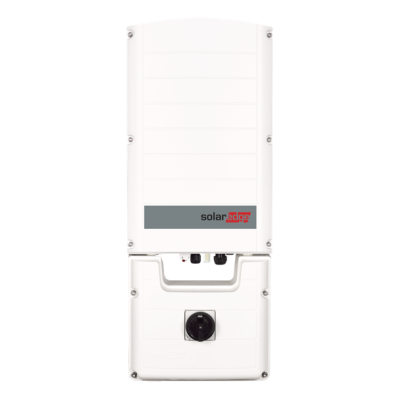
Onduleurs SolarEdge SE3.5K - 33.3K
Appareils pris en charge
| Device Type | Modbus TCP (Ethernet) | RS485 | Curtailment | Minimum device firmware version |
|---|---|---|---|---|
| SolarEdge SE3.5K - SE33.3K | ✅ | ❌ | 🔶 (see warning below) | v3.0 (Tip: if the SolarEdge SetApp works, the firmware will be recent enough) |
Avertissement
LA LIMITATION DE PUISSANCE N'EST PRISE EN CHARGE QU'APRÈS OBTENTION D'UN ACCORD AVEC SOLAREDGE Si la limitation de puissance ne fonctionne pas sur votre appareil SolarEdge, elle n'est probablement pas activée par SolarEdge. Contactez SolarEdge pour activer le contrôle de vos appareils. [!WARNING] SolarEdge refuse d'aider ses clients concernant la limitation de puissance !
Câblage
Pour un câblage Ethernet correct : suivez les directives de câblage Ethernet.
Avertissement
PLUSIEURS APPAREILS SOLAR EDGE EN CHAÎNE Bien qu'il soit théoriquement possible de relever les données de plusieurs appareils SolarEdge reliés via RS485 sur Modbus TCP dans une configuration maître-esclave, en pratique, cette communication N'EST PAS fiable.
Vous DEVEZ connecter chaque onduleur individuellement via Modbus TCP !
Activation de la communication Modbus TCP
Via la SolarEdge SetApp (des identifiants peuvent être requis)
- Connectez l'onduleur au même réseau LAN que le contrôleur et assurez-vous qu'il est allumé.
- Téléchargez la SolarEdge SetApp : https://www.solaredge.com/nl/producten/software/setapp
- Ouvrez la SolarEdge SetApp et connectez-vous à l'onduleur. L'application vous guidera dans cette procédure.
- Dans l'application, une fois connecté à l'onduleur, accédez au menu "Communication" -> "Modbus TCP" -> "Enable" et activez Modbus TCP.
- Le port Modbus TCP est défini sur 1502 par défaut. Veuillez le laisser tel quel et, s'il est défini sur un autre port, remplacez-le par le port 1502. Vous pouvez également utiliser le port 502 si nécessaire, mais vous devrez sélectionner le protocole pour le port 502 ultérieurement lors de l'ajout sur le contrôleur.
Via l'interface Web de l'onduleur, au moyen du point d'accès WiFi de l'onduleur (aucun identifiant requis)
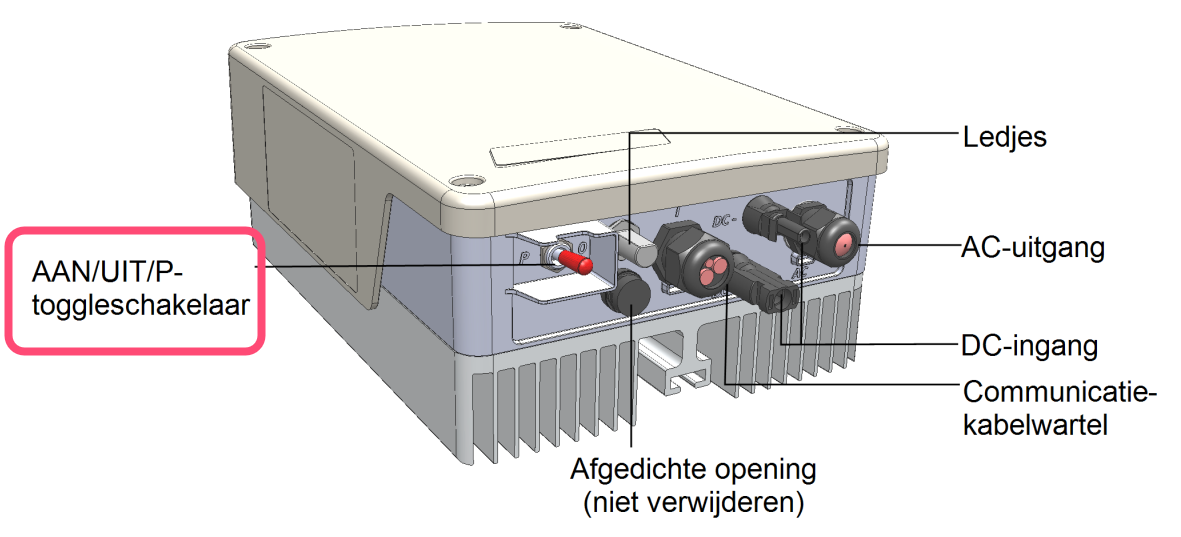
- Activez le point d'accès WiFi de l'onduleur en plaçant l'interrupteur à bascule rouge situé au bas de l'onduleur sur la position "P" pendant moins de 5 secondes.
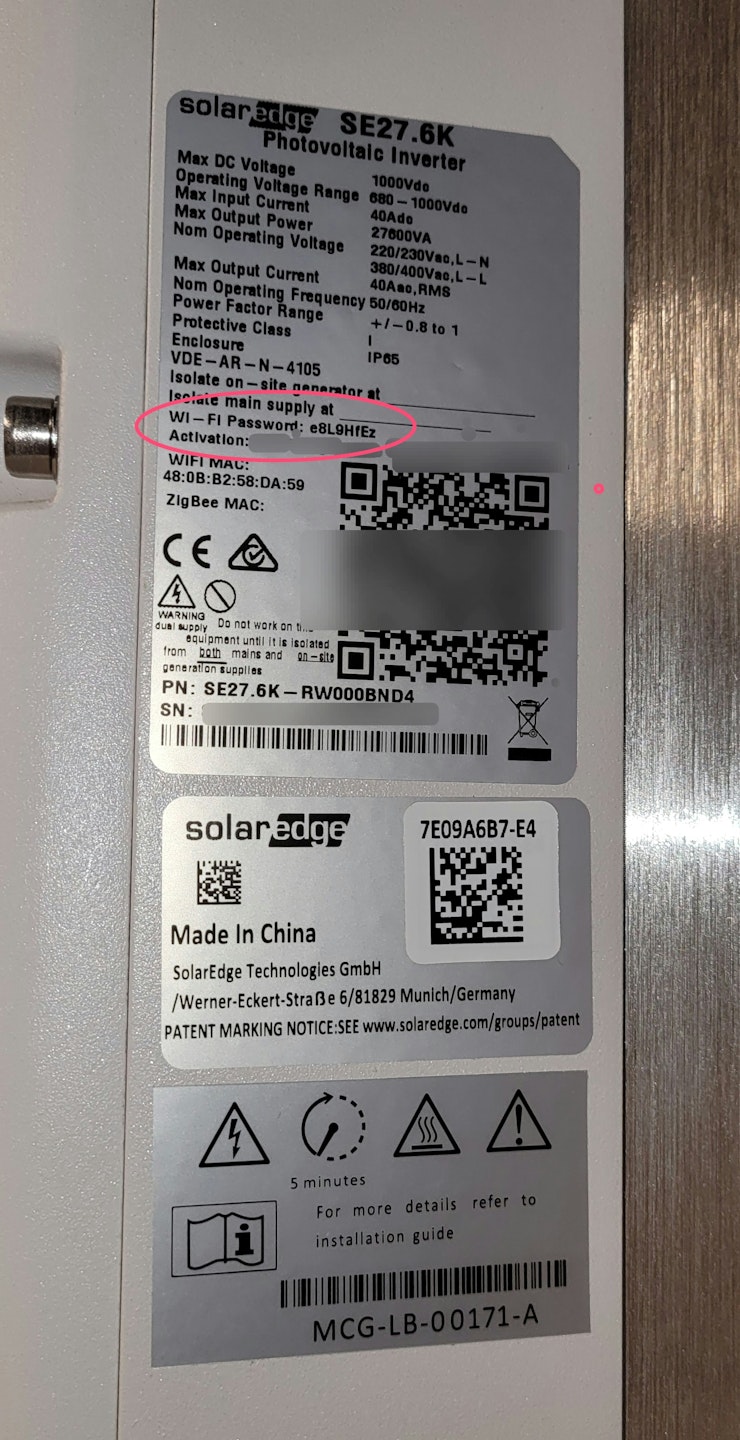
- Connectez-vous au point d'accès WiFi avec un smartphone ou un ordinateur. Le mot de passe WiFi figure sur l'étiquette de l'onduleur
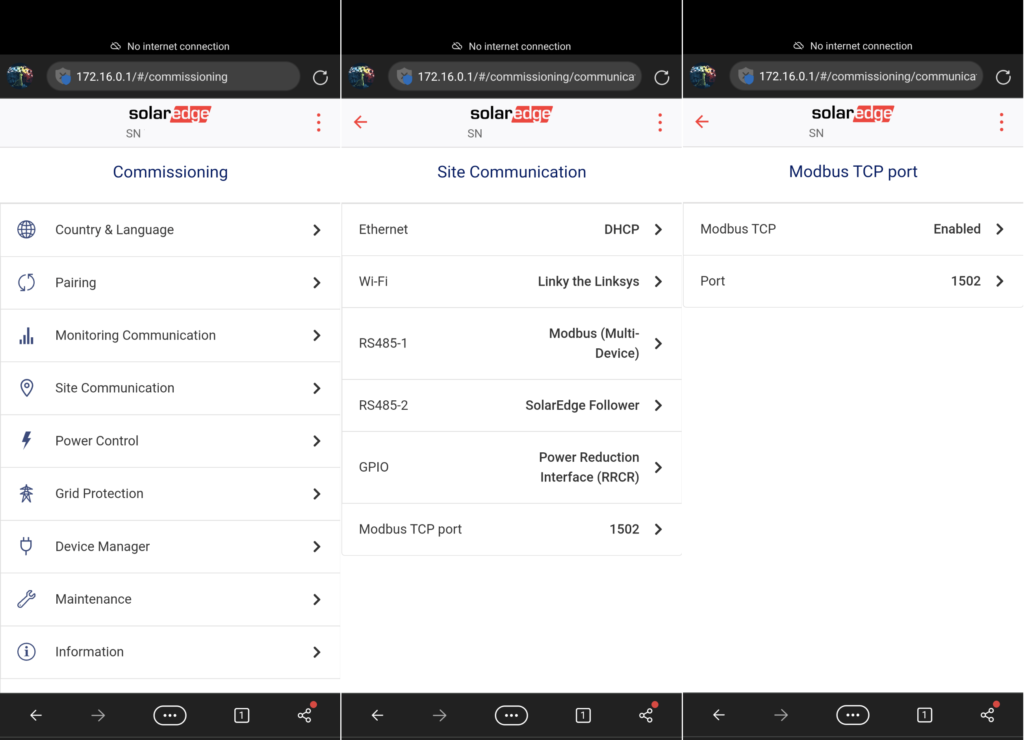
- Dans un navigateur Web, accédez à http://172.16.0.1
- Accédez à "Site communication" -> "Modbus TCP port" -> "Modbus TCP" et définissez-le sur "Enabled".
- Le port Modbus TCP est défini sur 1502 par défaut. Veuillez le laisser tel quel et, s'il est défini sur un autre port, remplacez-le par le port 1502. Vous pouvez également utiliser le port 502 si nécessaire, mais vous devrez sélectionner le protocole pour le port 502 ultérieurement lors de l'ajout sur le contrôleur.