
Vue d’ensemble de l’application
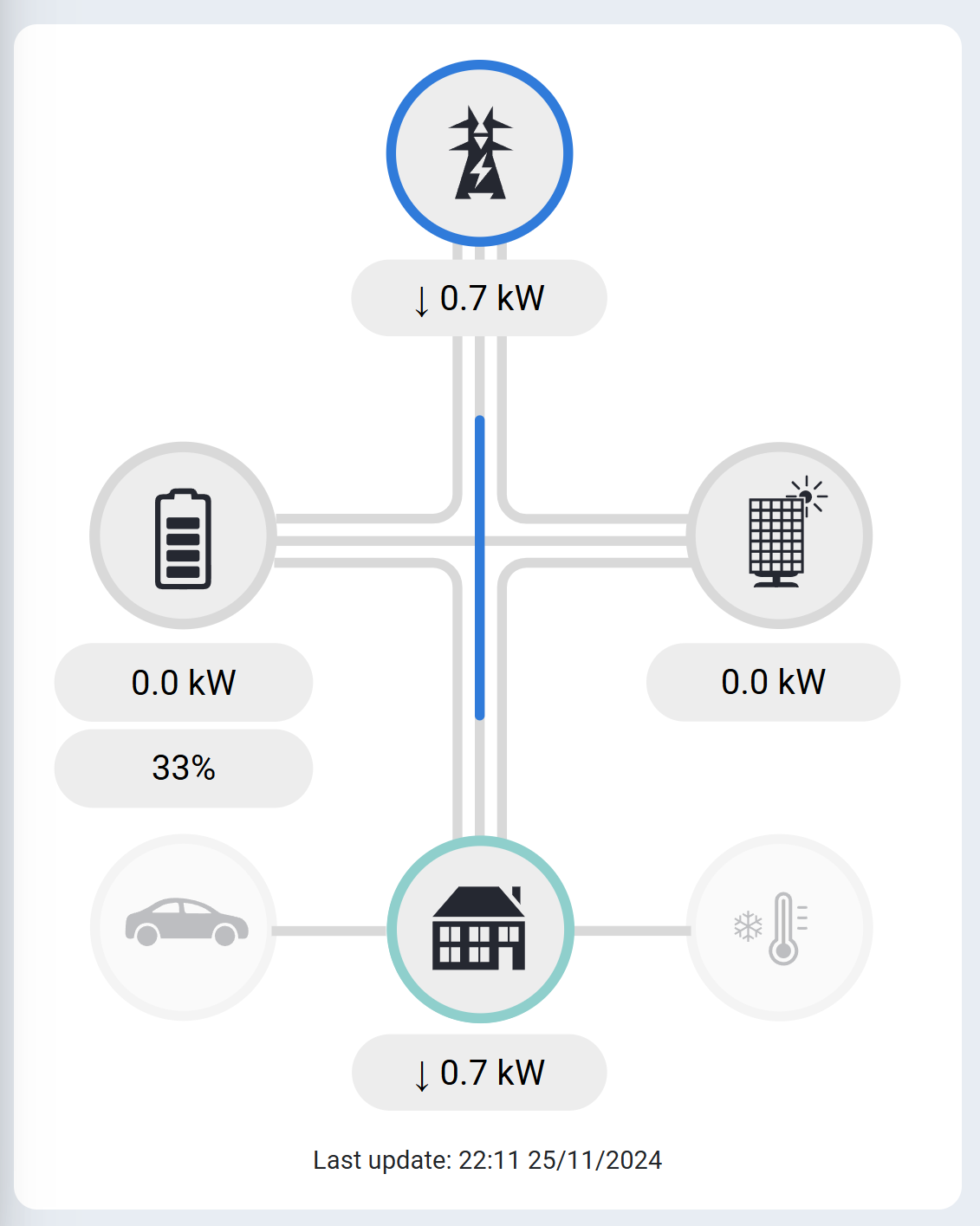
Lorsque vous vous connectez à l’application, vous voyez une vue d’ensemble standard de tous les types d’appareils connectés au SmartgridOne Controller.
Cliquez sur les icônes pour afficher les détails du type d’appareil. (Par exemple : cliquez sur le panneau solaire pour accéder à une page présentant tous les onduleurs de panneaux solaires connectés).
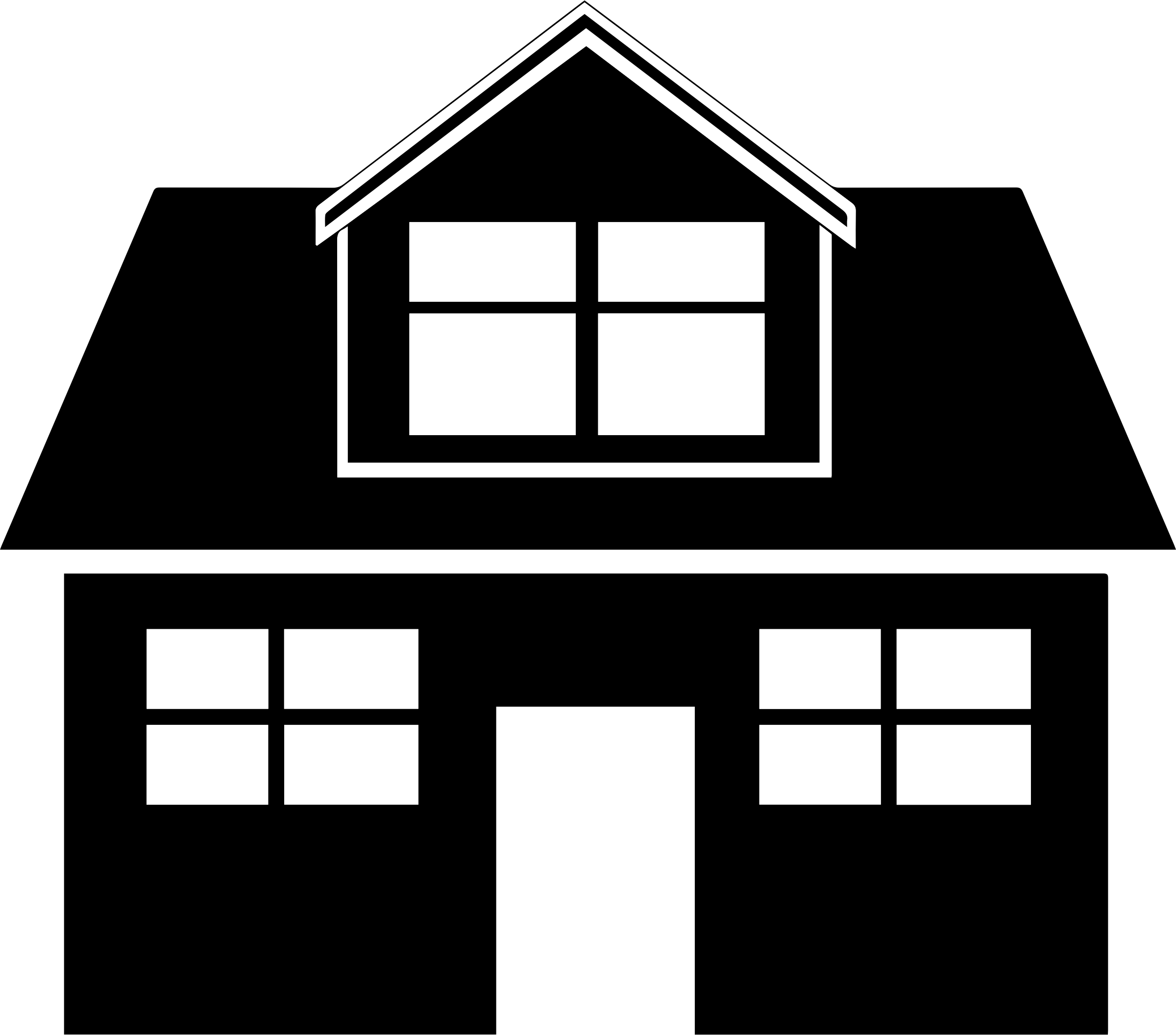 =
=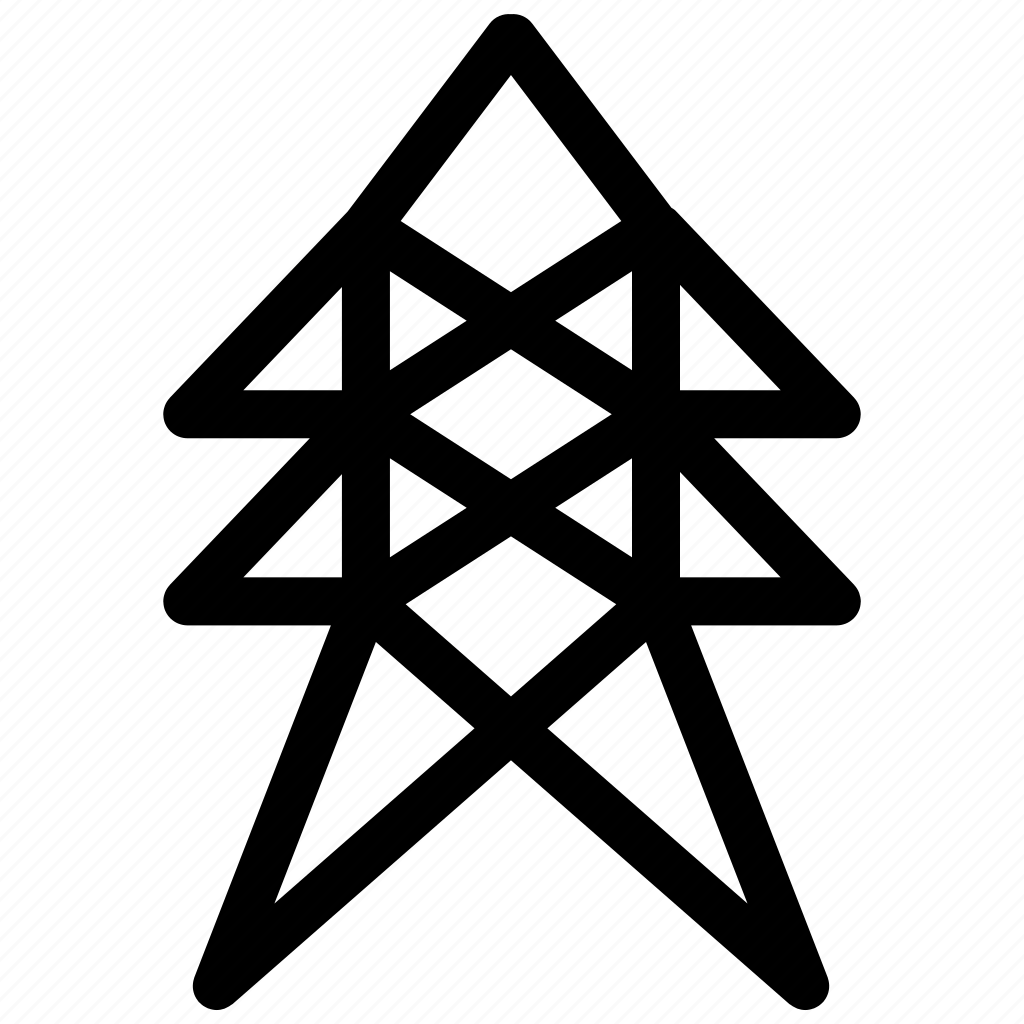 - (
- (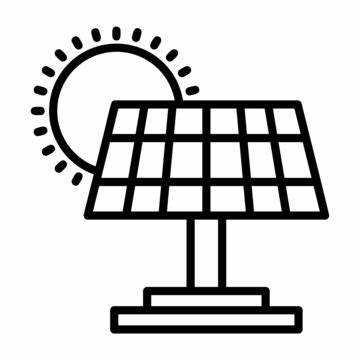 +
+ )
)La production est une valeur négative, car le compteur compte à rebours.
Éléments standard
Les éléments standard que vous pouvez trouver sont les suivants :
- Le raccordement au réseau / secteur : surveille votre connexion au réseau électrique
- Les onduleurs des panneaux solaires : affichent votre production d’énergie solaire
- Le système de batterie : affiche l’état de la batterie et le stockage d’énergie
- Le domicile / l’installation : affiche l’état général de l’installation
- Les bornes de recharge : gèrent les points de recharge des véhicules électriques
- Les pompes à chaleur, climatiseurs et chaudières : contrôlent les systèmes de chauffage et de refroidissement
Options de navigation
Menu déroulant
Une autre façon d’afficher individuellement les appareils avec plus de détails consiste à cliquer sur le menu déroulant en haut.
Les icônes sont grises
Lorsque les icônes sont grises, cela indique que les technologies ne sont ni surveillées ni contrôlées, car elles ne sont pas connectées.
Vitesse de mise à jour
Les données de l’écran de vue d’ensemble sont affichées en temps réel, à la vitesse maximale disponible à laquelle le SmartgridOne Controller transmet les données.
Lorsque vous accédez aux appareils individuels, les données sont disponibles à l’échelle du quart d’heure.
Si vous consultez les données au quart d’heure au niveau de l’appareil, vous remarquerez peut-être que la « dernière mise à jour » indique une heure plus récente. Celle-ci correspond alors à l’heure la plus récente des données en temps réel pour cet appareil. Ces données ne sont intégrées aux données au quart d’heure que plus tard et ne sont donc visualisées dans le graphique que plus tard.
Exportation des données
Les données des graphiques peuvent être téléchargées gratuitement au format CSV. Pour la récupération automatisée des données, vous pouvez utiliser gratuitement l’API Eniris dans les limites de l’offre Free. Consultez Accès et exportation des données pour connaître les options disponibles et les informations relatives aux licences.
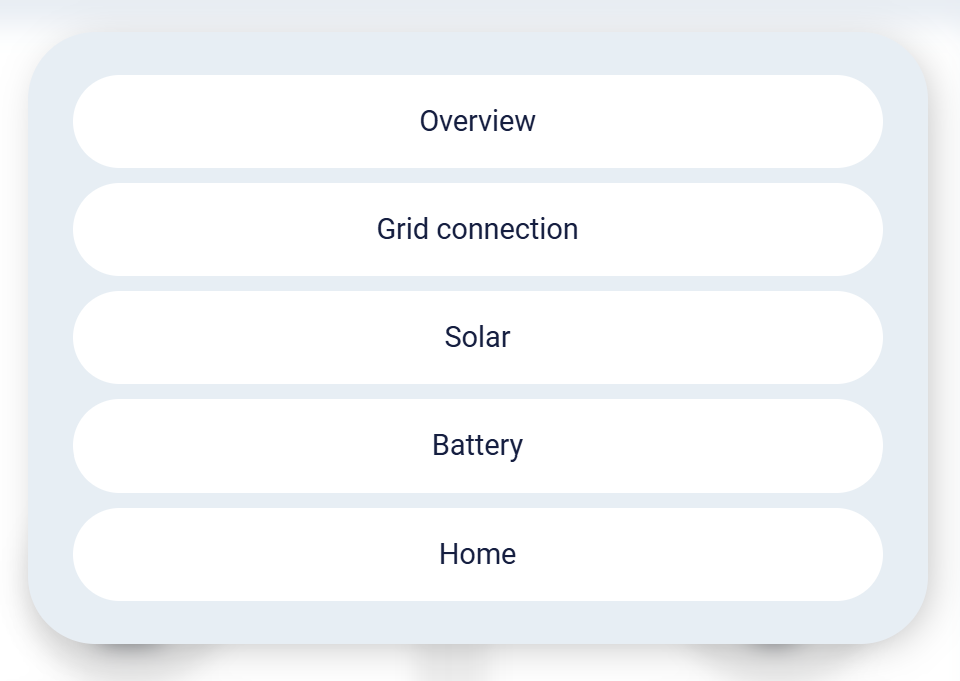
Menu déroulant
Fonctionnement du menu déroulant : Ce menu vous permet de sélectionner toutes les catégories d’appareils disponibles.
Programmation de la recharge des véhicules électriques
Vous pouvez définir des programmations de recharge pour les véhicules électriques depuis l’application. Dans l’application, vous pouvez définir des règles par connecteur sur chaque borne de recharge : un véhicule connecté doit avoir rechargé un certain nombre de kilomètres ou de kWh depuis sa dernière connexion :
- À une heure fixe certains jours fixes de la semaine
- À une heure et une date fixes
La prochaine règle définie est toujours prise en compte. Si aucune autre règle n’est définie, le véhicule est rechargé jusqu’à ce que sa batterie soit pleine.
À quelle vitesse les données sont-elles mises à jour ?
Les données de l’écran de vue d’ensemble sont affichées en temps réel, à la vitesse maximale disponible à laquelle le SmartgridOne Controller transmet les données.
Lorsque vous accédez aux appareils individuels, les données sont disponibles à l’échelle du quart d’heure.
Si vous consultez les données au quart d’heure au niveau de l’appareil, vous remarquerez peut-être que la « dernière mise à jour » indique une heure plus récente. Celle-ci correspond alors à l’heure la plus récente des données en temps réel pour cet appareil. Ces données ne sont intégrées aux données au quart d’heure que plus tard et ne sont donc visualisées dans le graphique que plus tard.
Planification
La planification comporte deux parties. Elle présente la planification de la consommation et de la restitution vers le raccordement au réseau, et fournit en outre une prévision des prix de l’énergie.
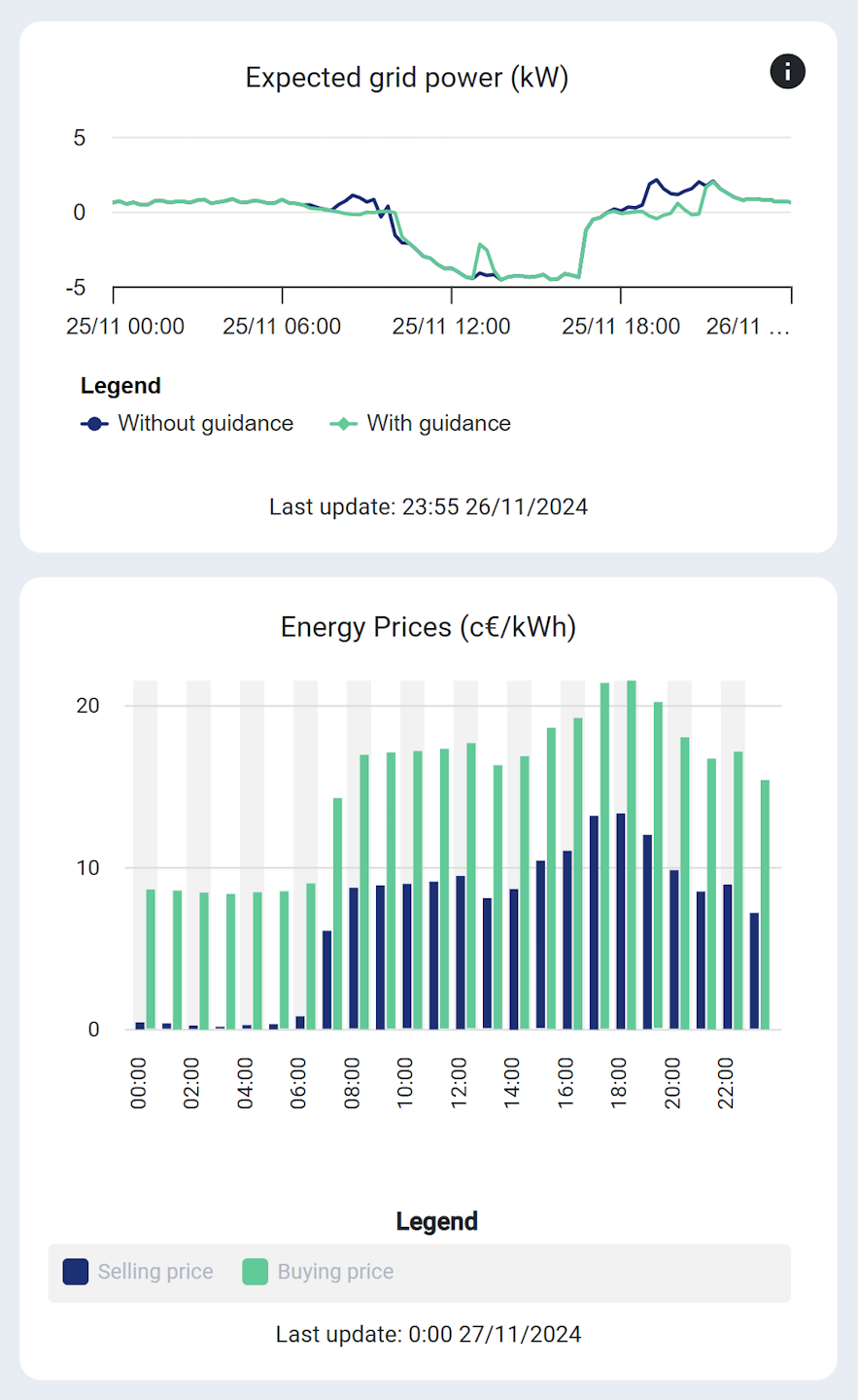
Planification de la consommation et de la restitution vers le raccordement au réseau
Deux graphiques sont disponibles :
- Un pour le raccordement au réseau sans contrôle
- Un avec contrôle par le SmartgridOne Controller
Si le graphique est négatif, il y a une restitution. S’il est positif, il y a une consommation.
Prix de l’énergie
Les prix de l’énergie affichés sont ceux utilisés par le SmartgridOne Controller, sur la base des paramètres de prix que vous pouvez définir dans le menu « Settings ». Il peut s’agir, par exemple, des prix de l’énergie du marché EPEX Spot day-ahead, mais aussi de ceux provenant de l’API de votre fournisseur d’énergie (si elle est prise en charge).
Note
Notez que le SmartgridOne Controller distingue par défaut les prix d’achat des prix de vente. Ceux-ci peuvent être différents selon votre type de contrat d’énergie.
Ajouter un contrôleur
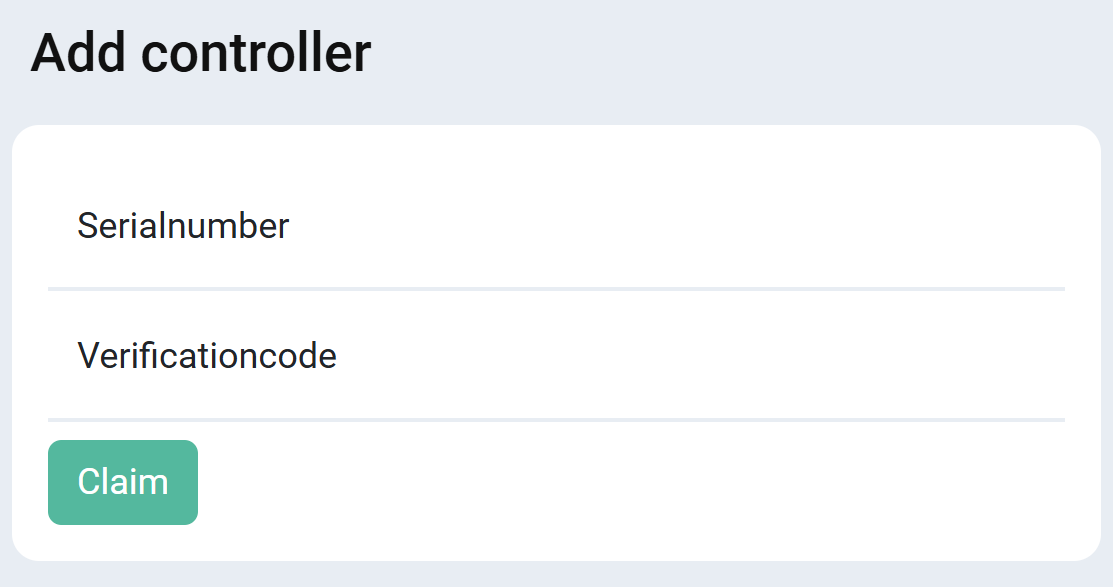
Dans le menu « Add controller », vous pouvez enregistrer un nouveau SmartgridOne Controller dans l’application, sur le compte avec lequel vous êtes connecté. Pour ce faire, saisissez le numéro de série et le code de vérification indiqués sur l’étiquette du SmartgridOne Controller.
Configuration du contrôleur
Vous pouvez accéder à l’interface de mise en service du SmartgridOne Controller depuis l’application. Pour ce faire, sélectionnez le menu « Controller Configuration ». L’interface de mise en service s’ouvrira dans un navigateur web.
Prudence
Si l’interface du contrôleur ne s’affiche pas, vérifiez que votre SmartgridOne Controller est allumé et connecté.
Paramètres
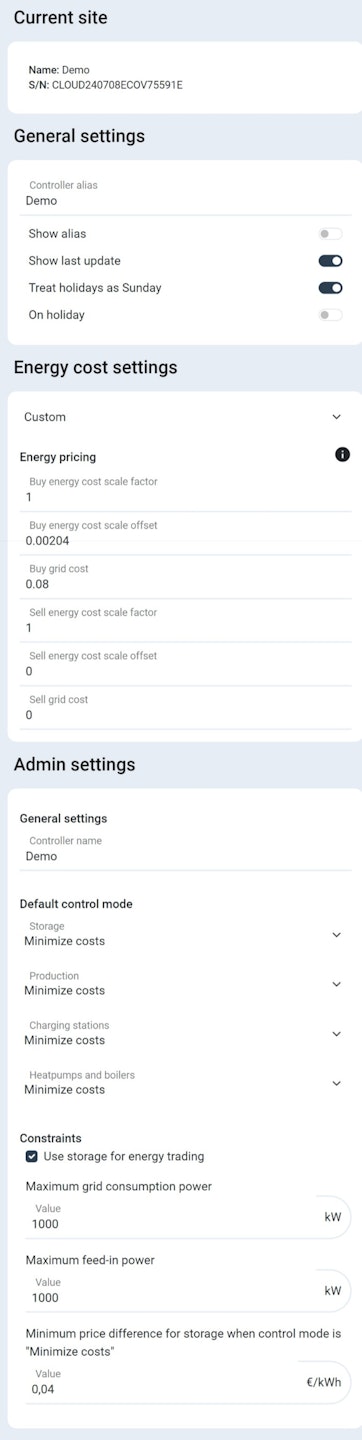
Sur cette page, vous pouvez modifier les paramètres de votre SmartgridOne Controller, tels que les prix de l’énergie et les modes de contrôle.
Note
Les paramètres disponibles correspondent exactement à ceux disponibles dans l’interface de mise en service du SmartgridOne Controller. Consultez les chapitres correspondants du manuel pour connaître ces options.
Note
Pour un utilisateur final, les options de configuration sont plus limitées.
Manuel
Vous pouvez accéder au manuel complet via le menu « Manual ».
Gestion des utilisateurs
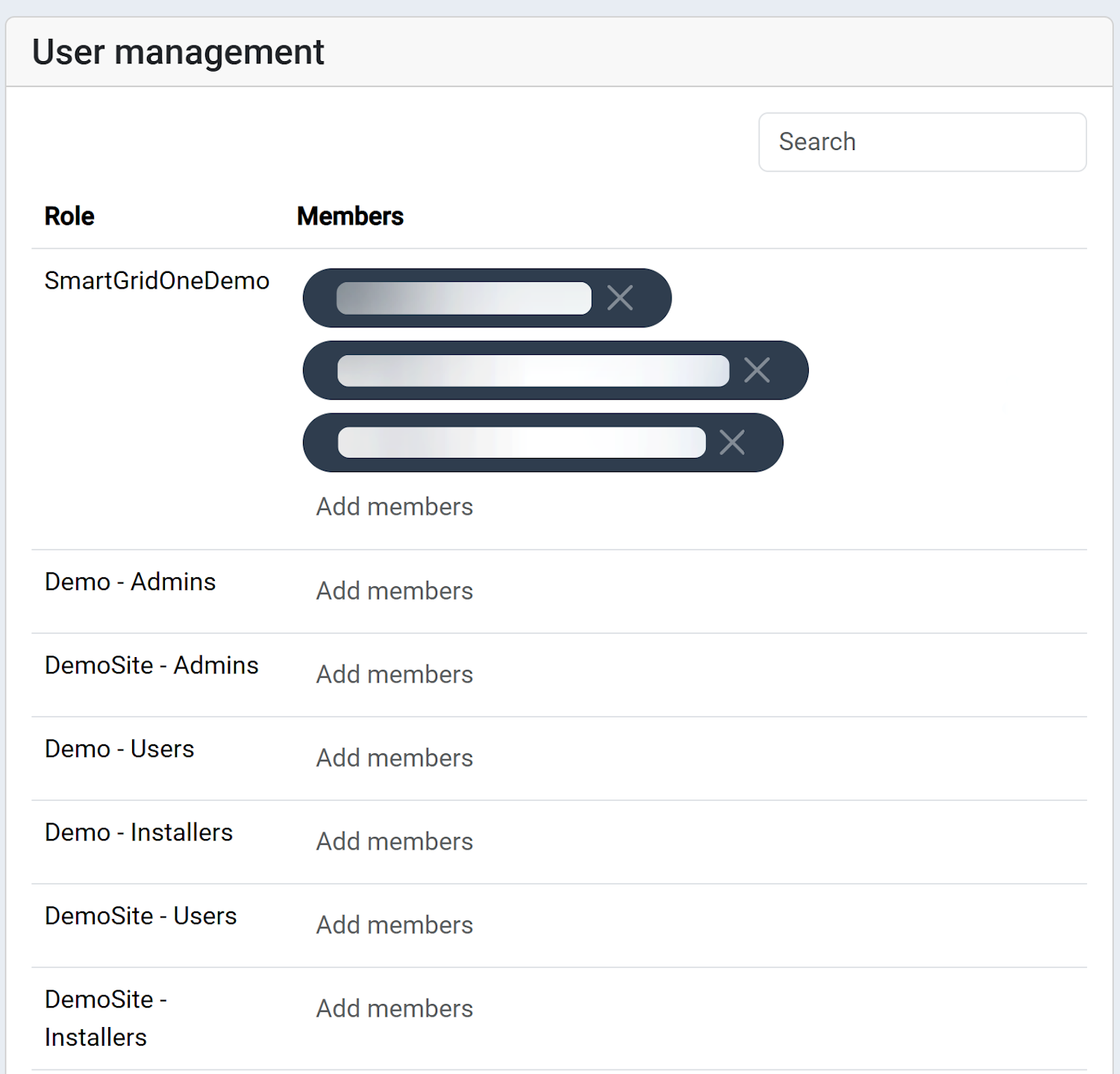
Dans cet onglet, vous pouvez donner à d’autres personnes l’accès à votre SmartgridOne Controller. Pour ce faire, ajoutez une adresse e-mail et appuyez sur Entrée.
Paramètres globaux
Avertissement
Le menu « Global Settings » peut ne pas être disponible selon le fournisseur de votre SmartgridOne Controller et les droits associés à votre compte.
Dans le menu « Global Settings », vous pouvez configurer les jeux de couleurs et la visibilité de certains menus de l’application.
Paramètres du compte
Dans le menu des paramètres du compte, vous pouvez modifier votre nom d’utilisateur et votre mot de passe.
Important
Il est fortement recommandé d’utiliser votre adresse e-mail comme nom d’utilisateur. Si vous ne le faites pas et que vous oubliez votre mot de passe, il ne sera pas possible de le récupérer