

Huawei
Le SmartgridOne Controller prend en charge les onduleurs Huawei SUN2000, les batteries LUNA 2000 et le SmartLogger 3000. Le contrôleur détecte automatiquement la présence d'un SmartLogger et, dans la plupart des cas, tout fonctionne immédiatement. L'installateur doit préparer la partie Huawei, puis lancer l'assistant de recherche sur l'adresse IP du SmartLogger. Si aucun SmartLogger n'est installé, lancez l'assistant sur l'adresse IP de chaque onduleur.
Ce guide vous accompagne dans la procédure :
- Identifier votre configuration — SmartLogger ou connexion directe
- Câblage
- Configurer l'équipement Huawei
- Ajouter le système dans le contrôleur
Appareils pris en charge
| Device Type | Modbus TCP (Ethernet) | RS485 | Curtailment | Reactive Power Control |
|---|---|---|---|---|
| Huawei SmartLogger 3000 | ✅ | ❌ | ✅ | ✅ |
| Huawei SUN2000 Series inverters | ✅ | ❌ | ||
| Huawei LUNA 2000 battery | — |
Le SmartLogger 1000a est prévu dans la feuille de route, mais n'est pas encore pris en charge. Presque tous les onduleurs SUN2000 dotés d'une interface de communication sont pris en charge (y compris la gamme résidentielle SUN2000L) — toutes les interfaces ne sont pas présentes sur chaque onduleur, vérifiez donc le vôtre.
Afficher tous les modèles SUN2000 pris en charge
- SUN2000-100KTL-H0
- SUN2000-100KTL-H1
- SUN2000-100KTL-H2
- SUN2000-100KTL-INM0
- SUN2000-100KTL-M0
- SUN2000-100KTL-M1
- SUN2000-100KTL-USH0
- SUN2000-105KTL-H1
- SUN2000-10KTL
- SUN2000-10KTL-M0
- SUN2000-10KTL-M1
- SUN2000-10KTL-M2
- SUN2000-10KTL-USL0
- SUN2000-11.4KTL-USL0
- SUN2000-110KTL-M0
- SUN2000-125KTL-JPH0
- SUN2000-125KTL-M0
- SUN2000-12KTL
- SUN2000-12KTL-M0
- SUN2000-12KTL-M1
- SUN2000-12KTL-M2
- SUN2000-15KTL
- SUN2000-15KTL-M0
- SUN2000-15KTL-M2
- SUN2000-15KTL-M3
- SUN2000-168KTL-H1
- SUN2000-175KTL-H0
- SUN2000-17KTL
- SUN2000-17KTL-M0
- SUN2000-17KTL-M2
- SUN2000-17KTL-M3
- SUN2000-185KTL-H1
- SUN2000-185KTL-INH0
- SUN2000-193KTL-H0
- SUN2000-196KTL-H0
- SUN2000-196KTL-H1
- SUN2000-196KTL-H3
- SUN2000-200KTL-H2
- SUN2000-20KTL
- SUN2000-20KTL-M0
- SUN2000-20KTL-M2
- SUN2000-20KTL-M3
- SUN2000-215KTL-H0
- SUN2000-22KTL-US
- SUN2000-23KTL
- SUN2000-23KTL-M3
- SUN2000-24.5KTL
- SUN2000-24.5KTL-M3
- SUN2000-24.7KTL-JP
- SUN2000-25KTL-NAM3
- SUN2000-25KTL-US
- SUN2000-28KTL
- SUN2000-28KTL-M3
- SUN2000-29.9KTL
- SUN2000-29.9KTL-M3
- SUN2000-2KTL-L0
- SUN2000-2KTL-L1
- SUN2000-3.68KTL-L10
- SUN2000-3.8KTL-USL0
- SUN2000-30KTL-A
- SUN2000-30KTL-M3
- SUN2000-30KTL-NAM3
- SUN2000-30KTL-US
- SUN2000-33KTL
- SUN2000-33KTL-A
- SUN2000-33KTL-E001
- SUN2000-33KTL-JP
- SUN2000-33KTL-NAM3
- SUN2000-33KTL-NHM3
- SUN2000-33KTL-US
- SUN2000-36KTL
- SUN2000-36KTL-M3
- SUN2000-36KTL-NAM3
- SUN2000-36KTL-US
- SUN2000-3KTL-CNL0
- SUN2000-3KTL-L0
- SUN2000-3KTL-L1
- SUN2000-3KTL-M0
- SUN2000-3KTL-M1
- SUN2000-4.6KTL-L1
- SUN2000-4.95KTL-JPL0
- SUN2000-4.95KTL-JPL1
- SUN2000-40KTL
- SUN2000-40KTL-JP
- SUN2000-40KTL-M3
- SUN2000-40KTL-NAM3
- SUN2000-40KTL-NHM3
- SUN2000-40KTL-US
- SUN2000-42KTL
- SUN2000-42KTL-M3
- SUN2000-43KTL-IN-C1
- SUN2000-43KTL-INM3
- SUN2000-44KTL-M3
- SUN2000-45KTL-US-HV-D0
- SUN2000-4KTL-CNL0
- SUN2000-4KTL-L0
- SUN2000-4KTL-L1
- SUN2000-4KTL-M0
- SUN2000-4KTL-M1
- SUN2000-50KTL
- SUN2000-50KTL-C1
- SUN2000-50KTL-JPM0
- SUN2000-50KTL-JPM1
- SUN2000-50KTL-M0
- SUN2000-50KTL-M3
- SUN2000-55KTL-HV-D1
- SUN2000-55KTL-HV-D1-001
- SUN2000-55KTL-IN-HV-D1
- SUN2000-5KTL-CNL0
- SUN2000-5KTL-L0
- SUN2000-5KTL-L1
- SUN2000-5KTL-M0
- SUN2000-5KTL-M1
- SUN2000-5KTL-USL0
- SUN2000-60KTL-HV-D1
- SUN2000-60KTL-HV-D1-001
- SUN2000-60KTL-M0
- SUN2000-63KTL-JPH0
- SUN2000-63KTL-JPM0
- SUN2000-65KTL-M0
- SUN2000-6KTL-CNL0
- SUN2000-6KTL-L1
- SUN2000-6KTL-M0
- SUN2000-6KTL-M1
- SUN2000-7.6KTL-USL0
- SUN2000-70KTL-C1
- SUN2000-70KTL-INM0
- SUN2000-75KTL-C1
- SUN2000-8KTL
- SUN2000-8KTL-M0
- SUN2000-8KTL-M1
- SUN2000-8KTL-M2
- SUN2000-90KTL-H0
- SUN2000-90KTL-H1
- SUN2000-90KTL-H2
- SUN2000-95KTL-INH0
- SUN2000-95KTL-INH1
- SUN2000-9KTL-USL0
- SUN2000L-2KTL
- SUN2000L-3.68KTL
- SUN2000L-3KTL
- SUN2000L-3KTL-CN
- SUN2000L-3KTL-CN-4G
- SUN2000L-4.125KTL-JP
- SUN2000L-4.6KTL
- SUN2000L-4.95KTL-JP
- SUN2000L-4KTL
- SUN2000L-4KTL-CN
- SUN2000L-4KTL-CN-4G
- SUN2000L-5KTL
- SUN2000L-5KTL-CN
- SUN2000L-5KTL-CN-4G
- SUN8000-500KTL
1. Identifier votre configuration
Le contrôleur recherche un SmartLogger lors de sa connexion et s'adapte automatiquement. Vous devez toutefois savoir sur quelle adresse IP lancer l'assistant de recherche, car cela varie selon la configuration :
| Si le site dispose de… | Lancez l'assistant de recherche sur… | Les onduleurs sont alors… |
|---|---|---|
| Un SmartLogger 3000 | l'adresse IP du SmartLogger (une recherche) | automatiquement ajoutés via le SmartLogger ; toute la limitation et/ou le contrôle de la batterie passe par le SmartLogger. |
| Aucun SmartLogger | l'adresse IP de chaque onduleur (une recherche par onduleur) | contrôlés directement |
Important
Si le site dispose d'un SmartLogger, ajoutez le système uniquement sur l'adresse IP du SmartLogger. Le SmartLogger expose déjà chaque onduleur et compteur qui lui sont connectés ; ils sont donc tous trouvés en une seule fois. N'ajoutez pas les onduleurs un par un sur leurs adresses IP individuelles — c'est l'erreur de configuration la plus courante.
Le fait d'acheminer tout le contrôle via le SmartLogger (plutôt que via les onduleurs individuels) est intentionnel : cela empêche deux systèmes de contrôler les mêmes onduleurs. Vous obtenez toujours les mesures de chaque onduleur individuellement — « surveillance uniquement » signifie que le contrôle est centralisé via le SmartLogger, et non qu'aucune donnée n'est perdue. Cela fonctionne à la fois via Ethernet (Modbus-TCP) et RS485.
2. Câblage
Ethernet — suivez les recommandations pour le câblage Ethernet.
Câblage RS485 (uniquement lors de l'utilisation de RS485 sur SUN2000 / LUNA 2000 !)
RS485 Wiring
- For correct RS485 wiring: Follow the guidelines for RS485 wiring.
- If the wiring shown in the table below is incorrect, please let us know.
- There is no general consensus in the industry about the usage of A and B for the RS485 polarity, so it may be counterintuitive and opposite of what you might expect for some devices.
| Device | SmartgridOne Controller model OM1 | SmartgridOne Controller model IG8 | RS485-USB converter | RS485-Ethernet converter |
|---|---|---|---|---|
| RS485 A | RS485_POS | RS485 A | TX+ | |
| RS485 B | RS485_NEG | RS485 B | TX- | |
| RS GND | GND | Not available | G |
3. Configurer l'équipement Huawei
Nous recommandons d'effectuer une réinitialisation d'usine de l'onduleur avant de l'ajouter — cela établit une connexion initiale propre et évite de nombreux problèmes. Suivez ensuite la section correspondant à votre configuration.
Avec un SmartLogger 3000
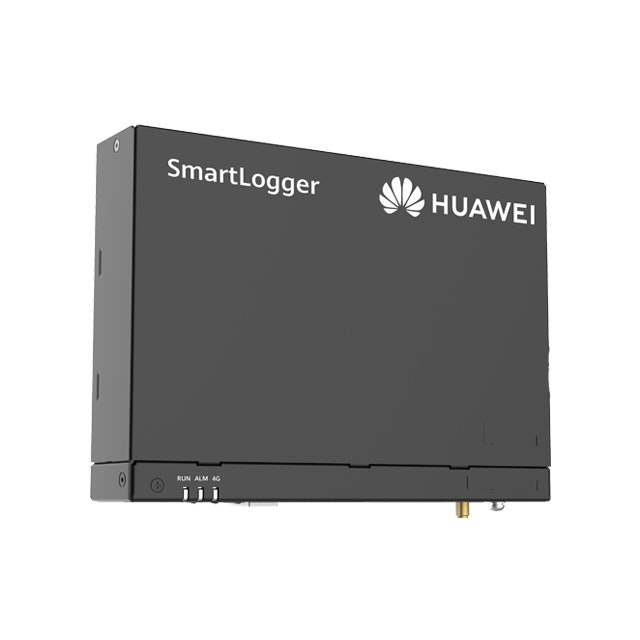
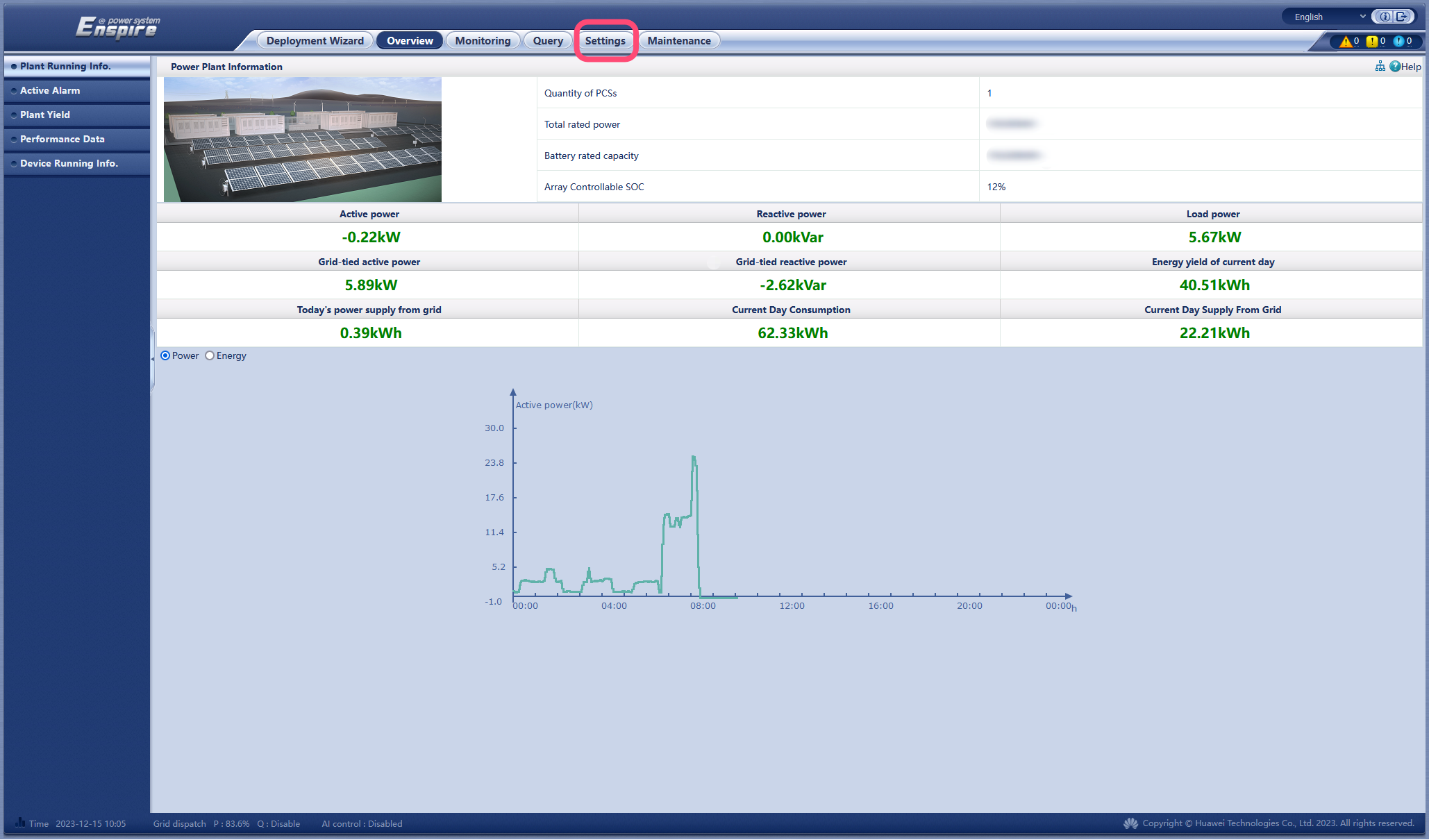
Le SmartLogger lit et contrôle tous les compteurs d'énergie, onduleurs et batteries qui lui sont connectés. Configurez-le dans son interface web (accédez à son adresse IP ; le mot de passe par défaut est « Changeme »).
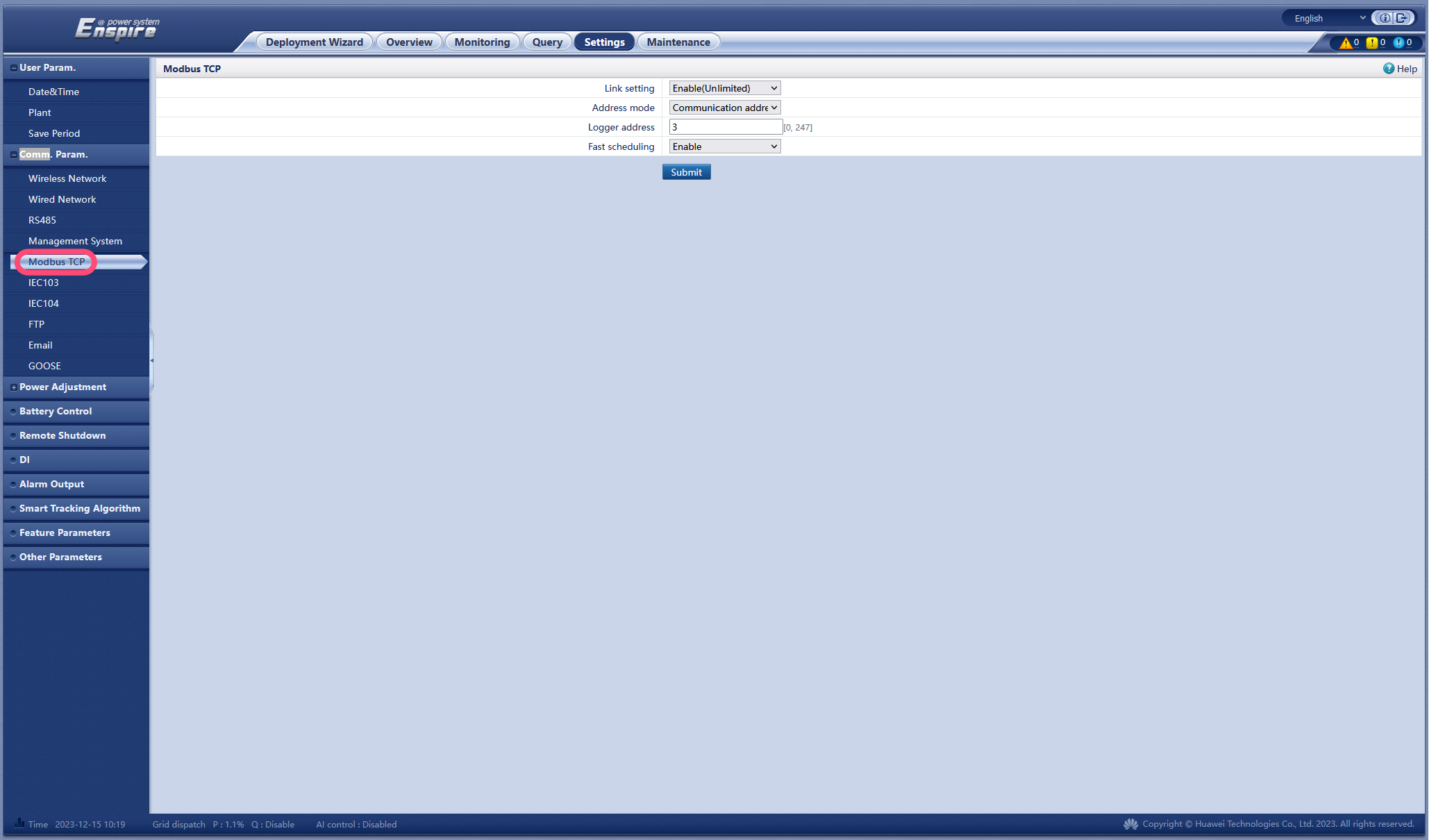
a. Activer Modbus
- Remplacez « Link setting » par Enable (Unlimited).
- Définissez « Address mode » sur Communication address.
- Choisissez l'adresse Modbus du logger — elle doit être différente de celles des onduleurs (voir l'étape suivante).
- Cliquez sur Submit.
b. Attribuer une adresse Modbus unique à chaque appareil
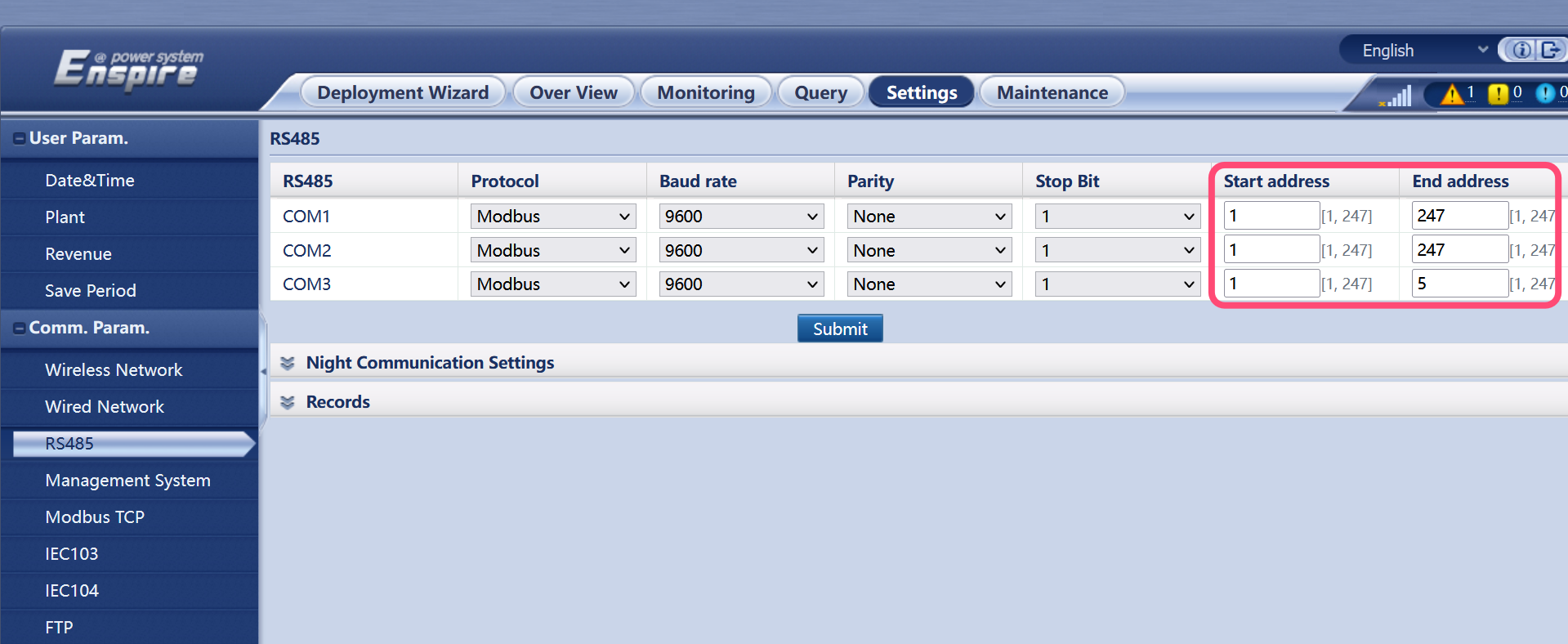
Le SmartLogger connecte les onduleurs et les compteurs via 3 ports COM. Chaque adresse Modbus doit être unique. Le plus simple consiste d'abord à définir des plages d'adresses non chevauchantes pour chaque port COM, puis à réajouter les appareils en conflit avec une adresse disponible.
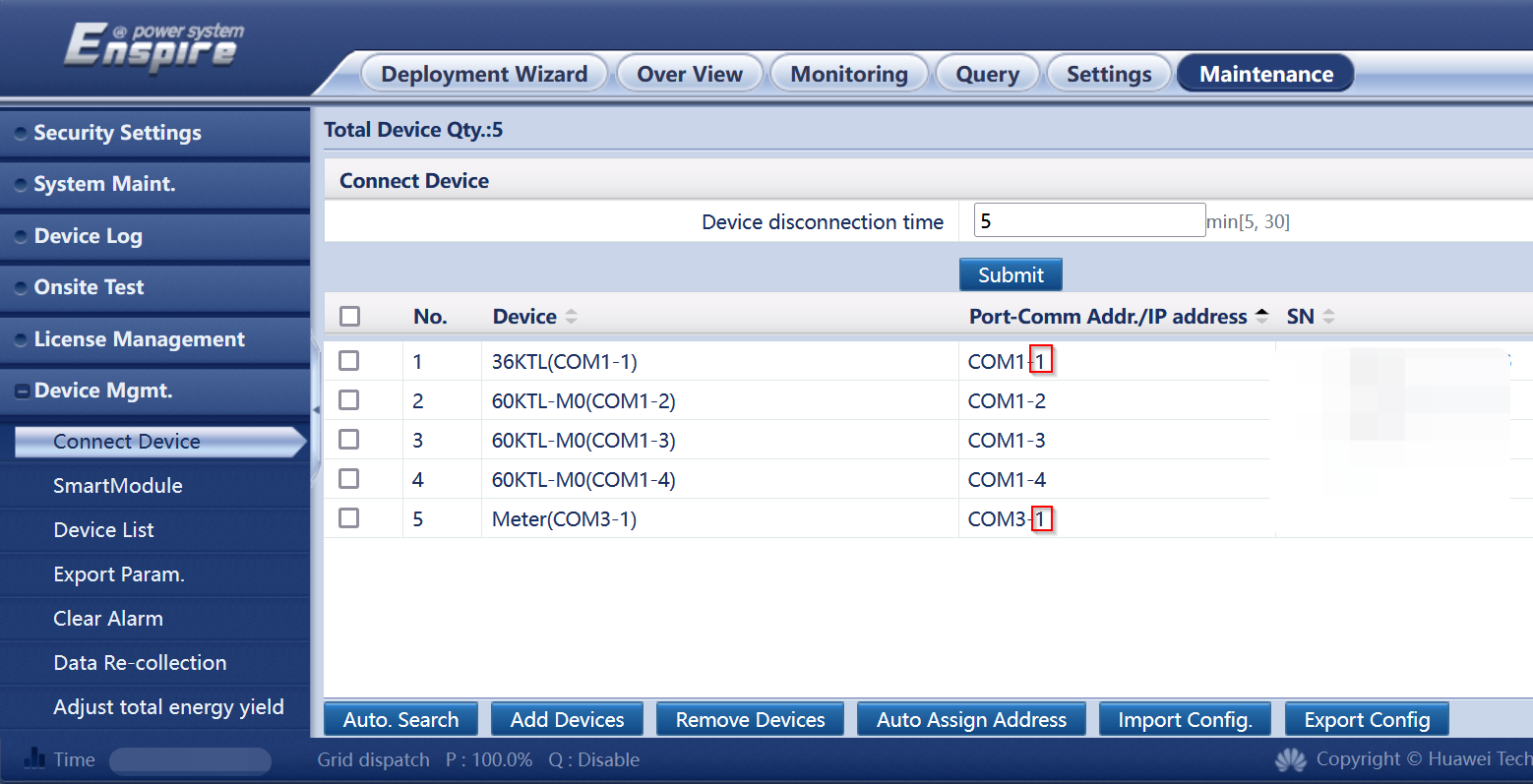
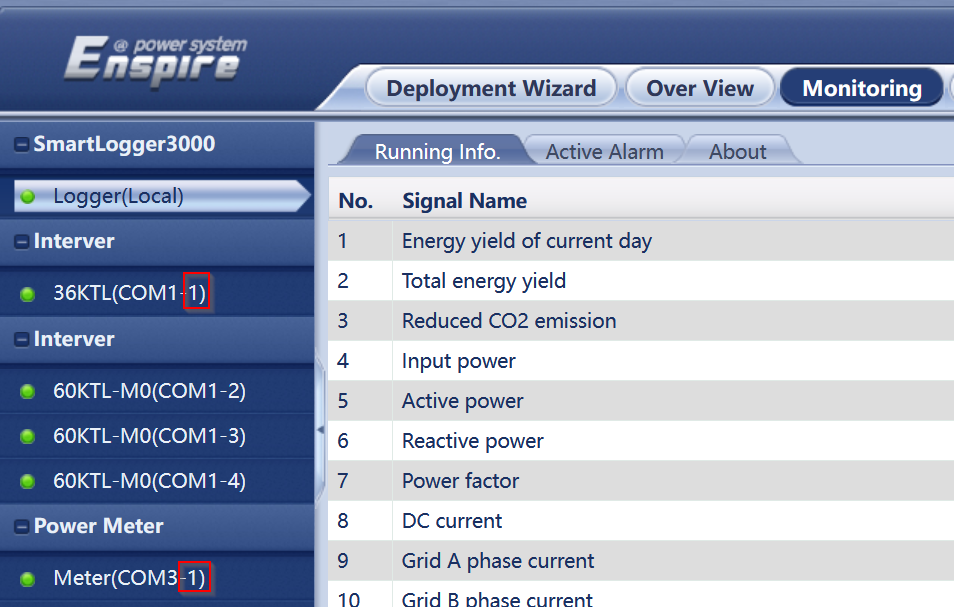
c. Activer la programmation de la communication à distance
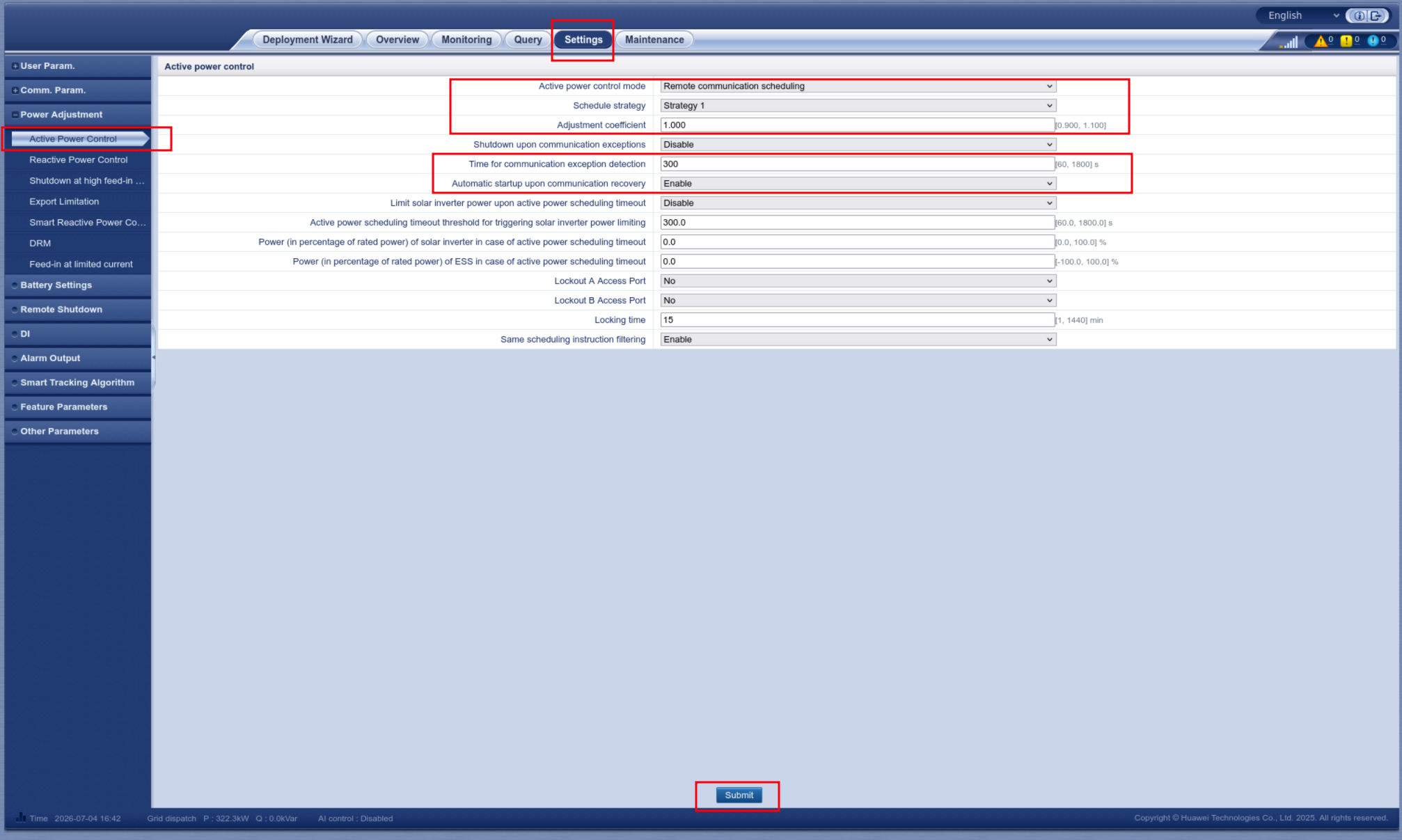
Cette option est requise pour la limitation de puissance. Sans elle, le contrôleur et le SmartLogger ne signalent aucune erreur, mais les onduleurs continuent de produire à pleine puissance.
Accédez à Settings > Power Adjustment > Active Power Control et configurez exactement comme sur la capture d'écran.
- Active power control mode: Remote communication scheduling
- Schedule strategy: Strategy 1
- Adjustment coefficient: 1.000
- Time for communication exception detection: 300
- Automatic startup upon communication recovery: Enable
d. Activer la programmation de puissance à distance sur chaque onduleur
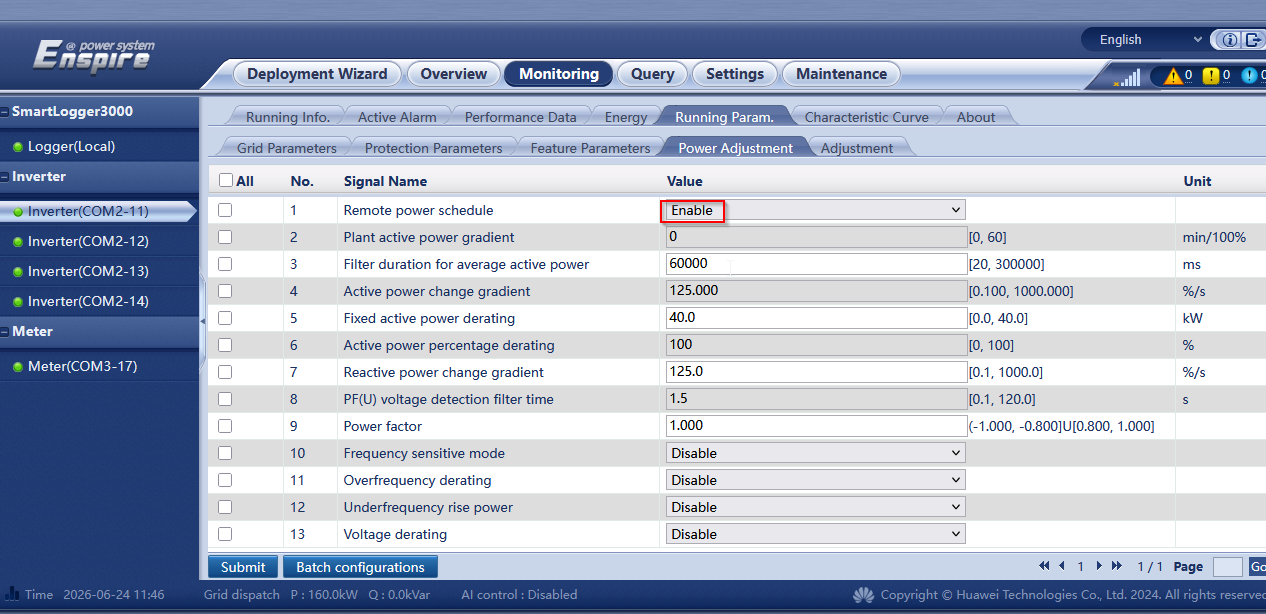
Cette option est requise pour la limitation de puissance. Sans elle, le contrôleur et le SmartLogger ne signalent aucune erreur, mais les onduleurs continuent de produire à pleine puissance. Effectuez cette opération pour chaque onduleur :
- Sélectionnez un onduleur dans l'arborescence des appareils à gauche (par exemple
Inverter(COM2-11)). - Accédez à Monitoring → Running Param. → Power Adjustment.
- Définissez Remote power schedule sur Enable, puis cliquez sur Submit.
- Répétez l'opération pour chaque onduleur de l'arborescence (
COM2-11,COM2-12, …).
Sans SmartLogger (connexion directe à chaque onduleur)
Configurez chaque onduleur depuis l'application FusionSolar.
a. Installer l'application FusionSolar
| Système d'exploitation du smartphone | Instructions d'installation |
|---|---|
| iOS | Recherchez FusionSolar dans l'App Store et téléchargez l'application. |
| Android | Téléchargez l'application ici. |
| Téléphone Huawei | Recherchez FusionSolar dans la Huawei App Gallery. |
b. Se connecter à l'onduleur
Vérifiez que le côté AC ou DC de l'onduleur est alimenté, puis connectez-y votre téléphone. Choisissez la méthode adaptée à l'onduleur :
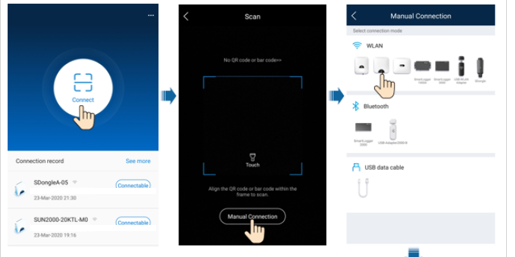
- WLAN — branchez le module WLAN sur le port USB situé en bas de l'onduleur, activez le WLAN/Bluetooth sur votre téléphone et restez à moins de 5 m.
- Bluetooth — ouvrez l'application, appuyez sur Connecter, puis scannez le code QR ou-barres, ou sélectionnez Bluetooth → « Search for Device ». Avec l'USB Adapter2000-B, le nom de l'appareil est « 8 derniers caractères du numéro de série + HWAPP ».
- USB — connectez le port USB de l'onduleur à votre téléphone (l'écran affiche « Connected to USB Accessory »), ouvrez l'application, appuyez sur Connecter, sélectionnez USB et autorisez l'accès.
c. Activer Modbus-TCP
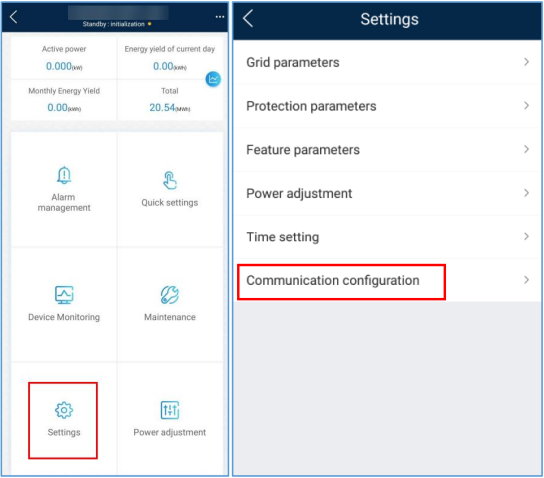
- Sur la page d'accueil, accédez à Settings → Communication configuration.
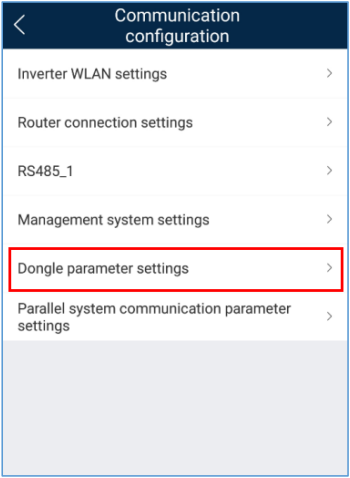
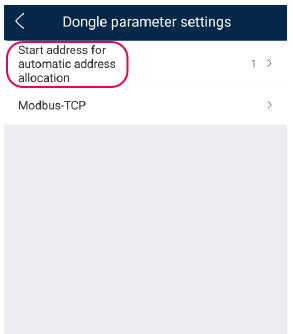
- Ouvrez Dongle parameter settings.
- Sélectionnez Modbus-TCP et définissez Connection sur Enable (unrestricted). Si l'option Modbus-TCP n'est pas disponible, l'onduleur doit être mis à jour.
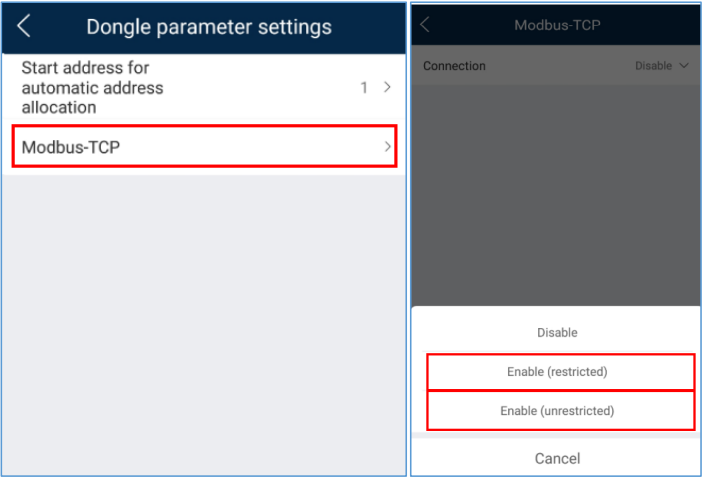
- Toujours dans Dongle parameter settings, modifiez la starting address for automatic address allocation et choisissez une autre valeur — la connexion ne s'active qu'après cette modification. (Il ne s'agit pas de l'adresse Modbus utilisée par le contrôleur pour communiquer, mais simplement d'une valeur de départ.)
d. Activer le contrôle de puissance à distance
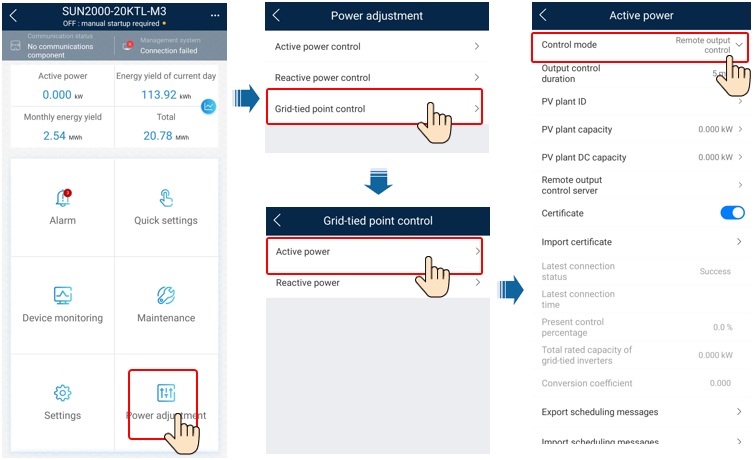
Requis pour la limitation de puissance : sur la page d'accueil, accédez à Power adjustment → Grid-tied point control → Active power, puis définissez le Control mode sur Remote output control.
Batterie LUNA 2000
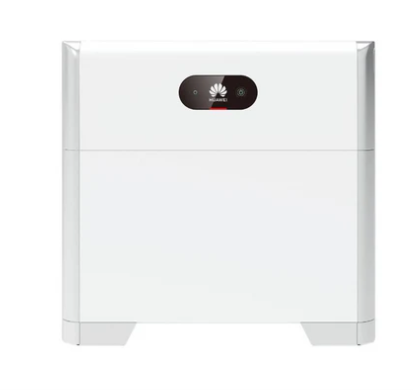
La LUNA 2000 ne nécessite aucune étape de connexion distincte — elle est lue et contrôlée via l'onduleur ou le SmartLogger auquel elle est raccordée. Sélectionnez simplement Both solar and battery ou Only battery dans l'assistant (étape suivante) afin que le contrôleur l'ajoute.
4. Ajouter le système dans le contrôleur
Lancez l'assistant de recherche sur la bonne adresse IP — l'IP du SmartLogger s'il y en a un, sinon l'IP de chaque onduleur. Pendant l'assistant, indiquez si un compteur d'énergie est connecté (pour que le contrôleur puisse lire les données du réseau) et ce qui est connecté à l'onduleur (solaire, batterie ou les deux). C'est tout — le contrôleur détecte et ajoute le reste.
Avancé : limiter un sous-ensemble d'onduleurs (mode bypass)
Par défaut, lorsqu'un SmartLogger est présent, toute la limitation passe par ses propres registres agrégés — le SmartLogger est le seul système à écrire sur les onduleurs et le contrôleur lui envoie une limite de puissance couvrant l'ensemble du parc. Il s'agit de la configuration normale et recommandée, et c'est la raison pour laquelle tout le contrôle est acheminé via le SmartLogger (voir l'étape 1).
Certains partenaires avec lesquels nous nous intégrons (par exemple Yuso Solar) doivent pouvoir limiter ou arrêter un sous-ensemble d'onduleurs plutôt que toute l'installation. Les registres agrégés du SmartLogger ne permettent pas cela — ils n'exposent qu'un pourcentage/point de consigne unique pour toute l'installation, sans possibilité de cibler ou d'exclure des onduleurs individuels. Pour ce besoin précis uniquement, l'appareil SmartLogger dispose d'une action manuelle, « Enable/Disable the smartlogger bypass », qui écrit les points de consigne de limitation directement dans le registre de chaque onduleur, au lieu de passer par le SmartLogger. Une fois cette option activée, chaque onduleur SUN2000 derrière le SmartLogger peut être contrôlé indépendamment — vous trouverez une entrée de test manuel distincte pour chaque onduleur plutôt qu'une seule entrée « PV of all SUN2000s combined ».
Avertissement
N'activez cette option que si un sous-ensemble d'onduleurs doit réellement être limité indépendamment. Dans tous les autres cas, laissez-la désactivée et laissez le SmartLogger assurer le contrôle.
L'activation du mode bypass sur le contrôleur ne suffit pas à elle seule. Tant que le contrôle de puissance active du SmartLogger reste actif, celui-ci continue également d'écrire son propre point de consigne sur chaque onduleur selon son propre calendrier — lorsque deux systèmes écrivent sur le même onduleur, le dernier à écrire l'emporte, ce qui provoque de brèves pointes de production. L'étape b ci-dessous (définir le mode de contrôle de puissance active du SmartLogger sur « No limit ») empêche le SmartLogger d'agir ainsi — les deux étapes sont nécessaires, l'étape a seule ne suffit pas.
Ne poursuivez pas les étapes ci-dessous tant que vous ne pouvez pas confirmer tous les éléments suivants :
- Vous comprenez pourquoi le mode bypass est nécessaire pour cette installation spécifique (un partenaire exige la limitation/l'arrêt d'un sous-ensemble d'onduleurs — il ne s'agit pas d'un mode de limitation à usage général, et l'activer « au cas où » ou pour contourner un problème sans rapport serait incorrect).
- Vous effectuerez les deux étapes ci-dessous (a et b) — activer le bypass sans définir également le SmartLogger sur « No limit » provoque les pointes de production décrites ci-dessus.
- Vous avez expliqué cela au client/à l'installateur responsable du site.
Si vous ne pouvez pas confirmer ces trois éléments, arrêtez-vous ici et utilisez plutôt le contrôle agrégé normal du SmartLogger.
a. Activer le mode bypass sur le contrôleur
- Sur la ligne de l'appareil SmartLogger, cliquez sur Other actions.

- Sélectionnez « Enable/Disable the smartlogger bypass », puis cliquez sur Execute action.
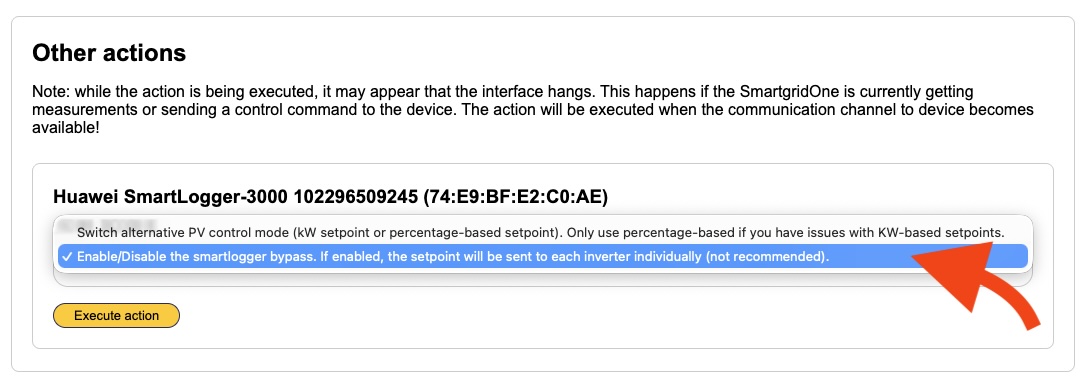
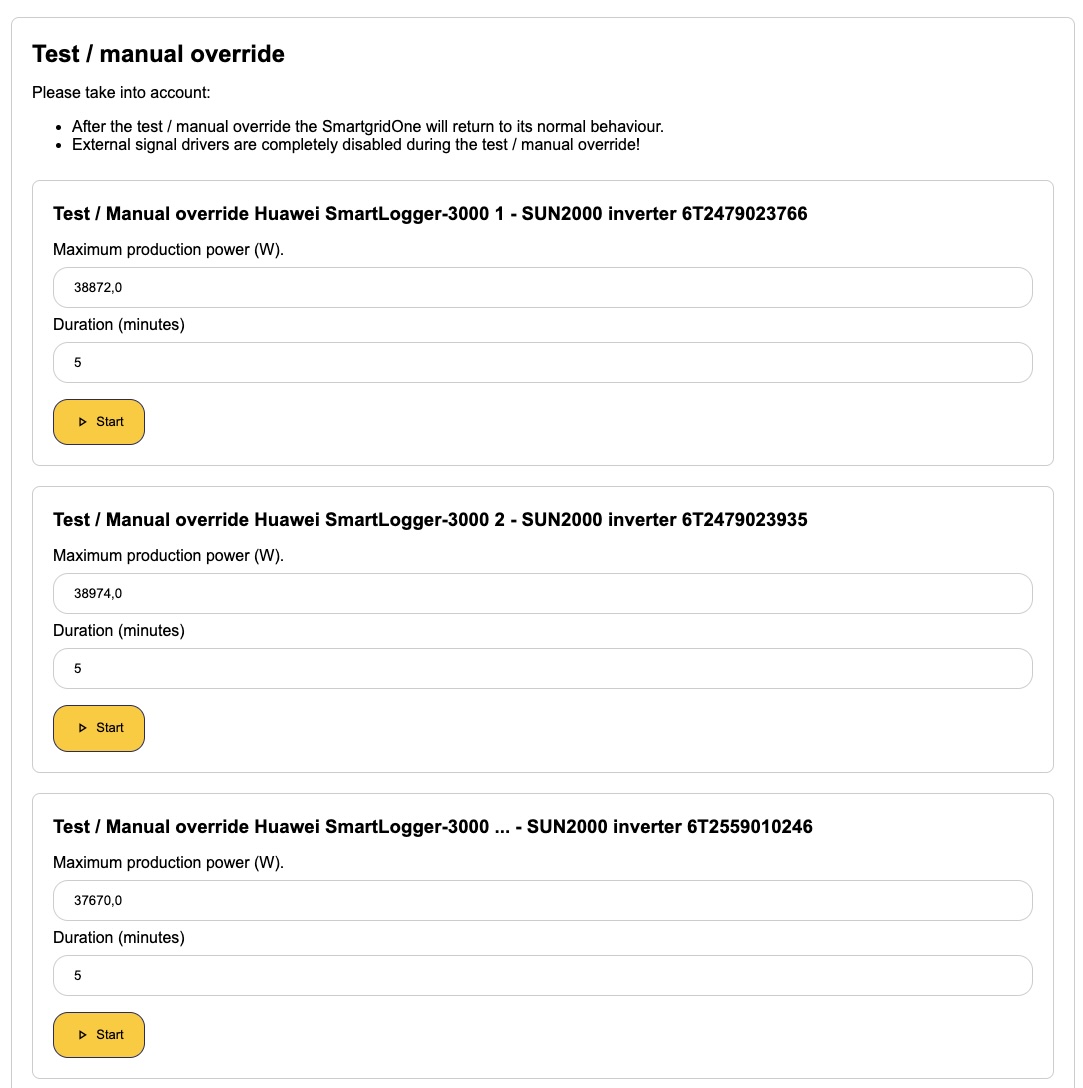
- Vérifiez que l'opération a fonctionné : ouvrez Test / manual override pour le SmartLogger. Vous devriez maintenant voir une entrée par onduleur SUN2000 (chacune avec son propre champ de puissance de production maximale), au lieu d'une seule entrée « PV of all SUN2000s combined ».
b. Définir le contrôle de puissance active du SmartLogger sur « No limit »
Cette étape est obligatoire, et non facultative — voir l'avertissement ci-dessus. Elle empêche le SmartLogger d'écrire également son propre point de consigne sur les onduleurs, ce qui provoque les pointes de production lorsque seule l'étape a a été effectuée.
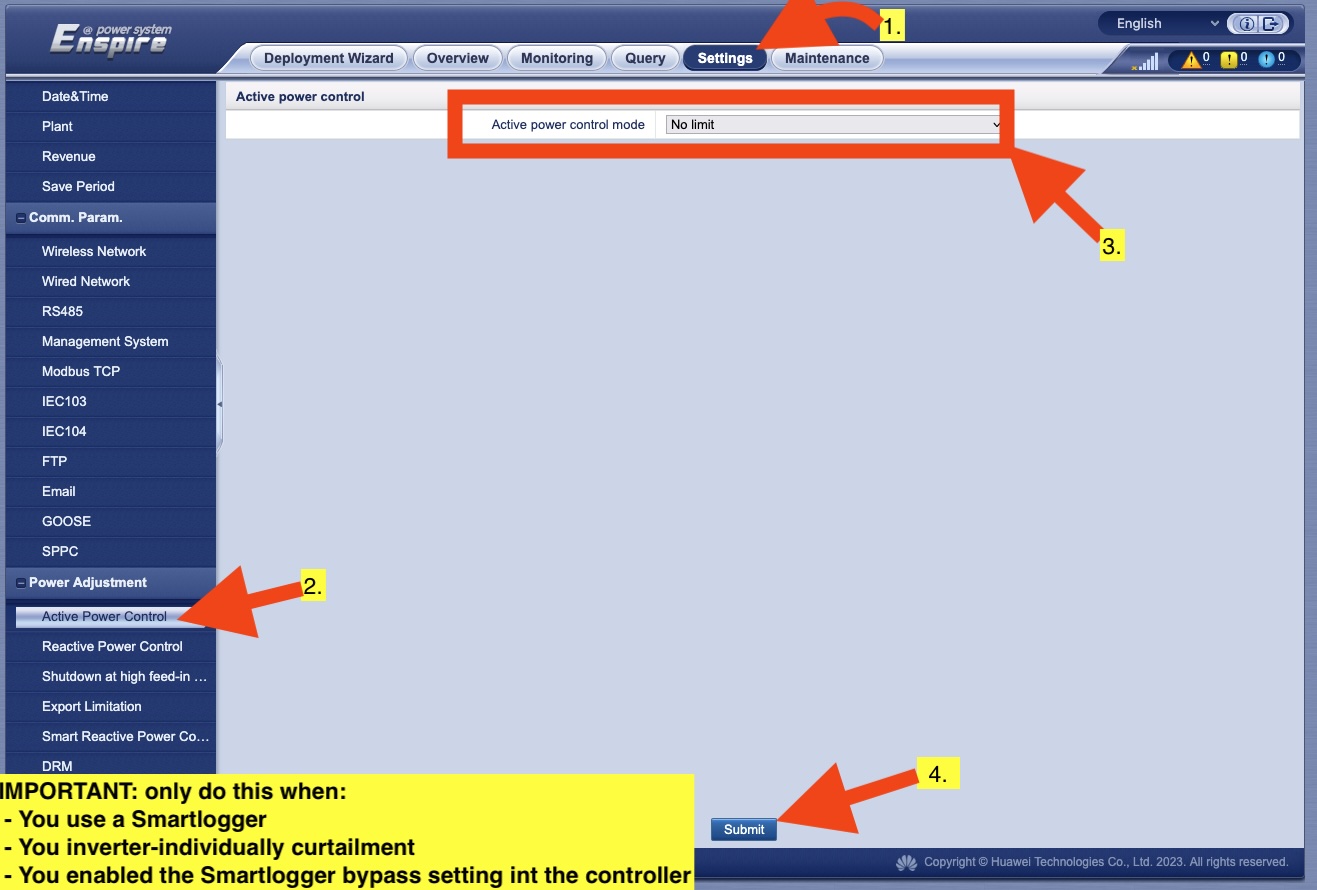
Dans l'interface web du SmartLogger (Settings → Power Adjustment → Active Power Control), définissez Active power control mode sur No limit, puis validez.
Important
Ne modifiez ce paramètre du SmartLogger que lorsque toutes les conditions suivantes sont réunies : vous utilisez un SmartLogger, vous avez besoin d'une limitation individuelle des onduleurs et vous avez déjà activé le paramètre smartlogger bypass dans le contrôleur (étape a ci-dessus). Toute autre modification désactive complètement la limitation pour ce SmartLogger.
Dépannage
La limitation / réduction de puissance n'a aucun effet. Les onduleurs ne disposent presque certainement pas du paramètre de programmation à distance. Vérifiez à nouveau que Remote power schedule est activé sur chaque onduleur (configuration SmartLogger, étape 3c) — le contrôleur ne signale aucune erreur, même lorsque c'est la cause du problème.
Les appareils ne se connectent pas, les valeurs ne peuvent pas être lues ou le SmartLogger indique une puissance de 0. Commencez par mettre à jour le firmware. Dans FusionSolar, recherchez et installez les mises à jour pour les deux logiciels Huawei (SmartLogger / dongle) et chaque onduleur, en conservant des versions correspondantes — un firmware obsolète ou incompatible est une cause fréquente de registres manquants, de valeurs illisibles et de commandes ignorées. Si le SmartLogger indique toujours une puissance de 0 après l'activation de Modbus, contactez Huawei.