

Chargeurs pour véhicules électriques Huawei
Deux familles de produits Huawei sont prises en charge : le SCharger (borne murale CA) et le FusionCharge (chargeur rapide CC commercial). Les deux communiquent via Modbus TCP.
Appareils pris en charge
| Device Type | Manual | Modbus TCP (Ethernet) | RS485 | Curtailment |
|---|---|---|---|---|
| SCharger-7KS-S0 | Manual | ✅ | ❌ | ✅ |
| SCharger-22KT-S0 | ||||
| FusionCharge EV-charger | Manual |
SCharger
Le SCharger est une borne murale CA destinée à un usage résidentiel et commercial léger.
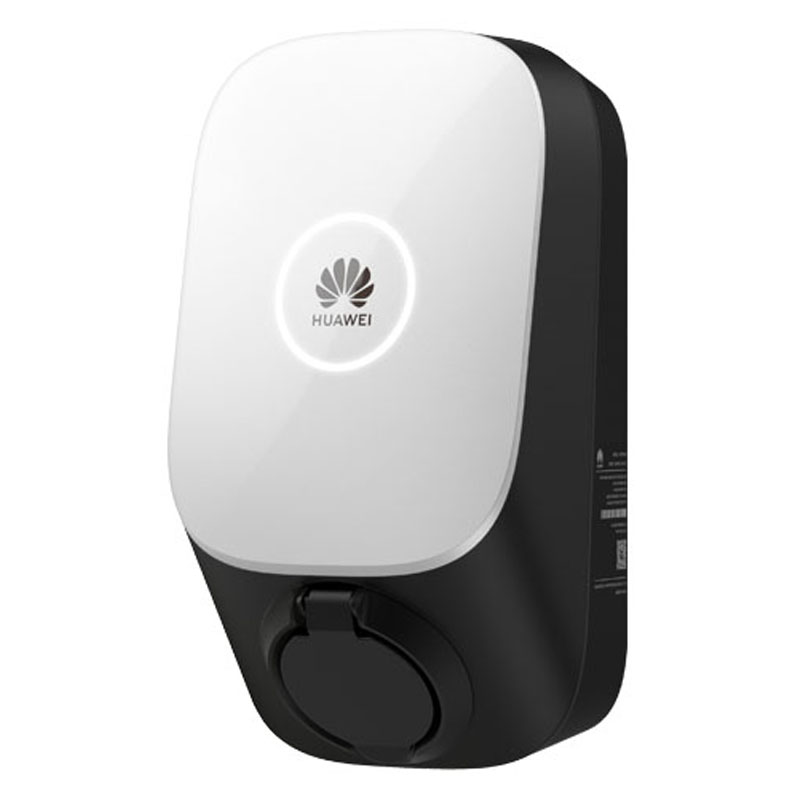
Câblage
Câblage d’alimentation
- SCharger-7KS-S0 (monophasé) : L1, N, PE.
- SCharger-22KT-S0 (triphasé) : L1, L2, L3, N, PE.
Connexion réseau (FE/Ethernet)
Pour une connexion la plus stable possible avec le Controller, utilisez une connexion Ethernet (FE) filaire.
- Ouvrez le capot du chargeur.
- Faites passer le câble réseau par le passage de câble gauche situé en bas du capot arrière.
- Connectez le câble réseau au port FE situé à l’arrière de l’unité interne.
- Connectez l’autre extrémité au même routeur ou commutateur réseau que le Controller.
Note
Bien que le chargeur prenne en charge le Wi-Fi, une connexion Ethernet filaire est fortement recommandée pour garantir un contrôle fiable par le Controller.
Configuration
1. Configuration initiale (via l’application Huawei)
Utilisez la FusionSolar App (compte Installateur) pour configurer le réseau et les paramètres Modbus.
- Connectez-vous à l’application FusionSolar en tant qu’Installateur.
- Appuyez sur Assistant de configuration > Scannez le code QR situé sur le côté du chargeur.
- Connectez-vous au point d’accès WLAN interne du chargeur (le mot de passe figure sur l’étiquette).
2. Activer le contrôle par un tiers (Modbus TCP)
Par défaut, le chargeur n’accepte pas les commandes provenant de contrôleurs externes. Vous devez activer cette fonction :
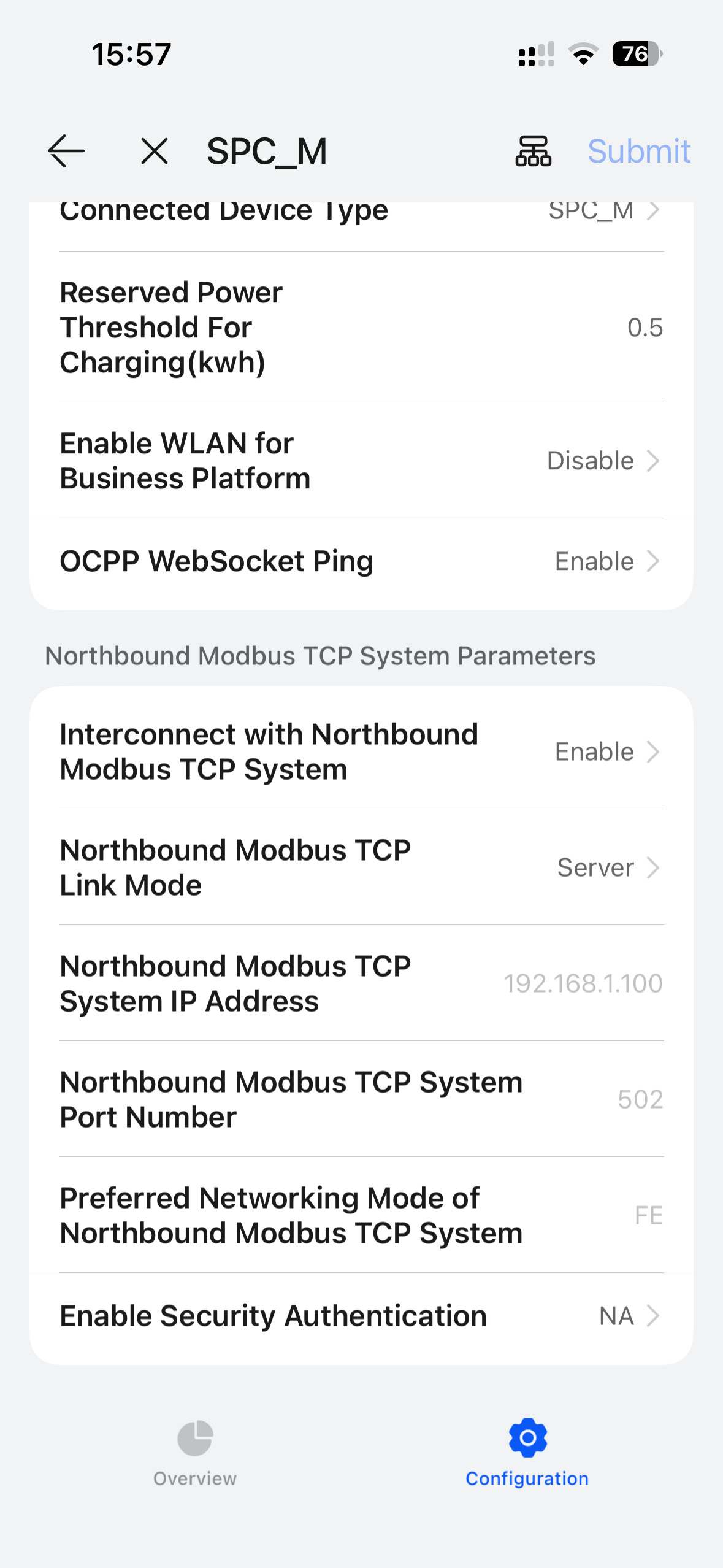
- Dans l’application FusionSolar (connectée au point d’accès de l’appareil), accédez à Paramètres.
- Accédez à Configuration de la communication > Paramètres des paramètres du dongle.
- Recherchez Modbus TCP.
- Sélectionnez Activer (sans restriction) ou Activer.
- Vérifiez que le port est réglé sur 502.
Avertissement
Si Modbus TCP n’est pas activé ici, le Controller ne peut pas détecter ni contrôler le chargeur.
3. Adresse IP statique
Pour garantir que le Controller ne perde jamais la connexion, attribuez-lui une adresse IP statique :
- Accédez à Paramètres rapides > Mise en réseau de la communication.
- Sélectionnez FE (Fast Ethernet) si la connexion est filaire, ou WLAN si elle est sans fil.
- Désactivez le DHCP.
- Saisissez une Adresse IP, un Masque de sous-réseau et une Passerelle statiques correspondant au réseau du site.
4. Configuration du contrôleur Eniris
| Paramètre | Valeur |
|---|---|
| Adresse IP | L’adresse IP statique attribuée à l’étape 3 (par ex. 192.168.1.50) |
| Port | 502 |
| ID esclave | 1 (par défaut) |
FusionCharge
Le FusionCharge est un chargeur rapide CC commercial doté de plusieurs emplacements physiques pour connecteurs.
Configuration
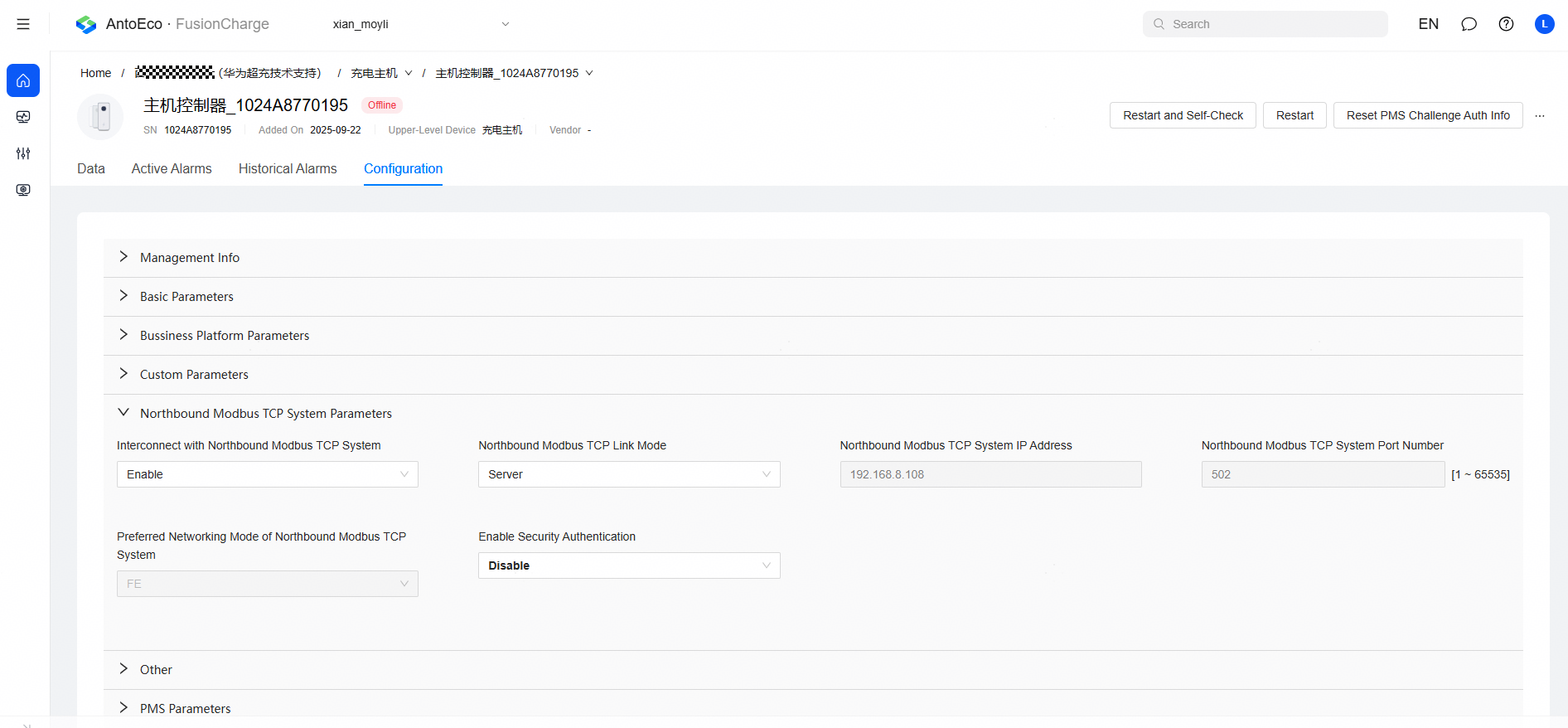
Activer Modbus TCP
Accédez à l’interface web antohill ou utilisez le cloud antoeci.
- Accédez à Paramètres > Configuration de la communication.
- Recherchez Modbus TCP et sélectionnez Activer (sans restriction) ou Activer.
- Vérifiez que le port est réglé sur 502.
Avertissement
Si Modbus TCP n’est pas activé, le Controller ne peut pas détecter ni contrôler le chargeur.
Notes techniques
Agrégation multiconnecteur
Le FusionCharge possède plusieurs emplacements physiques pour connecteurs, mais accepte une seule consigne de puissance globale. Le Controller traite donc tous les connecteurs comme un seul connecteur virtuel pour le contrôle, tout en lisant chacun individuellement à des fins de surveillance :
- La puissance est cumulée sur l’ensemble des connecteurs actifs.
- L’état suit une hiérarchie de priorité ; l’état actif le plus significatif est signalé.
- L’état de charge (SOC) est calculé en moyenne sur l’ensemble des véhicules connectés.