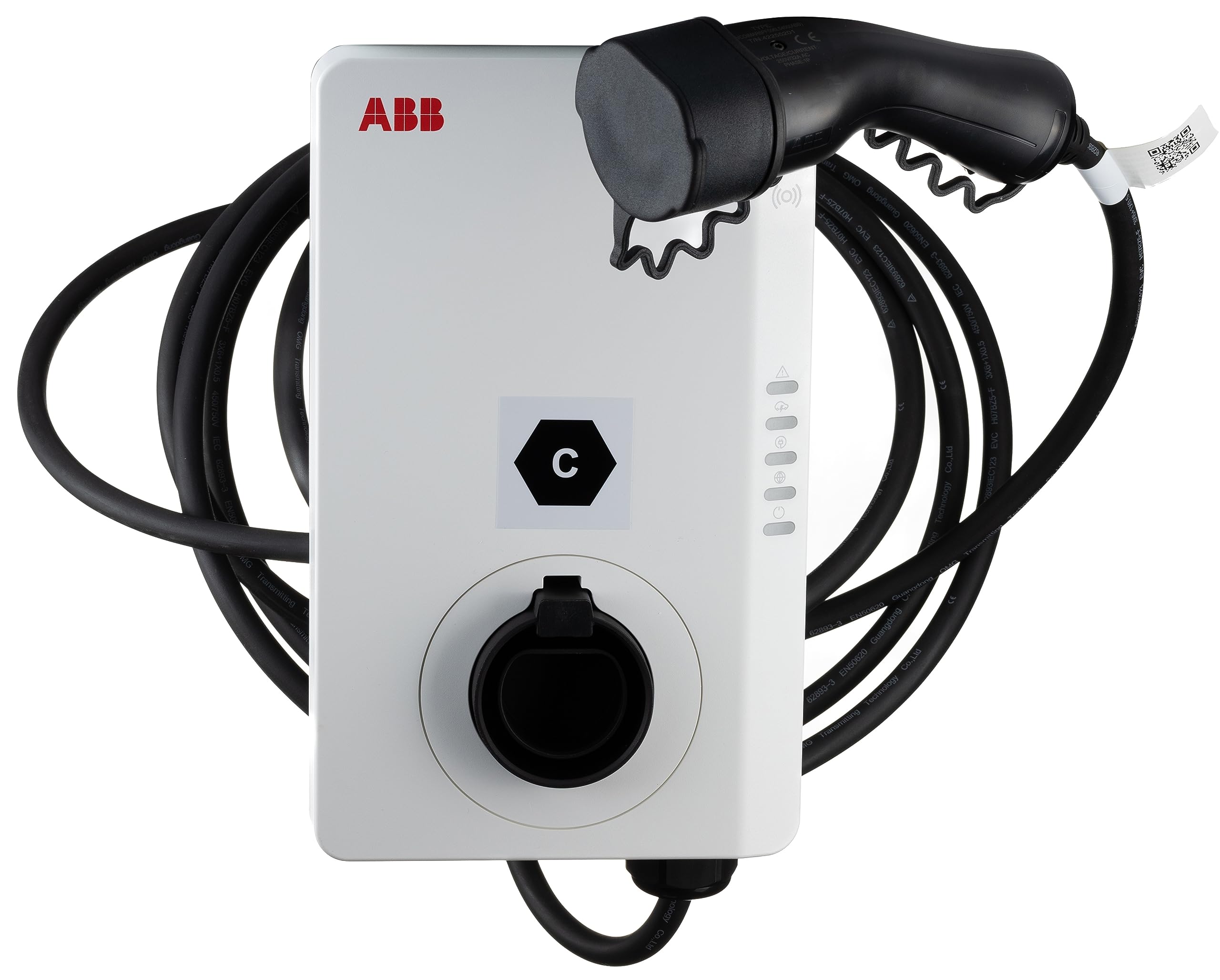
Bornes de recharge ABB

Appareils pris en charge
| Device Type | Variants | Modbus TCP (Ethernet) | RS485 |
|---|---|---|---|
| ABB Terra AC | / | ✅ | ✅ |
Câblage
Ethernet
Pour un câblage Ethernet correct : suivez les directives de câblage Ethernet.
RS485
RS485 Wiring
- For correct RS485 wiring: Follow the guidelines for RS485 wiring.
- If the wiring shown in the table below is incorrect, please let us know.
- There is no general consensus in the industry about the usage of A and B for the RS485 polarity, so it may be counterintuitive and opposite of what you might expect for some devices.
| Device | SmartgridOne Controller model OM1 | SmartgridOne Controller model IG8 | RS485-USB converter | RS485-Ethernet converter |
|---|---|---|---|---|
| RS485 A | RS485_POS | RS485 A | TX+ | |
| RS485 B | RS485_NEG | RS485 B | TX- | |
| RS GND | GND | Not available | G |
Configuration
Une fois l'installation électrique d'une borne de recharge terminée, procédez comme suit pour configurer la borne :
- Téléchargez l'application de configuration depuis https://e-mobility.abb.com/products-services/terraconfig/. Vous trouverez plus d'informations sur l'utilisation de l'application ici : https://guides.e-mobility.abb.com/TerraConfig2MobileApp_EN/#/
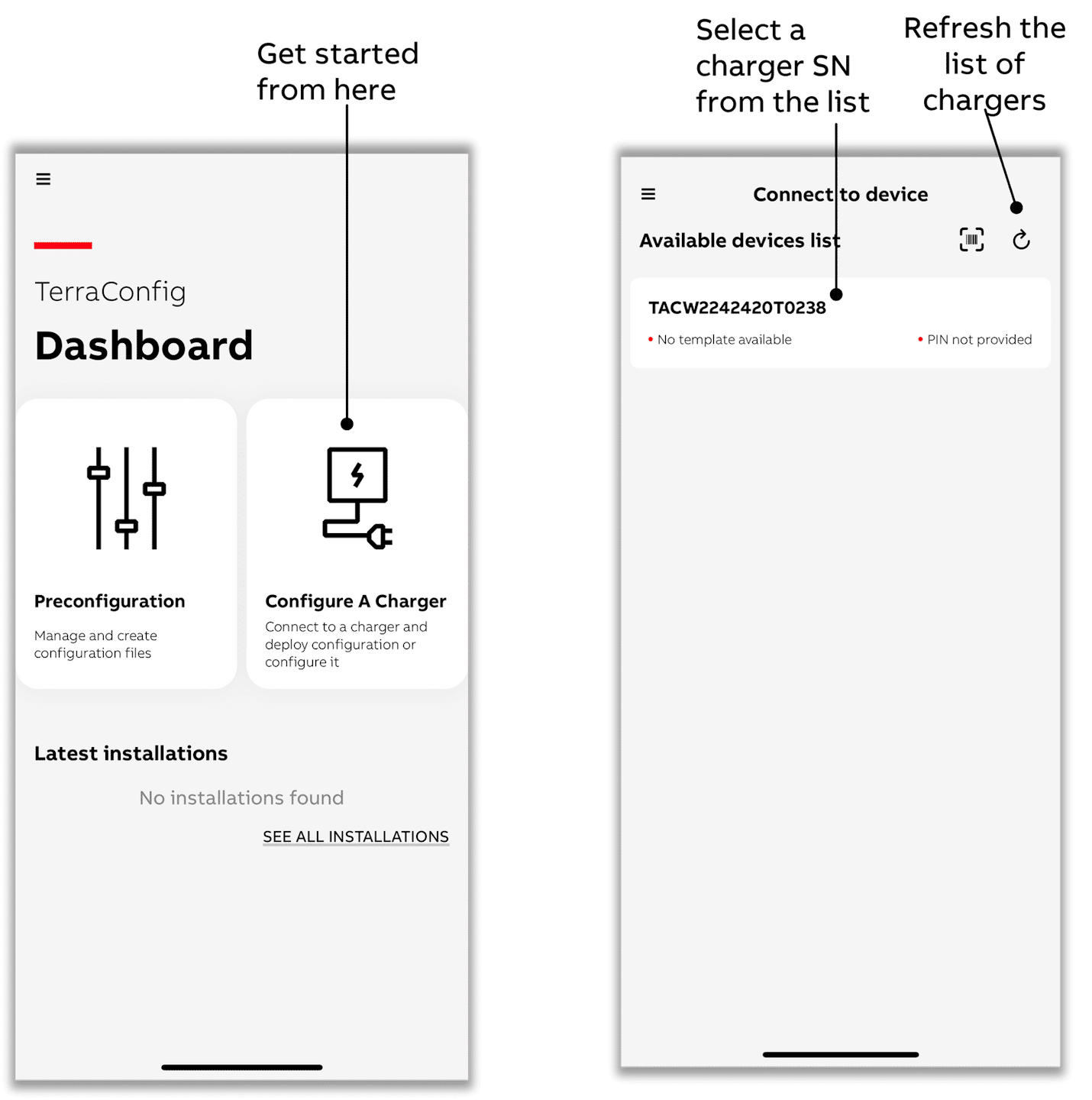
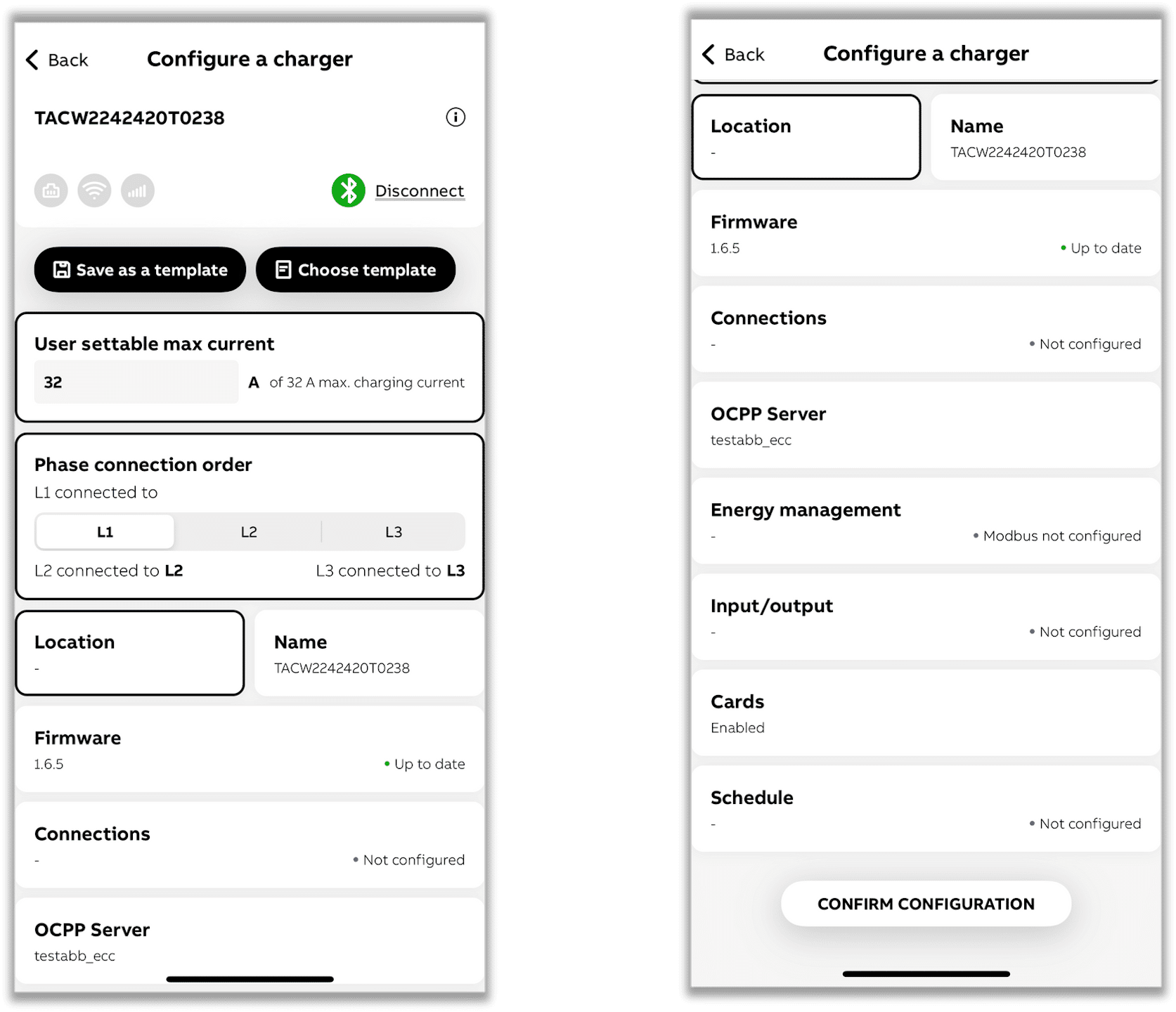
- Dans le tableau de bord, sélectionnez « Configure a charger. »
- Activez le Bluetooth sur votre téléphone, car cela est nécessaire pour que l'application puisse communiquer avec la borne pendant le processus de mise en service.
- Choisissez une borne dans la liste disponible.
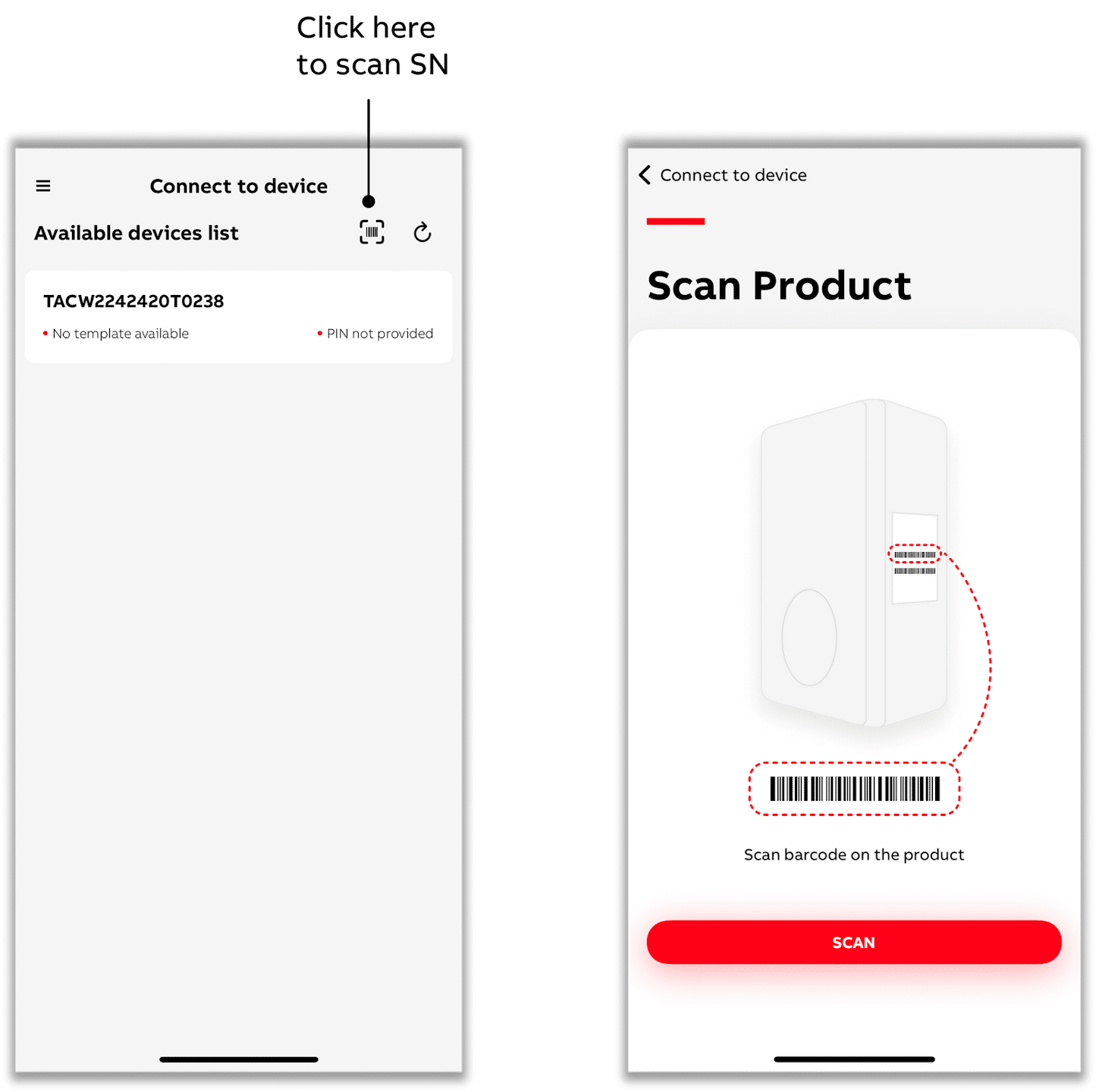
- Vous pouvez également sélectionner une borne en scannant le code-barres SN avec l'application.
- Veillez à scanner le code-barres SN de la borne, qui commence généralement par « TAC » (bien que cela puisse varier selon la variante du produit).
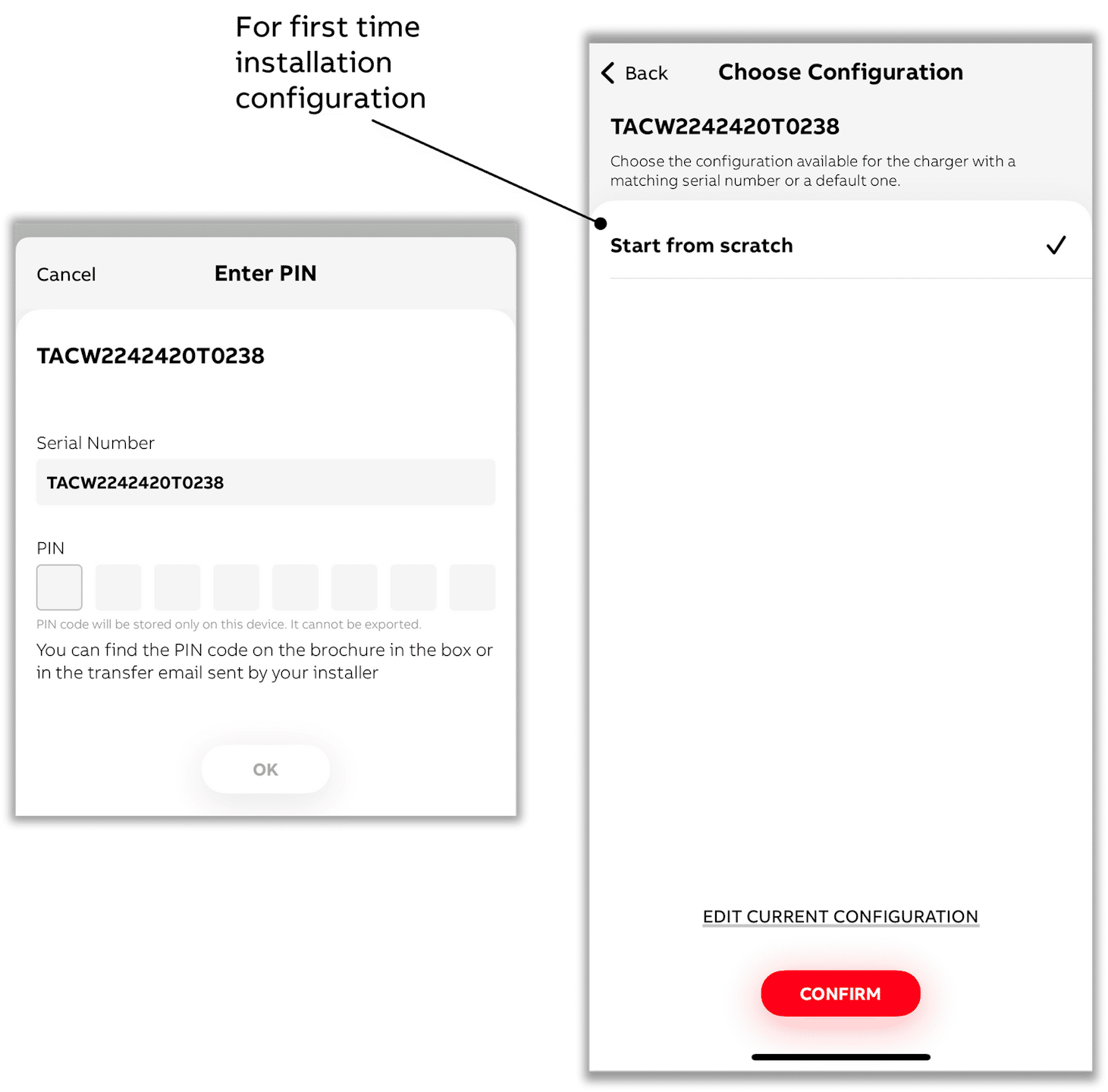
- Après avoir sélectionné une borne à laquelle vous connecter, saisissez le code PIN.
- Sélectionnez ci-dessous l'option « EDIT CURRENT CONFIGURATION » ou, si la borne de recharge n'a pas encore été configurée, sélectionnez « Start from scratch. »
- Assurez-vous que votre téléphone ou votre application mobile est connecté(e) à Internet pour valider le code PIN.
- Tout au long du processus, l'application affiche une fenêtre contextuelle confirmant que tous les paramètres seront appliqués simultanément à la borne une fois la dernière étape atteinte.
- Cliquez sur le sous-menu « Energy management ».
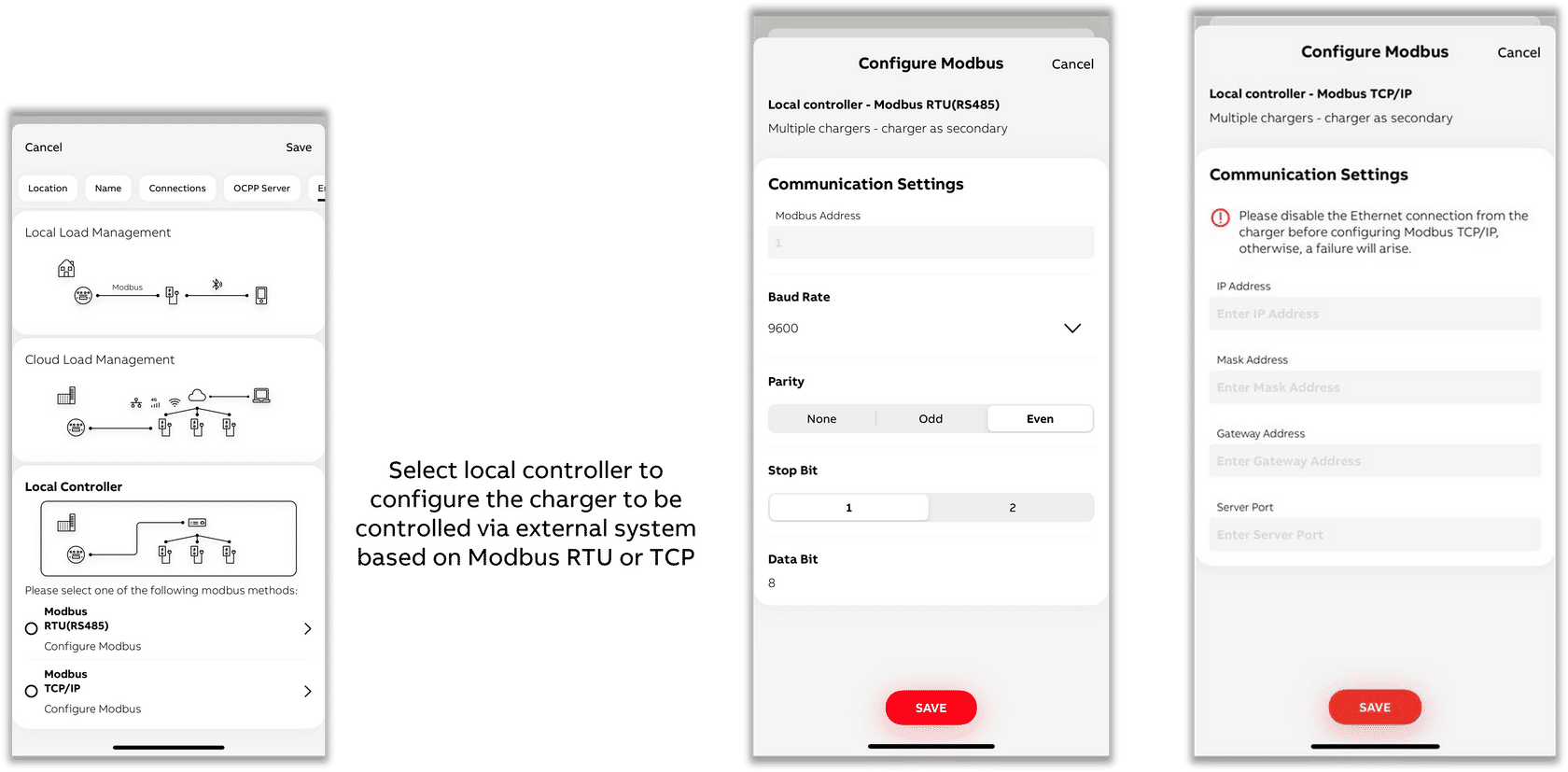
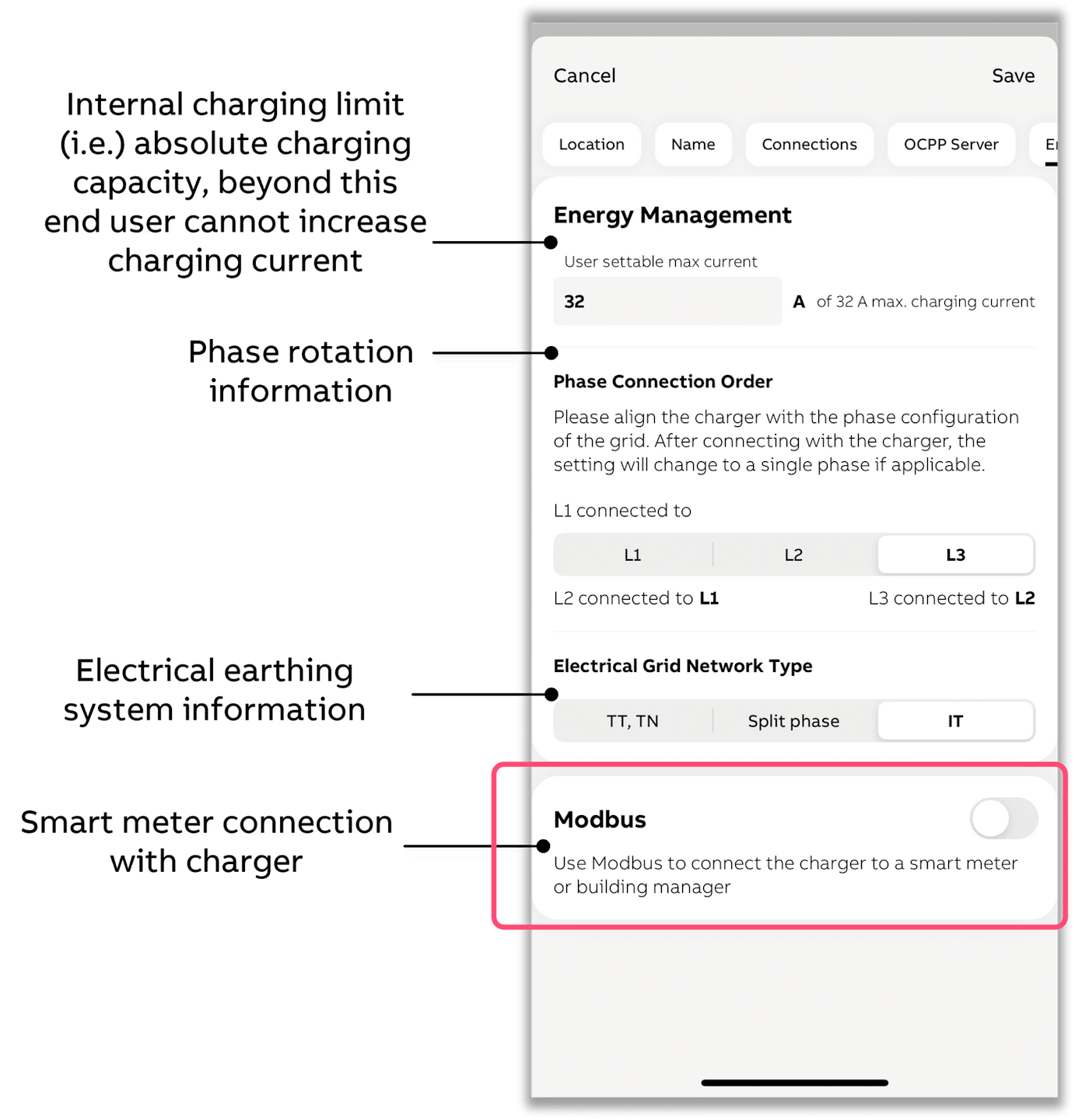
- Activez « Modbus ».
-
Sélectionnez « Local controller », puis « Modbus RTU (RS485) » ou « Modbus TCP/IP », selon que la borne de recharge est connectée au Controller via RS485 ou Ethernet.
Modbus RTU (RS485)
-
Choisissez une adresse Modbus unique, différente de toutes les autres adresses Modbus des appareils connectés au même bus RS485.
-
Choisissez un débit en bauds de 9600, une parité paire, 1 bit d'arrêt et 8 bits de données.
Modbus TCP/IP
-
Vous devez définir une adresse IP fixe dans la borne de recharge, située dans la même plage réseau que le Controller.
-
Important : choisissez toujours 502 comme port du serveur.
-
Pour les réseaux domestiques et les réseaux de petites entreprises, une configuration typique utilise, par exemple, l'adresse IP fixe 192.168.1.50 :
- Adresse IP : 192.168.1.50
- Adresse de masque : 255.255.255.0
- Adresse de passerelle (l'adresse de votre routeur) : 192.168.1.1
- Port du serveur : 502