
Réinitialisation d'usine
Avertissement
Si vous réinitialisez le SmartgridOne Controller, la configuration réseau sera réinitialisée sur DHCP. Soyez prudent si vous effectuez une réinitialisation d'usine à distance, car le SmartgridOne Controller risque de perdre l'accès au réseau s'il nécessite une configuration réseau spécifique !
Avertissement
Avant d'effectuer une réinitialisation d'usine, il est recommandé de sauvegarder les paramètres.
Via l'interface de mise en service
Astuce
Accès perdu à l'interface de mise en service Vous pouvez récupérer l'adresse IP via mDNS. Consultez également l'option 3.2 de Accéder à l'interface de mise en service.
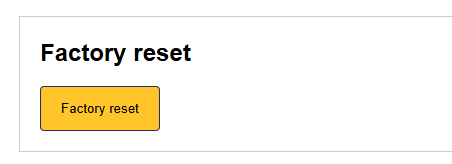
Vous pouvez réinitialiser le SmartgridOne Controller via l'interface de mise en service, depuis l'onglet des paramètres. Faites défiler vers le bas jusqu'à « Réinitialisation d'usine », puis cliquez sur « Réinitialisation d'usine ».
Sans l'interface de mise en service
SmartgridOne Pro (Modèle OM1)
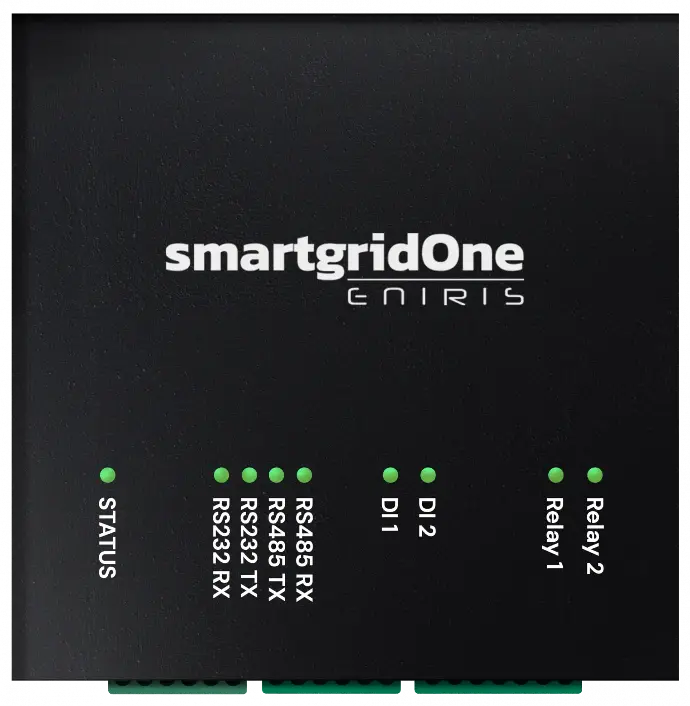
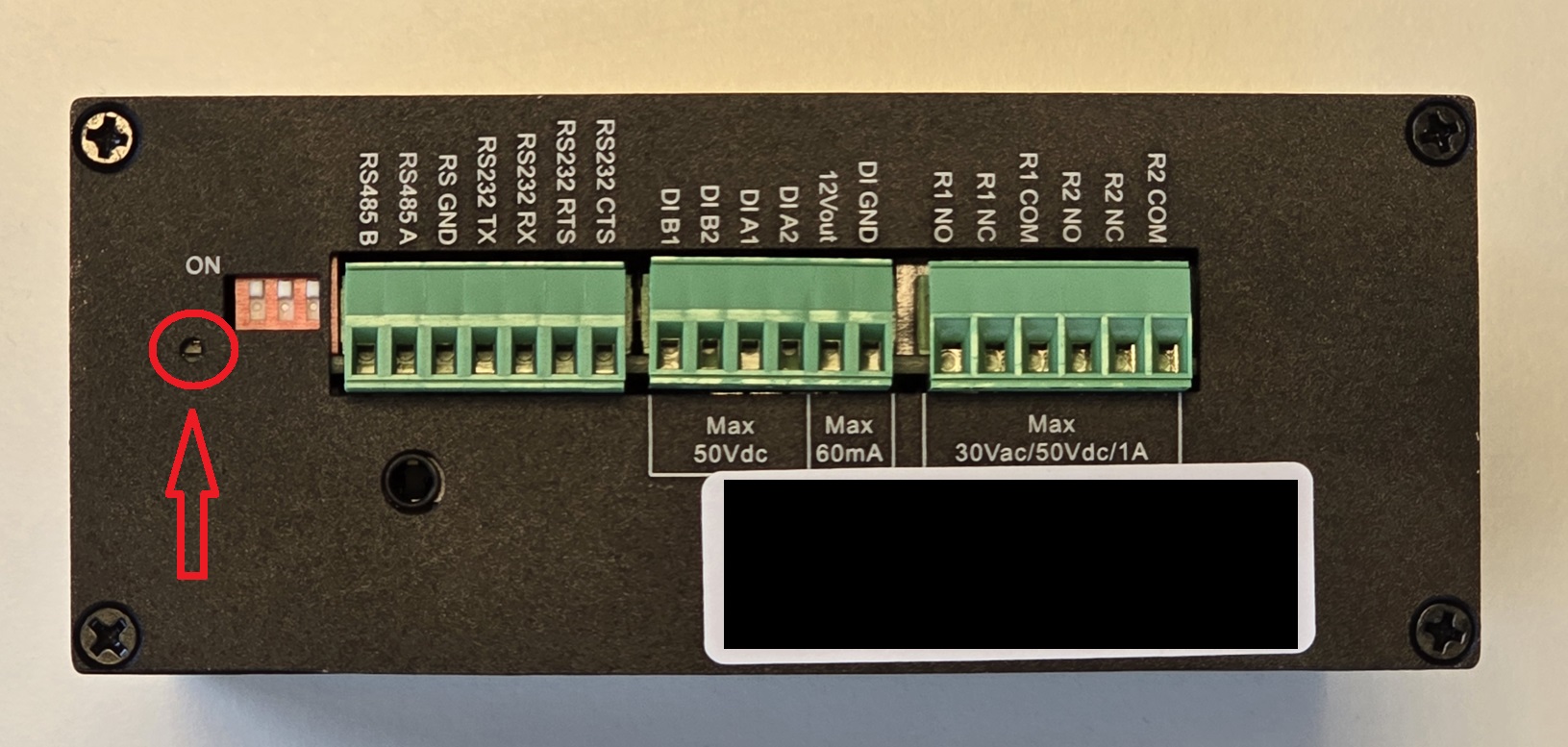
Mettez sous tension le SmartgridOne Controller et attendez qu'il ait démarré (le voyant est cyan ou bleu pendant le démarrage). Cela peut prendre plusieurs minutes sans connexion Internet. Lorsque le SmartgridOne Controller est allumé, vous pouvez réinitialiser le SmartgridOne Controller en appuyant pendant 10 secondes sur le bouton de réinitialisation physique situé dans le petit trou à côté de l'interface RS485. Le voyant d'état clignote en rouge et vert. Relâchez le bouton de réinitialisation lorsque le voyant d'état devient bleu. Le SmartgridOne Controller redémarre alors.
Astuce
Assurez-vous de sentir le clic du bouton de réinitialisation lorsque vous appuyez dessus.
SmartgridOne Home (Modèle EDS)
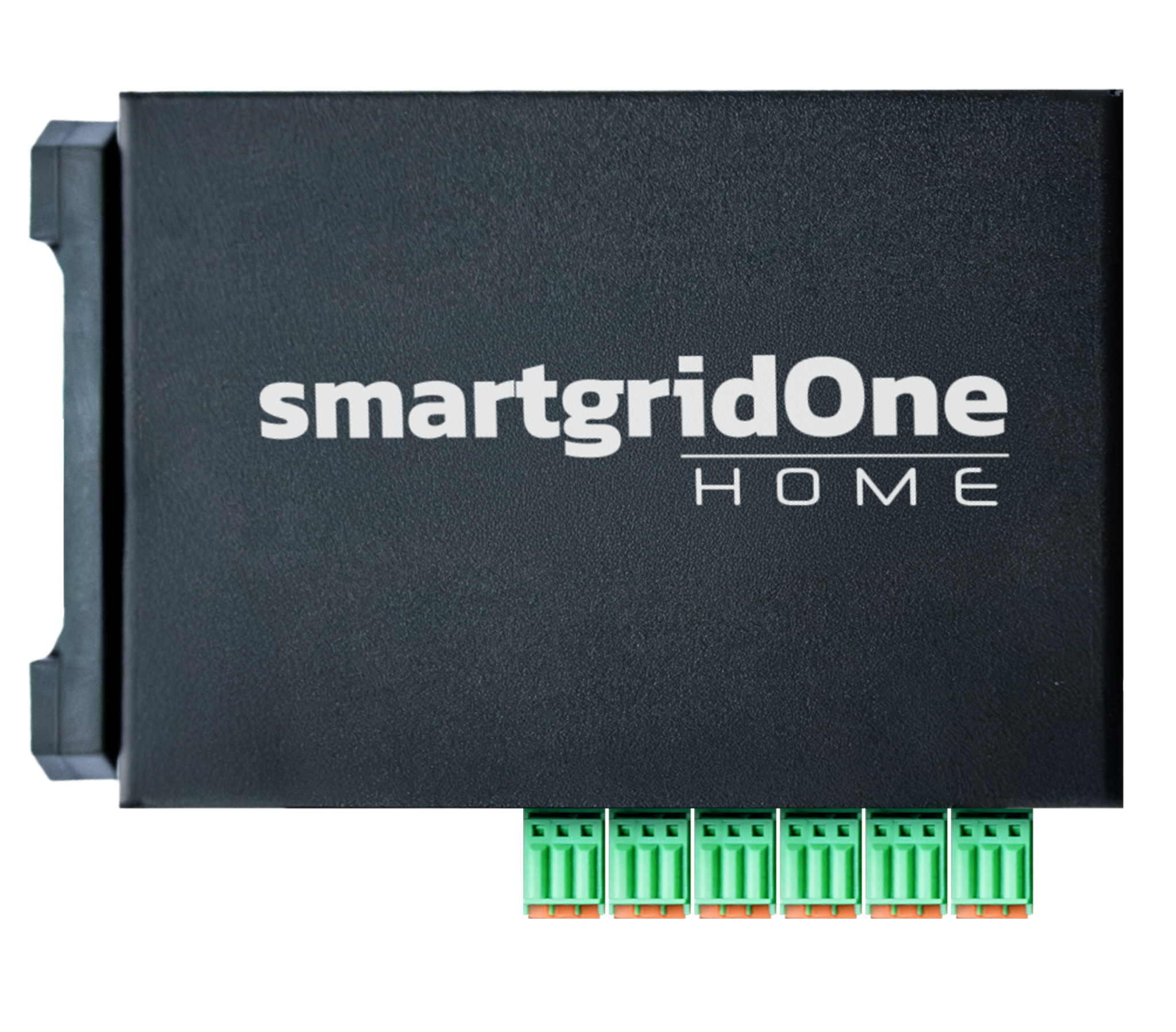
Ce modèle ne possède pas de bouton de réinitialisation physique. Vous devez réinitialiser le SmartgridOne Home via l'interface de mise en service.
SmartgridOne Lite (Modèle M1S)
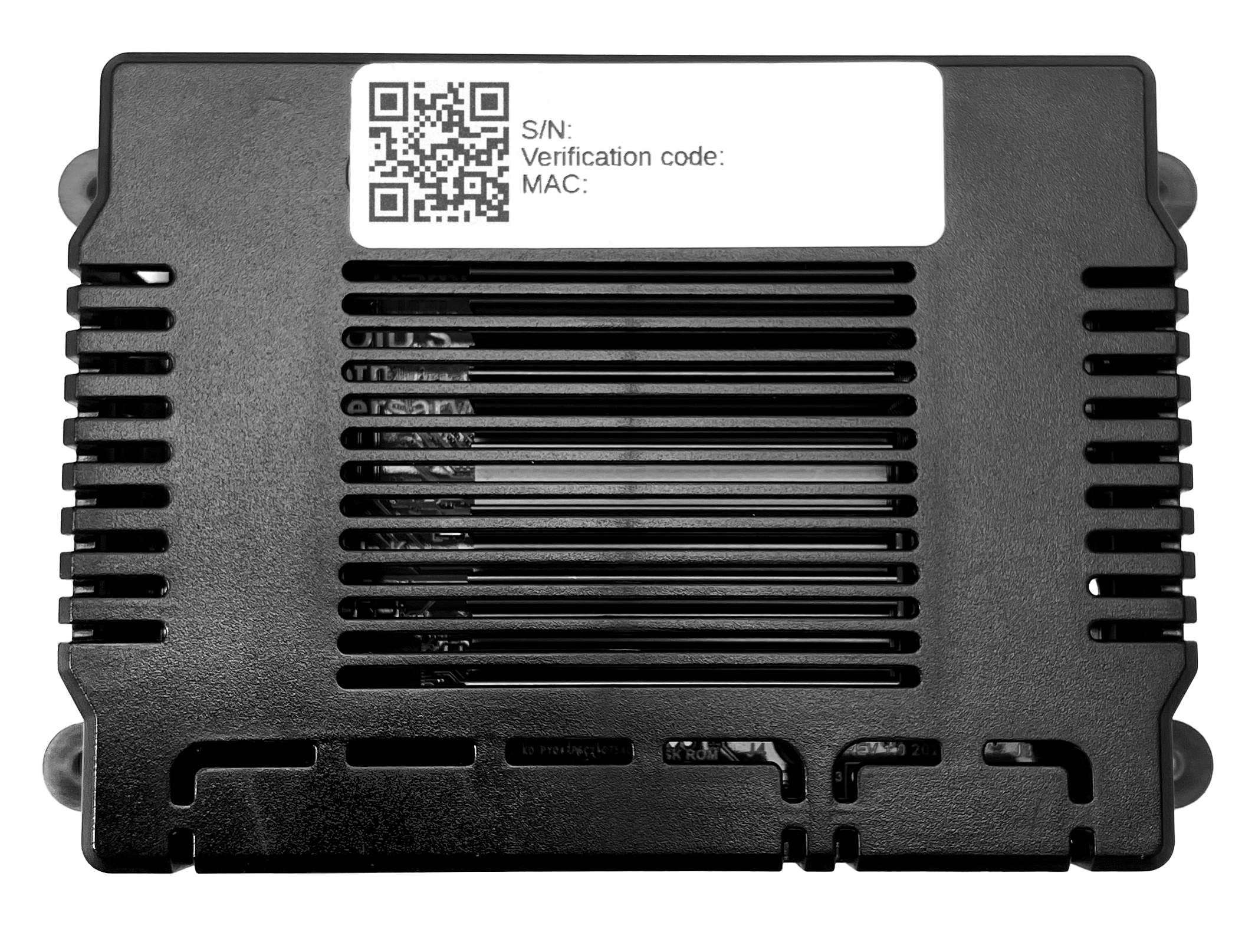
Ce modèle ne possède pas de bouton de réinitialisation physique. Vous devez réinitialiser le SmartgridOne Lite via l'interface de mise en service.