
Ajouter un appareil
-
Connectez-vous à l’interface de mise en service.
-
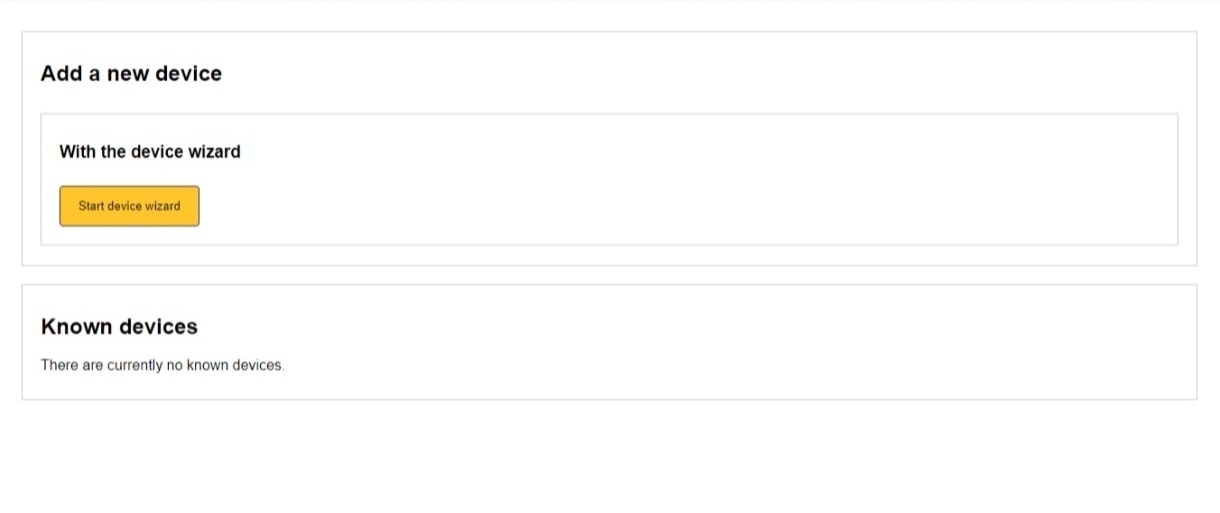
Accédez à l’onglet "Appareils" et cliquez sur "Démarrer l’assistant d’ajout d’appareil".
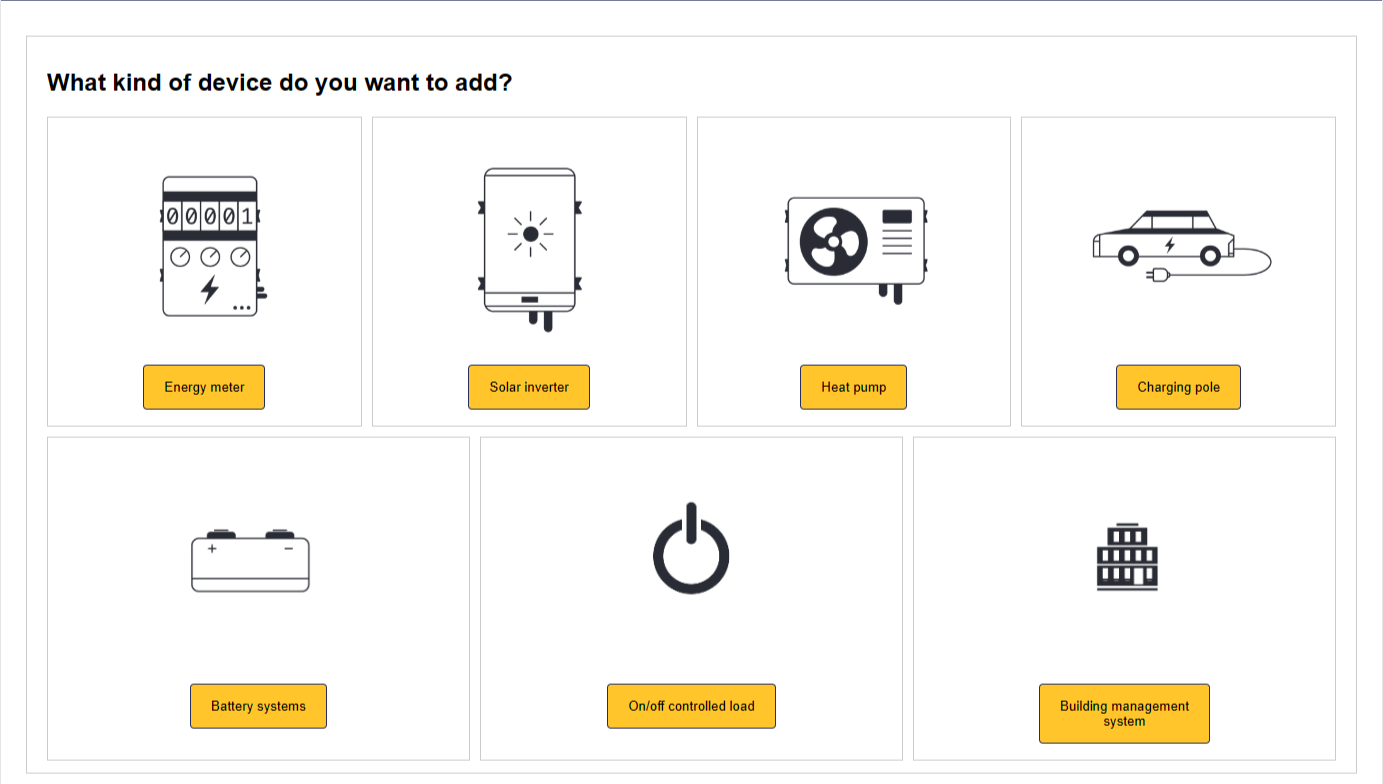
- Choisissez le type d’appareil que vous souhaitez ajouter.
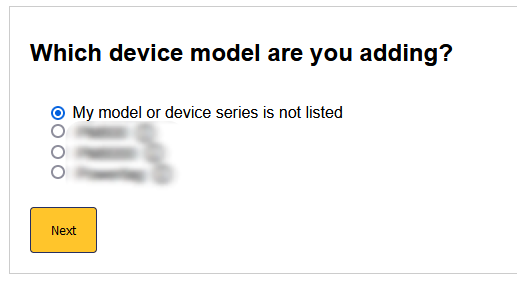
- Sélectionnez la marque de l’appareil.

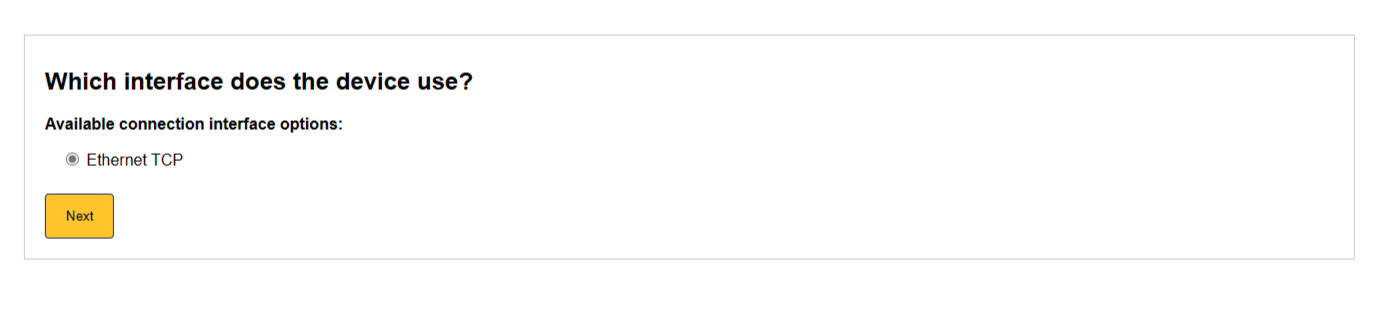
- Sélectionnez le mode de connexion de l’appareil. Selon le type et la marque de l’appareil, les options suivantes sont disponibles :
Selon le type et la marque de l’appareil, les options suivantes sont disponibles :
- Ethernet TCP
- Port RS485 (plus d’informations ici)
- Port RS232
- Câble USB pour port P1
- Sortie numérique ou relais
- Entrée d’impulsions
- Convertisseur Ethernet TCP vers RS485 (plus d’informations ici)
- Convertisseur Ethernet TCP vers RS232
- Passerelle Ethernet TCP vers port P1
- Convertisseur Ethernet TCP vers relais
- Convertisseur Ethernet TCP vers MBus
Note
Note
Si le mode ne s’affiche pas, cela signifie que ce mode de connexion n’est pas pris en charge ou, dans le cas d’un câble P1, que votre câble n’est pas correctement connecté au SmartgridOne Controller. Veuillez contacter votre installateur ou votre fournisseur.
- Sélectionnez le protocole de communication utilisé par votre appareil. Si le modèle de votre appareil n’est pas mentionné, vous pouvez essayer différents protocoles de communication.
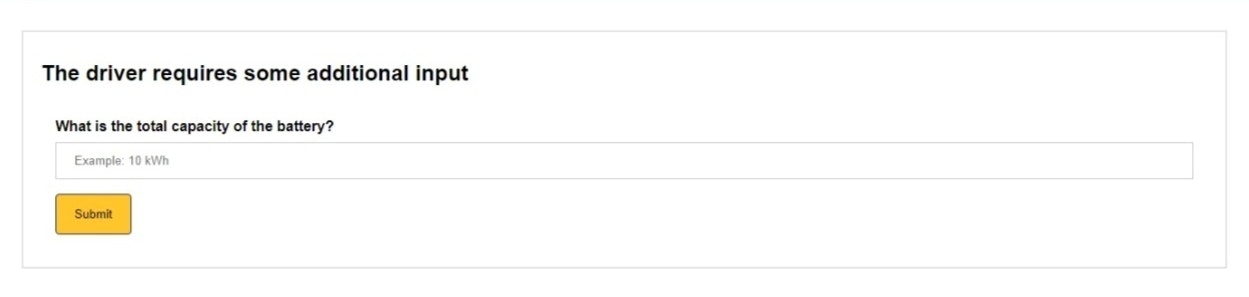
- Saisissez les informations supplémentaires demandées.
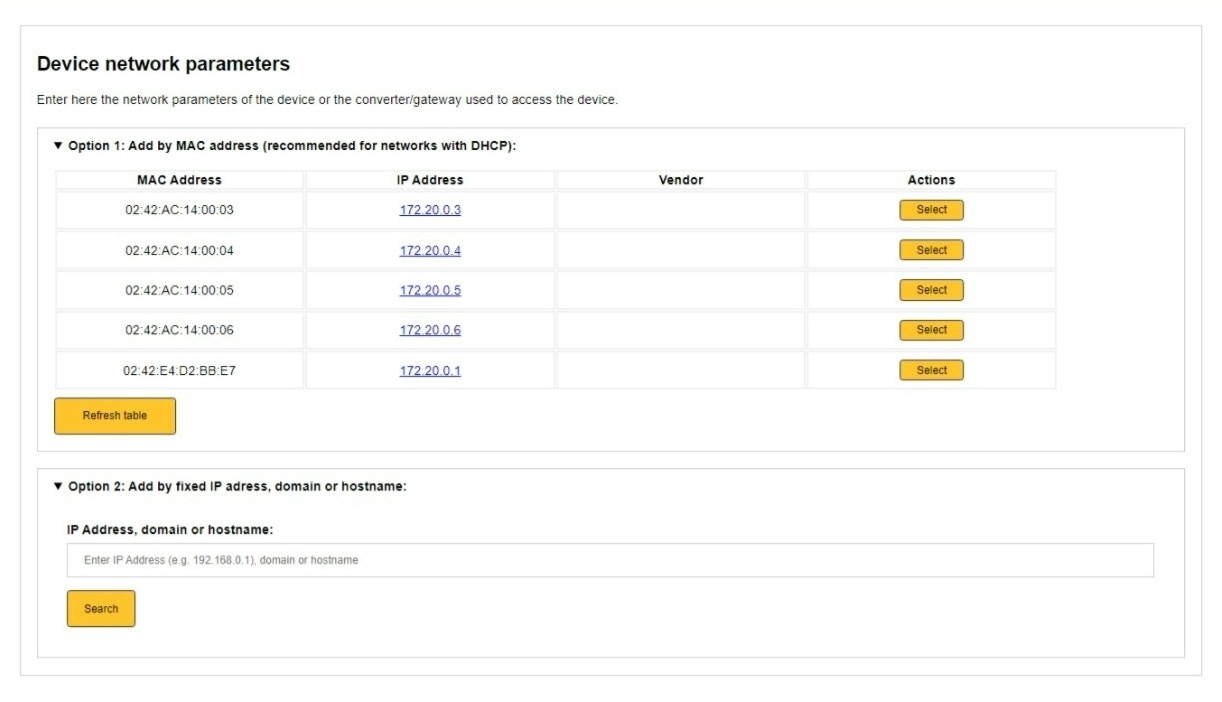
- (Affiché uniquement pour les connexions Ethernet TCP ; ignorez cette étape si vous utilisez une connexion RS485.) Sélectionnez l’appareil que vous souhaitez ajouter. Vous pouvez le faire de la manière suivante : a. Ajouter par adresse MAC (recommandé). b. Ajouter par adresse IP (déconseillé, sauf si vous êtes certain que le convertisseur possède une adresse IP fixe).
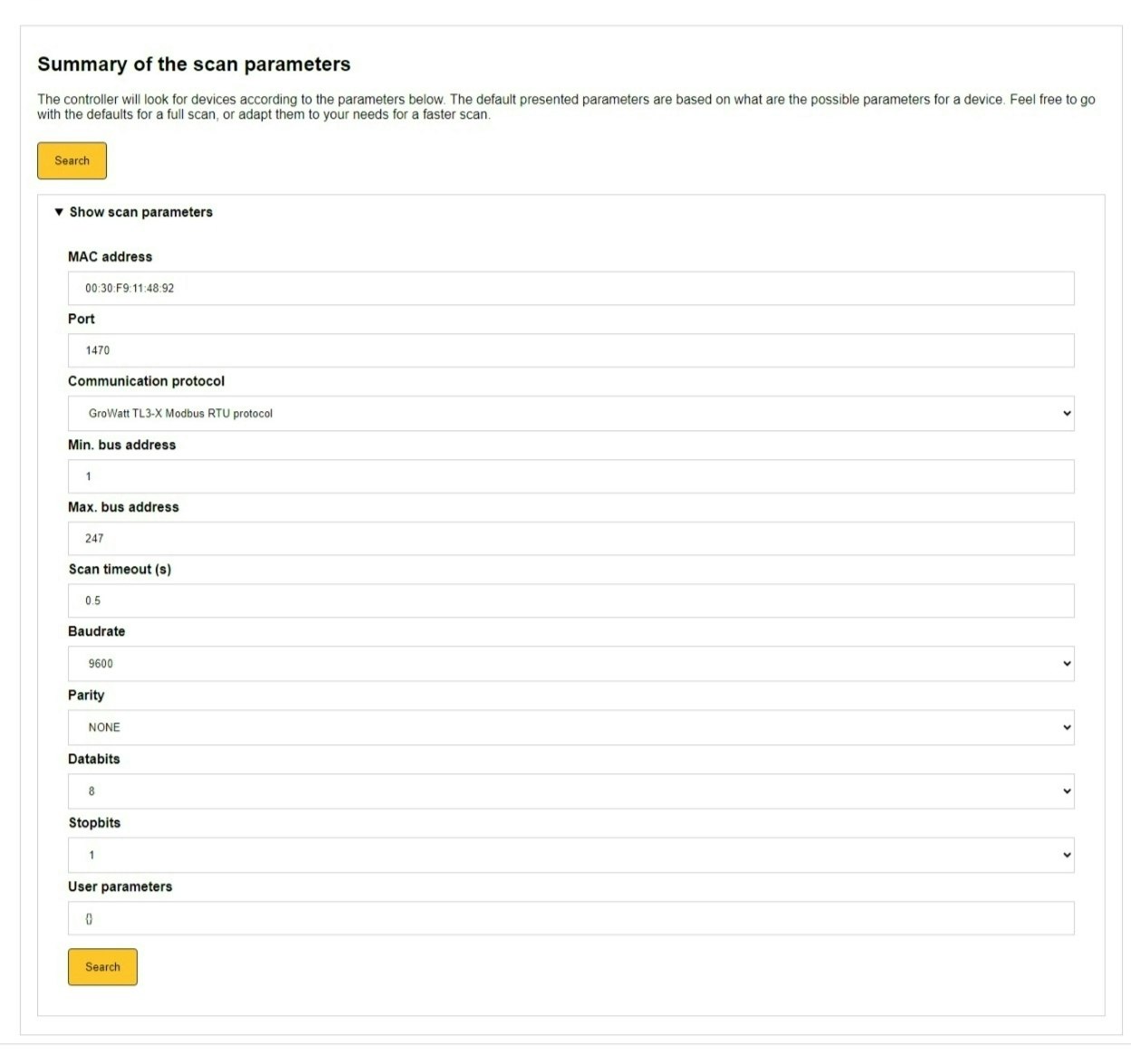
- (Cette étape et les suivantes s’appliquent à TCP et RS485.) À l’étape suivante, si nécessaire, vous pouvez ajuster manuellement les paramètres utilisés pour rechercher l’appareil. Dans la plupart des cas, nous vous recommandons de conserver les valeurs par défaut.
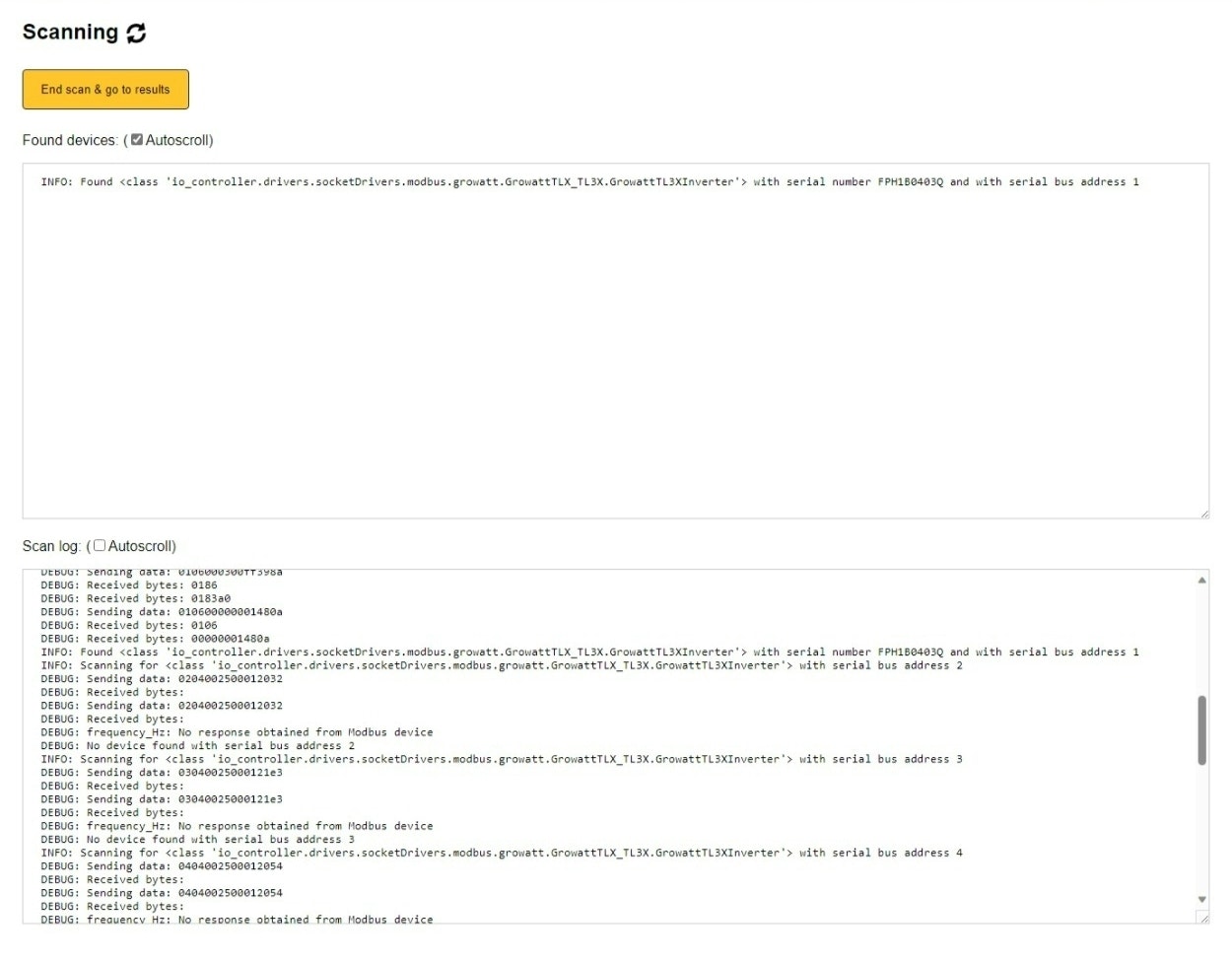
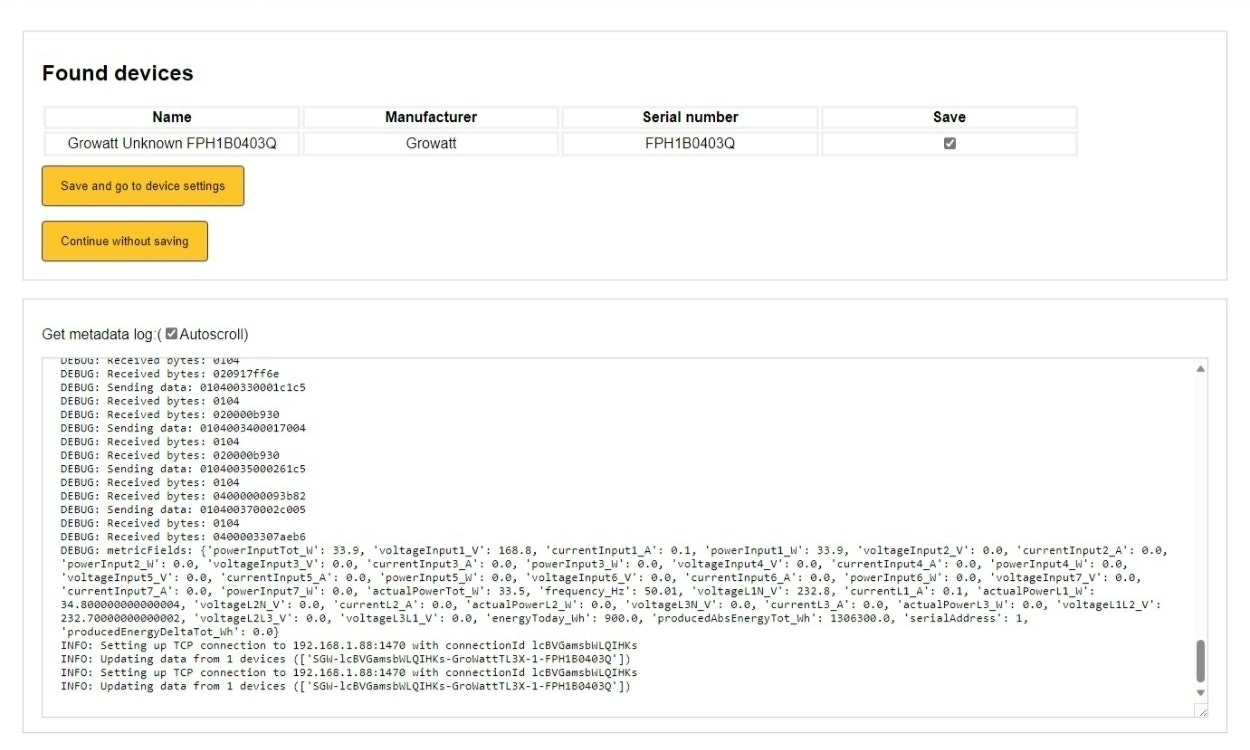
- L’étape suivante recherche l’appareil. Cliquez sur "Terminer le scan et accéder aux résultats" lorsque l’appareil est trouvé. Vous n’avez pas besoin d’attendre la fin complète du scan pour continuer.
Astuce
Astuce
Conseil pour les connexions RS485 Si votre appareil possède une adresse élevée, sa détection peut prendre un certain temps. Il est recommandé de choisir des adresses basses pour votre appareil lorsque cela est possible (1, 2, 3, etc.).
- Enregistrez l’appareil. Lors de cette étape, les spécifications de l’appareil sont lues. Vous pouvez ensuite enregistrer l’appareil. Cliquez sur "Enregistrer et accéder aux paramètres de l’appareil".
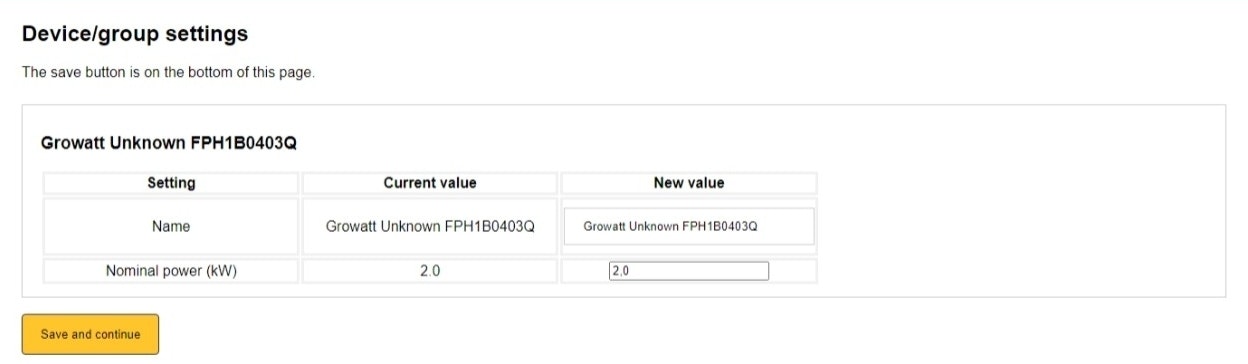
- Complétez les paramètres de l’appareil.
Last updated March 10, 2026Edit this page