Dispositivi Supportati
| Device Type | Modbus TCP (Ethernet) | RS485 | Curtailment |
|---|---|---|---|
| Inverter della Serie Huawei SUN2000 | ✅ | ✅ | ✅ |
Non tutte le interfacce di comunicazione potrebbero essere presenti su tutti gli inverter. Verifica questo sul tuo inverter.
Aggiornamento 2025: Per quanto noto, tutti gli inverter Huawei SUN2000 con possibilità di comunicazione sono supportati.
Nota
Se colleghi il tuo contatore di energia all'inverter Huawei, il controller sarà in grado di leggere i dati dalla rete.
Avviso
Raccomandiamo di effettuare un reset di fabbrica dell'inverter Huawei prima di aggiungerlo al SmartgridOne Controller. Ciò garantisce una connessione iniziale pulita e può prevenire problemi di connessione.
Cablaggio
Ethernet
Per un cablaggio ethernet corretto: Seguire le linee guida per il cablaggio ethernet.
RS485
RS485 Wiring
- For correct RS485 wiring: Follow the guidelines for RS485 wiring.
- If the wiring shown in the table below is incorrect, please let us know.
- There is no general consensus in the industry about the usage of A and B for the RS485 polarity, so it may be counterintuitive and opposite of what you might expect for some devices.
| Device | SmartgridOne Controller model OM1 | SmartgridOne Controller model IG8 | RS485-USB converter | RS485-Ethernet converter |
|---|---|---|---|---|
| RS485 A | RS485_POS | RS485 A | TX+ | |
| RS485 B | RS485_NEG | RS485 B | TX- | |
| RS GND | GND | Not available | G |
Configurazione
1. Installa l'App FusionSolar
Deve essere installata l'ultima versione dell'App FusionSolar.
| Sistema Operativo Smartphone | Istruzioni di installazione |
|---|---|
| iOS | Cerca FusionSolar sull'APP Store e scarica l'app. |
| Android | Puoi scaricare l'app da qui. |
| Telefono Huawei | Cerca FusionSolar nella Huawei App Gallery. |
2. Preparare la comunicazione
- Assicurati che il lato AC o DC dell'inverter sia alimentato.
- Ora è necessario configurare la connessione tra inverter e smartphone. Scegli il modo con cui vuoi connetterti.
Connessione tramite WLAN
- Inserisci il modulo nella porta USB in basso all'inverter.
- Accendi la funzione WLAN/Bluetooth sullo smartphone.
- Rimani entro 5m dall'inverter per mantenere la connessione.
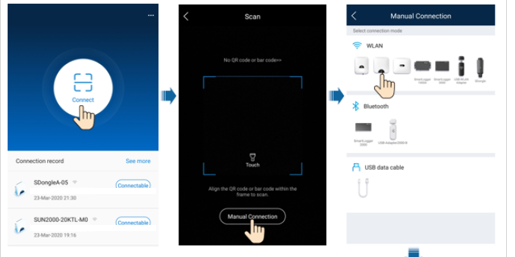
Connessione tramite Bluetooth
- Apri l'app e clicca su connetti.
- Scegli di:
- scansionare il codice QR o a barre
- impostare manualmente. Se scegli di impostare manualmente:
- Seleziona Bluetooth e clicca su "Cerca Dispositivo".
- Trova il dispositivo Bluetooth e connettiti.
Nome dispositivo Bluetooth usando l'adattatore USB Adapter2000-B: "ultimi 8 caratteri del numero di serie+HWAPP".
Connessione tramite USB
- Collega la porta USB sull'inverter alla porta USB del tuo smartphone. La connessione è avvenuta con successo quando appare 'Connesso ad accessorio USB' sullo schermo.
- Apri l'app e clicca su "connetti".
- La connessione USB deve essere configurata manualmente: seleziona USB e premi OK per consentire all'app di accedere all'accessorio USB. Dopo aver selezionato Usa sempre per questo accessorio USB, il messaggio non apparirà più se accedi di nuovo all'app senza scollegare il cavo dati USB.
3. Impostazioni di comunicazione
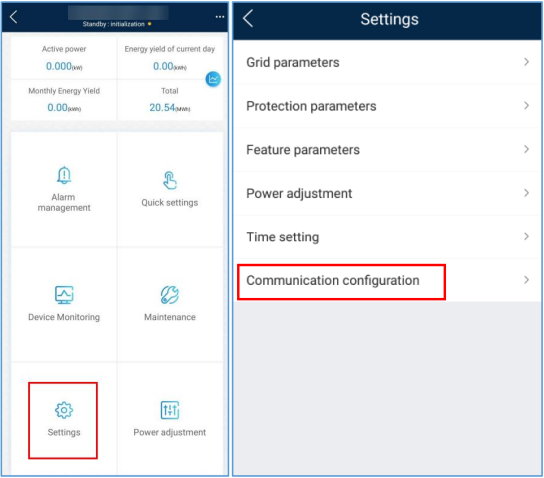
- Nella pagina principale, seleziona "Impostazioni".
- Nella pagina "Impostazioni", naviga a "Configurazione comunicazione".
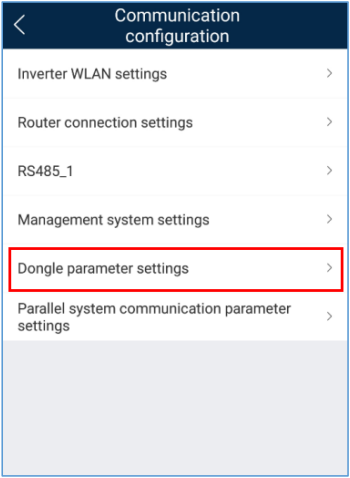
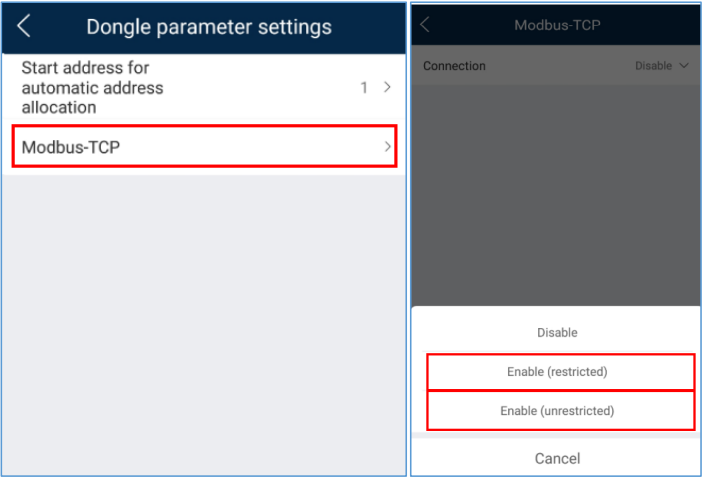
- Nelle impostazioni di comunicazione, vai a Impostazioni parametro Dongle/Impostazioni parametro dongle.
- In questa pagina, seleziona Modbus-TCP e imposta Connessione su Abilita (senza restrizioni)
Avviso
Se non è presente l'opzione Modbus-TCP, l'inverter deve essere aggiornato.
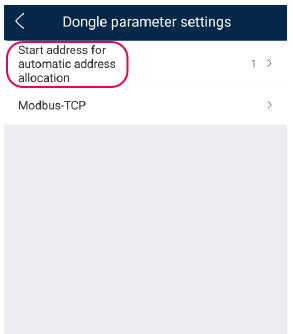
- La connessione con Huawei si attiverà solo quando l'indirizzo iniziale per l'assegnazione automatica degli indirizzi sarà modificato. Per farlo, vai nel menu Impostazioni parametro Dongle e cambia l'indirizzo iniziale per l'assegnazione automatica degli indirizzi con un altro valore. Questo non è l'indirizzo modbus con cui il controller comunicherà, ma solo un valore iniziale.
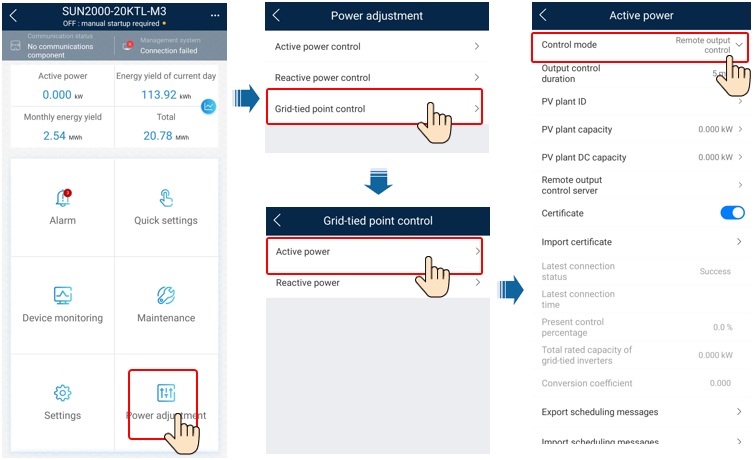
4. Impostazione controllo della potenza
Avviso
TODO: La sezione sottostante deve essere verificata. Per abilitare il controllo tramite il SmartgridOne Controller, segui questi passaggi:
- Nella pagina principale, seleziona Regolazione potenza.
- Seleziona Controllo punto collegato alla rete.
- Seleziona Potenza attiva.
- Imposta la Modalità di controllo su Controllo remoto uscita.