

Huawei
Il SmartgridOne Controller supporta gli inverter Huawei SUN2000, le batterie LUNA 2000 e il SmartLogger 3000. Il controller rileva automaticamente se è presente uno SmartLogger, quindi nella maggior parte dei casi funziona senza problemi. L'installatore deve preparare il lato Huawei e quindi avviare la procedura di ricerca sull'indirizzo IP dello SmartLogger. Se non è presente alcuno SmartLogger, avviare la procedura di ricerca su ogni indirizzo IP degli inverter.
Questa guida ti accompagna passo passo:
- Identifica la tua configurazione — SmartLogger o diretto
- Cablaggio
- Configura l'attrezzatura Huawei
- Aggiungi il sistema nel controller
Dispositivi supportati
| Device Type | Modbus TCP (Ethernet) | RS485 | Curtailment |
|---|---|---|---|
| Huawei SmartLogger 3000 | ✅ | ❌ | ✅ |
| Inverter Huawei Serie SUN2000 | ✅ | ||
| Batteria Huawei LUNA 2000 | — |
Il SmartLogger 1000a è in roadmap ma non ancora supportato. Praticamente tutti gli inverter SUN2000 con interfaccia di comunicazione sono supportati (inclusa la gamma residenziale SUN2000L) — non tutte le interfacce sono presenti su ogni inverter, quindi verifica il tuo.
Mostra tutti i modelli SUN2000 supportati
- SUN2000-100KTL-H0
- SUN2000-100KTL-H1
- SUN2000-100KTL-H2
- SUN2000-100KTL-INM0
- SUN2000-100KTL-M0
- SUN2000-100KTL-M1
- SUN2000-100KTL-USH0
- SUN2000-105KTL-H1
- SUN2000-10KTL
- SUN2000-10KTL-M0
- SUN2000-10KTL-M1
- SUN2000-10KTL-M2
- SUN2000-10KTL-USL0
- SUN2000-11.4KTL-USL0
- SUN2000-110KTL-M0
- SUN2000-125KTL-JPH0
- SUN2000-125KTL-M0
- SUN2000-12KTL
- SUN2000-12KTL-M0
- SUN2000-12KTL-M1
- SUN2000-12KTL-M2
- SUN2000-15KTL
- SUN2000-15KTL-M0
- SUN2000-15KTL-M2
- SUN2000-15KTL-M3
- SUN2000-168KTL-H1
- SUN2000-175KTL-H0
- SUN2000-17KTL
- SUN2000-17KTL-M0
- SUN2000-17KTL-M2
- SUN2000-17KTL-M3
- SUN2000-185KTL-H1
- SUN2000-185KTL-INH0
- SUN2000-193KTL-H0
- SUN2000-196KTL-H0
- SUN2000-196KTL-H1
- SUN2000-196KTL-H3
- SUN2000-200KTL-H2
- SUN2000-20KTL
- SUN2000-20KTL-M0
- SUN2000-20KTL-M2
- SUN2000-20KTL-M3
- SUN2000-215KTL-H0
- SUN2000-22KTL-US
- SUN2000-23KTL
- SUN2000-23KTL-M3
- SUN2000-24.5KTL
- SUN2000-24.5KTL-M3
- SUN2000-24.7KTL-JP
- SUN2000-25KTL-NAM3
- SUN2000-25KTL-US
- SUN2000-28KTL
- SUN2000-28KTL-M3
- SUN2000-29.9KTL
- SUN2000-29.9KTL-M3
- SUN2000-2KTL-L0
- SUN2000-2KTL-L1
- SUN2000-3.68KTL-L10
- SUN2000-3.8KTL-USL0
- SUN2000-30KTL-A
- SUN2000-30KTL-M3
- SUN2000-30KTL-NAM3
- SUN2000-30KTL-US
- SUN2000-33KTL
- SUN2000-33KTL-A
- SUN2000-33KTL-E001
- SUN2000-33KTL-JP
- SUN2000-33KTL-NAM3
- SUN2000-33KTL-NHM3
- SUN2000-33KTL-US
- SUN2000-36KTL
- SUN2000-36KTL-M3
- SUN2000-36KTL-NAM3
- SUN2000-36KTL-US
- SUN2000-3KTL-CNL0
- SUN2000-3KTL-L0
- SUN2000-3KTL-L1
- SUN2000-3KTL-M0
- SUN2000-3KTL-M1
- SUN2000-4.6KTL-L1
- SUN2000-4.95KTL-JPL0
- SUN2000-4.95KTL-JPL1
- SUN2000-40KTL
- SUN2000-40KTL-JP
- SUN2000-40KTL-M3
- SUN2000-40KTL-NAM3
- SUN2000-40KTL-NHM3
- SUN2000-40KTL-US
- SUN2000-42KTL
- SUN2000-42KTL-M3
- SUN2000-43KTL-IN-C1
- SUN2000-43KTL-INM3
- SUN2000-44KTL-M3
- SUN2000-45KTL-US-HV-D0
- SUN2000-4KTL-CNL0
- SUN2000-4KTL-L0
- SUN2000-4KTL-L1
- SUN2000-4KTL-M0
- SUN2000-4KTL-M1
- SUN2000-50KTL
- SUN2000-50KTL-C1
- SUN2000-50KTL-JPM0
- SUN2000-50KTL-JPM1
- SUN2000-50KTL-M0
- SUN2000-50KTL-M3
- SUN2000-55KTL-HV-D1
- SUN2000-55KTL-HV-D1-001
- SUN2000-55KTL-IN-HV-D1
- SUN2000-5KTL-CNL0
- SUN2000-5KTL-L0
- SUN2000-5KTL-L1
- SUN2000-5KTL-M0
- SUN2000-5KTL-M1
- SUN2000-5KTL-USL0
- SUN2000-60KTL-HV-D1
- SUN2000-60KTL-HV-D1-001
- SUN2000-60KTL-M0
- SUN2000-63KTL-JPH0
- SUN2000-63KTL-JPM0
- SUN2000-65KTL-M0
- SUN2000-6KTL-CNL0
- SUN2000-6KTL-L1
- SUN2000-6KTL-M0
- SUN2000-6KTL-M1
- SUN2000-7.6KTL-USL0
- SUN2000-70KTL-C1
- SUN2000-70KTL-INM0
- SUN2000-75KTL-C1
- SUN2000-8KTL
- SUN2000-8KTL-M0
- SUN2000-8KTL-M1
- SUN2000-8KTL-M2
- SUN2000-90KTL-H0
- SUN2000-90KTL-H1
- SUN2000-90KTL-H2
- SUN2000-95KTL-INH0
- SUN2000-95KTL-INH1
- SUN2000-9KTL-USL0
- SUN2000L-2KTL
- SUN2000L-3.68KTL
- SUN2000L-3KTL
- SUN2000L-3KTL-CN
- SUN2000L-3KTL-CN-4G
- SUN2000L-4.125KTL-JP
- SUN2000L-4.6KTL
- SUN2000L-4.95KTL-JP
- SUN2000L-4KTL
- SUN2000L-4KTL-CN
- SUN2000L-4KTL-CN-4G
- SUN2000L-5KTL
- SUN2000L-5KTL-CN
- SUN2000L-5KTL-CN-4G
- SUN8000-500KTL
1. Identifica la tua configurazione
Il controller scansiona per uno SmartLogger quando si connette e si adatta automaticamente. Quello che devi sapere è su quale indirizzo IP eseguire la procedura di ricerca, perché varia a seconda della configurazione:
| Se il sito ha… | Esegui la procedura di ricerca su… | Gli inverter sono quindi… |
|---|---|---|
| Uno SmartLogger 3000 | l'indirizzo IP dello SmartLogger (una sola ricerca) | aggiunti automaticamente tramite lo SmartLogger; tutto il controllo di curtailment e/o batteria passa attraverso lo SmartLogger. |
| Nessuno SmartLogger | l'indirizzo IP di ogni inverter (una ricerca per inverter) | controllati direttamente |
Importante
Se il sito ha uno SmartLogger, aggiungi il sistema solo sull'indirizzo IP dello SmartLogger. Lo SmartLogger espone già ogni inverter e contatore collegato ad esso, quindi vengono trovati tutti in una sola volta. Non aggiungere gli inverter uno per uno sui loro indirizzi IP individuali — questo è l'errore di configurazione più comune.
Instradare tutto il controllo tramite lo SmartLogger (invece che tramite i singoli inverter) è intenzionale: previene che due sistemi controllino gli stessi inverter. Ricevi comunque le misurazioni di ogni inverter individualmente — "solo monitoraggio" significa che il controllo è centralizzato tramite lo SmartLogger, non che vengano persi dati. Questo funziona sia tramite Ethernet (Modbus-TCP) che RS485.
2. Cablaggio
Ethernet — segui le linee guida per il cablaggio ethernet.
Cablaggio RS485 (solo quando si usa RS485 su SUN2000 / LUNA 2000!)
RS485 Wiring
- For correct RS485 wiring: Follow the guidelines for RS485 wiring.
- If the wiring shown in the table below is incorrect, please let us know.
- There is no general consensus in the industry about the usage of A and B for the RS485 polarity, so it may be counterintuitive and opposite of what you might expect for some devices.
| Device | SmartgridOne Controller model OM1 | SmartgridOne Controller model IG8 | RS485-USB converter | RS485-Ethernet converter |
|---|---|---|---|---|
| RS485 A | RS485_POS | RS485 A | TX+ | |
| RS485 B | RS485_NEG | RS485 B | TX- | |
| RS GND | GND | Not available | G |
3. Configura l'attrezzatura Huawei
Consigliamo di eseguire un reset di fabbrica dell'inverter prima di aggiungerlo — questo garantisce una connessione iniziale pulita ed evita molti problemi. Poi segui la sezione che corrisponde alla tua configurazione.
Con uno SmartLogger 3000
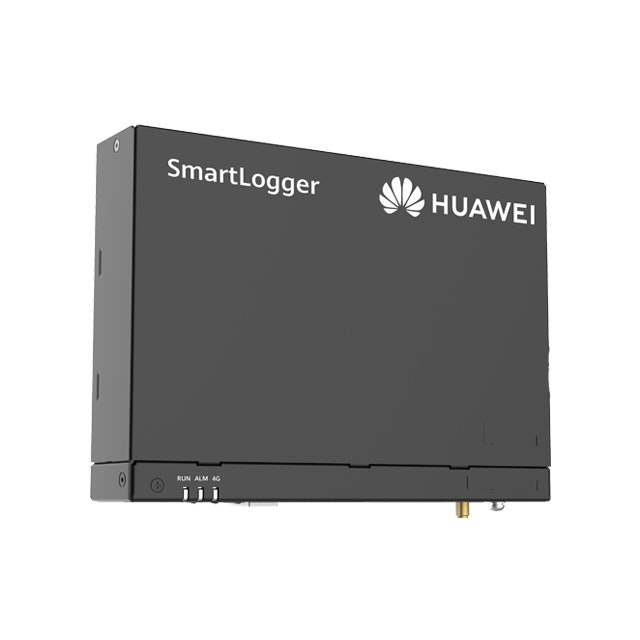
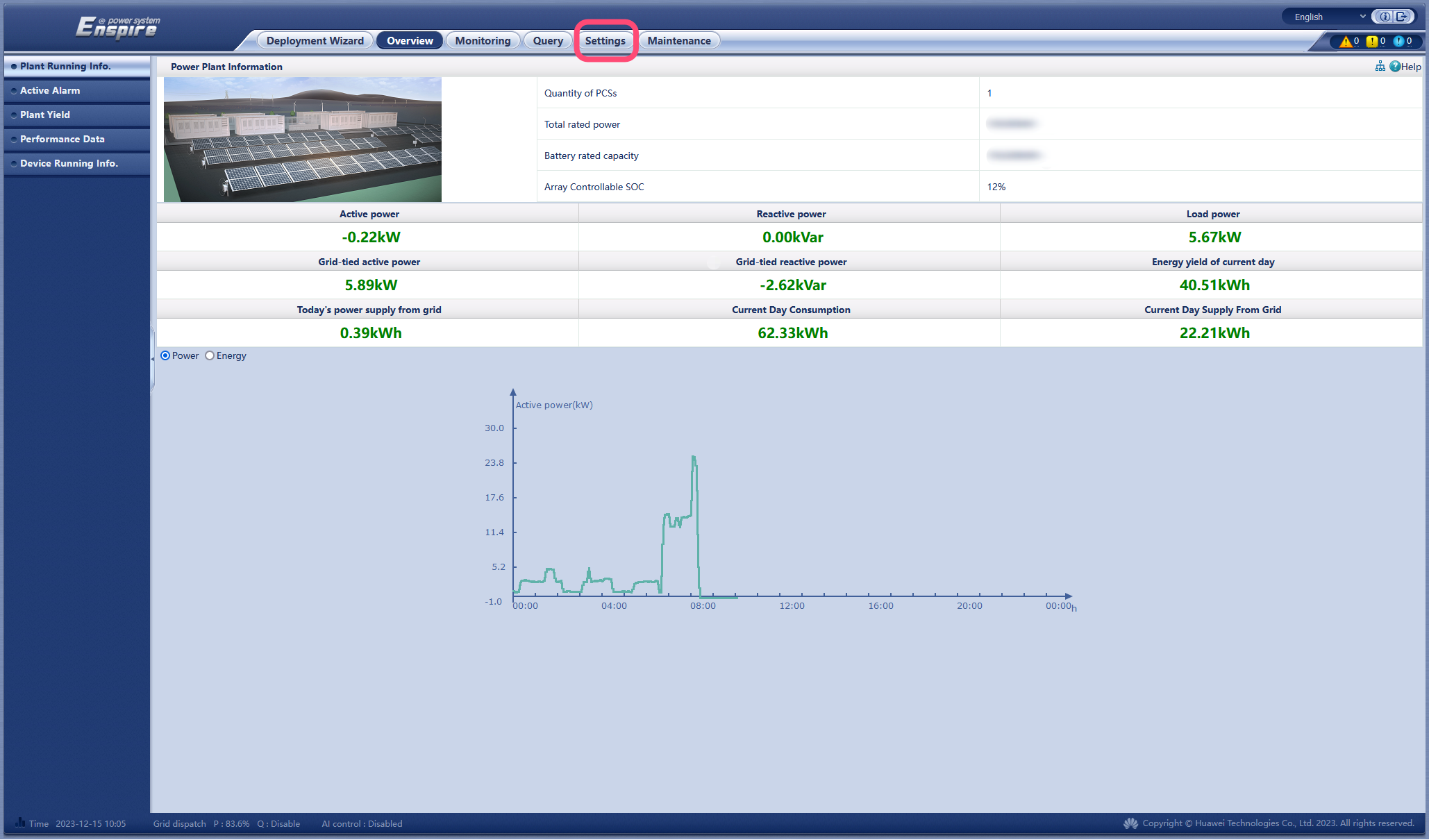
Lo SmartLogger legge e controlla tutti i contatori di energia, inverter e batterie collegati ad esso. Configuralo nella sua interfaccia web (naviga all'indirizzo IP, password di default "Changeme").
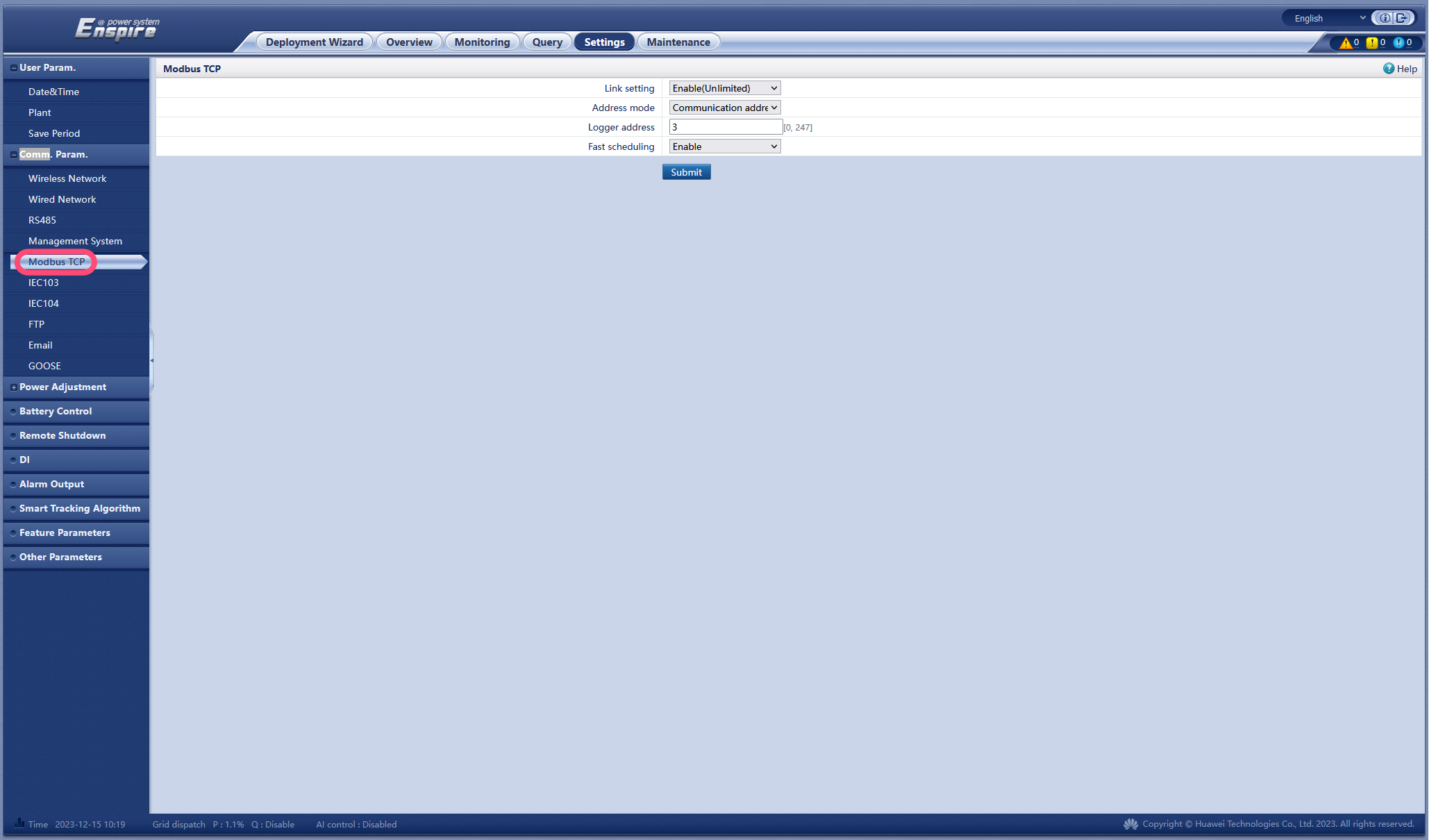
a. Abilita Modbus
- Cambia "Link setting" in Enable (Unlimited).
- Imposta "Address mode" su Communication address.
- Scegli l'indirizzo Modbus del logger — deve essere diverso dagli indirizzi degli inverter (vedi passo successivo).
- Clicca su submit.
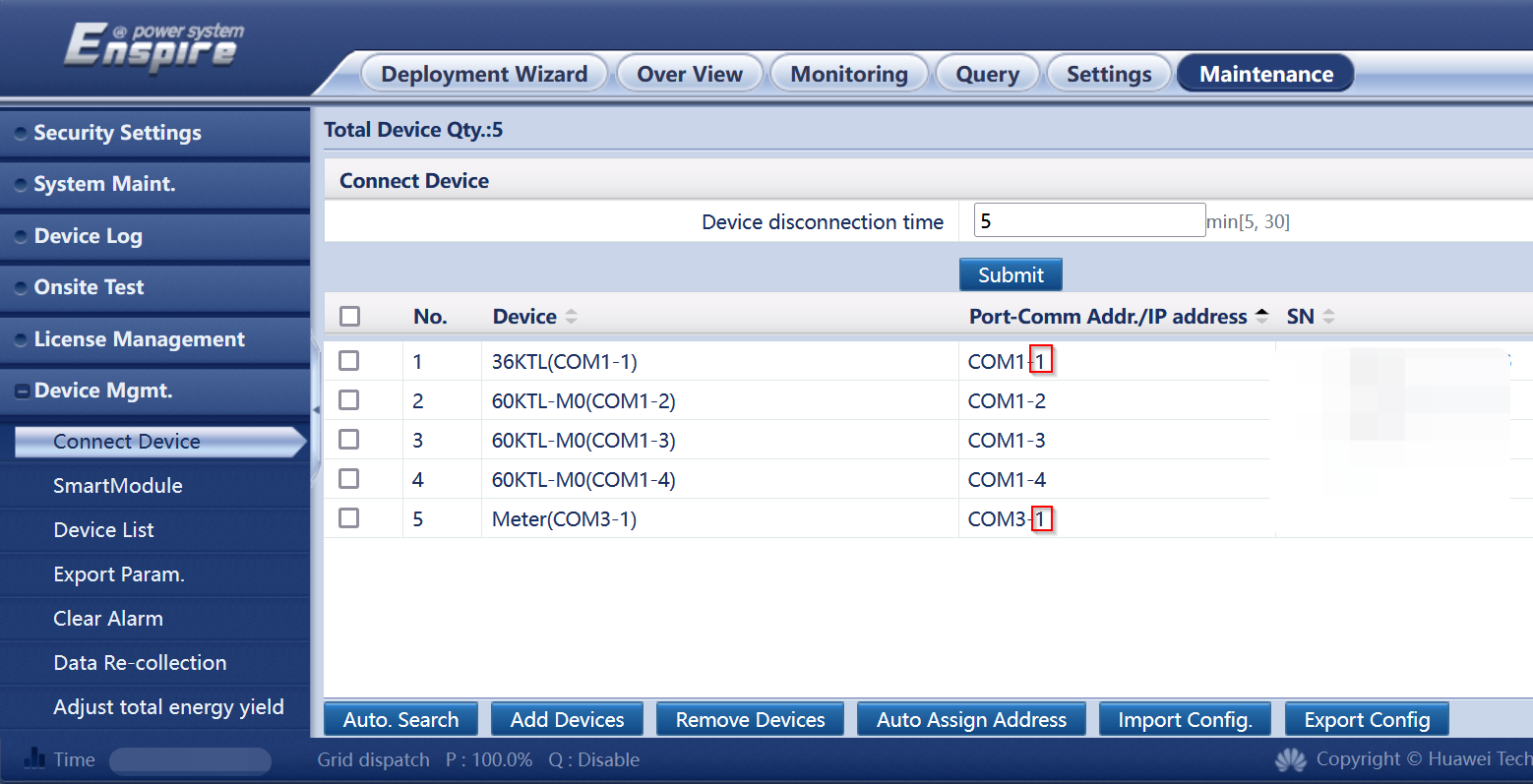
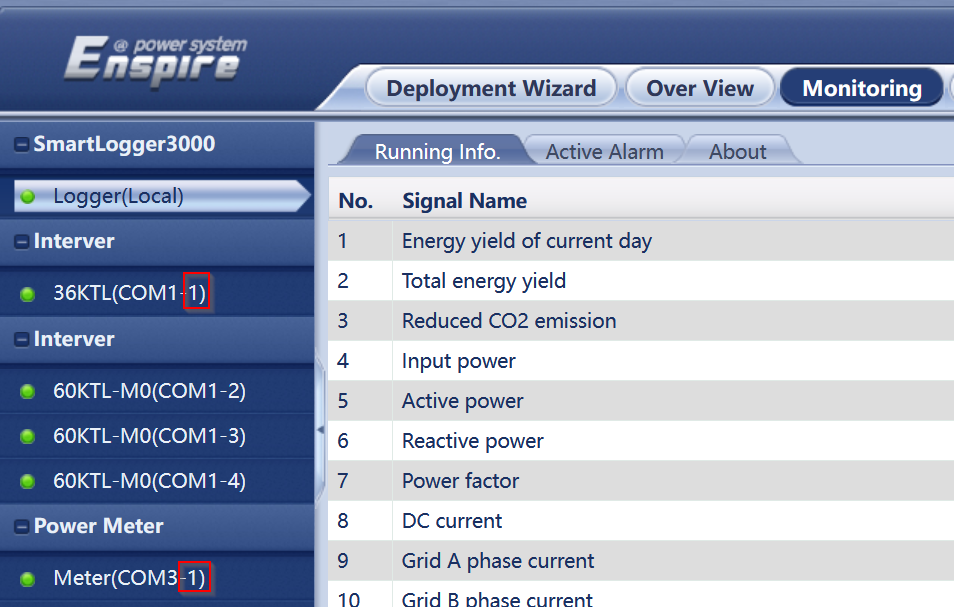
b. Assegna un indirizzo Modbus unico a ogni dispositivo
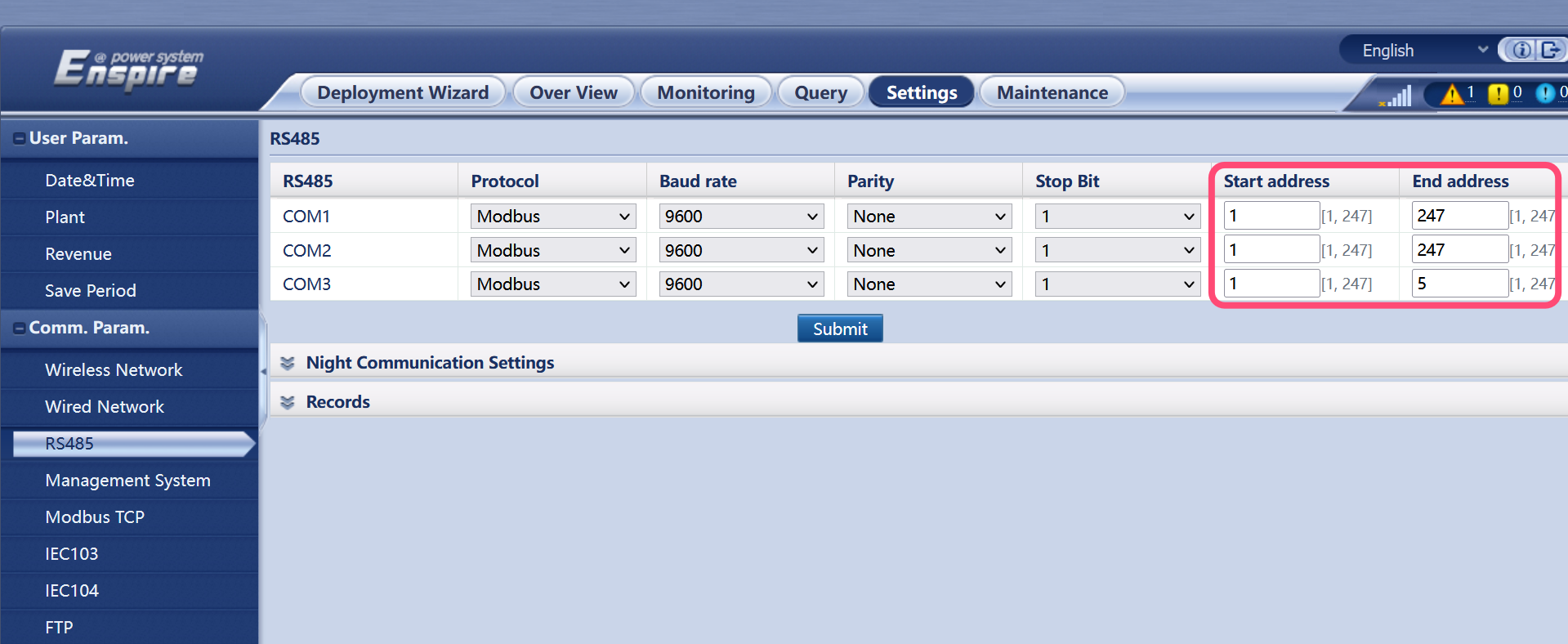
Lo SmartLogger connette inverter e contatori su 3 porte COM. Ogni indirizzo Modbus deve essere unico. È più semplice impostare prima intervalli di indirizzi non sovrapposti per ogni porta COM, poi aggiungere nuovamente eventuali dispositivi con indirizzo in conflitto usando un indirizzo libero.
c. Abilita la programmazione della comunicazione remota
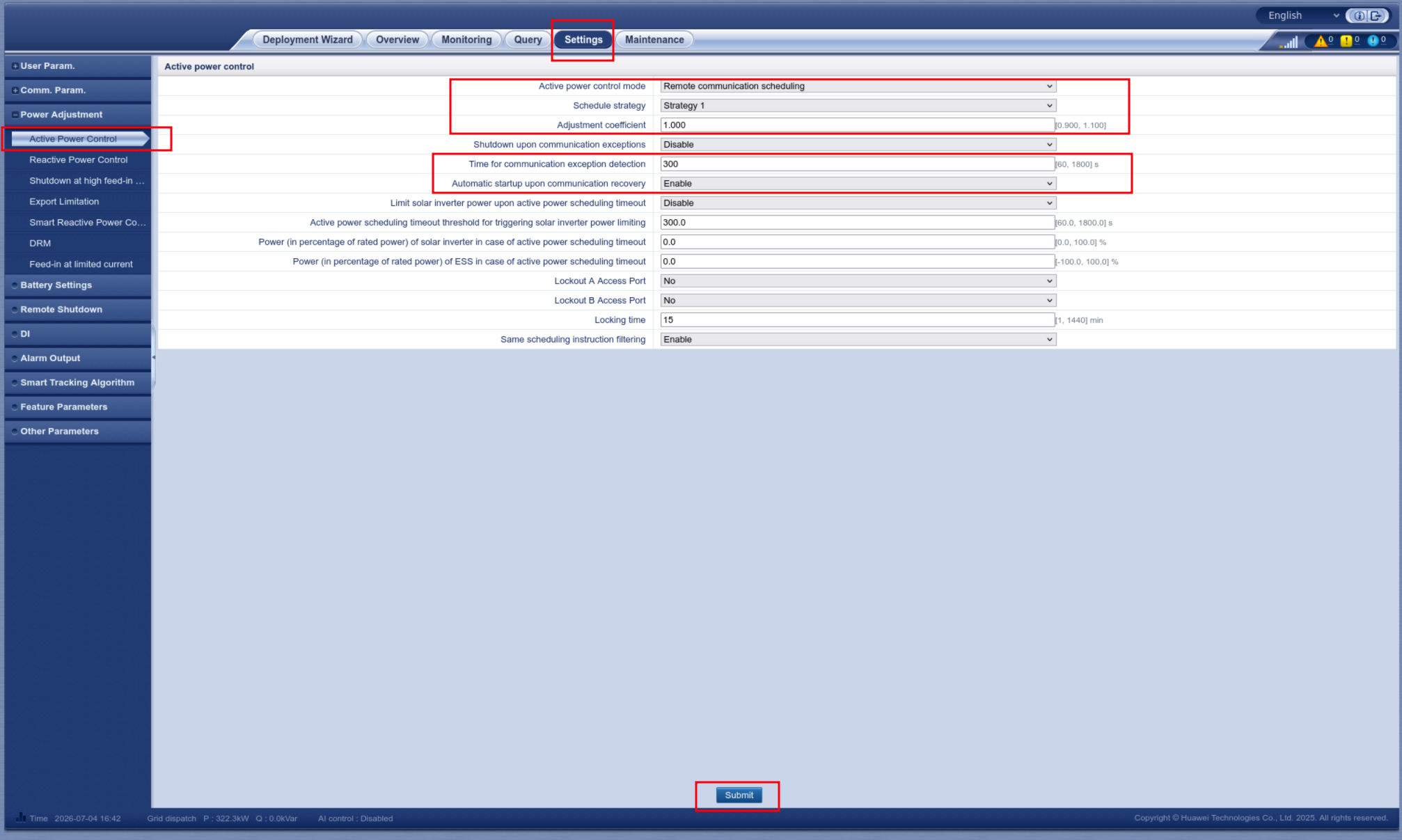
Questo è richiesto per il curtailment / limitazione della potenza. Senza questa impostazione il controller e lo SmartLogger non segnalano errori, ma gli inverter continuano a produrre alla massima potenza.
Vai in Settings > Power Adjustment > Active Power Control e configura esattamente come nello screenshot.
- Modalità di controllo della potenza attiva: Remote communication scheduling
- Strategia di programmazione: Strategy 1
- Coefficiente di regolazione: 1.000
- Tempo per il rilevamento eccezioni di comunicazione: 300
- Avvio automatico al recupero della comunicazione: Enable
d. Abilita la programmazione remota della potenza su ogni inverter
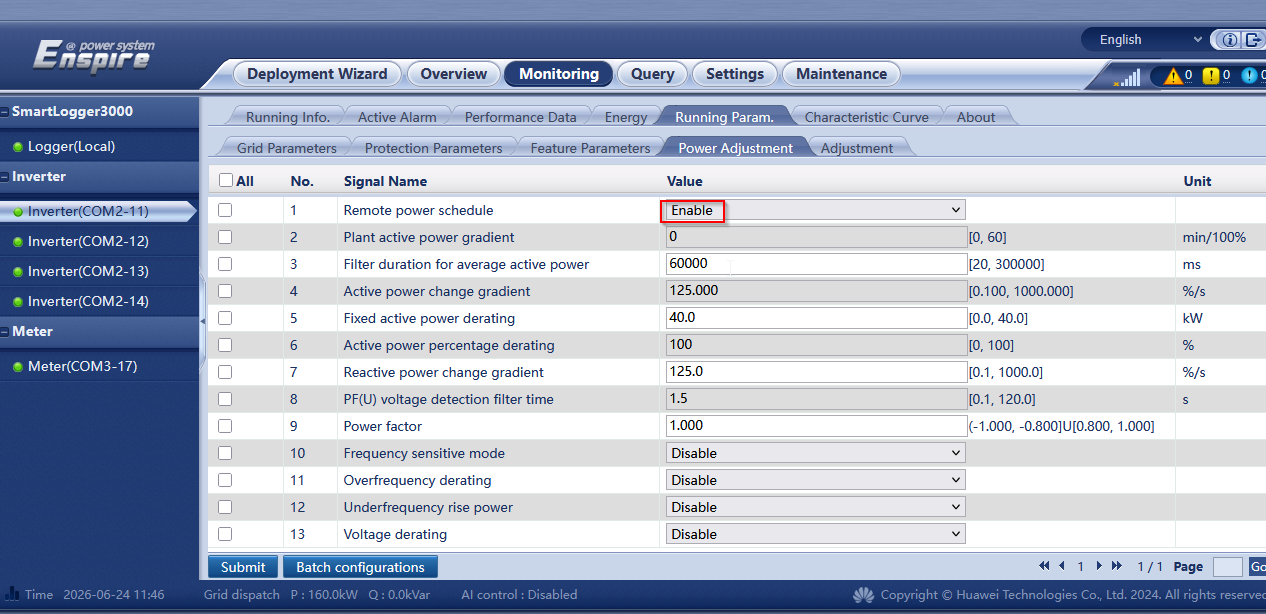
Questo è richiesto per il curtailment / limitazione della potenza. Senza questa impostazione il controller e lo SmartLogger non segnalano errori, ma gli inverter continuano a produrre alla massima potenza. Procedi con ogni inverter:
- Seleziona un inverter nell'albero dispositivi a sinistra (es.
Inverter(COM2-11)). - Vai a Monitoring → Running Param. → Power Adjustment.
- Imposta Remote power schedule su Enable e clicca Submit.
- Ripeti per ogni inverter nell'albero (
COM2-11,COM2-12, …).
Senza SmartLogger (diretto su ogni inverter)
Configura ogni inverter dall'app FusionSolar.
a. Installa l'app FusionSolar
| Sistema operativo smartphone | Istruzioni di installazione |
|---|---|
| iOS | Cerca FusionSolar sull'App Store e scarica l'app. |
| Android | Scarica l'app qui. |
| Telefono Huawei | Cerca FusionSolar nella Huawei App Gallery. |
b. Connettiti all'inverter
Assicurati che il lato AC o DC dell'inverter sia alimentato, quindi collega il telefono all'inverter. Scegli il metodo adatto:
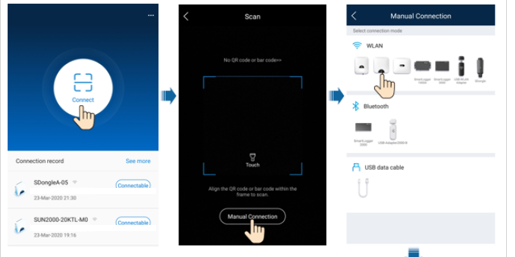
- WLAN — collega il modulo WLAN alla porta USB nella parte inferiore dell'inverter, abilita WLAN/Bluetooth sul telefono e resta entro 5 m.
- Bluetooth — apri l'app, tocca connetti, poi scansiona il QR/bar code o seleziona Bluetooth → "Search for Device". Con l'adattatore USB Adapter2000-B il nome del dispositivo è "ultimi 8 caratteri del numero di serie + HWAPP".
- USB — collega la porta USB dell'inverter al telefono (lo schermo mostra 'Connected to USB Accessory'), apri l'app, tocca connetti, seleziona USB e consenti l'accesso.
c. Abilita Modbus-TCP
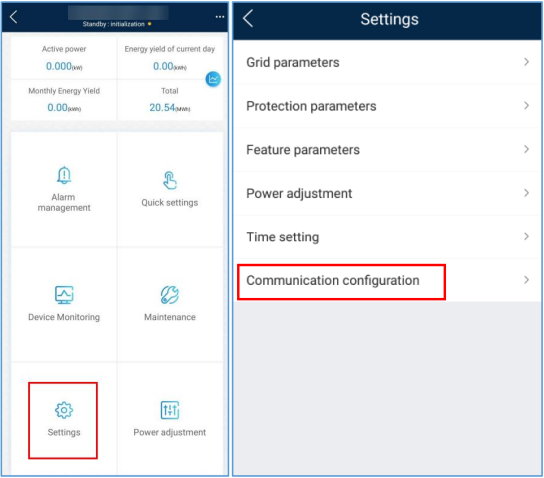
- Dalla home page, vai su Settings → Communication configuration.
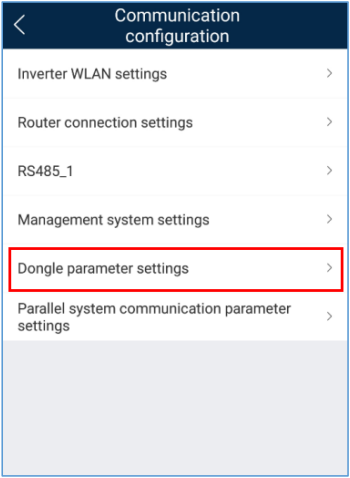
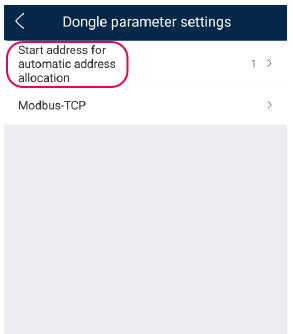
- Apri Dongle parameter settings.
- Seleziona Modbus-TCP e imposta Connessione su Enable (unrestricted). Se l'opzione Modbus-TCP non è presente, l'inverter deve essere aggiornato.
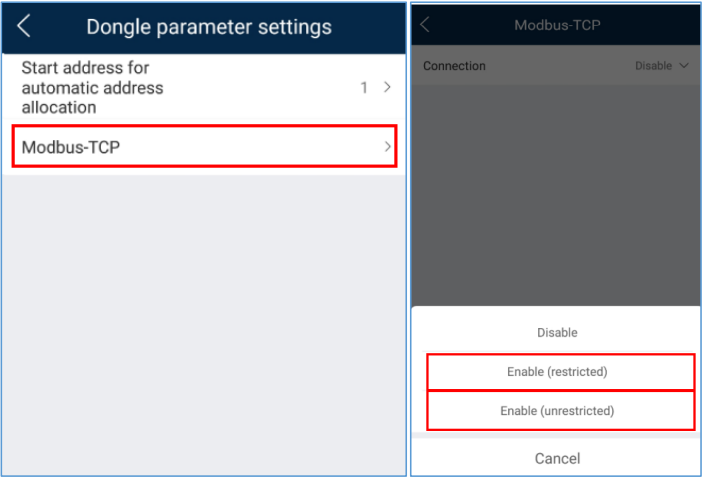
- Sempre in Dongle parameter settings, cambia l'indirizzo di partenza per l'assegnazione automatica indirizzi con un valore diverso — la connessione si attiva solo dopo questa modifica. (Questo non è l'indirizzo Modbus a cui parla il controller, è solo un valore di partenza.)
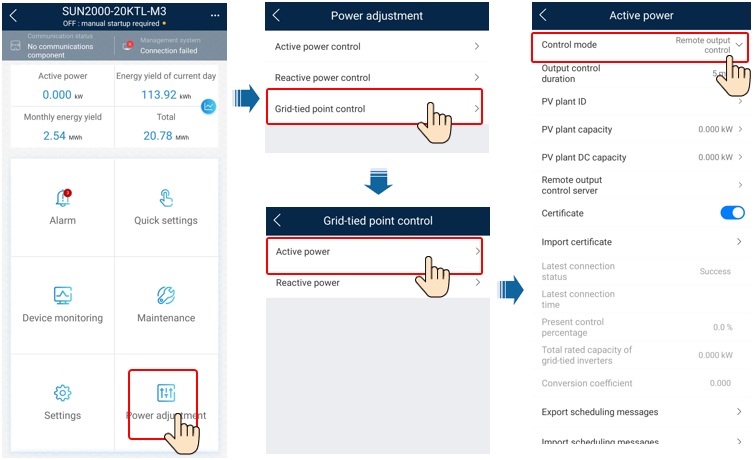
d. Abilita controllo remoto della potenza
Richiesto per il curtailment: dalla home page vai su Power adjustment → Grid-tied point control → Active power, e imposta la Modalità di controllo su Remote output control.
Batteria LUNA 2000
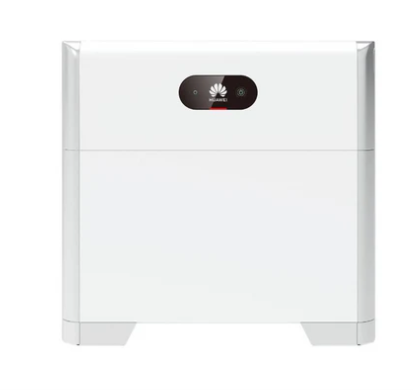
La LUNA 2000 non richiede passaggi di connessione separati — viene letta e controllata tramite l'inverter o lo SmartLogger a cui è connessa. Basterà selezionare Entrambi solare e batteria o Solo batteria nella procedura guidata (passo successivo) affinché il controller la aggiunga.
4. Aggiungi il sistema nel controller
Esegui la procedura di ricerca sull'indirizzo IP corretto — l'IP dello SmartLogger se esiste, altrimenti l'IP di ogni inverter. Durante la procedura scegli se è collegato un contatore di energia (in modo che il controller possa leggere i dati di rete) e cosa è collegato all'inverter (solare, batteria o entrambi). Fatto ciò — il controller scopre e aggiunge tutto il resto.
Risoluzione dei problemi
Il curtailment / limitazione della potenza non ha effetto. Molto probabilmente agli inverter manca l'impostazione della programmazione remota. Ricontrolla che Remote power schedule sia abilitato su ogni inverter (configurazione SmartLogger, passo 3d) — il controller non segnalerà errore anche se questa è la causa.
I dispositivi non si connettono, i valori non si leggono, oppure lo SmartLogger riporta potenza 0. Per prima cosa, aggiorna il firmware. In FusionSolar, verifica e installa aggiornamenti sia per il software Huawei (SmartLogger / dongle) che per ogni inverter, mantenendo tutte le versioni allineate — firmware obsoleto o non abbinato è causa comune di registri mancanti, valori illeggibili e comandi ignorati. Se lo SmartLogger continua a mostrare potenza 0 dopo aver abilitato Modbus, contatta Huawei.