
Dépannage réseau
Comment se connecter à votre contrôleur après avoir défini une adresse IP statique.
Situation : Vous avez modifié la configuration réseau du contrôleur et ne pouvez plus vous y connecter ni le détecter sur le réseau.
Objectif : Reconnecter le contrôleur au réseau.
Topologie physique :
Connectez un câble CAT5 ou CAT6 avec des connecteurs RJ45 entre la carte d'interface réseau (NIC) du contrôleur et l'ordinateur portable / l'ordinateur.
Les voyants LED doivent être allumés aux deux extrémités. Selon votre NIC, vous disposez d'un ou de deux voyants LED.
Configuration :
Modifiez la configuration réseau de votre port Ethernet sur votre ordinateur portable / ordinateur afin qu'elle corresponde aux paramètres réseau de la configuration réseau actuelle du contrôleur.
Par exemple, la configuration réseau du contrôleur a été définie comme suit :
IP 192.168.37.53
Masque de sous-réseau 255.255.192.0
Passerelle 192.168.37.1
Avec ces informations, vous pouvez définir la configuration réseau de votre ordinateur comme suit, par exemple :
IP 192.168.37.20
Masque de sous-réseau 255.255.192.0
Vous pouvez laisser la passerelle vide, car il n'y a pas de passerelle dans cette topologie de connexion directe.
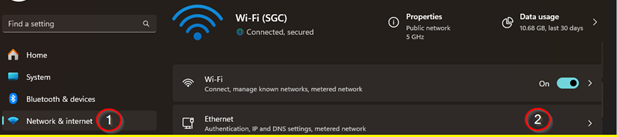
Vous pouvez modifier ces paramètres dans les paramètres réseau de vos appareils. Par exemple, sous Windows 11, vous pouvez suivre cette procédure :
- Ouvrez les paramètres et accédez à Réseau et Internet
- Cliquez sur « Modifier », définissez le paramètre d'adresse IP sur Manuel et activez le paramètre IPv4.
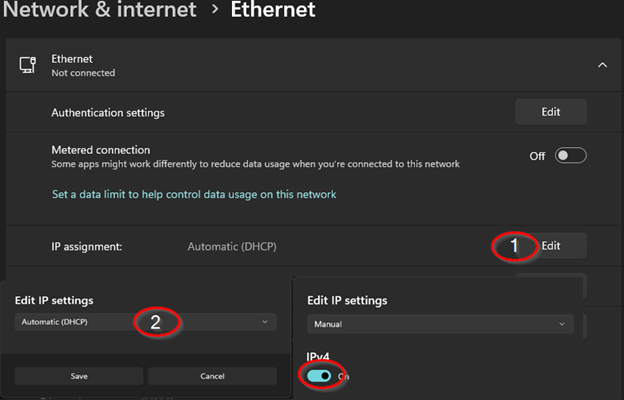
Après ces modifications, vous devriez pouvoir accéder à l'adresse du contrôleur depuis votre navigateur.
- Nous avons besoin d'un câble Ethernet connecté au contrôleur, et non à un switch ou à un routeur.
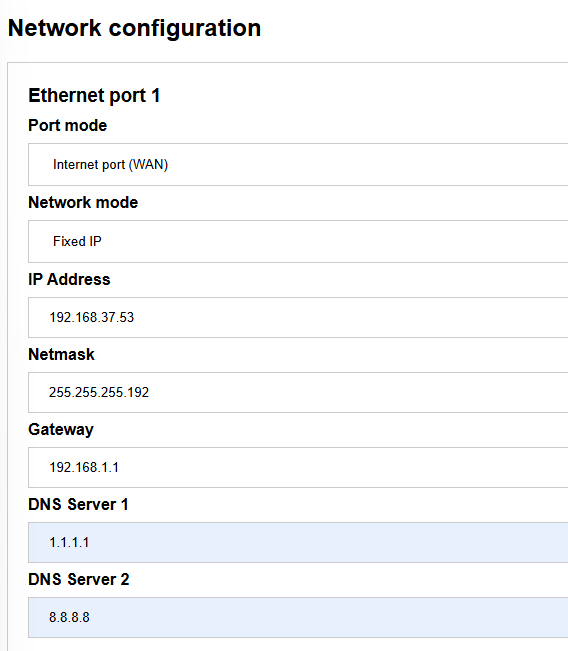
- Le contrôleur a été configuré précédemment avec une adresse IP fixe, comme indiqué ci-dessous :
- Le contrôleur doit être connecté directement au port Ethernet de l'ordinateur. Pour être certain de son état, j'ai effectué une réinitialisation d'usine du contrôleur à l'aide du bouton.
- L'adresse de l'adaptateur doit être modifiée afin qu'elle se trouve dans le sous-réseau défini par l'adresse et le masque réseau dont nous disposons. (Dans le cas de mon test, 192.168.37.53 255.255.255.192)
- Le masque de sous-réseau détermine la plage de votre adresse. Nous pouvons voir les sous-réseaux possibles ici, par exemple (https://www.calculator.net/ip-subnet-calculator.html). Comme nous avons une adresse dans le premier des sous-réseaux possibles dans cet exemple, nous pouvons définir notre adresse sur n'importe quelle autre adresse comprise entre .1 et .62.
Cela peut également être visualisé dans le tableau suivant : /26 -- 4 sous-réseaux -- 62 hôtes/sous-réseau
| N° du réseau | Plage d’adresses IP | Diffusion |
|---|---|---|
| .0 | .1-.62 | .63 |
| .64 | .65-.126 | .127 |
| .128 | .129-.190 | .191 |
| .192 | .193-.254 | .255 |
-
(Tiré de https://www.aelius.com/njh/subnet_sheet.html )
-
Ensuite, dans mon navigateur, j'ai ouvert l'adresse IP fixe du contrôleur, que j'avais définie avant de commencer le test à l'étape 2.
-
Vous devriez maintenant pouvoir accéder au panneau de contrôle de la page locale.
Les identifiants de connexion seront visibles à l'écran. Comme le contrôleur n'est pas connecté au cloud pour le moment, vos identifiants Insights pourraient ne pas fonctionner.
-
Une fois connecté, si un écran de configuration du contrôleur s'affiche, vous pouvez cliquer sur le bouton Ignorer, car nous allons effectuer une réinitialisation complète aux paramètres d'usine.
-
L'étape suivante consiste à accéder aux Paramètres, puis à cliquer sur Réinitialisation d'usine et à poursuivre.
-
Une fois que le contrôleur a terminé le processus de redémarrage et que le voyant n'est plus bleu, vous pouvez déconnecter le câble de l'ordinateur et le reconnecter au réseau (par exemple, directement au routeur).
-
Vous devriez maintenant pouvoir vous connecter directement depuis la Toolbox et la page web VPN, et le voyant LED devrait être vert.
Avertissement
N'oubliez pas de rétablir les paramètres réseau sur DHCP ou sur l'attribution automatique de l'adresse IP.