
Références
Prudence
NOTE: Les références ne sont pas prises en charge sur tous les contrôleurs. Veuillez contacter le support pour plus d’informations.
Avant de continuer, assurez-vous que votre réseau et vos appareils sont prêts en suivant le guide Configuration MQTT.
1. Appareils pris en charge
| Device Type | Variants | Supported |
|---|---|---|
| Solar Inverters | All | ❌ |
| Storage Devices | ✅ | |
| EV Chargers | ❌ |
2. Configuration
Ce guide vous aidera à configurer les prévisions de référence sur votre SmartgridOne Controller.
Ce dont vous avez besoin
- SmartgridOne Controller avec une connexion Internet.
- Configuration MQTT. Consultez la page MQTT principale pour plus d’informations : Configuration MQTT
1. Ajouter vos appareils
Connectez-vous à l'interface de mise en service et assurez-vous que les appareils sont ajoutés au SmartgridOne Controller.
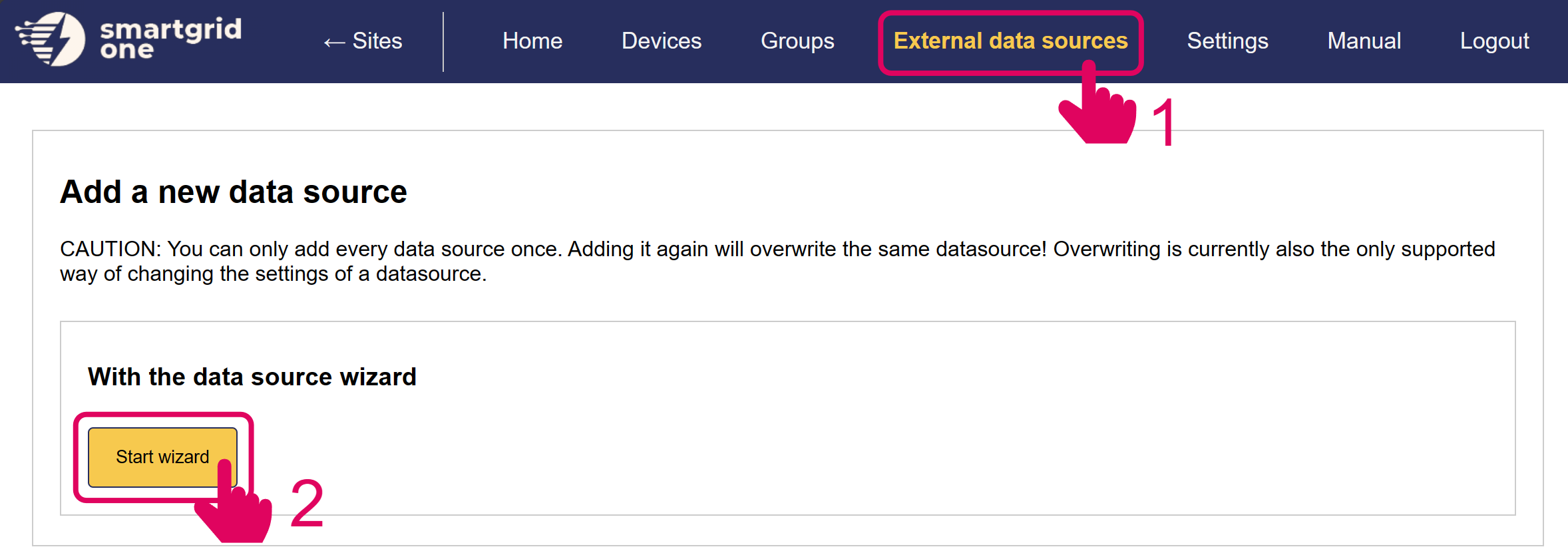
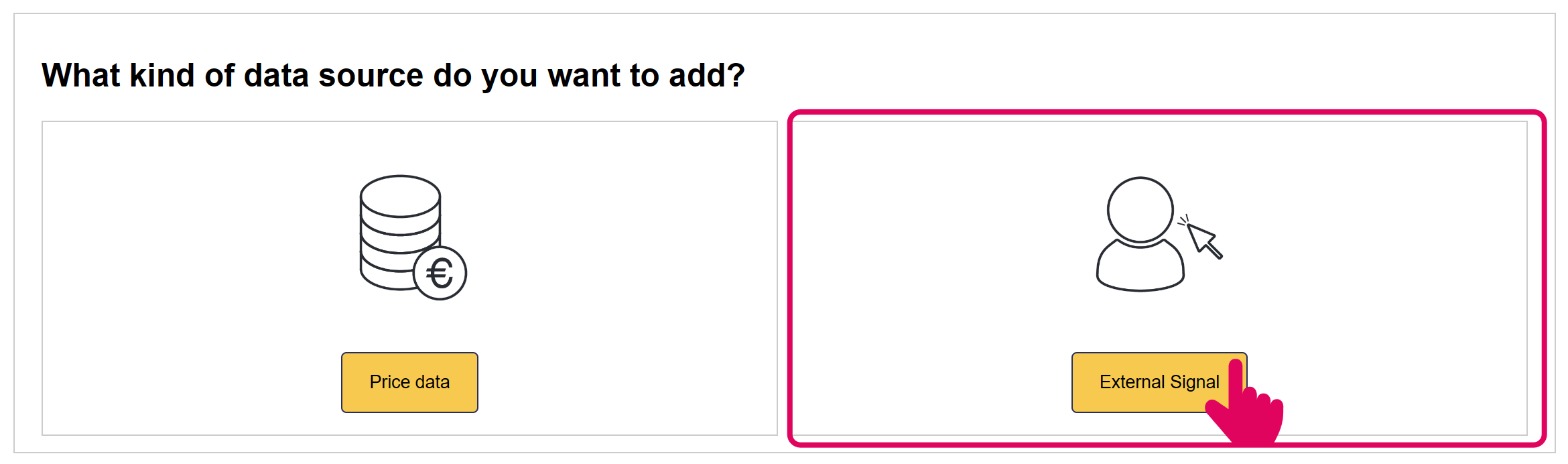
2. Ajouter le signal externe de référence

3. Renseigner les paramètres
Les paramètres suivants sont personnalisables :
3.1 Durée de l’intervalle
Type : entier
La durée de l’intervalle indique la fréquence d’un nouveau point de prévision. Elle est généralement définie sur 15 minutes ou une heure, en fonction du marché de l’énergie.
3.2 Nombre d’intervalles
Type : entier
Le nombre d’intervalles correspondant à la durée définie ci-dessus. Ex. : si 96 intervalles de 15 minutes sont créés, nous disposons de prévisions pour les 24 prochaines heures.
3.3 Format de création
Les références peuvent être créées quotidiennement ou selon un intervalle fixe. Ces deux formats correspondent à des cas d’utilisation différents.
3.3.1 Quotidien
Les références sont créées une fois par jour, à une heure précise. Ce format vous permet de sélectionner une heure d’activation, c’est-à-dire le délai entre la création et l’activation de la référence.
Ex. : une référence est créée à 9 h, mais n’est active que le jour suivant ; l’heure d’activation est donc définie sur 15 h.
3.3.1.1 Heure de création
Type : entier
L’heure à laquelle la référence est créée chaque jour.
3.3.1.2 Heure d’activation
Type : entier
Le nombre d’heures après l’heure de création au terme duquel la référence est activée.
3.3.2 Intervalle fixe
Les références sont générées selon un intervalle fixe. Elles sont générées peu avant leur heure d’activation et activées immédiatement. Ex. : la référence pour l’heure suivante est générée à :59.
3.3.2.1 Intervalle d’actualisation Type : entier
La fréquence à laquelle la référence est régénérée. Elle est généralement définie sur 15 minutes ou une heure.
3.4 Paramètre d’actualisation
Type : entier
Une constante qui indique combien de temps avant l’heure d’activation la référence est générée. Elle est généralement définie sur une ou deux minutes.
3.5 Suivre les références
Type : booléen
Si cette option est définie sur true, les appareils suivent la référence générée. Si elle est définie sur false, les références ne sont pas suivies directement. Elles sont plutôt utilisées comme prévision et suivies aussi précisément que possible. Les actions des appareils peuvent s’écarter de la référence générée en fonction de variables en temps réel incontrôlables, telles que la prévision PV, les charges incontrôlables et les périodes de recharge des véhicules électriques.
3.6 Prédicteurs personnalisés (W.I.P.)
Des algorithmes de prévision personnalisés sont utilisés pour créer les références.
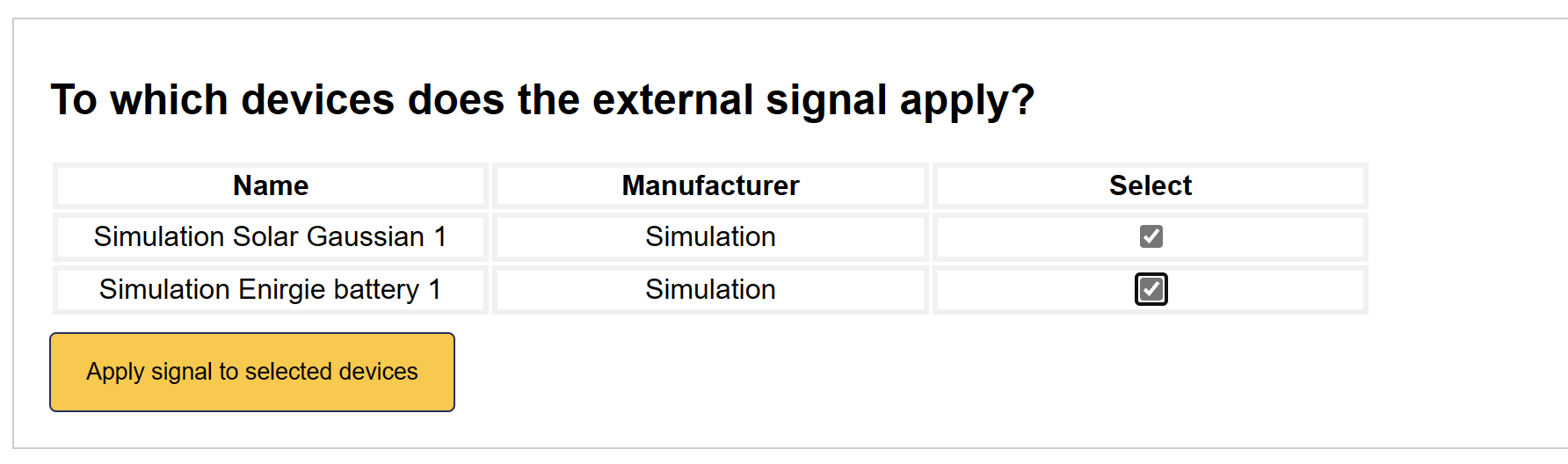
4. Activer le signal de référence
Sélectionnez tous les appareils que vous souhaitez inclure dans le contrôle à distance MQTT.
5. Signal de référence ajouté
L’interface de référence a maintenant été activée sur le SmartgridOne Controller.
Nous sommes maintenant prêts à continuer. La colonne État signalera les éventuelles erreurs survenues pendant la configuration.
3. Collecte des références
Les références peuvent être récupérées depuis le contrôleur à l’aide de MQTT.
Le topic suivant est utilisé pour envoyer une demande de récupération des références :
standard1/rp_one_s/remoteBaselineMetrics/'controller SN'où <Controller SN> doit être remplacé par le numéro de série du SmartgridOne Controller qui envoie le retour d’information.
Le format de message suivant doit être utilisé pour récupérer les références :
{
    "extraTags": {
        "nodeId": <Controller SN>_site_0>
    },
    "time": <Unix Timestamp>,
    "fields": {}
}
Le topic suivant est utilisé pour recevoir les données de référence :
standard1/outbound/remoteBaselineMetrics/feedback/<Controller SN>où <Controller SN> doit être remplacé par le numéro de série du SmartgridOne Controller qui envoie le retour d’information.
Le retour d’information sur les références est envoyé au format suivant :
{
    "time": <Unix Timestamp>,
    "data": {
        "baseline": {
            "<Device Node ID>": [
                {
                    "endTimeUnix": "",
                    "power_W": ""
                },
            ],
        },
        "nextBaseline": {
            "<Device Node ID>": [
                {
                    "endTimeUnix": "",
                    "power_W": ""
                },
            ],
        },
        "error": {
            <Errors occured during execution>
        }
        "response_code": <Response Code>
    },
    "fields": {},
    "requestTime": <Unix Timestamp>,
    "time": <Unix Timestamp>,
    "siteNodeId": <Controller SN>_site_0>
}
4. Script de démonstration Python
Veuillez télécharger le fichier ci-dessous dans votre IDE Python préféré. Renseignez votre numéro de série et vos identifiants MQTT, puis exécutez le script :