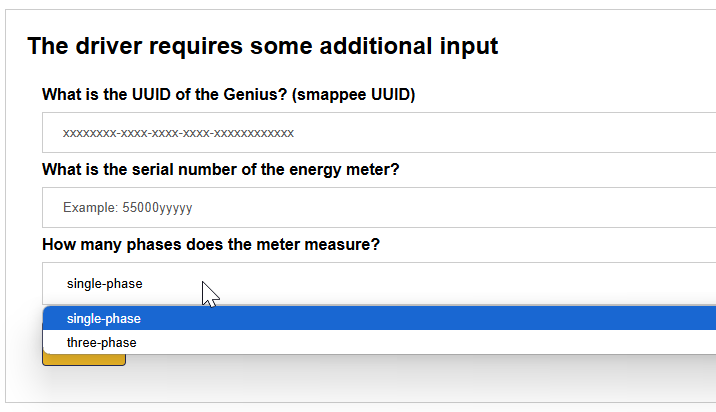
Compteurs d'énergie Smappee

Appareils pris en charge
| Device Type | Modbus TCP (Ethernet) | RS485 | MQTT |
|---|---|---|---|
| Smappee energy meters with MQTT | ❌ | ❌ | ✅ |
Note
L'intégration est actuellement disponible uniquement pour les anciens modèles Genius (numéro de série commençant par 501xx).
Configuration
Smappee doit communiquer via MQTT avec la base de données SmartgridOne. Cette base de données est ensuite utilisée comme source des données Smappee.
La documentation sur le MQTT Smappee se trouve dans le document joint fourni par Smappee : Download the PDF.
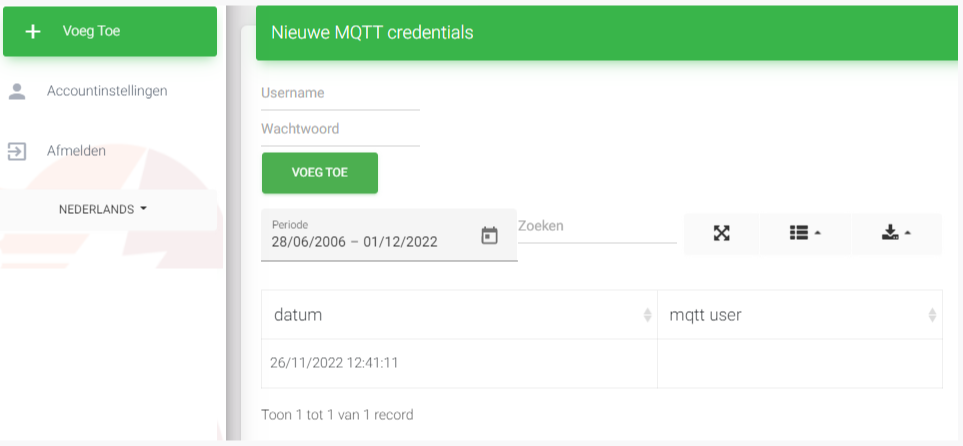
1. Création des identifiants MQTT
Les identifiants MQTT requis dans la configuration Smappee seront créés au cours de cette étape. Remarque : la création d'identifiants MQTT est actuellement disponible uniquement sur insights2 ; vous devrez donc accéder à https://insights.eniris.be
- Cliquez sur les paramètres globaux
- Sélectionnez Credentials & Licenses dans le menu supérieur
- Sélectionnez Add Credentials
- Le nom d'utilisateur doit respecter le format yourcompanyname-index (par ex. eniris-0).

2. Obtenir l'UUID Smappee
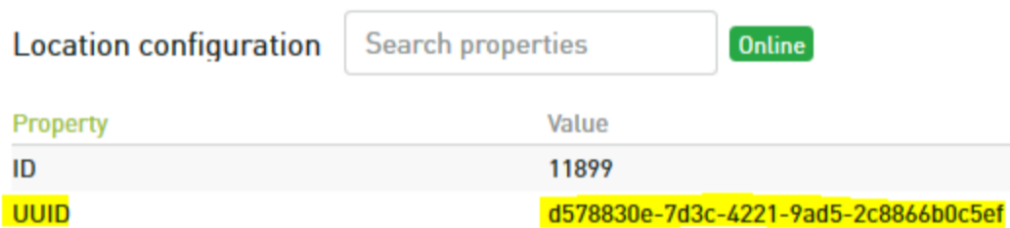
L'UUID Smappee est un lien important vers l'emplacement Smappee correct.
Obtenez-le via :
- Tableau de bord :
- accédez à https://dashboard.smappee.net
- ajoutez une carte de configuration Location
- Appel d'API REST :
- Wildcard MQTT :
- Faites correspondre les résultats de Configuration Topic au numéro de série dont vous avez besoin ; consultez https://www.hivemq.com/blog/mqtt-essentials-part-5-mqtt-topics-best-practices
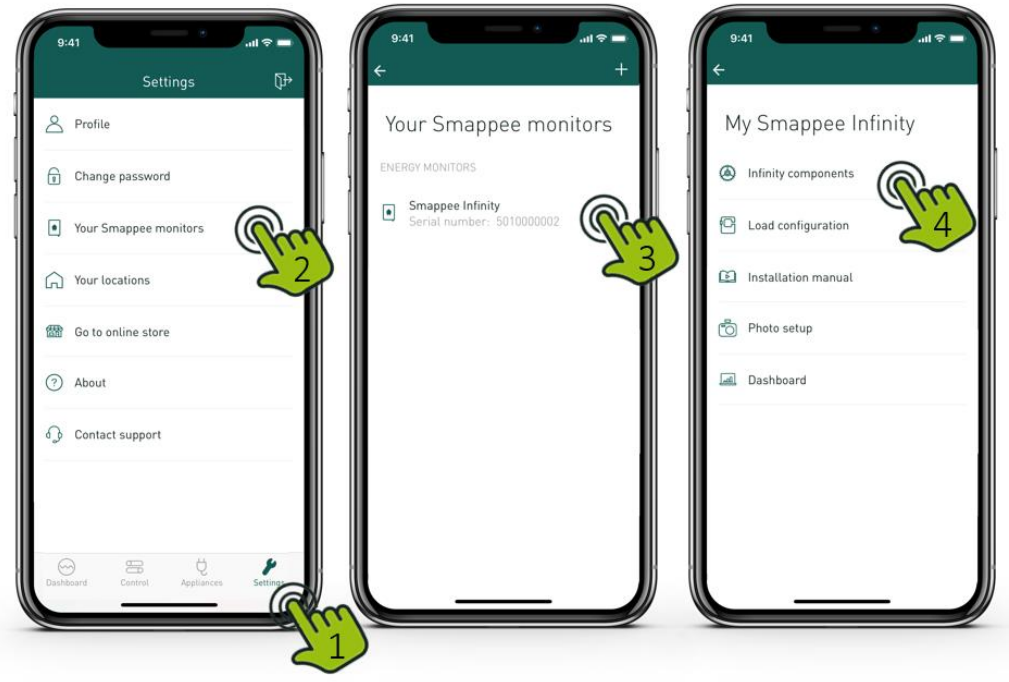
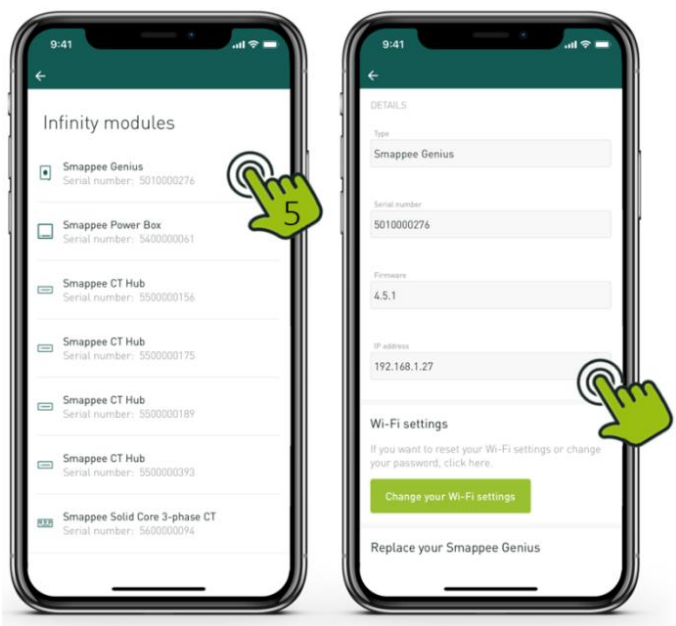
3. Obtenir l'adresse IP Smappee
- Ouvrez l'APP Smappee
- Accédez à Settings
- Cliquez sur Your Smappee monitors
- Cliquez sur Smappee Infinity
- Cliquez sur Infinity Components
- Cliquez sur Smappee Genius
- Repérez l'adresse IP dans les détails
4. Configuration du broker MQTT dans le compteur d'énergie Smappee
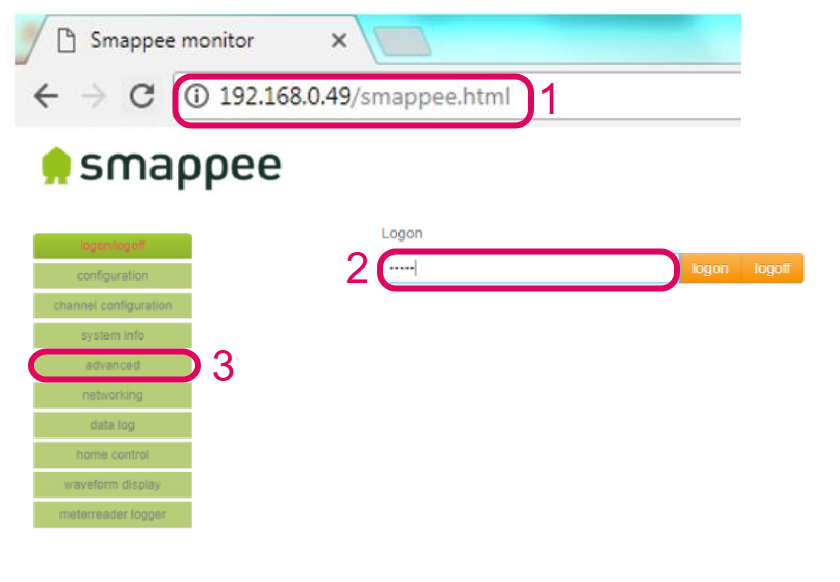
- Accédez à l'adresse IP de votre moniteur Smappee déterminée à l'étape précédente, suivie de /smappee.html. Exemple : 192.168.0.128/smappee.html
- Cliquez sur Logon/logoff et connectez-vous
- Cliquez sur advanced
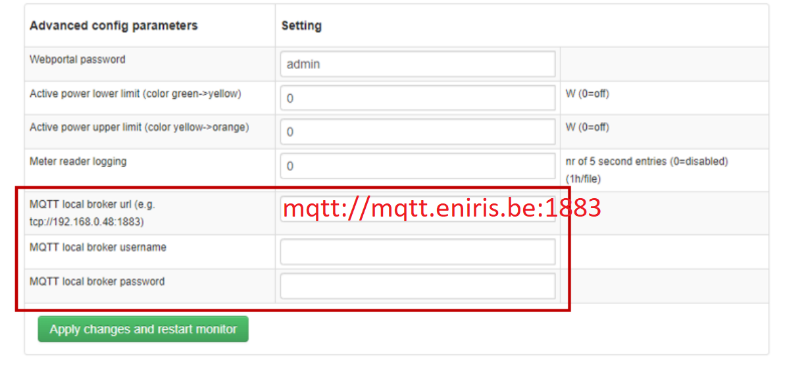
- Saisissez l'URL du broker MQTT local : mqtt://mqtt.eniris.be:1883
- Saisissez le nom d'utilisateur et le mot de passe MQTT à l'aide des identifiants créés à l'étape précédente
- Cliquez sur apply changes et redémarrez le moniteur
5. Configuration dans le SmartgridOne Controller
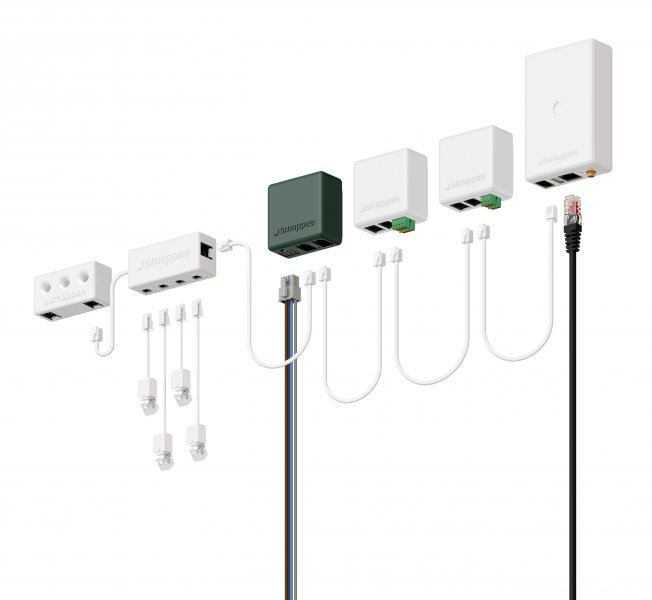
Ajoutez l'appareil dans le SmartgridOne Controller. Lorsque cela vous est demandé, saisissez les éléments suivants :
- UUID
- numéro de série du compteur
- nombre de phases mesurées