Understøttede enheder
| Device Type | Modbus TCP (Ethernet) | RS485 | Curtailment |
|---|---|---|---|
| Huawei SUN2000 Series Inverters | ✅ | ✅ | ✅ |
Ikke alle kommunikationsgrænseflader kan være til stede på alle invertere. Tjek dette på din inverter.
Opdatering 2025: Så vidt vides understøttes alle Huawei SUN2000 invertere med kommunikationsmuligheder.
Note
Hvis du forbinder din elmåler til Huawei inverteren, vil controlleren kunne læse netdata.
Advarsel
Vi anbefaler at foretage en fabriksnulstilling af Huawei inverteren, inden den tilføjes til SmartgridOne Controller. Dette sikrer en ren startforbindelse og kan forhindre forbindelsesproblemer.
Kabelføring
Ethernet
For korrekt ethernet-kabelføring: Følg retningslinjerne for ethernet-kabelføring.
RS485
RS485 Wiring
- For correct RS485 wiring: Follow the guidelines for RS485 wiring.
- If the wiring shown in the table below is incorrect, please let us know.
- There is no general consensus in the industry about the usage of A and B for the RS485 polarity, so it may be counterintuitive and opposite of what you might expect for some devices.
| Device | SmartgridOne Controller model OM1 | SmartgridOne Controller model IG8 | RS485-USB converter | RS485-Ethernet converter |
|---|---|---|---|---|
| RS485 A | RS485_POS | RS485 A | TX+ | |
| RS485 B | RS485_NEG | RS485 B | TX- | |
| RS GND | GND | Not available | G |
Konfiguration
1. Installer FusionSolar Appen
Den seneste version af FusionSolar Appen skal være installeret.
| Smartphone OS | Installationsinstruktioner |
|---|---|
| iOS | Søg i APP Store efter FusionSolar og download appen. |
| Android | Du kan downloade appen her. |
| Huawei Phone | Søg efter FusionSolar i Huawei App Gallery. |
2. Forbered kommunikation
- Sørg for, at AC- eller DC-siden af inverteren er tændt.
- Nu skal forbindelsen mellem inverteren og smartphonen opsættes. Vælg den måde, du ønsker at forbinde på.
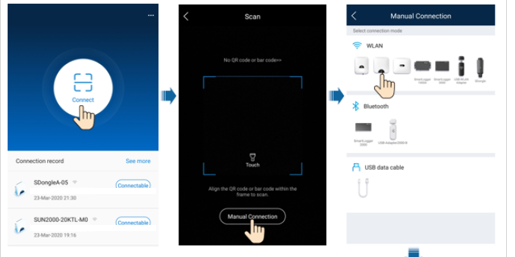
Forbindelse via WLAN
- Sæt modulet i USB-porten i bunden af inverteren.
- Tænd WLAN/Bluetooth funktionen på din smartphone.
- Bliv inden for 5 meters rækkevidde fra inverteren for at opretholde forbindelsen.
Forbindelse via Bluetooth
- Åbn appen og klik på forbind.
- Vælg at:
- scanne QR- eller stregkoden
- indstille manuelt. Hvis du vælger manuel indstilling:
- Vælg Bluetooth og klik på "Søg efter enhed".
- Find Bluetooth-enheden og forbind.
Bluetooth-enhedsnavnet ved brug af USB Adapter2000-B: "de sidste 8 tegn af serienummeret+HWAPP".
Forbindelse via USB
- Forbind USB-porten på inverteren til USB-porten på din smartphone. Forbindelsen er succesfuld, når 'Connected to USB Accessory' vises på skærmen.
- Åbn appen og klik på "forbind".
- USB-forbindelsen skal konfigureres manuelt: Vælg USB, og tryk OK for at tillade appen at få adgang til USB-enheden. Efter du vælger Brug som standard for dette USB-tilbehør, vil meddelelsen ikke dukke op, hvis du logger ind i appen igen uden at fjerne USB-datakablet.
3. Kommunikationsindstillinger
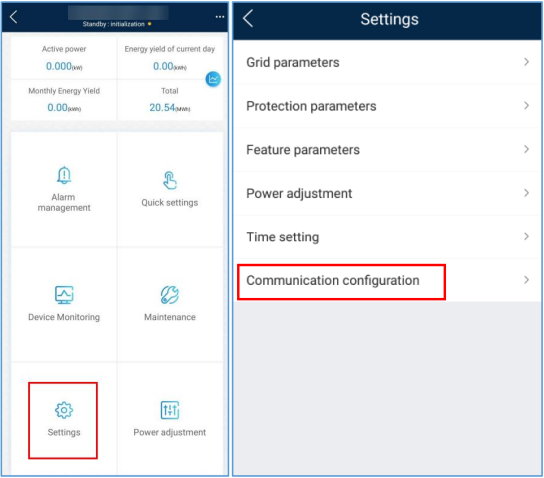
- På startskærmen vælg "Indstillinger".
- På siden "Indstillinger", gå til "Kommunikationskonfiguration".
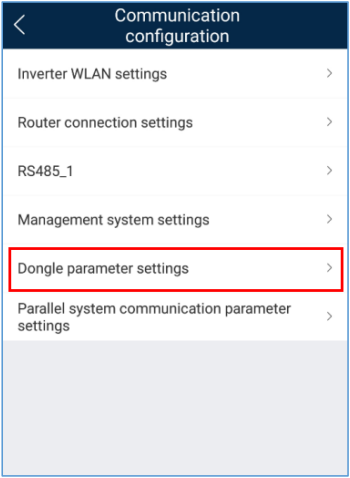
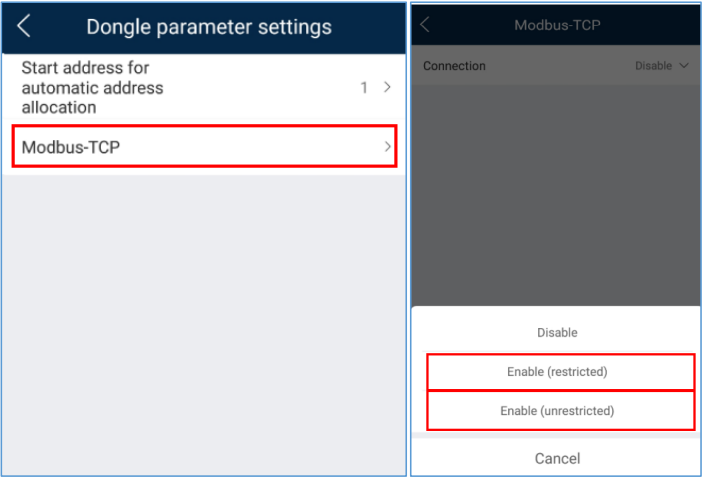
- I kommunikationsindstillinger, gå til Dongle parameterindstillinger/Parameterindstillinger dongle.
- På denne side, vælg Modbus-TCP og indstil derefter Forbindelse til Aktiver (ubegrænset)
Advarsel
Hvis Modbus-TCP mulighed ikke er til stede, skal inverteren opdateres.
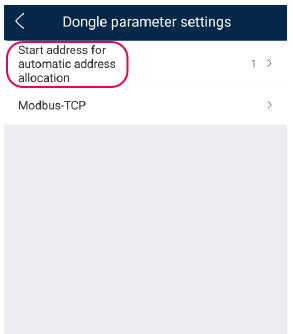
- Forbindelsen med Huawei aktiveres kun, når startadressen for automatisk adresseallokering er ændret. Gå til menuen Dongle parameterindstillinger og ændr startadressen for automatisk adresseallokering til en anden værdi. Dette er ikke den modbus-adresse, som controlleren kommunikerer med, men kun en startværdi.
4. Indstilling af effektstyring
Advarsel
TODO: Sektionen nedenfor skal verificeres. For at aktivere styring via SmartgridOne Controller, følg disse trin:
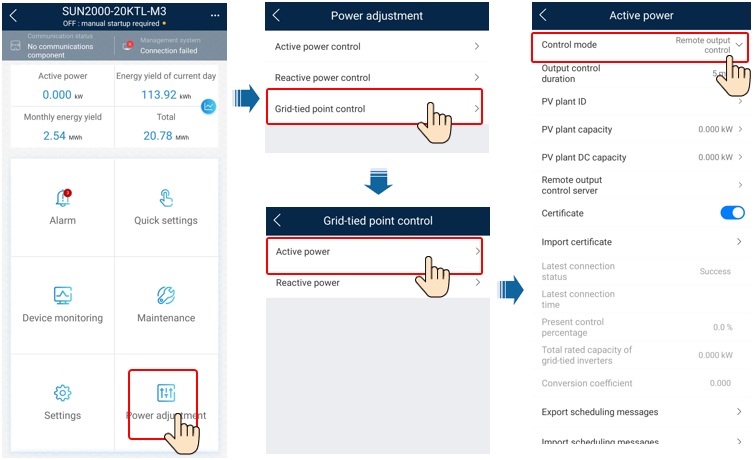
- På startskærmen kan du vælge Effektjustering.
- Vælg Nettilslutningspunkt kontrol.
- Vælg Aktiv effekt.
- Indstil Styringstilstand til Fjernbetjent udgangsstyring.