
Risoluzione dei Problemi di Rete
Come ottenere una connessione al vostro controller dopo aver impostato un IP statico.
Situazione: Hai modificato la configurazione di rete sul controller e non puoi connetterti o rilevarlo nella rete.
Obiettivo: Ricollegare il controller alla rete.
Topologia fisica:
Collega un cavo CAT5 o CAT6 con connettori RJ45 tra la scheda di interfaccia di rete (NIC) del Controller e il laptop / computer.
Su entrambe le estremità i LED devono essere accesi. A seconda della tua NIC, avrai 1 o 2 LED.
Configurazione:
Modifica la configurazione di rete della tua porta ethernet sul laptop / computer alle impostazioni di rete che corrispondono alla configurazione di rete attuale del controller.
Ad esempio, la configurazione di rete sul controller è stata impostata su
IP 192.168.37.53
Subnet Mask 255.255.192.0
Gateway 192.168.37.1
Con queste informazioni, puoi impostare la configurazione di rete sul tuo computer su es.:
IP 192.168.37.20
Subnet mask 255.255.192.0
Il Gateway può essere lasciato vuoto, poiché non c’è un gateway in questa topologia della connessione diretta.
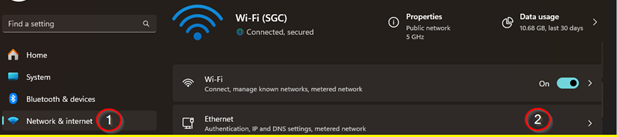
Puoi modificare queste impostazioni dalle Impostazioni di Rete sui tuoi dispositivi. Per esempio, in Windows 11 si può utilizzare questo procedimento:
- Apri le impostazioni e vai su Rete & internet
- Clicca su “Modifica”, cambia l’impostazione dell’indirizzo IP in Manuale e attiva l’impostazione IPv4.
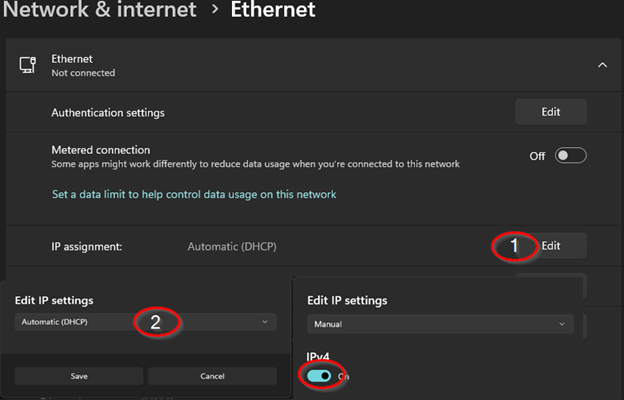
Con queste modifiche, dovresti essere in grado di raggiungere l'indirizzo del controller dal tuo browser.
- Abbiamo bisogno di un cavo Ethernet collegato al controller e non a uno switch o a un router.
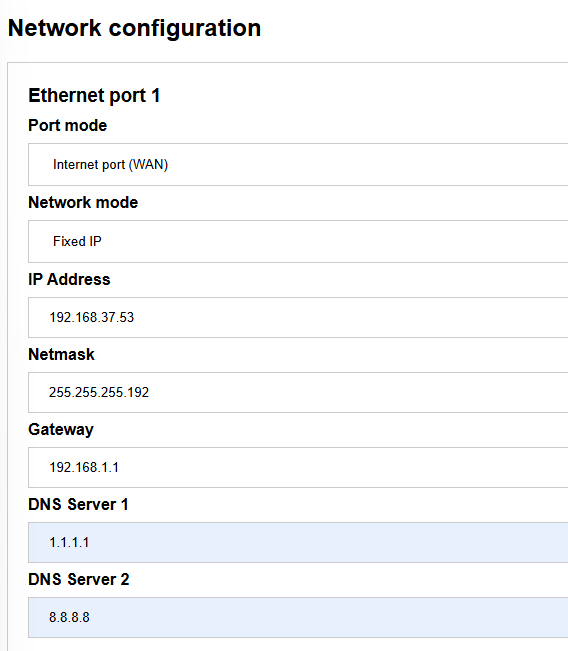
- Il controller era stato precedentemente impostato con un IP fisso, come il seguente:
- Il controller dovrebbe essere connesso direttamente all’ethernet del computer. Per essere sicuri dello stato, ho effettuato un reset di fabbrica sul controller tramite il pulsante.
- L’indirizzo dell’adattatore deve essere cambiato con uno che rientra nella subnet dell’indirizzo e della netmask che abbiamo. (Come in questo caso del mio test, 192.168.37.53 255.255.255.192)
- La subnet mask determina l’intervallo del tuo indirizzo. Possiamo vedere le subnet possibili da qui, per esempio (https://www.calculator.net/ip-subnet-calculator.html) Poiché abbiamo un indirizzo nel primo degli intervalli di subnet possibili in questo esempio, possiamo impostare il nostro indirizzo su qualsiasi altro nell’intervallo .1-.62.
Questo è anche visibile nella tabella seguente /26 -- 4 Subnet -- 62 Host/Subnet
| Network # | Intervallo IP | Broadcast |
|---|---|---|
| .0 | .1-.62 | .63 |
| .64 | .65-.126 | .127 |
| .128 | .129-.190 | .191 |
| .192 | .193-.254 | .255 |
-
(Tratto da https://www.aelius.com/njh/subnet_sheet.html )
-
Poi, nel mio browser, ho aperto l’IP fisso del controller, che avevo impostato prima di iniziare il test al passo 2.
-
Ora dovresti essere in grado di raggiungere il pannello di controllo della pagina locale.
I dettagli di login saranno visibili sullo schermo, poiché il controller non è connesso al cloud al momento, le tue credenziali Insights potrebbero non funzionare.
-
Una volta effettuato il login, se hai una schermata per la configurazione del controller, puoi cliccare sul pulsante salta dato che eseguiremo un reset completo di fabbrica.
-
Il passaggio successivo è andare su Impostazioni, quindi cliccare su Reset di fabbrica e procedere.
-
Quando il controller ha terminato il processo di riavvio e la luce non è più blu, puoi scollegare il cavo dal computer e ricollegarlo alla rete (es. direttamente al router).
-
Ora dovresti essere in grado di connetterti direttamente da Toolbox e dalla pagina web VPN e la luce LED sarà verde.
Avviso
Non dimenticare di riportare le impostazioni di rete su dhcp o indirizzo IP automatico.