
Solução de Problemas de Rede
Como obter uma conexão ao seu controlador após definir um IP estático.
Situação: Você alterou a configuração de rede no controlador e não consegue se conectar a ele ou detectá-lo na rede.
Objetivo: Reconectar o controlador à rede.
Topologia física:
Conecte um cabo CAT5 ou CAT6 com conectores RJ45 entre a Placa de Interface de Rede (NIC) do Controlador e o laptop/computador.
Em ambas as extremidades, os LEDs deverão estar ligados. Dependendo da sua NIC, você terá 1 ou 2 LEDs.
Configuração:
Altere a configuração de rede da sua porta ethernet no laptop/computador para as configurações que correspondem à configuração atual do controlador.
Por exemplo, a configuração de rede no controlador foi definida como
IP 192.168.37.53
Máscara de Sub-rede 255.255.192.0
Gateway 192.168.37.1
Com essa informação, você pode definir a configuração de rede no seu computador para, por exemplo:
IP 192.168.37.20
Máscara de sub-rede 255.255.192.0
O Gateway pode ser deixado em branco, pois não há gateway nesta topologia de conexão direta.
Você pode alterar essas configurações nas Configurações de Rede dos seus dispositivos. Por exemplo, no Windows 11, este fluxo pode ser usado:
- Abra as configurações e vá para Rede e internet
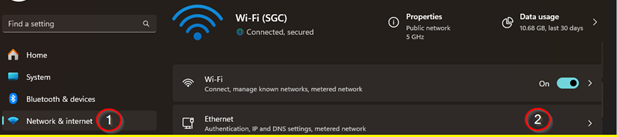
- Clique em “Editar”, altere a configuração de endereço IP para Manual e ative a configuração IPv4.
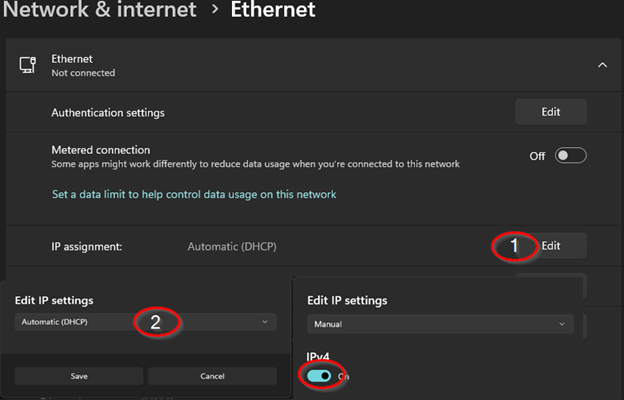
Com essas alterações, você deverá conseguir acessar o endereço do controlador pelo seu navegador.
- Precisamos de um cabo Ethernet conectado ao controlador e não a um switch ou roteador.
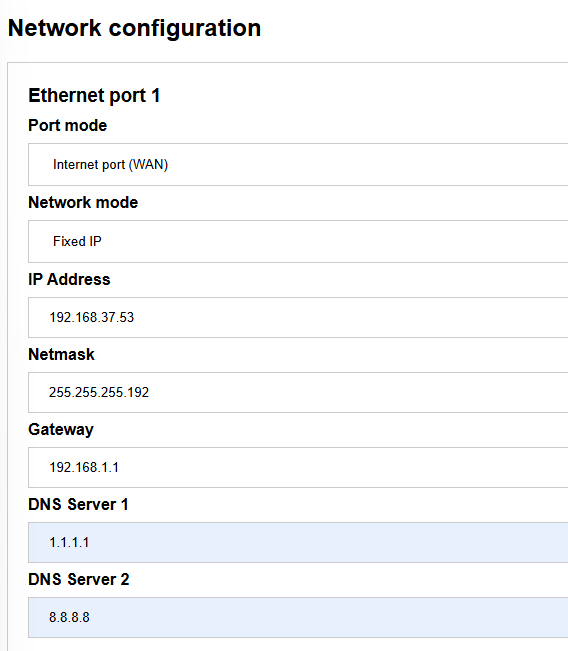
- O controlador foi configurado com um IP fixo anteriormente, como o seguinte:
- O controlador deve estar conectado diretamente à Ethernet do computador. Para confirmar o estado, fiz um reset de fábrica no controlador usando o botão.
- O endereço do adaptador deve ser alterado para um que esteja dentro da sub-rede do endereço e da máscara de rede que temos. (Como no meu teste, 192.168.37.53 255.255.255.192)
- A máscara de sub-rede determina o alcance do seu endereço. Podemos verificar as sub-redes possíveis aqui, por exemplo (https://www.calculator.net/ip-subnet-calculator.html). Como temos um endereço no início das sub-redes possíveis neste exemplo, podemos configurar nosso endereço para qualquer outro dentro do intervalo .1-.62.
Isso também pode ser visto na tabela a seguir /26 -- 4 Subnets -- 62 Hosts/Subnet
| Network # | Intervalo IP | Broadcast |
|---|---|---|
| .0 | .1-.62 | .63 |
| .64 | .65-.126 | .127 |
| .128 | .129-.190 | .191 |
| .192 | .193-.254 | .255 |
-
(Retirado de https://www.aelius.com/njh/subnet_sheet.html)
-
Em seguida, no meu navegador, abri o IP fixo do controlador, que havia definido antes de iniciar o teste no passo 2.
-
Agora você deve conseguir acessar o painel de controle da página local.
Os detalhes de login estarão visíveis na tela, pois o controlador não está conectado à nuvem no momento, suas credenciais do insights podem não funcionar.
-
Após o login, se você tiver uma tela para a configuração do controlador, pode clicar no botão pular, pois realizaremos um reset de fábrica completo.
-
O próximo passo é ir para Configurações e então clicar em Reset de fábrica, e prosseguir.
-
Quando o controlador terminar o processo de reinicialização e a luz não estiver mais azul, você pode desconectar o cabo do computador e conectá-lo novamente à rede (por exemplo, diretamente ao roteador).
-
Agora você deverá conseguir se conectar diretamente pelo Toolbox e pela página web do VPN, e a luz LED deverá ficar verde.
[!AVISO] Não esqueça de alterar as configurações de rede novamente para DHCP ou endereço IP automático.