
Contatori di Energia Smappee

Dispositivi Supportati
| Device Type | Modbus TCP (Ethernet) | RS485 | MQTT |
|---|---|---|---|
| Smappee energy meters with MQTT | ❌ | ❌ | ✅ |
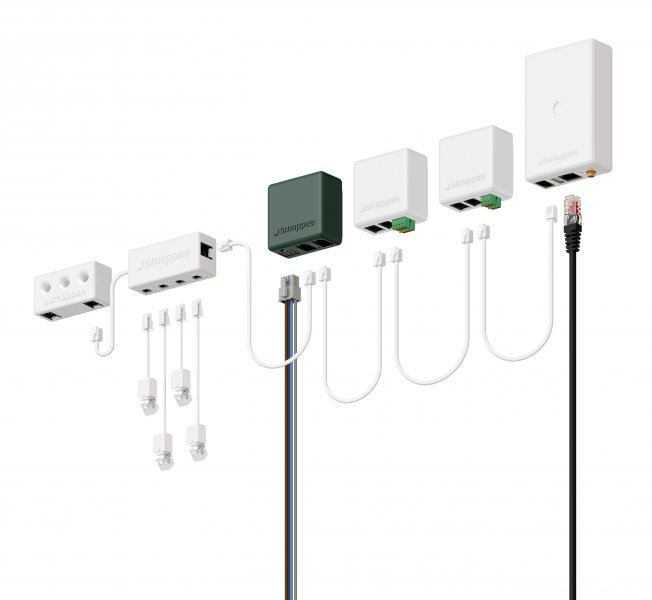
Configurazione
Smappee deve comunicare tramite MQTT al database SmartgridOne. Questo database viene poi utilizzato come fonte per i dati Smappee.
La documentazione su Smappee MQTT è disponibile nel documento allegato di Smappee: Download the PDF.
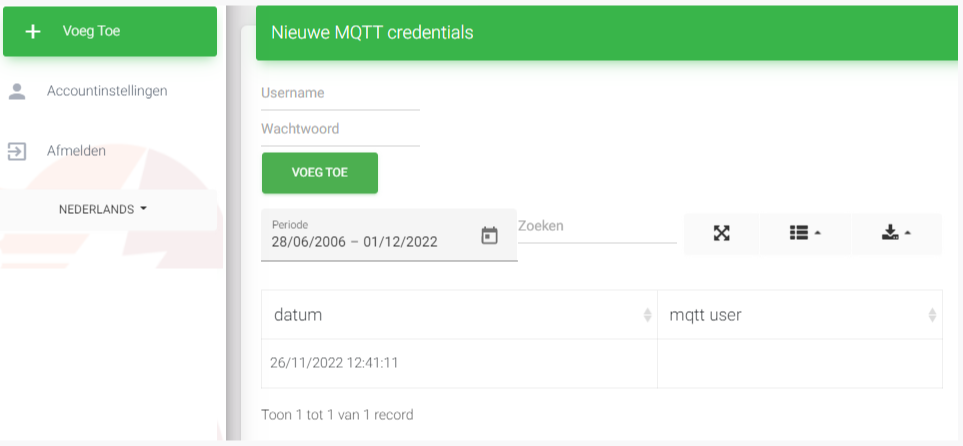
1. Creazione delle credenziali MQTT
Le credenziali MQTT necessarie per la configurazione Smappee saranno create in questo passaggio. Nota: La creazione delle credenziali MQTT è attualmente disponibile solo su insights2, quindi sarà necessario navigare su https://insights.eniris.be
- Cliccare su global settings
- Selezionare Credentials & Licenses nel menu in alto
- Selezionare Add Credentials
- Lo username deve essere nel formato nomeazienda-indice (es. eniris-0).

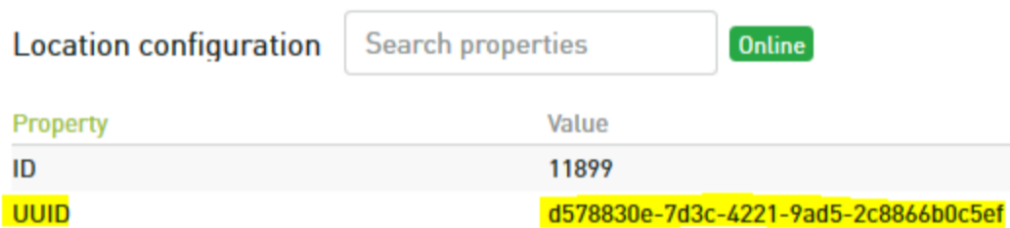
2. Ottenere l'UUID di Smappee
L'UUID di Smappee è un collegamento importante alla corretta posizione Smappee.
Ottenerlo tramite:
- Dashboard:
- visitare https://dashboard.smappee.net
- aggiungere una scheda di configurazione Location
- Chiamata REST API:
- Wildcard MQTT:
- Confrontare i risultati della Configuration Topic con il numero di serie di cui si ha bisogno, vedi https://www.hivemq.com/blog/mqtt-essentials-part-5-mqtt-topics-best-practices
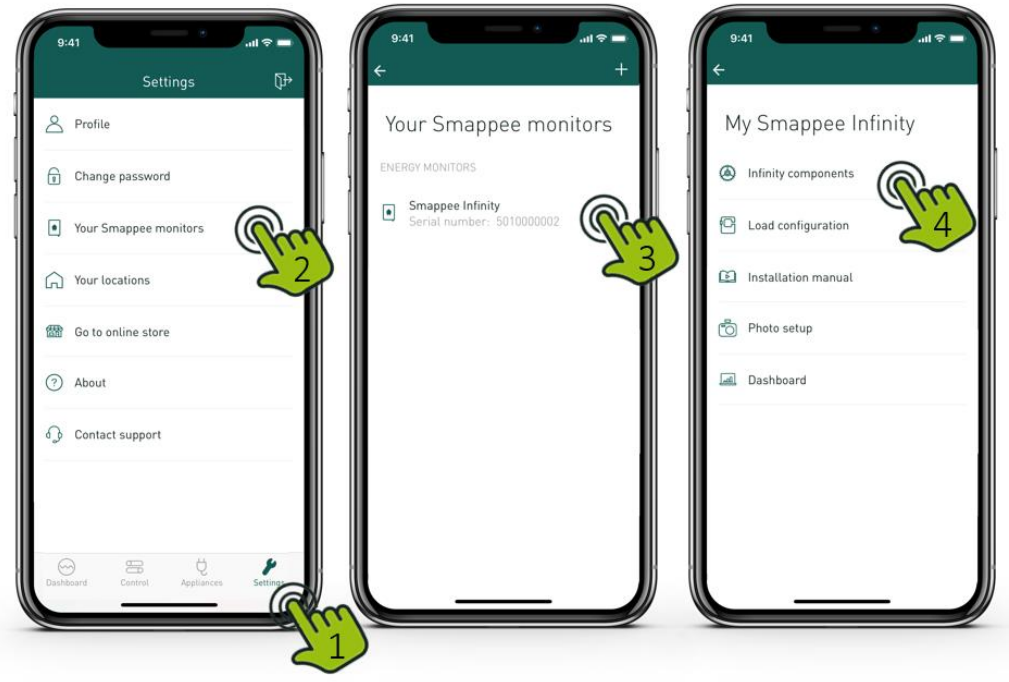
3. Ottenere l’indirizzo IP di Smappee
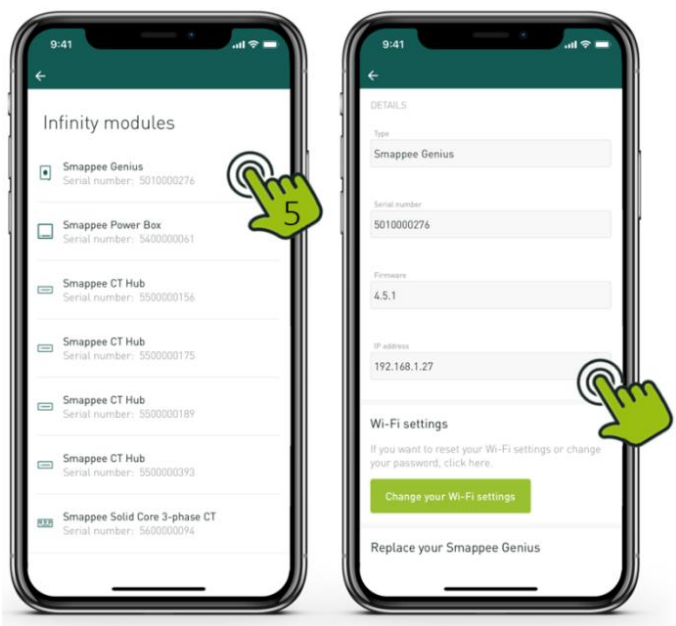
- Aprire l’APP Smappee
- Andare su Impostazioni
- Cliccare su I tuoi monitor Smappee
- Cliccare su Smappee Infinity
- Cliccare su Componenti Infinity
- Cliccare su Smappee Genius
- Trovare l’indirizzo IP nei dettagli
4. Configurazione del broker MQTT nel Contatore Energetico Smappee
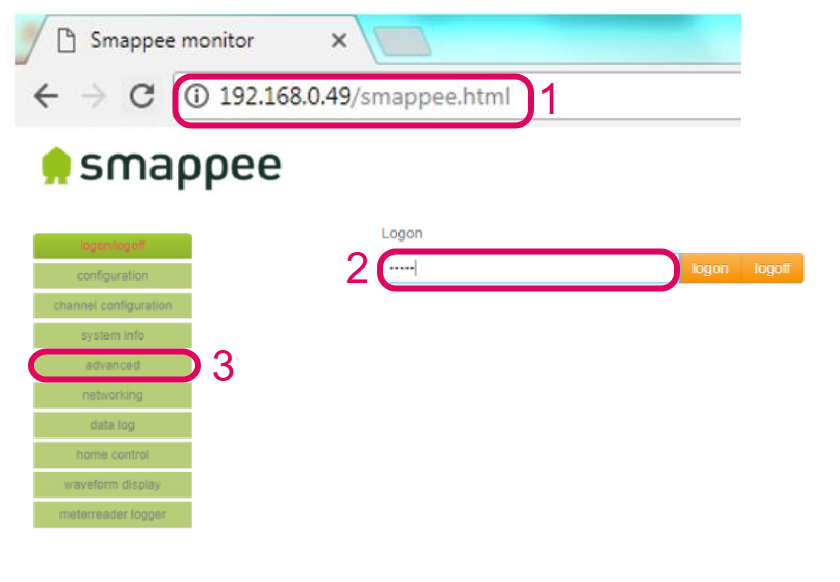
- Navigare all’indirizzo IP determinato nel passaggio precedente seguito da /smappee.html. Esempio: 192.168.0.128/smappee.html
- Cliccare su Logon/logoff e accedere
- Cliccare su advanced
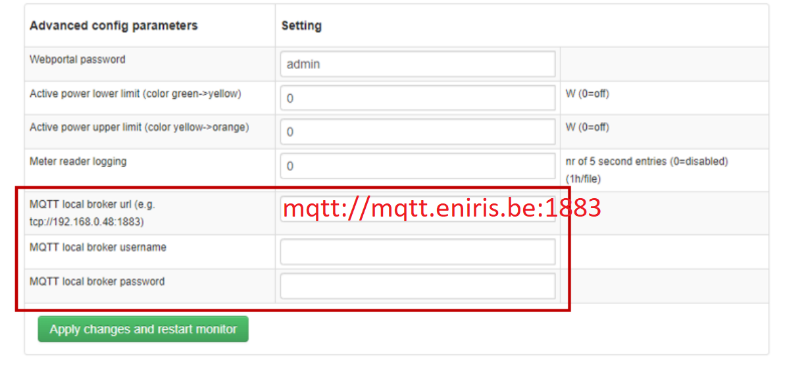
- Inserire l’URL del broker MQTT locale: mqtt://mqtt.eniris.be:1883
- Inserire username e password MQTT usando le credenziali create nel passaggio precedente
- Cliccare su apply changes e riavviare il monitor
5. Configurazione in SmartgridOne Controller
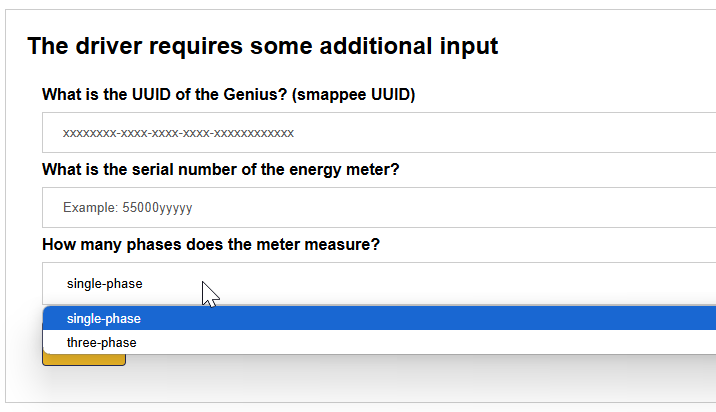
Aggiungere il dispositivo in SmartgridOne Controller. Quando richiesto, inserire:
- UUID
- numero di serie del contatore
- numero di fasi che vengono misurate
Last updated February 18, 2026Edit this page