
Guide complet pour créer, modifier et gérer les modèles d'affichage public dans votre portail.
Disclaimer
The mentioned functionalities may be restricted depending on the purchased software license.
Gestion des modèles d'affichage public
Les modèles d'affichage public sont la base de vos visualisations personnalisées. Ils définissent la mise en page, la structure et les éléments visuels qui seront appliqués à vos installations. Ce guide complet couvre tous les aspects, de la création de modèles de base aux techniques de conception avancées.
📋 Vue d’ensemble
Que sont les modèles d'affichage public ?
Les modèles servent de modèles réutilisables qui :
- 📐 Définissent les mises en page visuelles de vos affichages publics
- 🧩 Organisent les blocs de contenu et leur positionnement
- 🎨 Établissent une cohérence de conception entre plusieurs installations
- ⚙️ Permettent le déploiement rapide de visualisations standardisées
- 🔄 Prennent en charge les mises à jour faciles de toutes les configurations liées
Principaux avantages
| Avantage | Description |
|---|---|
| 🚀 Efficacité | Créer une fois, utiliser sur plusieurs installations |
| 🎯 Cohérence | Maintenir des normes de conception uniformes |
| 🔧 Flexibilité | Modifier facilement sans recréer depuis zéro |
🚀 Pour commencer
Flux de travail des modèles
- 📐 Concevoir la mise en page - Planifiez votre structure visuelle
- 🎨 Créer le modèle - Créez-le à l'aide de l'éditeur de modèles
- 💾 Enregistrer le modèle - Stockez-le pour le réutiliser sur plusieurs installations
Prérequis
Avant de créer des modèles, assurez-vous de disposer des éléments suivants :
- ✅ Compte SmartgridX avec les autorisations appropriées
- ✅ Objectifs de conception clairs pour votre visualisation
- ✅ Exigences relatives au contenu (images, points de données, mises en page)
🎛️ Interface de gestion des modèles
Accéder au gestionnaire de modèles
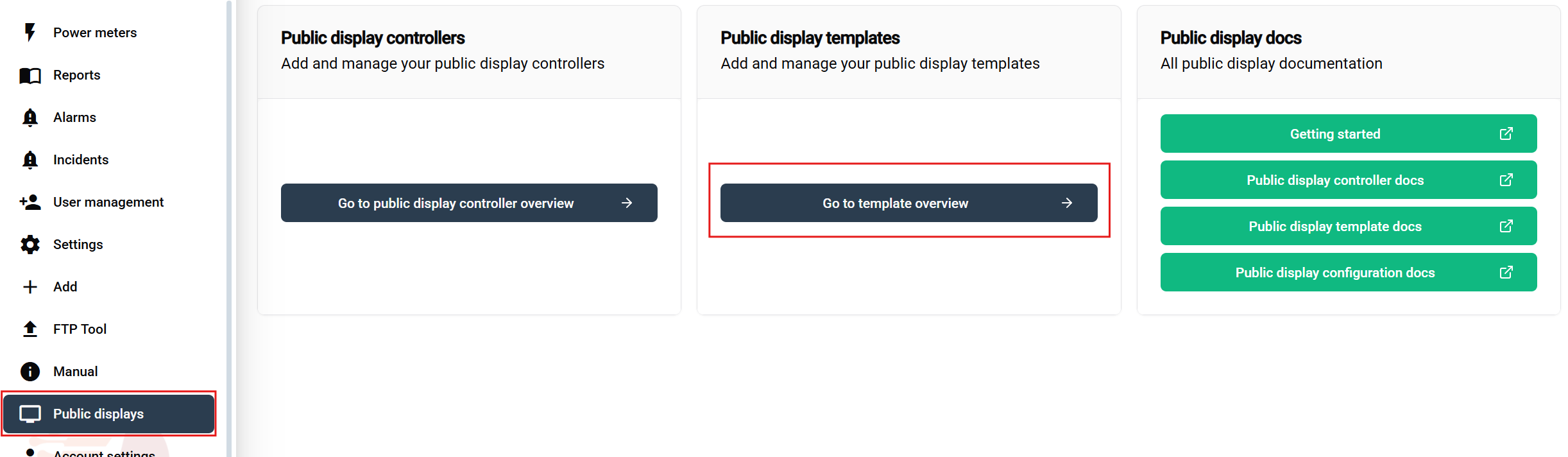
Étapes de navigation :
- Connectez-vous à votre compte SmartgridX
- Accédez à « Affichages publics » dans la barre latérale principale
- Cliquez sur le bouton « Modèle d'affichage public » sur la page récapitulative
Cette interface de gestion des modèles vous permet d'afficher, de créer, de modifier et de supprimer des modèles.
Tableau récapitulatif des modèles
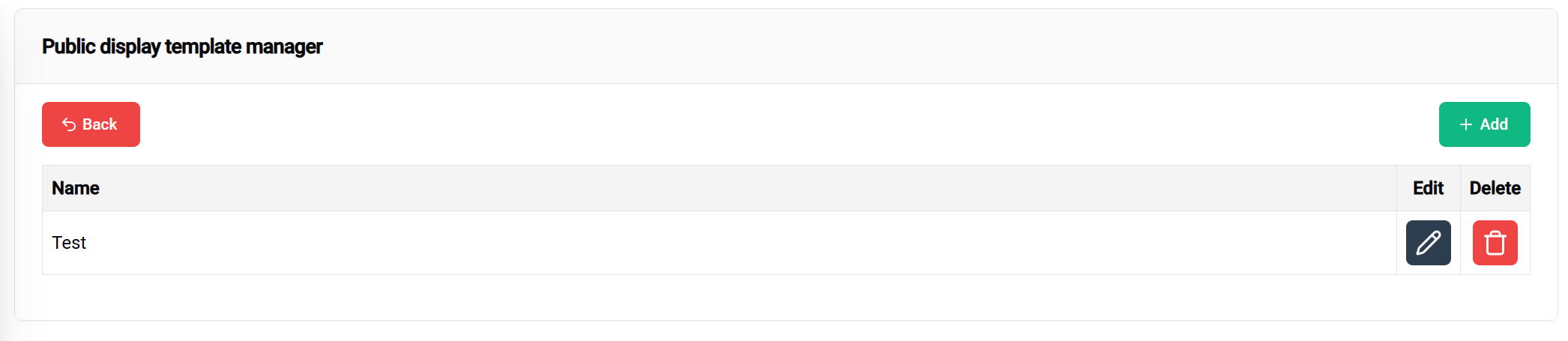
Actions disponibles :
- ➕ Ajouter - Bouton vert pour commencer la création d'un modèle
- ✏️ Modifier - Modifier la conception d'un modèle existant
- 🗑️ Supprimer - Supprimer un modèle inutilisé
🎨 Processus de création d'un modèle
Commencer un nouveau modèle
Cliquez sur le bouton « Créer un nouveau modèle » pour ouvrir l'interface de l'éditeur de modèles.
Configuration de l'en-tête du modèle
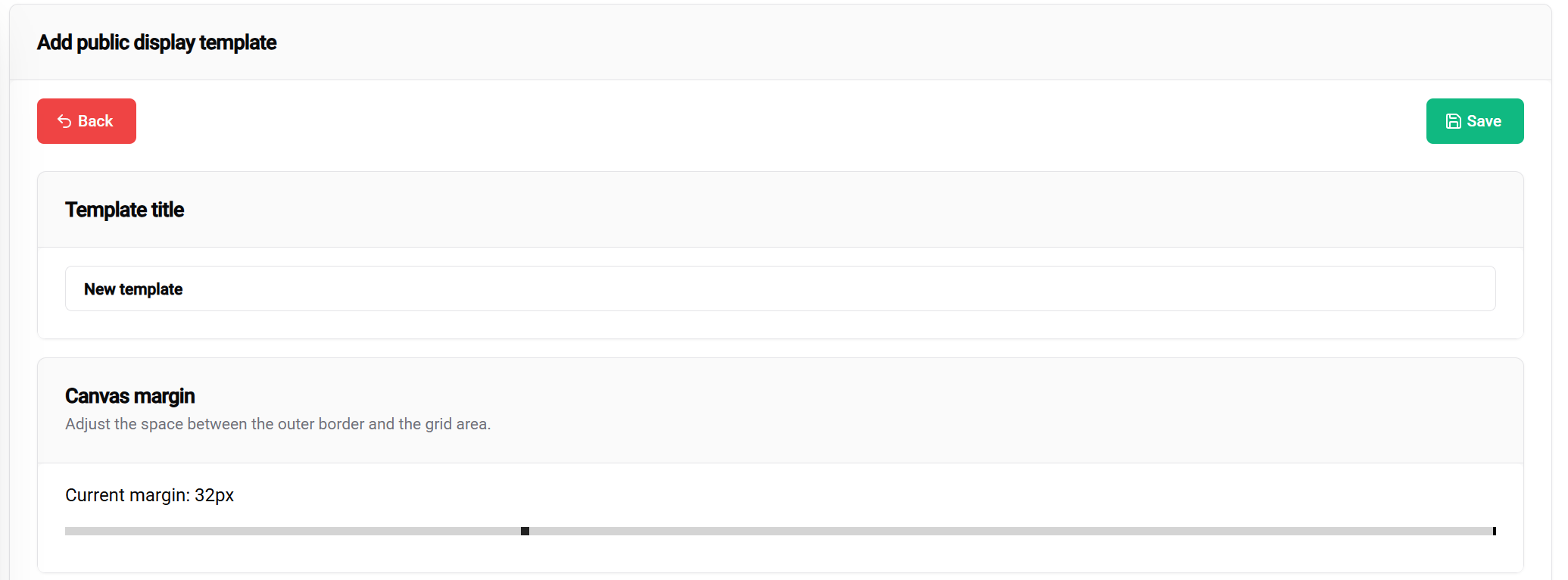
Paramètres du titre
Titre du modèle :
- Objectif : Identifie le modèle dans les listes et les configurations
- Bonnes pratiques : Utilisez des noms descriptifs et spécifiques au projet
- Exemples : "Factory-KPI-Dashboard", "Energy-Monitoring-Layout", "Multi-Zone-Display"
Configuration des marges
Les paramètres de marge définissent la zone de sécurité par rapport aux bordures de l'affichage :
Curseur de marge (0-100 px) :
- 📐 Plage : 0 à 100 pixels à partir du bord de l'affichage
- 🎯 Objectif : Crée un espacement de sécurité pour éviter que le contenu ne soit coupé
- 📱 Application : Garantit la visibilité sur différents types d'affichage
- ⚙️ Recommandation : Utilisez 10 à 20 px pour les affichages standard et 30 à 50 px pour les écrans bord à bord
Impact visuel :
- Marge de 0 px - Le contenu s'étend jusqu'aux bords de l'affichage
- Marge de 50 px - Le contenu commence à 50 pixels de toutes les bordures
- Marge de 100 px - Zone de sécurité maximale avec un espacement important par rapport aux bordures
Fonctionnalité d'enregistrement
Le bouton 💾 Enregistrer (en haut à droite) vous permet d'enregistrer votre modèle actuel.
🧩 Système de mise en page par blocs
Comprendre le système de grille
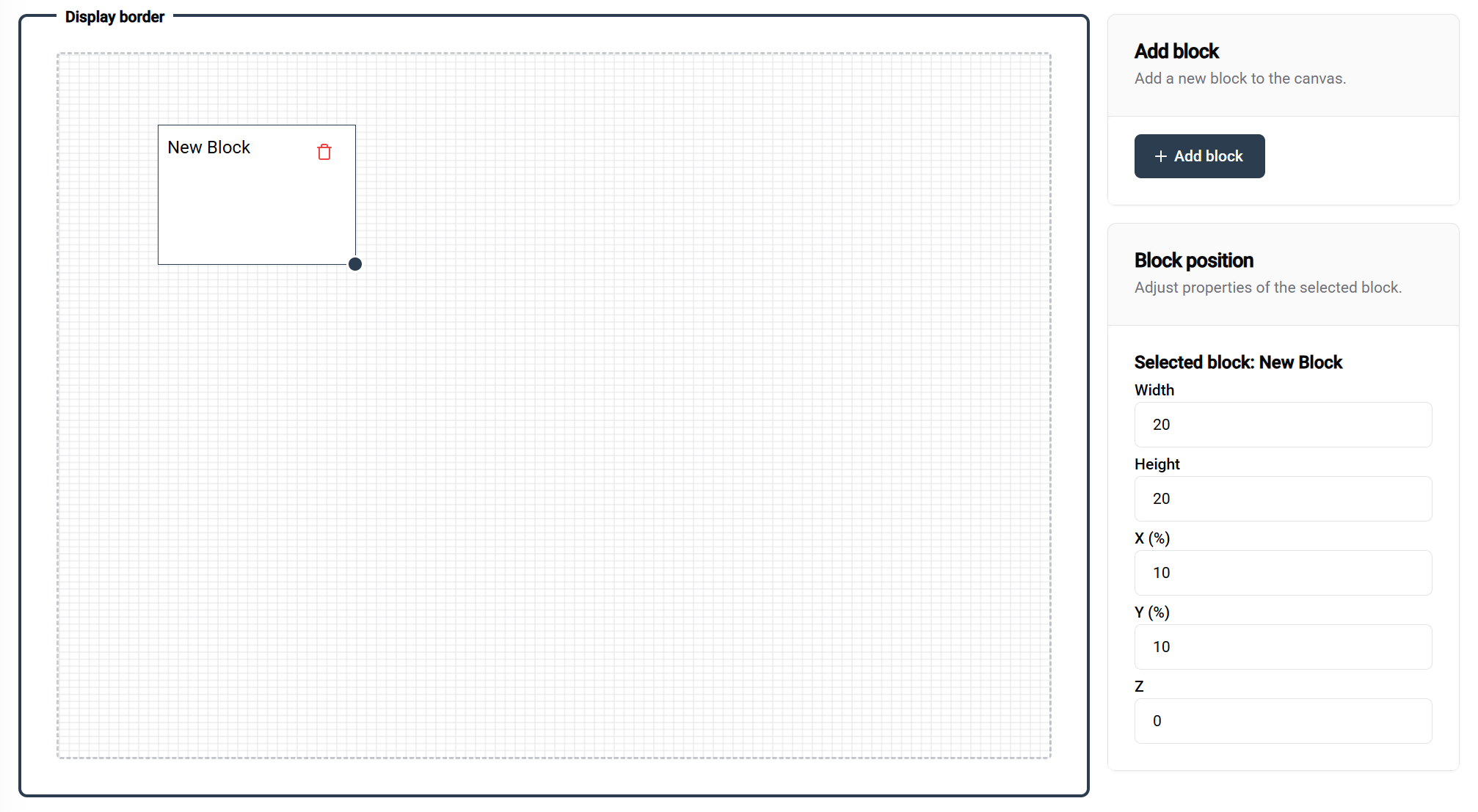
Principes fondamentaux de la grille
L'éditeur de modèles utilise un système de grille basé sur des pourcentages de 100×100 :
Propriétés de la grille :
- 📐 Dimensions : 100 unités de largeur × 100 unités de hauteur
- 📊 Unités : Valeurs en pourcentage (1 unité = 1 % de la dimension totale)
- 🎯 Précision : Permet un positionnement et un dimensionnement précis
- 📱 Responsive : S'adapte automatiquement aux différentes tailles d'écran
Exemples de mises en page par blocs
Configuration : 100 de largeur × 100 de hauteur
Résultat : Couverture plein écran
Cas d'utilisation : Une seule grande visualisation, image plein écran
┌─────────────────────────────────┐
│                                 │
│         FULL BLOCK              │
│                                 │
│                                 │
└─────────────────────────────────┘
Configuration : Deux blocs de 50 de largeur × 100 de hauteur
Résultat : Mise en page en écran partagé
Cas d'utilisation : Vues comparatives, affichage de deux ensembles de données
┌─────────────────┬───────────────┐
│                 │               │
│    BLOCK 1      │   BLOCK 2     │
│                 │               │
│                 │               │
└─────────────────┴───────────────┘
Configuration : Deux blocs de 100 de largeur × 50 de hauteur
Résultat : Empilement vertical
Cas d'utilisation : En-tête/contenu, mises en page titre/détails
┌─────────────────────────────────┐
│            BLOCK 1              │
│                                 │
├─────────────────────────────────┤
│            BLOCK 2              │
│                                 │
└─────────────────────────────────┘
Configuration : Quatre blocs de 50 de largeur × 50 de hauteur
Résultat : Mise en page en quadrants
Cas d'utilisation : Tableaux de bord à plusieurs indicateurs, grilles comparatives
┌─────────────────┬───────────────┐
│    BLOCK 1      │   BLOCK 2     │
│                 │               │
├─────────────────┼───────────────┤
│    BLOCK 3      │   BLOCK 4     │
│                 │               │
└─────────────────┴───────────────┘
Manipulation des blocs
Ajouter des blocs
Méthode : Cliquez sur le bouton « Ajouter un bloc » (en haut à droite de l'éditeur)
Résultat : Un nouveau bloc apparaît avec les dimensions par défaut
Étapes suivantes : Positionnez-le et redimensionnez-le selon vos besoins
Positionner les blocs
Glisser-déposer :
- 🖱️ Cliquez et maintenez n'importe quel bloc pour le déplacer
- 📍 L'aperçu en temps réel affiche la position pendant le déplacement
- 🧲 L'alignement sur la grille facilite un alignement précis
- 👁️ Des repères visuels apparaissent pour faciliter l'alignement
Redimensionner les blocs
Poignée de redimensionnement :
- 📐 Le coin inférieur droit affiche une poignée de redimensionnement lorsque le bloc est sélectionné
- 🔧 Faites glisser pour redimensionner simultanément la largeur et la hauteur
- 📊 Les valeurs en temps réel affichent les dimensions actuelles
Contrôles de précision
Panneau de position à droite
Lorsqu'un bloc est sélectionné, le panneau de droite fournit les éléments suivants :
Contrôles de position :
- 📍 Position X - Décalage horizontal par rapport au bord gauche (0-100)
- 📍 Position Y - Décalage vertical par rapport au bord supérieur (0-100)
- 🎨 Z-Index - Ordre des calques pour les blocs qui se chevauchent
- 📏 Largeur - Pourcentage de largeur du bloc (1-100)
- 📏 Hauteur - Pourcentage de hauteur du bloc (1-100)
⚙️ Configuration des blocs
Types et propriétés des blocs
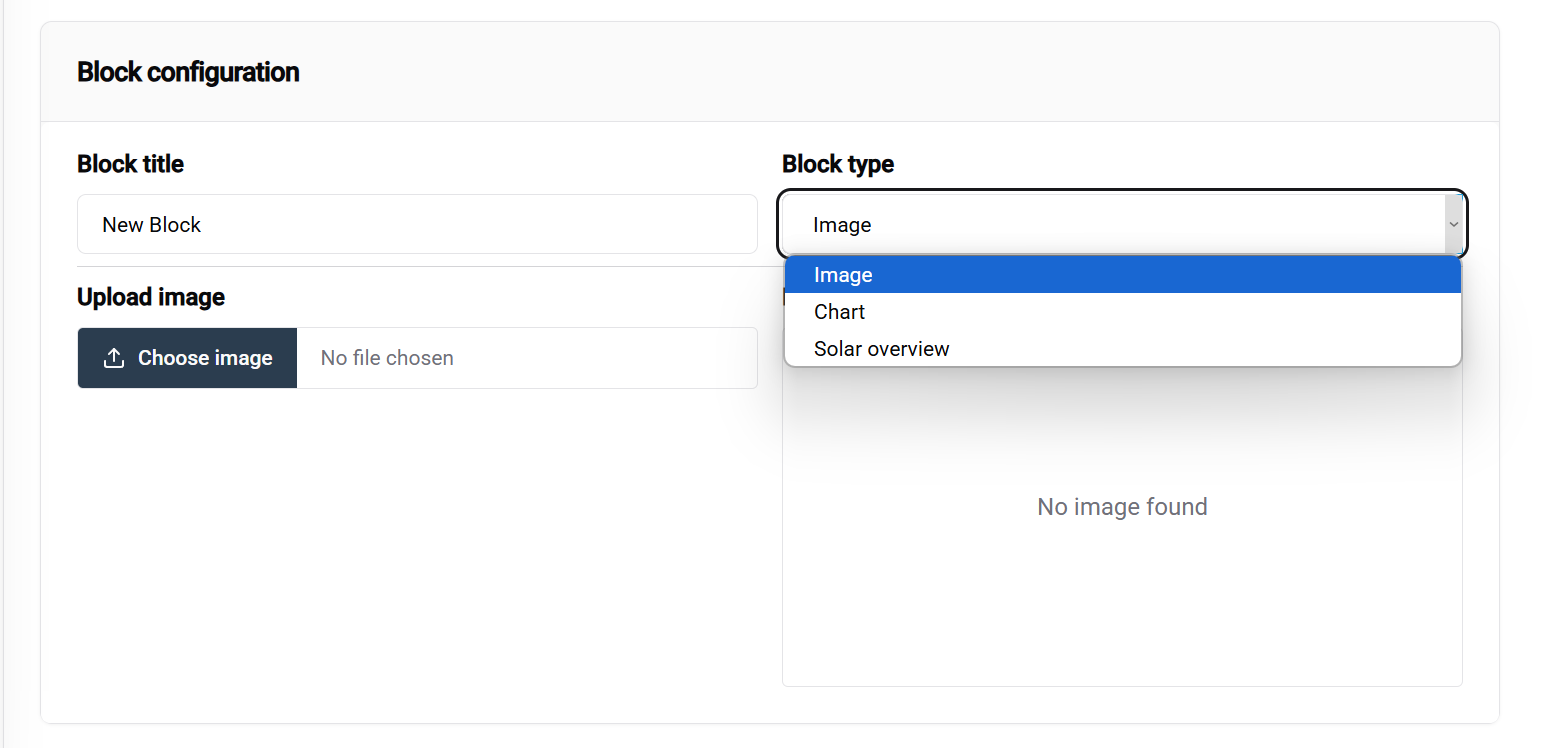
Accéder à la configuration d'un bloc
Méthode :
- Sélectionnez un bloc dans la zone de travail de l'éditeur
- Le panneau de configuration apparaît en bas de l'écran
- La liste déroulante du type de bloc est la principale option de configuration
Remarque : Tous les blocs ne sont pas actuellement configurables. Cela changera au fur et à mesure de l'avancement du développement. D'autres types de blocs seront ajoutés dans les prochaines mises à jour.
Types de blocs disponibles
Objectif : Afficher des images statiques, des logos, des arrière-plans et des GIF
Options de configuration :
- 📁 Source de l’image - Téléversement ou URL qui sera utilisé(e) par défaut pour ce bloc. Vous pouvez laisser ce champ vide si vous souhaitez imposer la sélection d’une image dans la configuration
Cas d’utilisation :
- Logos et image de marque de l’entreprise
- Images d’arrière-plan
- Photos des équipements
- GIF
Objectif : Afficher les valeurs en temps réel
Cas d’utilisation :
- Aperçu rapide de vos données solaires
Objectif : Visualiser les tendances et les comparaisons de données
Options de configuration :
- 📊 Type de graphique - Courbe, barres
Cas d’utilisation :
- Visualiser les données de production et d’énergie en temps réel
Exemples de modèles
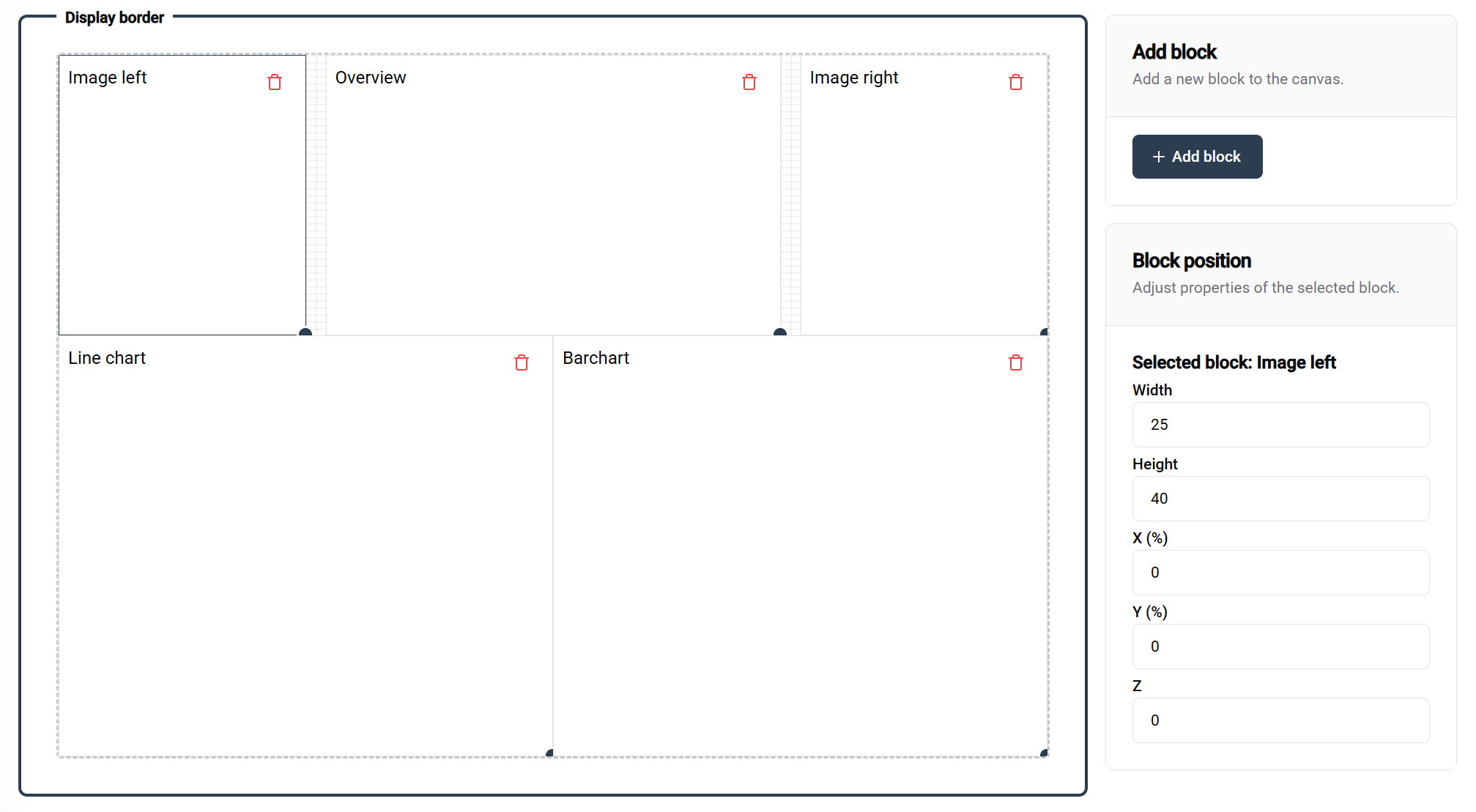
Cet exemple présente un modèle bien structuré avec :
- 📊 Organisation claire des blocs avec des libellés descriptifs
- 📐 Espacement et alignement appropriés
- 🎯 Types de blocs fonctionnels pour différents besoins de contenu
Nommage des blocs dans cet exemple :
- Chaque bloc indique son objectif prévu
- Un libellé clair facilite la configuration
- Une organisation logique facilite la maintenance
📚 Documentation associée
Prochaines étapes
Après avoir créé votre modèle :
- ⚙️ Configurer les installations - Appliquer les modèles à des installations spécifiques
- 🎛️ Lier les contrôleurs - Connecter le matériel d’affichage
- 🚀 Guide de démarrage - Aperçu complet du flux de travail
Sujets avancés
- 🎨 Techniques de conception avancées
- 📊 Intégration de données personnalisées
- 🔄 Mises à jour automatisées des modèles
- 👥 Collaboration multi-utilisateur sur les modèles
💡 Résumé des bonnes pratiques
Conception des modèles
✅ Principes de conception :
- 🎯 Privilégiez la simplicité - Concentrez-vous sur les informations essentielles
- 📱 Concevez de manière responsive - Testez sur différentes tailles d’écran
- 🎨 Maintenez la cohérence - Utilisez des couleurs et des mises en page standardisées
Gestion des modèles
✅ Conseils d’organisation :
- 📝 Utilisez des noms descriptifs - Facilitez la recherche des modèles
- 🔄 Effectuez une maintenance régulière - Supprimez les modèles inutilisés
- 👥 Partagez les normes - Assurez la cohérence de l’équipe
🎨 Prêt à concevoir ? Une fois votre modèle créé et configuré, vous êtes prêt à déployer de superbes visualisations sur vos installations SmartgridX !