
Découvrez comment gérer, configurer et personnaliser les affichages publics dans votre portail.
Disclaimer
The mentioned functionalities may be restricted depending on the purchased software license.
Premiers pas avec les affichages publics
SmartgridX propose un outil d’affichage public conçu pour générer des visualisations entièrement personnalisables pour les installations. Que vous ayez besoin de tableaux de bord d’analyse internes ou d’affichages visuels rapides et accessibles, les affichages publics offrent des options de configuration flexibles, personnalisables et faciles à utiliser.
Note
Avis important Ce guide fournit une présentation rapide des affichages publics, en couvrant leurs principaux composants et leur utilisation efficace. Des informations détaillées sur chaque composant sont disponibles dans les pages de documentation correspondantes.
⚠️ Cette fonctionnalité est actuellement en cours de développement actif – de nouvelles fonctionnalités et options seront ajoutées en continu. Pour toute suggestion ou demande de fonctionnalité, veuillez contacter notre équipe support.
Vue d’ensemble
Le système d’affichage public permet aux utilisateurs de créer des visualisations personnalisées pour leurs installations, avec un contrôle total sur la mise en page et le contenu de l’affichage.
Résumé du processus
Pour configurer les affichages publics dans SmartgridX, suivez ce processus en trois étapes :
- 🎛️ Réclamer votre contrôleur – Enregistrez le contrôleur d’affichage public sur votre compte
- 📐 Créer un modèle – Concevez la mise en page visuelle de votre installation
- ⚙️ Configurer l’affichage public – Configurez le modèle pour votre installation et liez-le au contrôleur
💡 Astuce : Vous pouvez créer et tester des modèles sans matériel physique : ignorez simplement l’étape 1 pour prévisualiser vos conceptions avant le déploiement.
Configuration étape par étape
1. Contrôleur d’affichage public
Note
Ressources supplémentaires 📖 Pour obtenir des informations détaillées sur le contrôleur, consultez la page de documentation Contrôleur d’affichage public.
Cette section couvre la réclamation et la gestion du matériel de votre contrôleur d’affichage public.
🚀 Option de démarrage rapide : Vous souhaitez découvrir les affichages publics sans matériel ? Passez à l’étape 2 : Création d’un modèle pour concevoir et prévisualiser des modèles. Vous pourrez toujours réclamer un contrôleur plus tard !
⚠️ Remarque : Sans contrôleur réclamé, vous pouvez tout de même créer et configurer des modèles pour prévisualiser le résultat final, mais l’affichage public ne s’affichera pas sur du matériel physique.
Accéder à la gestion des contrôleurs
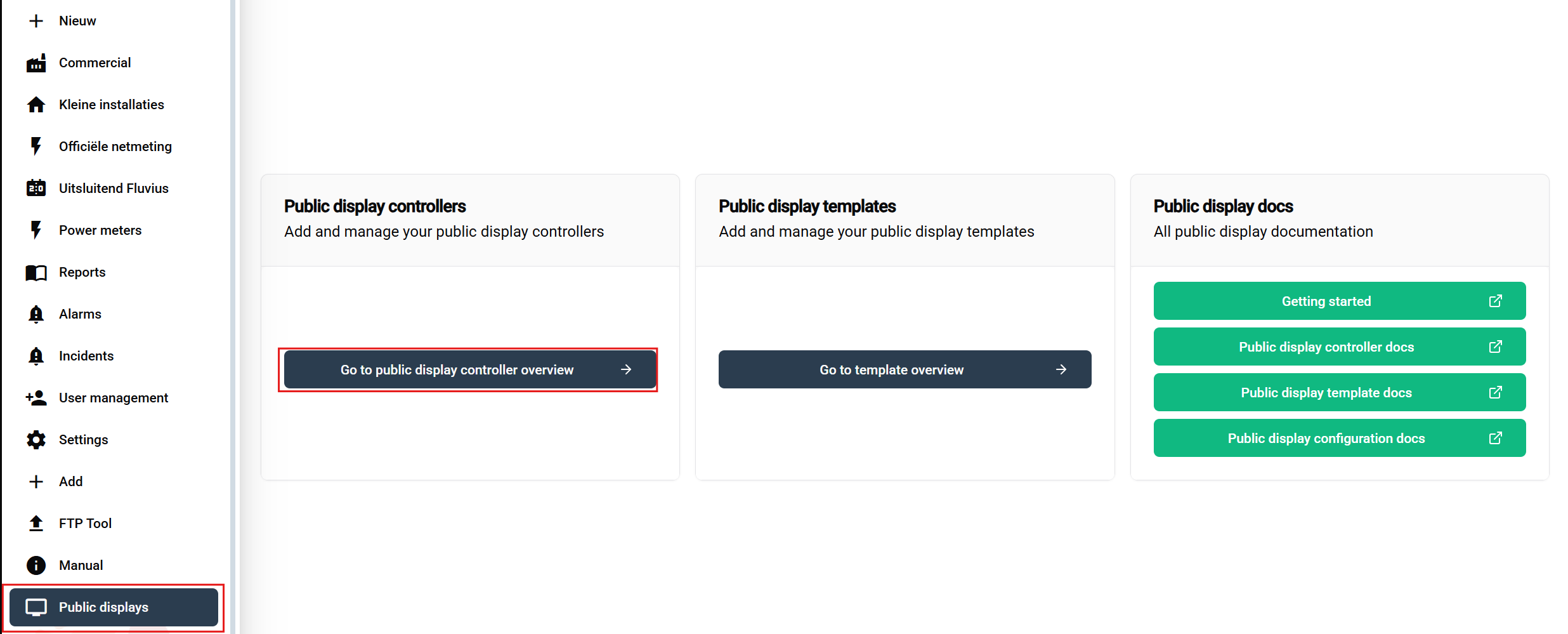
- Accédez aux affichages publics : Cliquez sur la section « Affichages publics » dans la barre latérale
- Accédez à la section Contrôleur : Sur la page de présentation, repérez et cliquez sur le bouton Contrôleur d’affichage public (mis en évidence dans la capture d’écran ci-dessus)
Tableau de présentation des contrôleurs
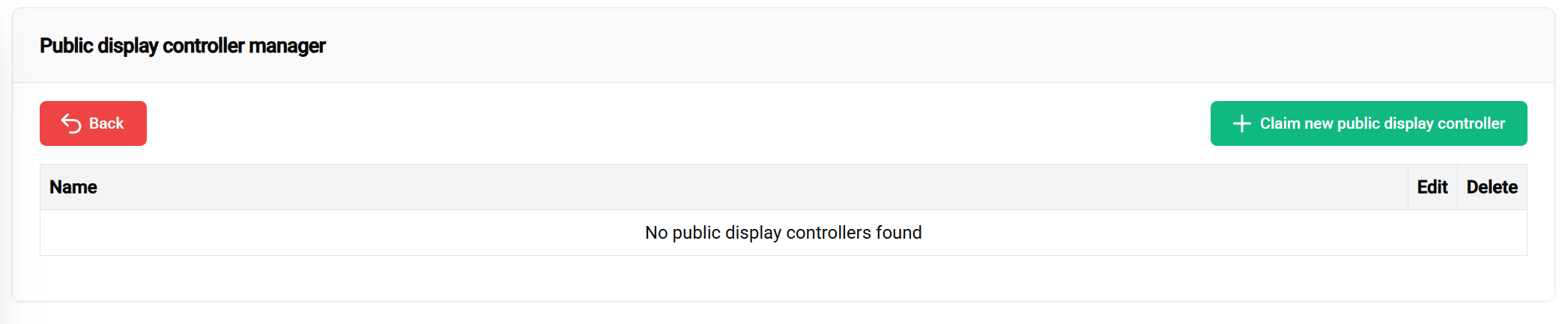
Le tableau des contrôleurs affiche :
- 📋 Une vue d’ensemble de tous vos contrôleurs enregistrés
- Le bouton ➕ Réclamer de nouveaux contrôleurs (en haut à droite)
- Les ✏️ options de gestion des contrôleurs existants
Réclamer votre contrôleur
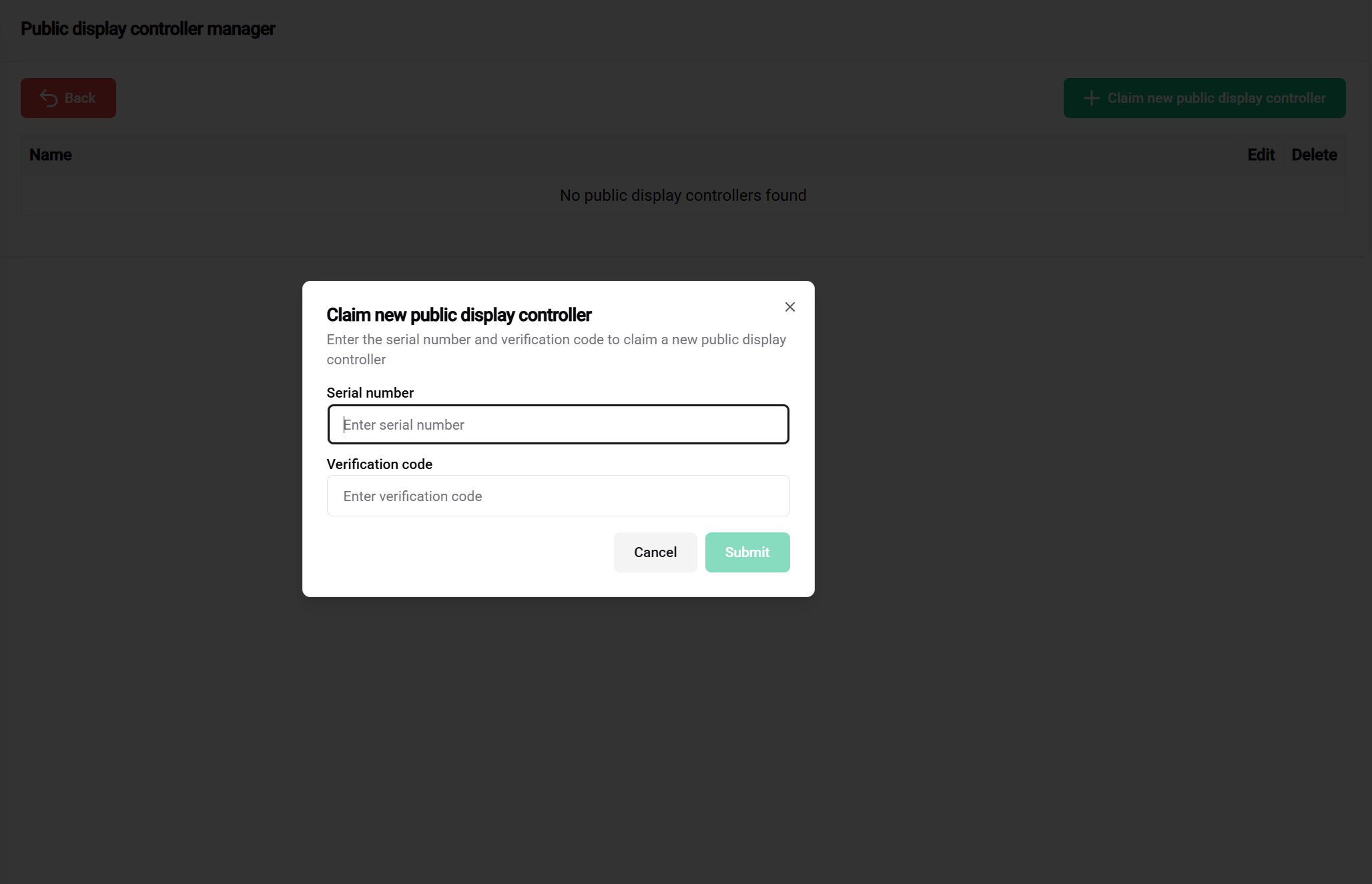
Étapes pour le réclamer :
- Cliquez sur le bouton vert « Réclamer le contrôleur »
- Saisissez le numéro de série (indiqué sur l’autocollant du contrôleur)
- Saisissez le code de vérification (indiqué sur l’autocollant du contrôleur)
Avertissement
Avis de sécurité 🔐 Conservez vos identifiants de contrôleur en lieu sûr ! Enregistrez le numéro de série et le code de vérification dans un fichier sécurisé (Excel, fichier texte, etc.). Pour des raisons de sécurité, notre équipe support ne peut pas fournir les codes de vérification.
Contrôleur réclamé avec succès
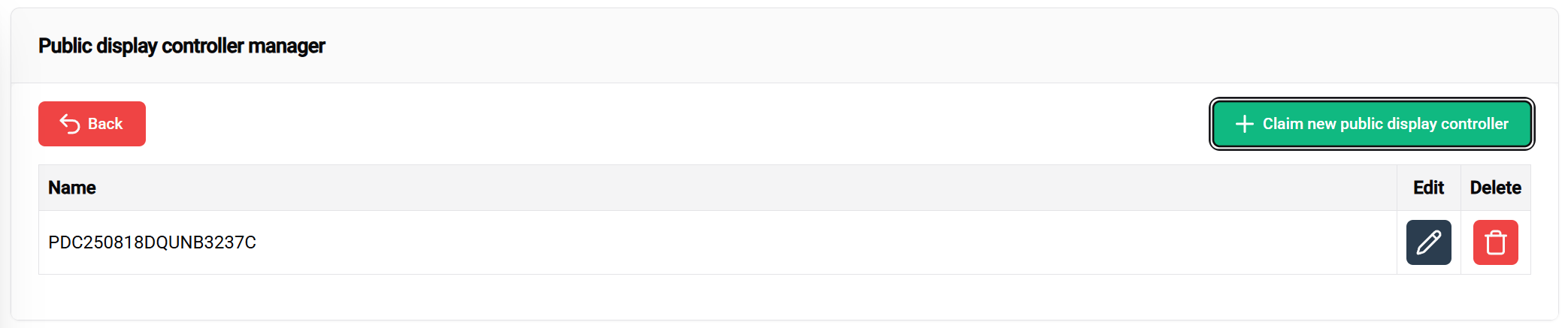
✅ Succès ! Votre contrôleur apparaît désormais dans le tableau, avec les options suivantes :
- 📝 Modifier le nom du contrôleur
- 🔓 Annuler la réclamation si nécessaire
2. Modèle d’affichage public
Note
Ressources supplémentaires 📖 Pour obtenir des instructions détaillées sur la création de modèles, consultez la page de documentation Modèle d’affichage public.
Lors de cette étape, vous allez concevoir la mise en page visuelle de votre installation. Les modèles servent de plans réutilisables qui définissent la structure et l’affichage de votre affichage public.
📝 Remarque pour commencer : Cette section présente les étapes essentielles de création d’un modèle. Pour les options de personnalisation avancées et la configuration détaillée, consultez la documentation complète des modèles.
Accéder au gestionnaire de modèles
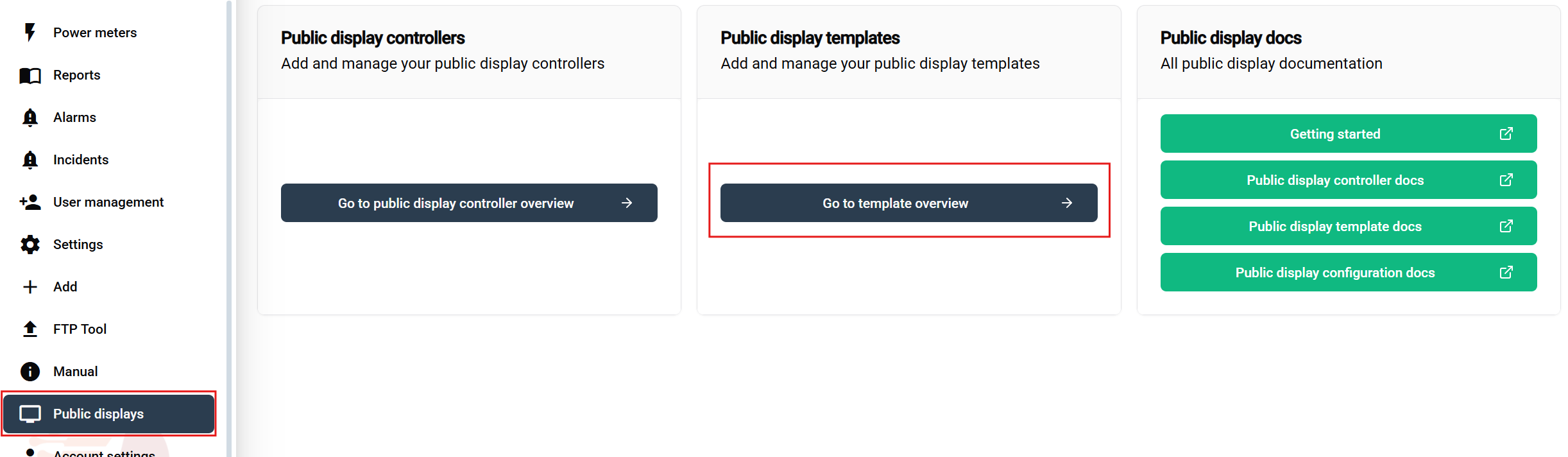
Étapes de navigation :
- Accédez à « Affichages publics » dans la barre latérale
- Cliquez sur le bouton « Modèle d’affichage public » sur la page de présentation
Interface de gestion des modèles
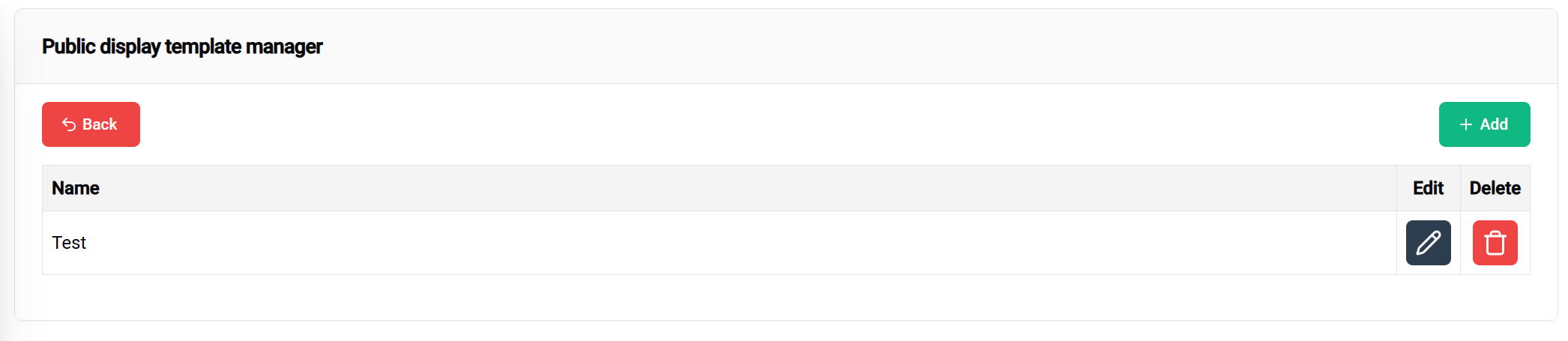
Le tableau des modèles permet :
- 📋 D’obtenir une vue d’ensemble de tous vos modèles
- ➕ D’ajouter de nouveaux modèles
- ✏️ De modifier les modèles existants
- 🗑️ De supprimer des modèles
Configuration de l’en-tête du modèle
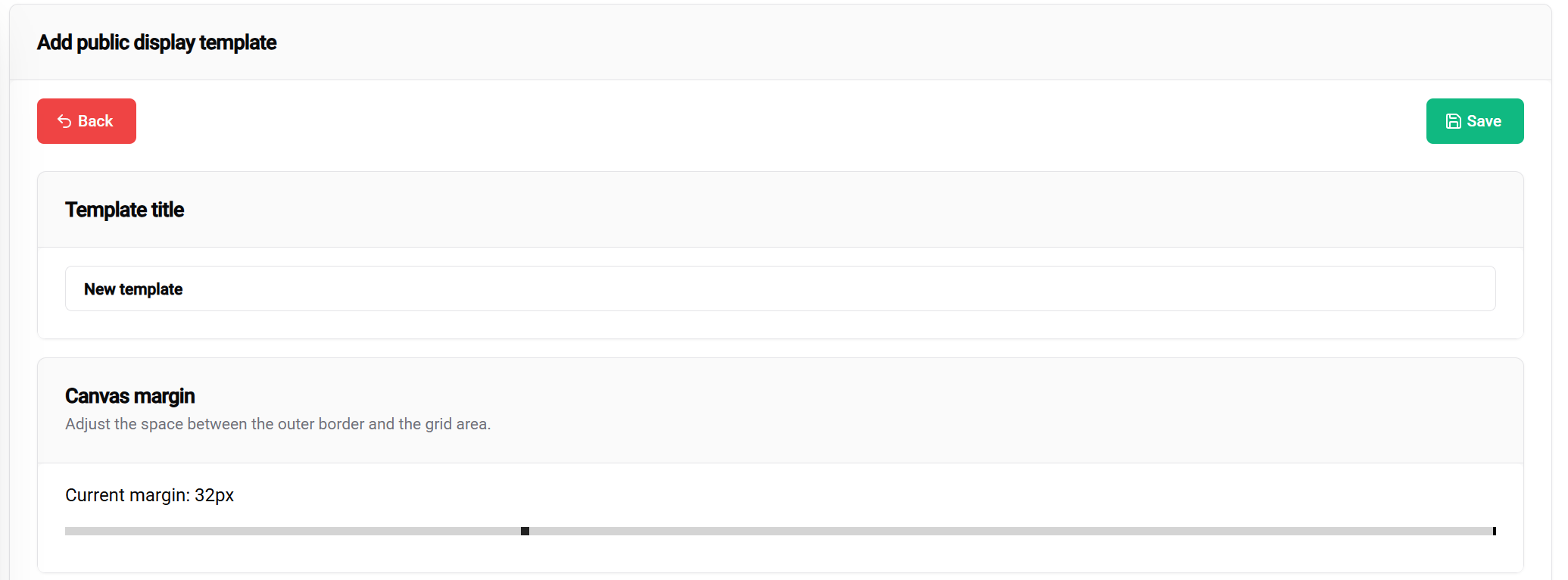
Les paramètres d’en-tête comprennent :
- 📝 Titre du modèle – Nommez votre affichage public
- 📐 Paramètres des marges – Définissez l’espacement autour du contenu
- 💾 Bouton Enregistrer – Situé en haut à droite
Système de mise en page par blocs
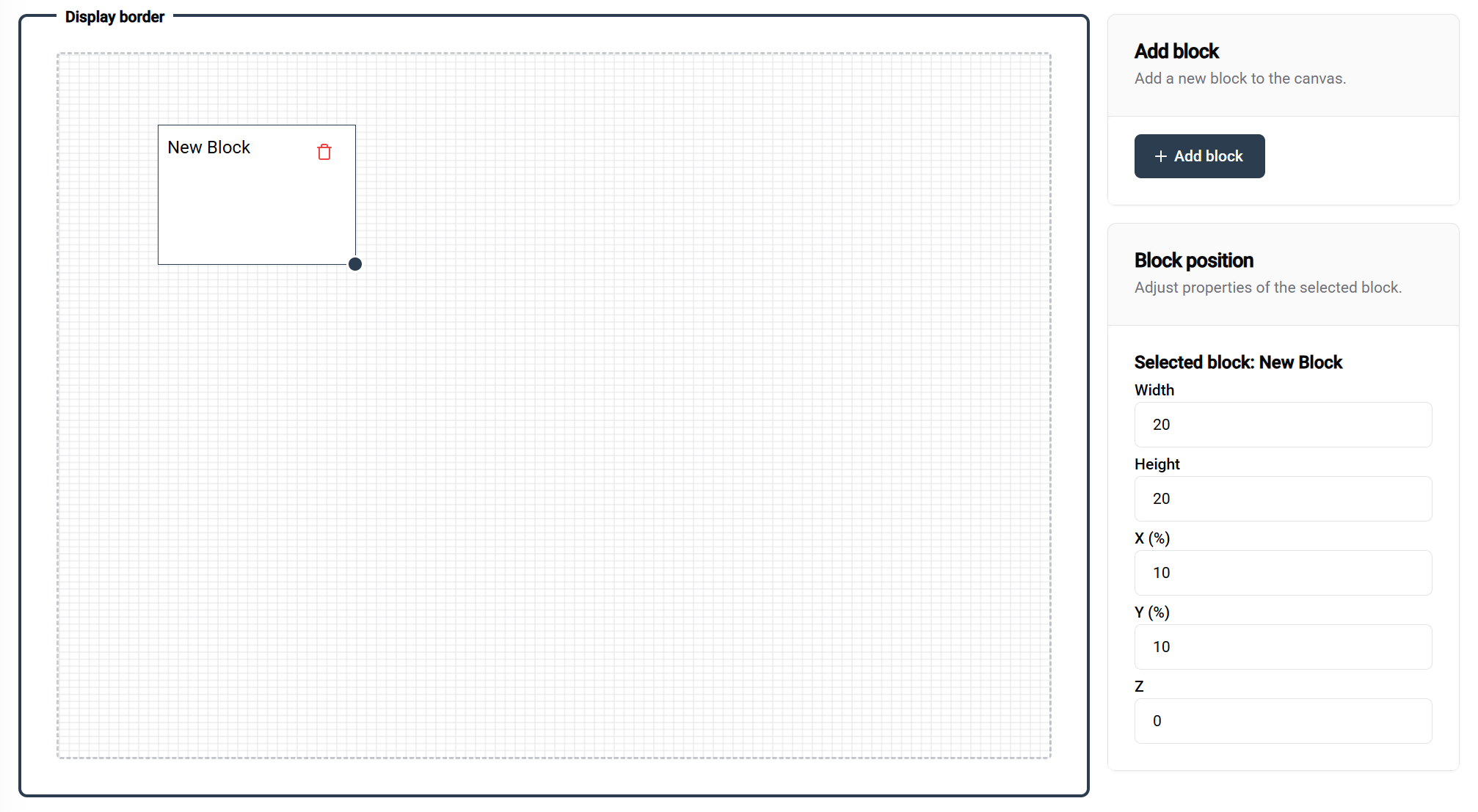
Utilisation des blocs :
- ➕ Ajoutez des blocs à l’aide du bouton situé en haut à droite
- 🎯 Positionnez les blocs par glisser-déposer
- 📏 Redimensionnez les blocs en faisant glisser la poignée située dans l’angle inférieur droit
📐 Détails du système de grille :
- Taille de la grille : 100×100 (basée sur des pourcentages)
- Exemples de mises en page :
- Deux blocs de 50 % de largeur × 100 % de hauteur = mise en page côte à côte
- Un bloc de 100 % de largeur × 100 % de hauteur = couverture complète
🎛️ Contrôles de précision :
- Utilisez le panneau latéral droit pour définir les valeurs exactes de positionnement
- Idéal pour ajuster précisément le positionnement des blocs
Configuration des blocs
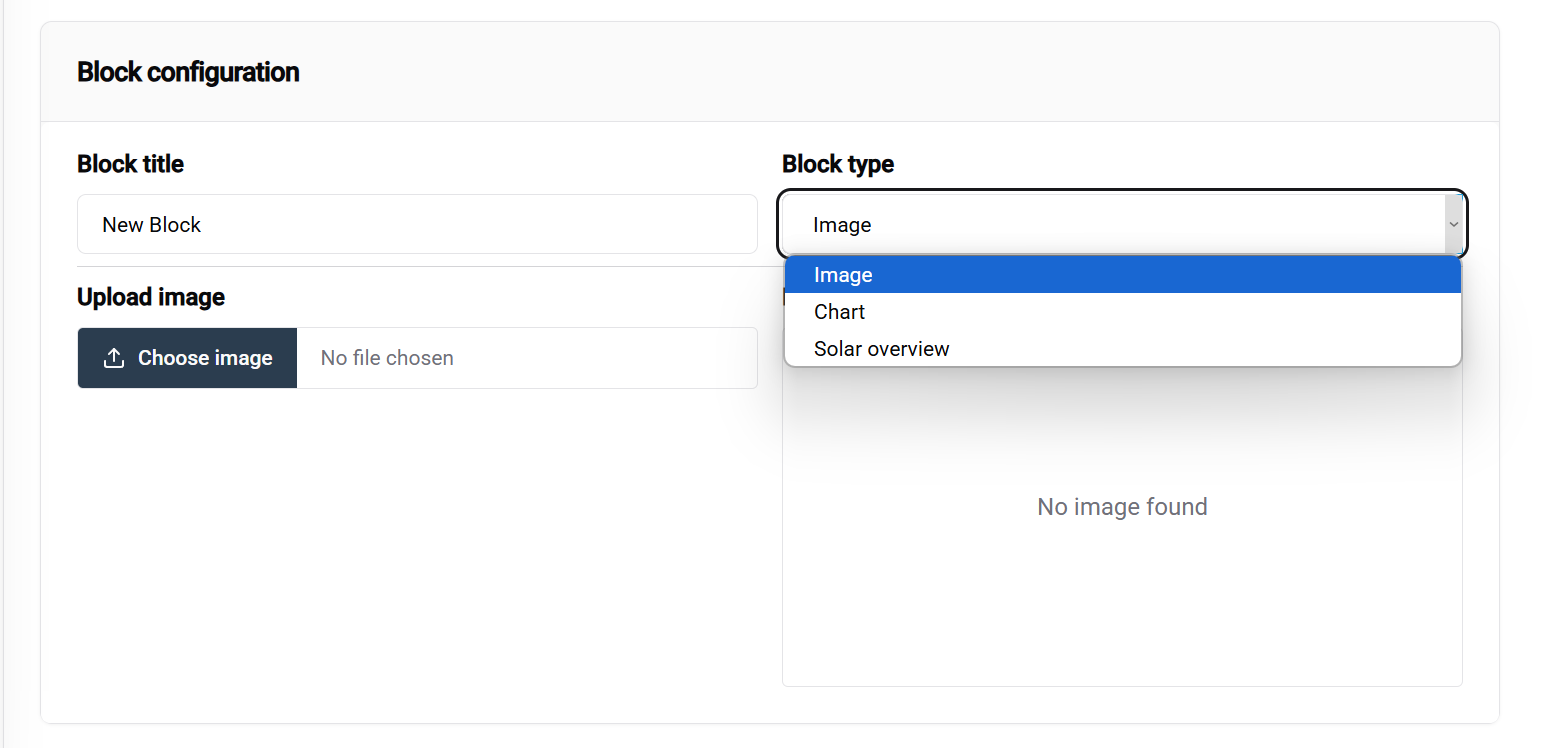
Processus de configuration :
- Sélectionnez un bloc pour afficher ses options
- Choisissez le type de bloc dans le menu déroulant (paramètre le plus important)
- Configurez les paramètres spécifiques au bloc dans le panneau inférieur
📚 En savoir plus : Des informations détaillées sur les différents types de blocs sont disponibles dans la documentation Modèle d’affichage public.
Exemple de configuration d’un modèle
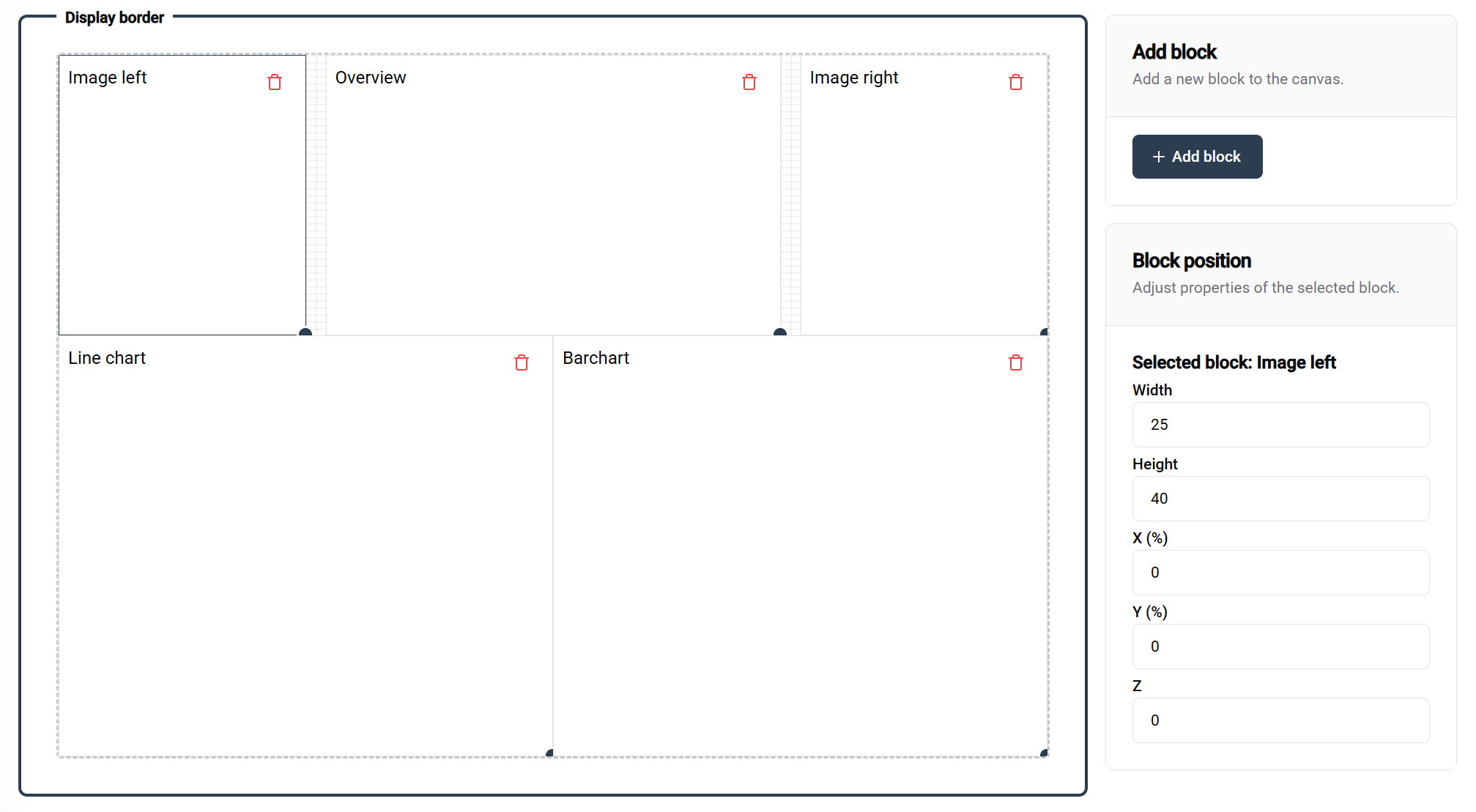
Cet exemple présente une configuration complète de modèle, avec des blocs nommés indiquant leurs configurations et leurs fonctions respectives.
💾 Enregistrer votre modèle :
- Cliquez sur le bouton Enregistrer (en haut à droite) lorsque votre conception vous convient
- Votre modèle devient disponible pour être utilisé dans les configurations
Présentation du modèle
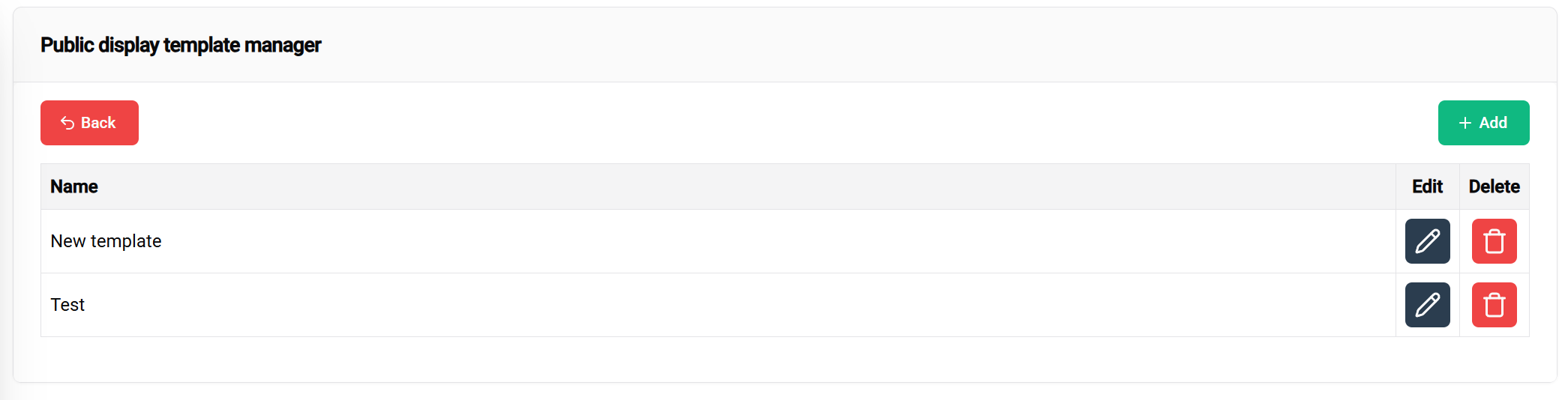
✅ Modèle créé avec succès ! Votre nouveau modèle apparaît désormais dans le tableau de gestion, prêt à être :
- ✏️ Modifié davantage
- 🗑️ Supprimé si nécessaire
- ⚙️ Configuré à l’étape suivante
3. Configuration de l’affichage public
Note
Ressources supplémentaires 📖 Pour obtenir des informations détaillées sur les options de configuration, consultez la page de documentation Configuration de l’affichage public.
Lors de cette dernière étape, vous allez appliquer votre modèle à une installation spécifique et, si vous le souhaitez, le lier à votre contrôleur réclamé.
🎯 Résultats après la configuration :
- Avec contrôleur : Consultez votre affichage public sur l’appareil d’affichage physique
- Sans contrôleur : Prévisualisez l’apparence de votre affichage public une fois déployé
🧪 Avantage des tests : Vous pouvez préparer et tester les modèles et les configurations avant de les lier aux contrôleurs, afin de vous assurer que tout fonctionne parfaitement avant le déploiement.
Accéder à la configuration
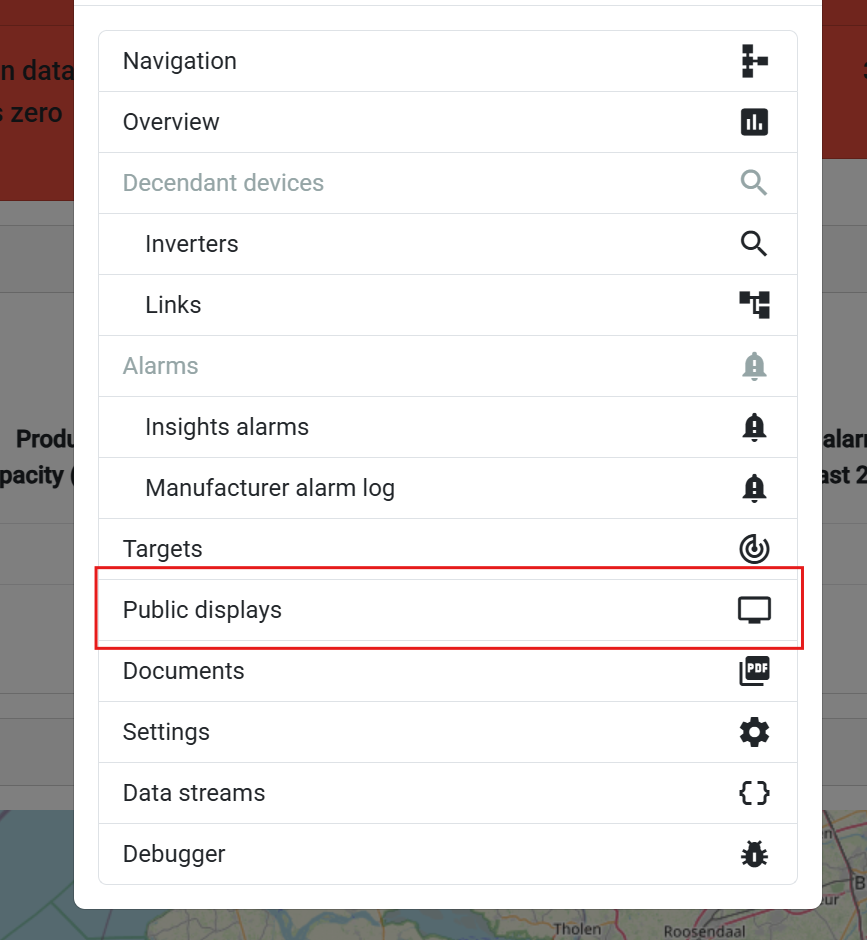
Étapes de navigation :
- Accédez à la page de présentation de votre installation
- Sélectionnez une installation ou un contrôleur dans la liste
- Choisissez « Affichage public » dans le menu contextuel
Gestion des configurations
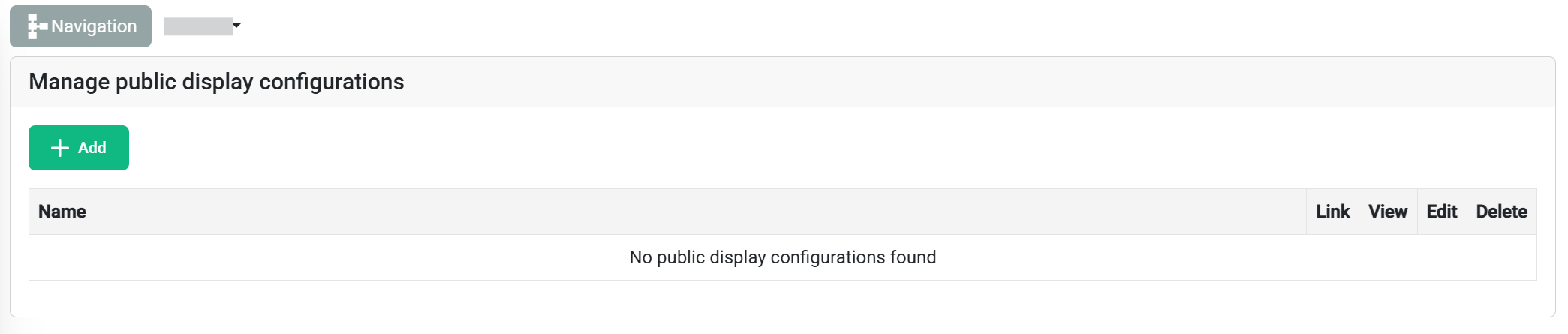
Le tableau des configurations affiche :
- 📋 Toutes les configurations existantes pour l’installation sélectionnée
- Le bouton ➕ Ajouter une nouvelle configuration (en haut à gauche)
Créer une nouvelle configuration
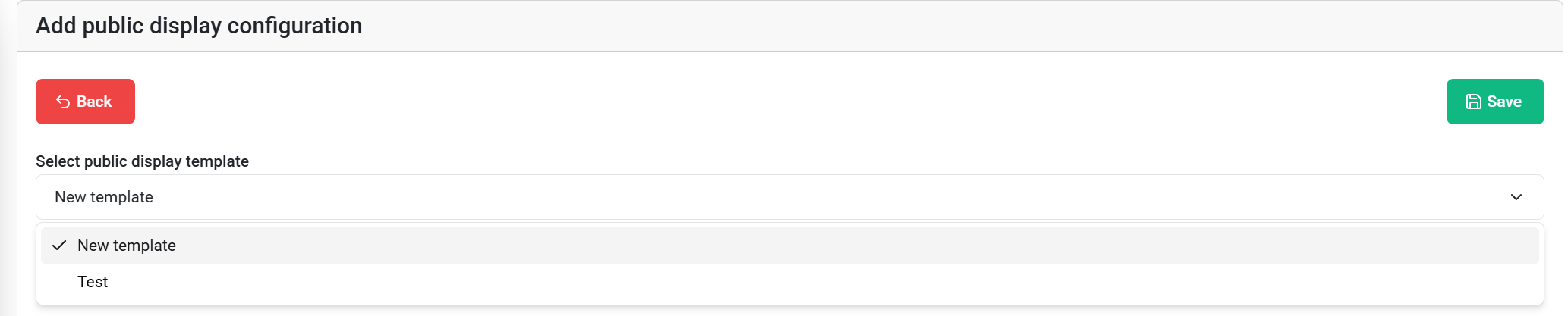
Configuration :
- Sélectionnez un modèle dans le menu déroulant
- Choisissez votre modèle créé précédemment
- Examinez les blocs disponibles et leurs propriétés modifiables
Configuration spécifique aux blocs
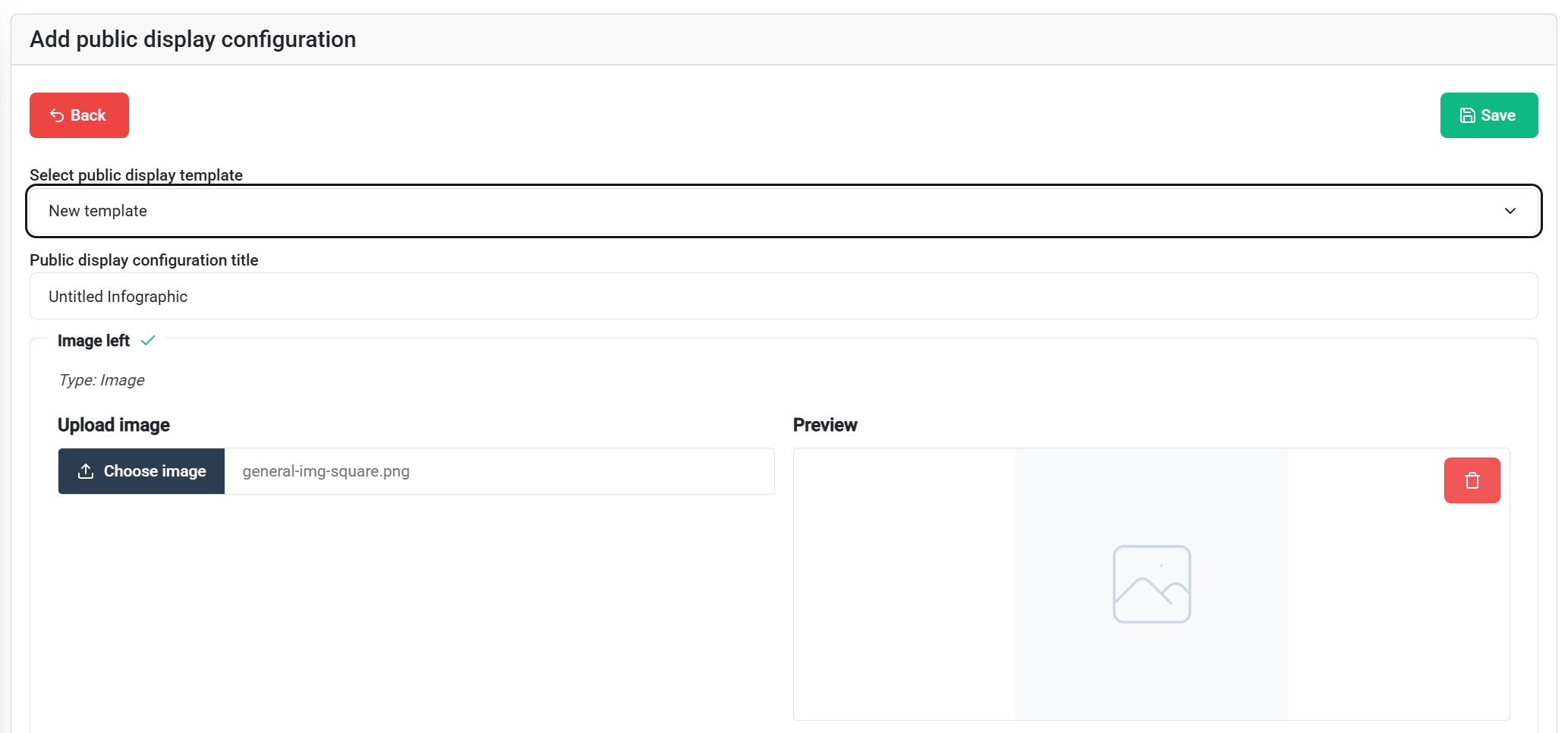
Options de configuration :
- Tous les blocs ne sont pas encore configurables. Cela changera au fur et à mesure de l’avancement du développement.
- Le contenu prérempli des modèles peut être utilisé tel quel ou personnalisé
- Remplacez les paramètres par défaut par un contenu spécifique à l’installation
💡 Astuce : Les images standard des modèles fournissent une base. Personnalisez uniquement ce qui doit être spécifique à l’installation.
💾 Enregistrez votre configuration à l’aide du bouton de sauvegarde situé en haut à droite lorsque vous êtes prêt.
Actions de configuration

Actions disponibles pour les configurations enregistrées :
- 🎛️ Réclamer un contrôleur – Lier à un appareil matériel
- 👁️ Afficher – Prévisualiser le résultat final
- ✏️ Modifier – Modifier les paramètres de configuration
- 🗑️ Supprimer – Supprimer la configuration
Prévisualiser votre affichage public
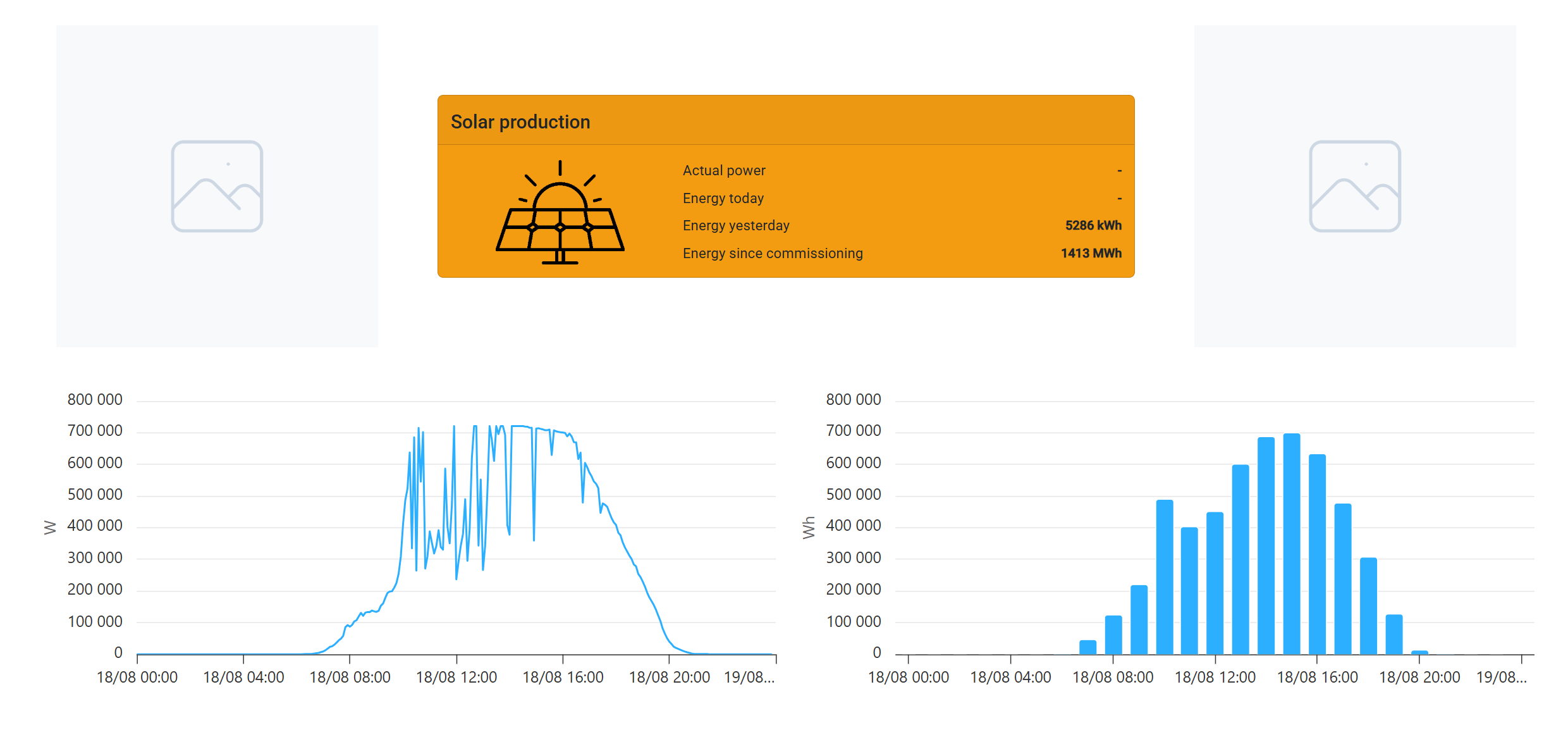
Fonctionnalités de prévisualisation :
- Visualisation en temps réel de l’apparence de l’affichage public sur le contrôleur
- Test adaptatif – redimensionnez la fenêtre de votre navigateur pour voir comment la mise en page s’adapte aux différentes tailles d’écran
- Validation finale avant le déploiement sur le contrôleur
Lier au contrôleur
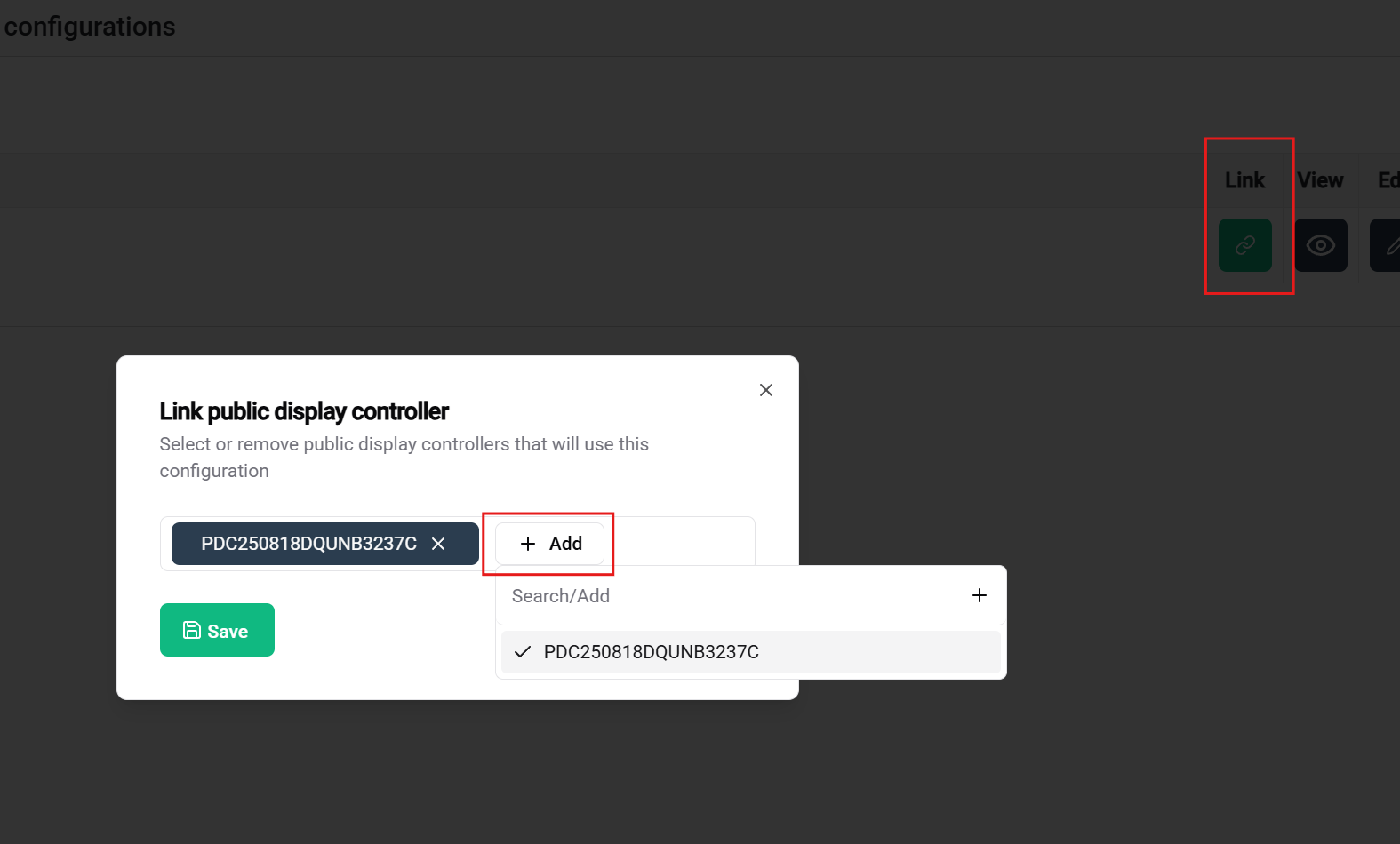
Étape finale du déploiement :
- Revenez au tableau des configurations
- Cliquez sur « Réclamer un contrôleur » pour lier votre configuration
- Terminez la configuration en connectant le contrôleur physique
🎉 Succès ! Une fois que tout est configuré et lié, et que le contrôleur est connecté, votre affichage public personnalisé apparaîtra à l’écran.
🎉 Conclusion
Félicitations ! Vous avez configuré avec succès un système complet d’affichage public dans SmartgridX.
Ce que vous avez accompli
✅ Gestion du contrôleur – Contrôleur d’affichage public réclamé et enregistré
✅ Conception du modèle – Mise en page visuelle réutilisable créée
✅ Configuration – Modèle appliqué à une installation spécifique
✅ Intégration du système – Tous les composants connectés pour un affichage en direct
Prochaines étapes
🖥️ Affichage prêt : Votre contrôleur d’affichage public peut désormais présenter votre visualisation personnalisée sur n’importe quel écran connecté
📚 Approfondissez vos connaissances : Pour découvrir les fonctionnalités avancées et les options de personnalisation détaillées, consultez les pages de documentation complètes consacrées à chaque composant
💬 Besoin d’aide ? Notre équipe support est disponible pour répondre à vos questions, traiter vos demandes de fonctionnalités ou vous aider à résoudre les problèmes
📚 Documentation associée
Prochaines étapes
Après avoir revendiqué votre contrôleur avec succès :
- 🎛️ Lier les contrôleurs – Connectez-vous au matériel d’affichage
- 📐 Créer des modèles – Concevez vos mises en page visuelles
- ⚙️ Configurer les affichages – Appliquez des modèles aux installations
🚀 Prêt à en créer davantage ? Vous pouvez maintenant concevoir des modèles et des configurations supplémentaires adaptés à différentes installations et utilisations !