
Guide complet pour configurer, déployer et gérer les affichages publics pour des installations spécifiques dans votre portail.
Disclaimer
The mentioned functionalities may be restricted depending on the purchased software license.
Gestion de la configuration de l’affichage public
Les configurations d’affichage public font le lien entre vos modèles réutilisables et des installations spécifiques. Elles vous permettent de personnaliser les modèles avec des données, des images et des paramètres spécifiques à l’installation, tout en conservant la structure de conception sous-jacente.
📋 Vue d’ensemble
Que sont les configurations d’affichage public ?
Les configurations servent d’implémentations spécifiques à l’installation qui :
- 🎯 Appliquent des modèles à des installations ou contrôleurs spécifiques
- ⚙️ Personnalisent le contenu avec des données et des images spécifiques à l’installation
- 🔗 Établissent un lien avec des contrôleurs pour le déploiement de l’affichage physique
- 📊 Permettent l’intégration de données en temps réel provenant d’installations spécifiques
- 🎨 Remplacent les valeurs par défaut du modèle par du contenu personnalisé
Flux de configuration
| Étape | Action | Objectif |
|---|---|---|
| 1️⃣ Sélection du modèle | Choisir le modèle de base | Définit la mise en page et la structure |
| 2️⃣ Personnalisation du contenu | Configurer les blocs | Contenu spécifique à l’installation |
| 3️⃣ Aperçu et test | Valider l’affichage | Garantir un rendu correct |
| 4️⃣ Liaison du contrôleur | Se connecter au matériel | Activer l’affichage physique |
Principaux avantages
✅ Réutilisation des modèles - Utiliser un modèle pour plusieurs installations
✅ Données spécifiques à l’installation - Afficher les indicateurs pertinents pour chaque emplacement
✅ Mises à jour en temps réel - Intégration et affichage des données en direct
✅ Maintenance simplifiée - Mettre à jour les modèles pour modifier toutes les configurations
🚀 Pour commencer
Prérequis
Avant de créer des configurations, assurez-vous de disposer des éléments suivants :
- ✅ Modèles créés - Au moins un modèle disponible
- ✅ Accès à l’installation - Autorisations pour afficher et configurer les installations
- ✅ Matériel du contrôleur (facultatif) - Pour le déploiement de l’affichage physique
- ✅ Ressources de contenu - Images et sources de données prêtes à être personnalisées
Présentation du processus de configuration
Le processus de configuration comprend les étapes suivantes :
- 🔍 Rechercher l’installation que vous souhaitez configurer
- 📋 Accéder à la gestion de la configuration de cette installation
- 🎨 Créer de nouvelles configurations à partir de modèles
- ⚙️ Personnaliser le contenu pour l’installation spécifique
- 👁️ Prévisualiser les résultats avant le déploiement
- 🎛️ Lier les contrôleurs pour l’affichage physique (optionnel)
🎛️ Accéder à la gestion de la configuration
Accéder à la configuration
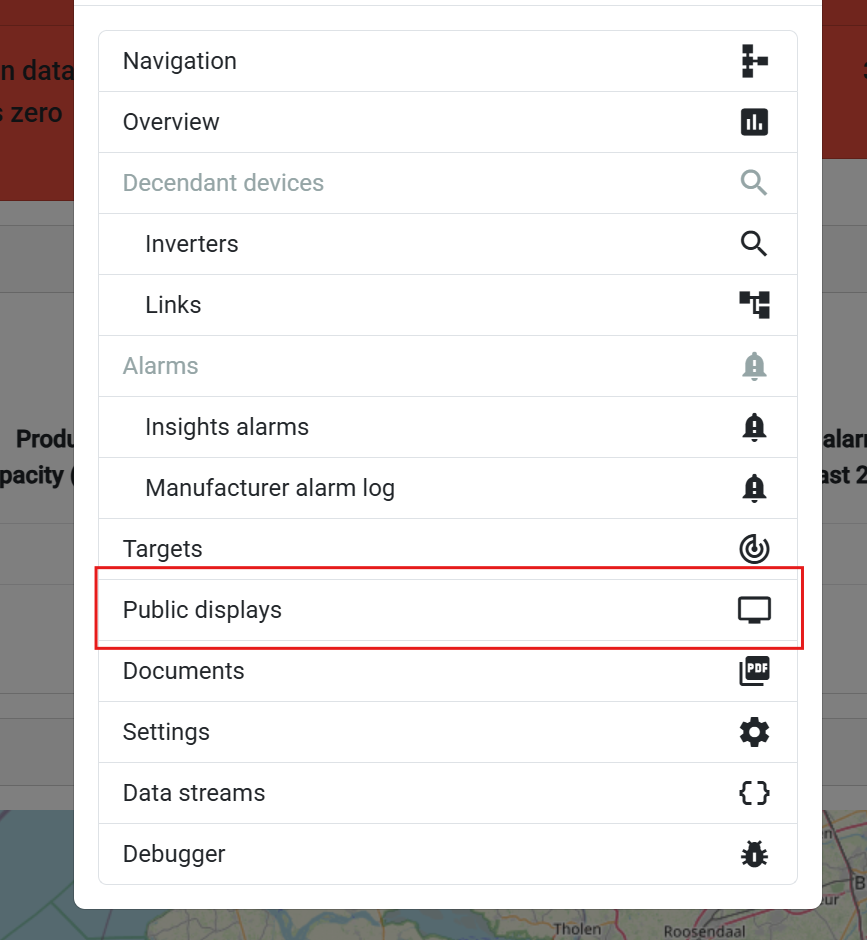
Navigation étape par étape :
- Accédez aux installations - Ouvrez la page de présentation de vos installations
- Sélectionnez l’installation cible - Choisissez l’installation que vous souhaitez configurer
- Accédez au menu contextuel - Cliquez sur l’entrée de l’installation ou du contrôleur
- Choisissez l’option d’affichage public - Sélectionnez « Public display » dans le menu contextuel
Contexte spécifique à l’installation
Pourquoi une configuration spécifique à l’installation ?
- 🎯 Données ciblées - Chaque installation possède des sources de données uniques
- 📍 Contexte de l’emplacement - Images et informations spécifiques au site
- ⚙️ Paramètres personnalisés - Préférences d’affichage propres à l’installation
- 👥 Autorisations utilisateur - Contrôle d’accès par installation
📋 Interface de gestion de la configuration
Tableau récapitulatif des configurations
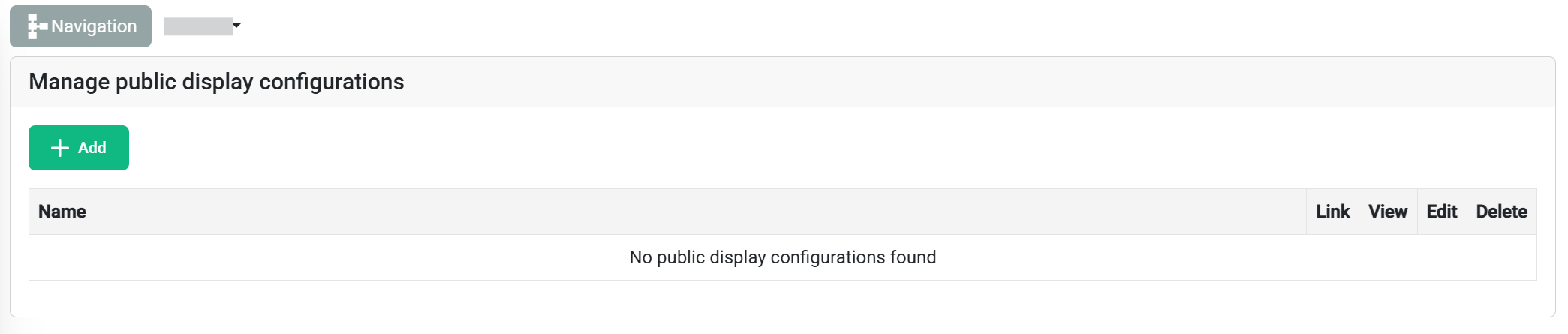
Le tableau de configuration fournit une gestion complète de tous les affichages publics associés à l’installation sélectionnée :
| Colonne | Informations |
|---|---|
| 📝 Nom de la configuration | Identifiant personnalisé pour une reconnaissance facile |
| 🔗 Lien | Lier un ou plusieurs contrôleurs à la configuration |
| 👤 Afficher | Voir un aperçu de la configuration pour garantir sa qualité |
| ✏️ Modifier | Modifier une configuration existante |
| 🗑️ Supprimer | Supprimer une configuration existante |
🎨 Créer de nouvelles configurations
Commencer la création d’une configuration
Cliquez sur le bouton « Add New Configuration » (en haut à gauche du tableau) pour commencer le processus de configuration.
Sélection du modèle
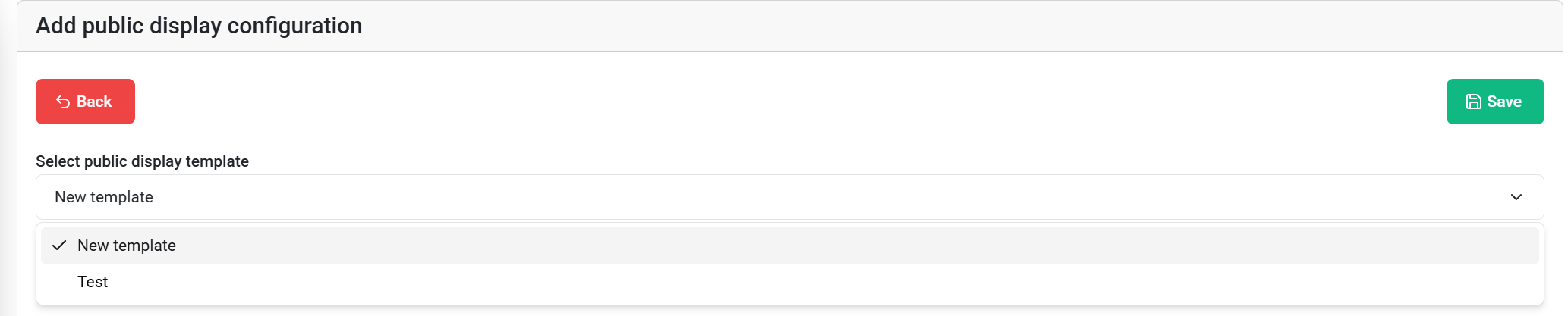
Menu déroulant des modèles
Processus de sélection :
- Parcourez les modèles disponibles - Consultez tous les modèles auxquels vous avez accès
- Prévisualisez la structure du modèle - Affichez la disposition et les types de blocs
- Sélectionnez le modèle approprié - Choisissez-le en fonction de vos besoins d’affichage
Informations affichées sur le modèle :
- 📐 Nom du modèle et description
- 🧩 Type de blocs configurables
Présentation de la configuration des blocs
Après avoir sélectionné le modèle, vous verrez :
- 📝 Titre de la configuration - Champ de saisie permettant d’attribuer un nom logique à votre configuration
- 🧩 Blocs configurables disponibles - Tous les blocs du modèle sélectionné disposant de configurations pouvant être remplacées
- ⚙️ Options de personnalisation - Paramètres de configuration propres à chaque bloc
⚙️ Configuration spécifique aux blocs
Interface de configuration
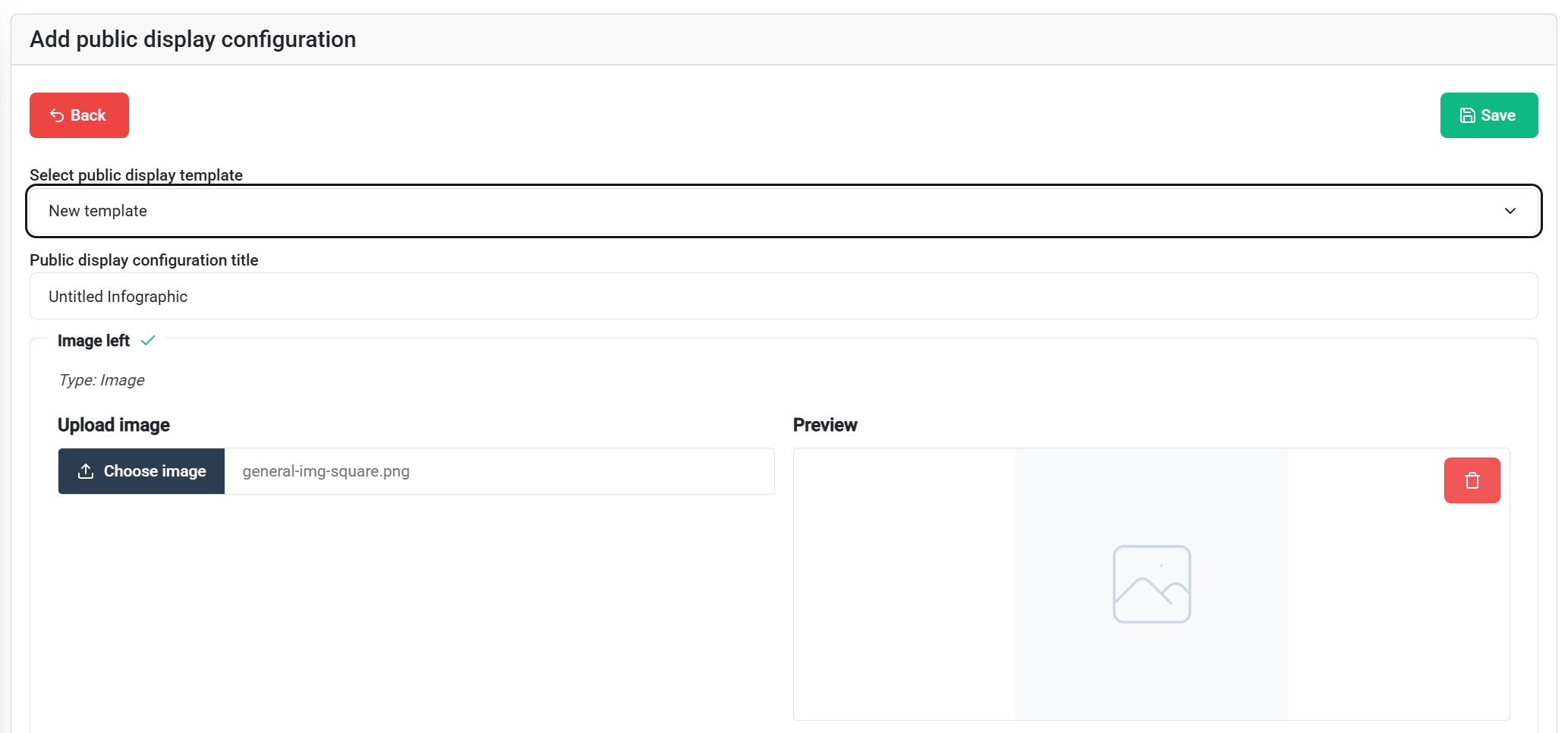
Types de blocs configurables
🖼️ Blocs d’image
Options de configuration :
- 📁 Remplacement d’image - Remplacer les images par défaut du modèle
- 📤 Importer de nouvelles images - Photos spécifiques à l’installation
👁️ Aperçu et tests
Aperçu de la configuration
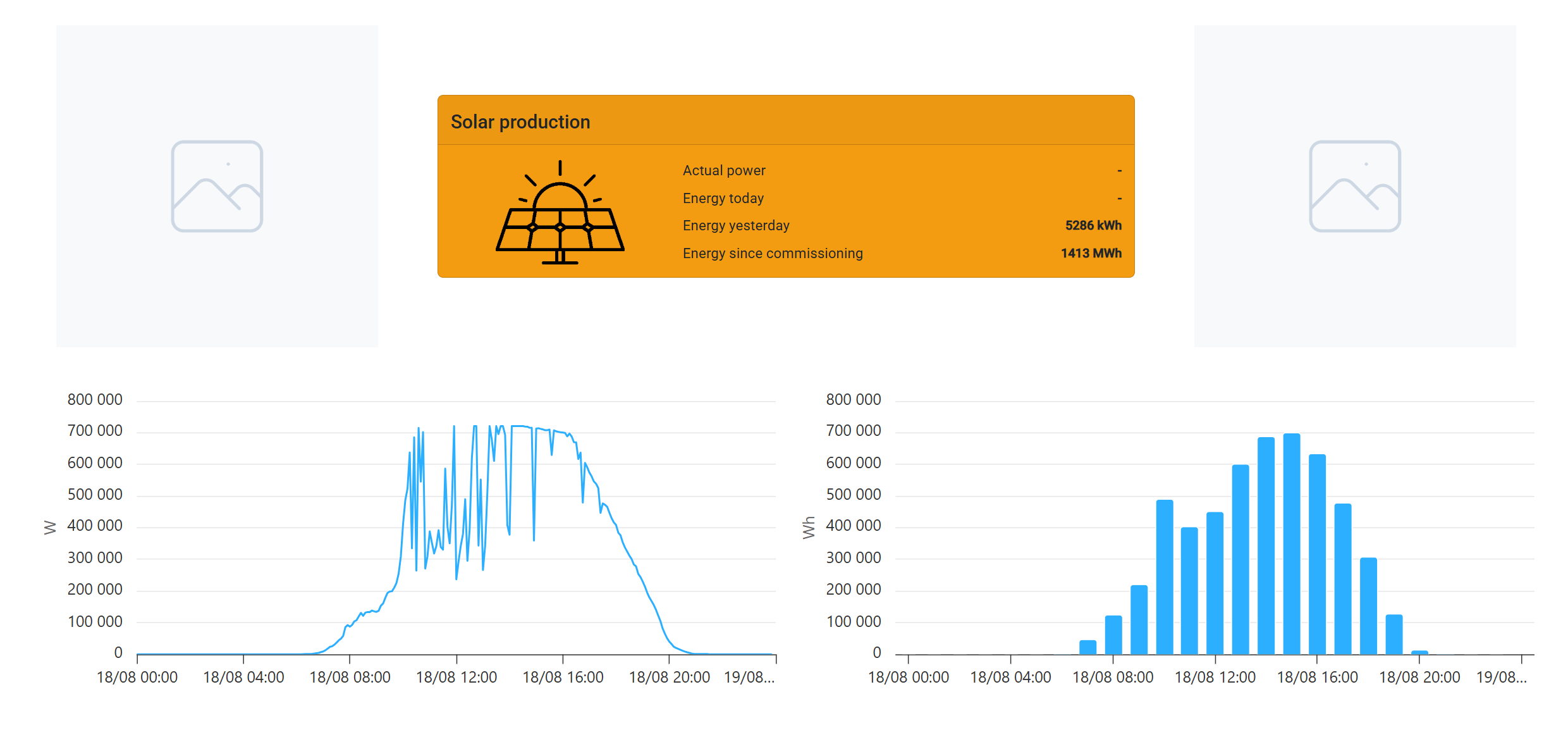
Fonctionnalités de l’aperçu
Visualisation en temps réel :
- 🖥️ Rendu réel de l’affichage - Voir exactement son apparence
- 📱 Test responsive - Redimensionner le navigateur pour tester différentes tailles d’écran
- 📊 Aperçu des données en direct - Données réelles de l’installation sélectionnée
Liste de contrôle qualité
Avant le déploiement, vérifiez les éléments suivants :
✅ Éléments visuels :
- Toutes les images s’affichent correctement
- Le texte est lisible et correctement mis en forme
- Les couleurs et le contraste respectent les normes
- La mise en page s’adapte à la taille d’écran cible
🎛️ Intégration du contrôleur
Lier des contrôleurs
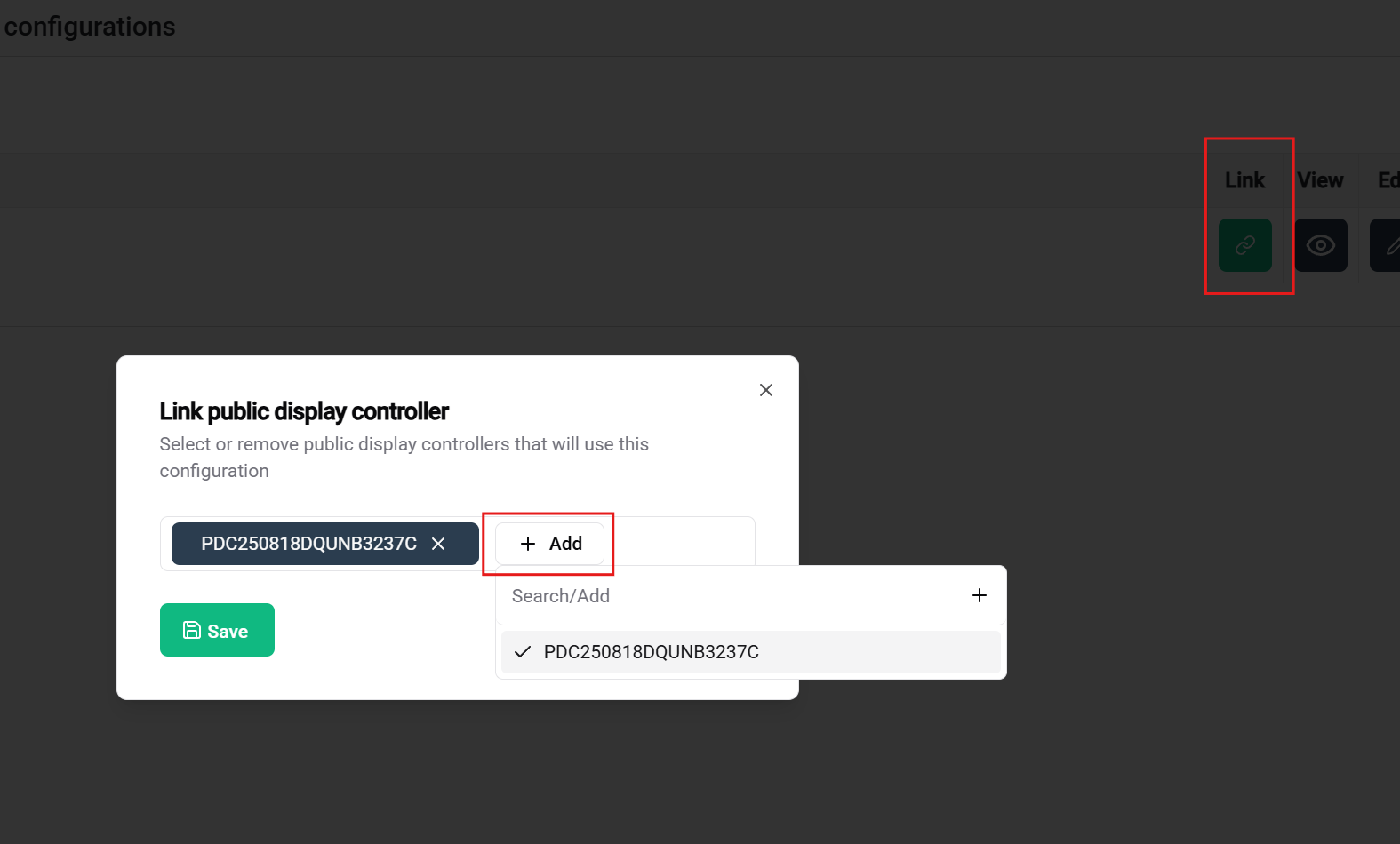
Processus d’attribution du contrôleur
Prérequis pour la liaison :
- ✅ Contrôleur revendiqué - Appareil enregistré sur votre compte et non utilisé dans une autre configuration
- ✅ Configuration terminée - Enregistrée et prête pour le déploiement
- ✅ Connectivité réseau (uniquement pour les tests avec un contrôleur) - Contrôleur connecté avec Ethernet, HDMI et alimentation
- ✅ Permissions - Droits d’accès à la configuration et au contrôleur
Interface d’attribution
Sélection du contrôleur :
- 📋 Contrôleurs disponibles - Liste des contrôleurs revendiqués et non attribués
- 📊 État du contrôleur - En ligne/hors ligne, capacités, attributions actuelles
- 📐 Spécifications matérielles - Taille de l’écran, résolution, performances
- 🔗 Vérification de la compatibilité - Validation automatique des exigences de la configuration
📚 Documentation associée
Références du flux de travail
Étapes précédentes :
- 🎛️ Gestion des contrôleurs - Revendiquer et gérer le matériel
- 📐 Création de modèles - Concevoir des mises en page réutilisables
- 🚀 Guide de démarrage - Aperçu complet du flux de travail
🎉 Configuration terminée ! Votre affichage public est maintenant prêt pour le déploiement et fournira des informations visuelles précieuses pour votre installation SmartgridX !