
Guide complet pour gérer, revendiquer et configurer les contrôleurs d’affichage public dans votre portail.
Disclaimer
The mentioned functionalities may be restricted depending on the purchased software license.
Gestion des contrôleurs d’affichage public
Le contrôleur d’affichage public est le dispositif matériel physique qui affiche vos visualisations personnalisées. Ce guide complet couvre tout ce que vous devez savoir sur la gestion des contrôleurs, de la revendication initiale aux options de configuration avancées.
📋 Vue d’ensemble
Qu’est-ce qu’un contrôleur d’affichage public ?
Le contrôleur d’affichage public est un dispositif d’affichage dédié qui :
- 🖥️ Affiche des visualisations personnalisées (affichages publics) créées dans SmartgridX
- 📱 Prend en charge différentes tailles d’écran avec des mises en page adaptatives
- 🔧 Doit être revendiqué pour être associé à votre compte SmartgridX
Fonctionnalités clés
| Fonctionnalité | Description |
|---|---|
| 🎨 Affichages personnalisés | Affiche des affichages publics personnalisés basés sur vos modèles |
| 📊 Données en temps réel | Affiche les données et indicateurs en direct de l’installation |
| 📐 Conception adaptative | S’adapte automatiquement aux différentes tailles d’écran |
| 🔒 Accès sécurisé | Nécessite des codes de vérification pour associer le compte |
| ⚙️ Gestion à distance | Configurez et mettez à jour les affichages depuis le portail web SmartgridX |
🚀 Pour commencer
Prérequis
Avant de commencer, assurez-vous de disposer des éléments suivants :
- ✅ Dispositif contrôleur physique avec alimentation électrique, Ethernet et une connexion HDMI à un écran
- ✅ Compte SmartgridX avec les autorisations appropriées
- ✅ Identifiants du contrôleur (numéro de série et code de vérification figurant sur l’autocollant du dispositif)
Informations importantes sur la sécurité
Avertissement
Avis de sécurité critique 🔐 Protégez vos identifiants : le numéro de série et le code de vérification imprimés sur l’autocollant de votre contrôleur sont permanents et irremplaçables.
Bonnes pratiques :
- 📝 Consignez-les immédiatement - Enregistrez les identifiants dans un fichier sécurisé dès réception du dispositif
- 🚫 Limites du support - Notre équipe de support ne peut pas fournir de codes de vérification pour des raisons de sécurité
- 📷 Sauvegarde photo - Pensez à prendre une photo nette de l’autocollant comme sauvegarde supplémentaire
🎛️ Interface de gestion du contrôleur
Accéder à la section des contrôleurs
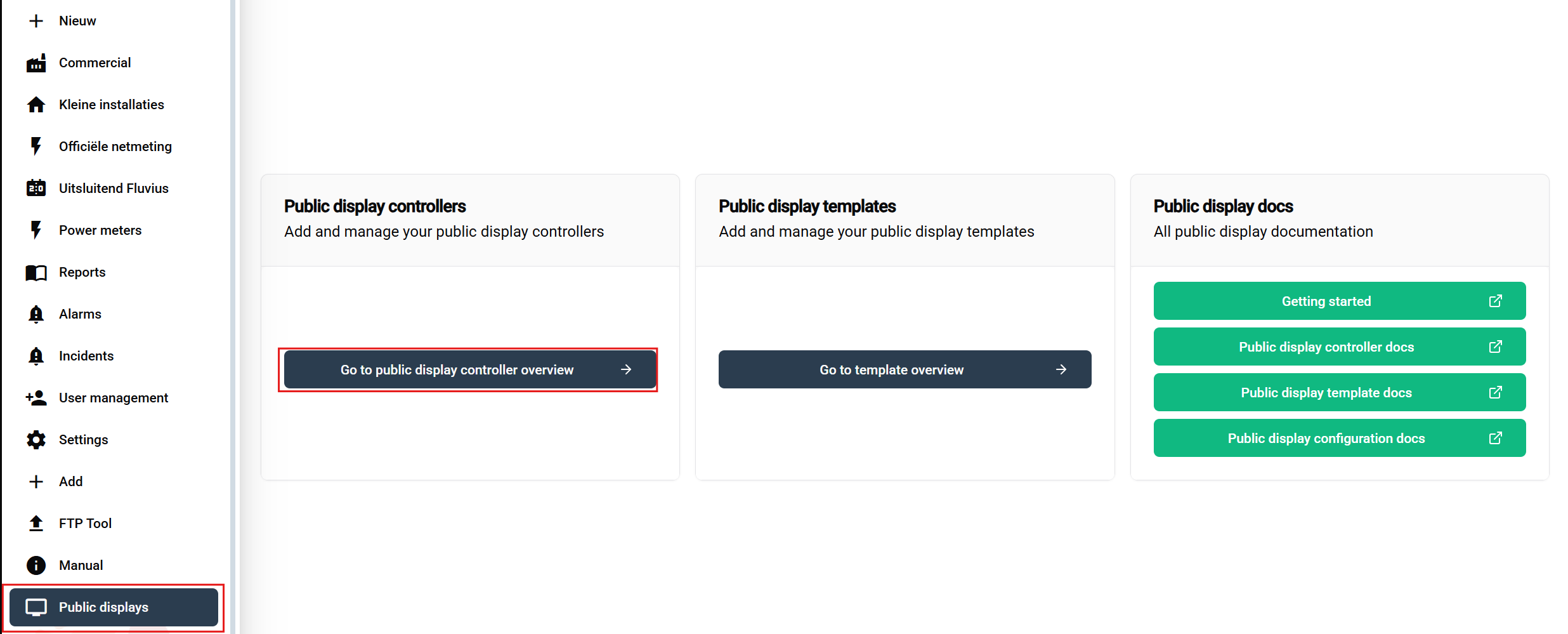
Étapes de navigation :
- Connectez-vous à votre compte SmartgridX
- Accédez à « Affichages publics » dans la barre latérale principale
- Cliquez sur le bouton « Accéder à la vue d’ensemble des contrôleurs d’affichage public » sur la page d’aperçu
Cette action ouvre le tableau de vue d’ensemble des contrôleurs, dans lequel vous pouvez afficher, revendiquer et gérer tous vos appareils.
Tableau de vue d’ensemble des contrôleurs
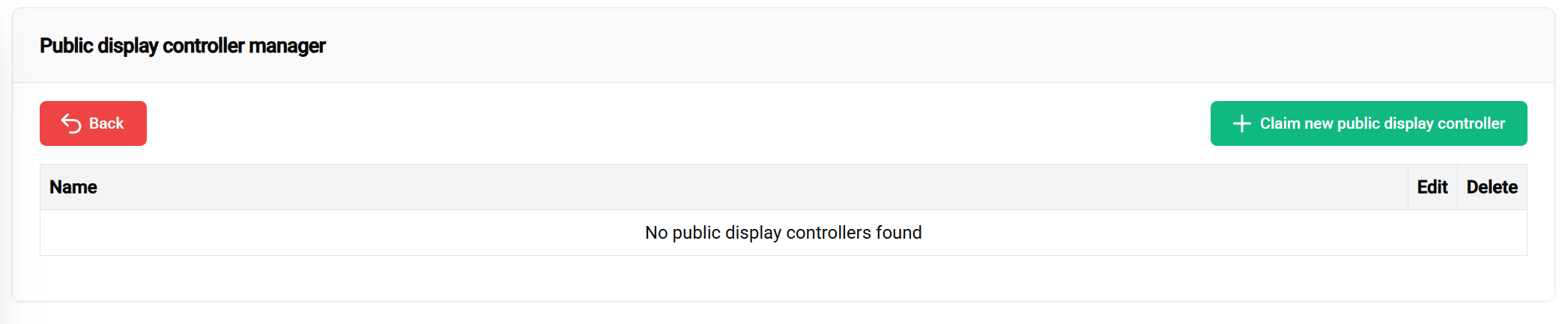
Le tableau des contrôleurs fournit les informations suivantes :
| Colonne | Informations |
|---|---|
| 📟 Nom du dispositif | Nom personnalisé facilitant l’identification |
| 🔢 Numéro de série | Identifiant unique du dispositif |
| ⚙️ Actions | Options de modification ou de retrait de la revendication |
Éléments de l’interface :
- ➕ Revendiquer un contrôleur d’affichage public - Bouton vert (en haut à droite) permettant d’ajouter de nouveaux dispositifs
- 📅 Tableau - Affiche tous les contrôleurs revendiqués avec leurs informations
🔗 Revendiquer votre contrôleur
Processus de revendication étape par étape
1. Commencer la revendication
Cliquez sur le bouton vert « Revendiquer un contrôleur d’affichage public » pour commencer le processus d’enregistrement.
2. Saisir les identifiants du contrôleur
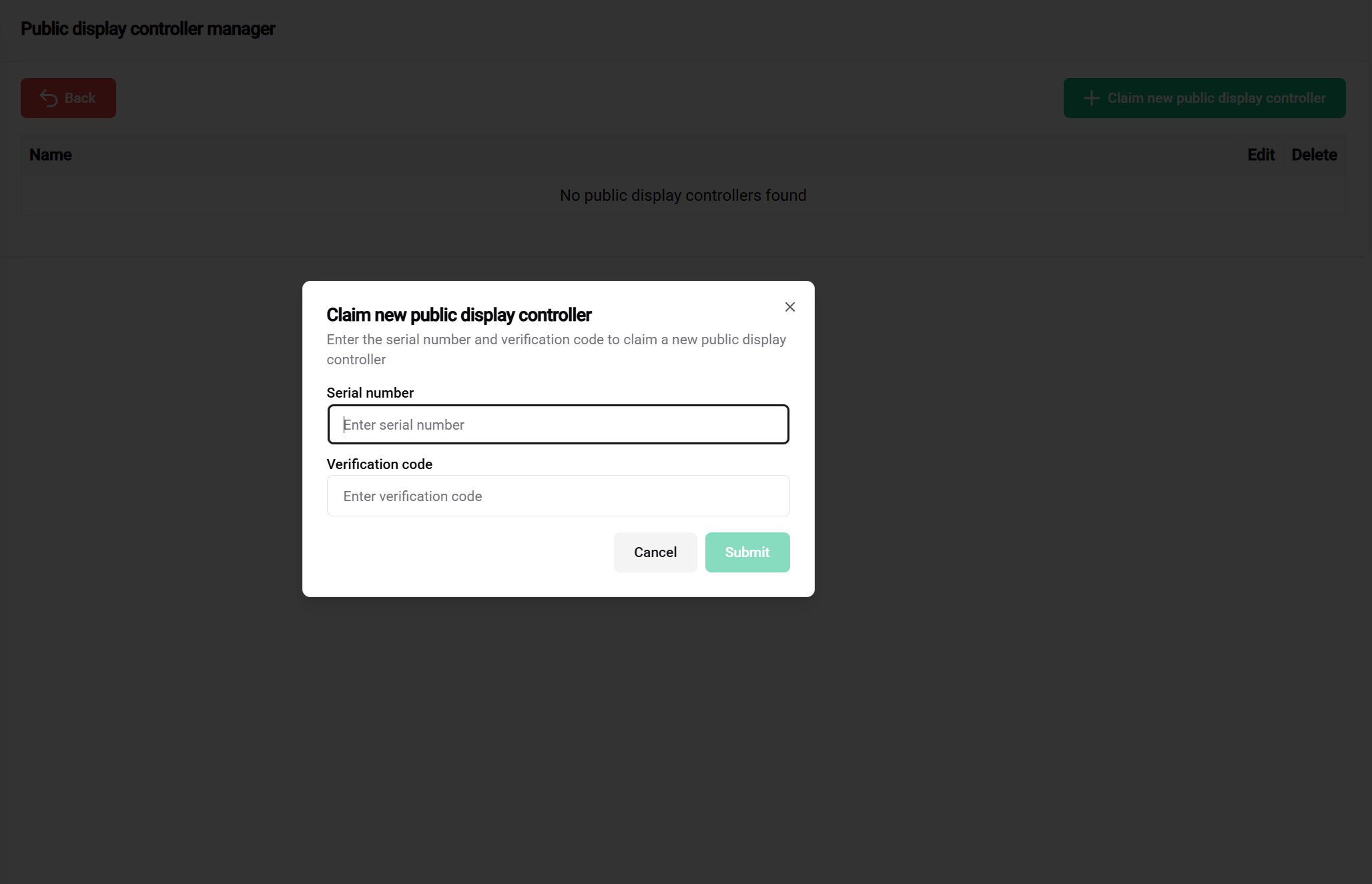
Informations requises :
Emplacement : Imprimé sur l’autocollant du dispositif contrôleur
Format : Code alphanumérique (varie selon le modèle)
Objectif : Identification unique du dispositif
Conseils :
- ✅ Vérifiez attentivement l’exactitude
- ✅ Comparez plusieurs fois avec l’autocollant du dispositif
Emplacement : Imprimé sur l’autocollant du dispositif contrôleur
Format : Code de sécurité (varie selon le modèle)
Objectif : Empêche la revendication non autorisée du dispositif
Remarques importantes :
- 📝 Consignez-le avant utilisation - Enregistrez-le dans un emplacement sécurisé
- 🔒 Ne le partagez pas avec des personnes non autorisées
- ⚠️ Le support ne peut pas récupérer les codes perdus - Conservez les identifiants en lieu sûr et accessibles
3. Envoyer et vérifier
Après avoir saisi les deux identifiants :
- Vérifiez attentivement l’exactitude des deux champs
- Cliquez sur « Revendiquer le contrôleur » pour envoyer
- Attendez la vérification - Le système valide les identifiants avec la base de données des dispositifs
Résultats de la revendication
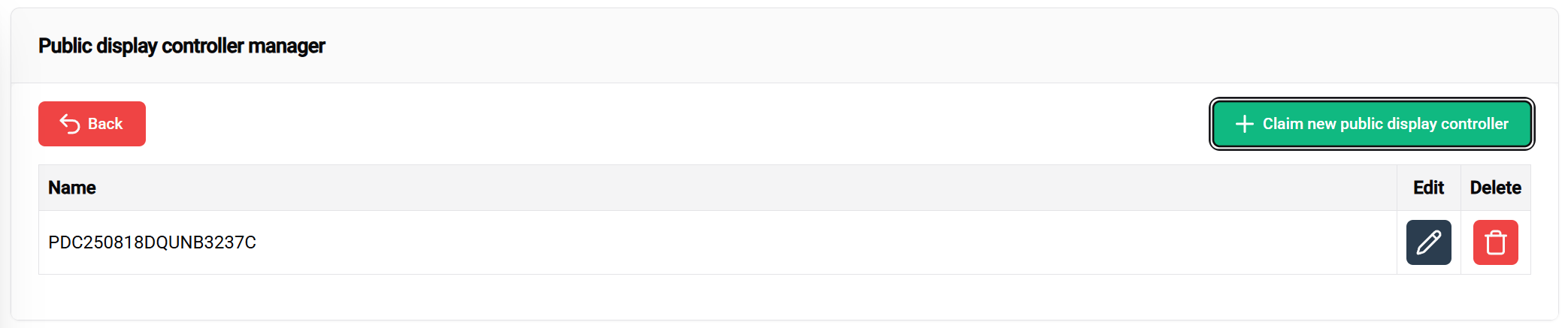
✅ Revendication réussie :
- Le contrôleur apparaît dans votre tableau de gestion
- Un nom par défaut est attribué (généralement basé sur le numéro de série)
- L’état affiche « Revendiqué » ou « Prêt pour la configuration »
- Le contrôleur est disponible pour l’attribution de modèles et la configuration
❌ Problèmes courants lors de la revendication :
| Erreur | Cause | Solution |
|---|---|---|
| Numéro de série invalide | Faute de frappe ou format incorrect | Vérifiez avec l’autocollant du dispositif |
| Code de vérification invalide | Saisie incorrecte du code | Vérifiez l’autocollant et assurez-vous qu’il correspond exactement |
| Déjà revendiqué | Dispositif enregistré sur un autre compte | Contactez le support si cette revendication est légitime |
| Dispositif introuvable | Numéro de série absent du système | Vérifiez l’authenticité du dispositif |
⚙️ Configuration du contrôleur
Paramètres de base du contrôleur
Une fois le contrôleur revendiqué, vous pouvez configurer différents paramètres :
Nom du dispositif
Objectif : Créer des noms significatifs pour faciliter l’identification dans les déploiements importants
Bonnes pratiques :
- 🏢 Basé sur l’emplacement : « Building-A-Lobby », « Factory-Floor-2 »
- 🎯 Basé sur la fonction : « Main-Dashboard », « KPI-Display »
- 📅 Basé sur le projet : « Project-Alpha-Monitor »
Configuration réseau
Exigences de connexion :
- 🌐 Accès à Internet (Ethernet uniquement) pour la synchronisation des données
- 🔒 Liste d’autorisation du pare-feu pour les domaines SmartgridX
- 📡 Connexion stable pour les mises à jour en temps réel
Options de gestion avancées
Actions du contrôleur
| Action | Objectif | Quand l’utiliser |
|---|---|---|
| ✏️ Modifier le nom | Mettre à jour l’identification du contrôleur | Réorganisation, déplacement |
| 🔗 Lier la configuration | Attribuer des modèles d’affichage public | Configuration initiale, modification des modèles |
| 🔓 Retirer la revendication | Retirer le contrôleur du compte | Mise hors service, transfert |
📚 Documentation associée
Prochaines étapes
Après avoir revendiqué votre contrôleur avec succès :
- 📐 Créer des modèles - Concevez vos mises en page visuelles
- ⚙️ Configurer les modèles - Appliquez les modèles aux installations
- 🚀 Guide de démarrage - Suivez la procédure complète de configuration
🎯 Prêt à déployer ? Votre contrôleur étant correctement revendiqué et configuré, vous êtes prêt à créer de superbes affichages publics pour vos installations SmartgridX !