

Ajouter le RTU Telecontrole Fluvius
Le manuel décrit les étapes pour configurer le RTU Telecontrole Fluvius sur le SmartgridOne Controller.
Étape 1 : Configuration réseau
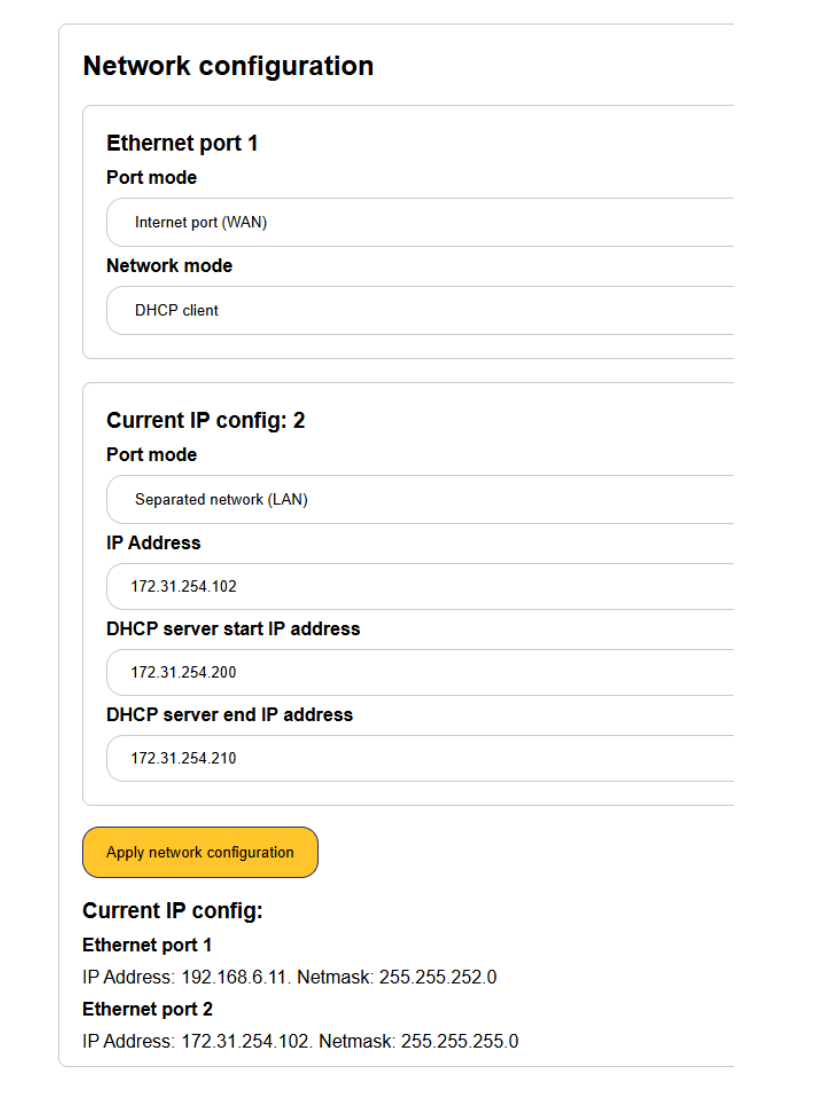
Configuration réseau requise pour Fluvius sur le port réseau 2 (il s’agit du port supérieur des deux : connectez-le au RTU Fluvius) :
Étape 2 : Vérifier les tensions des appareils
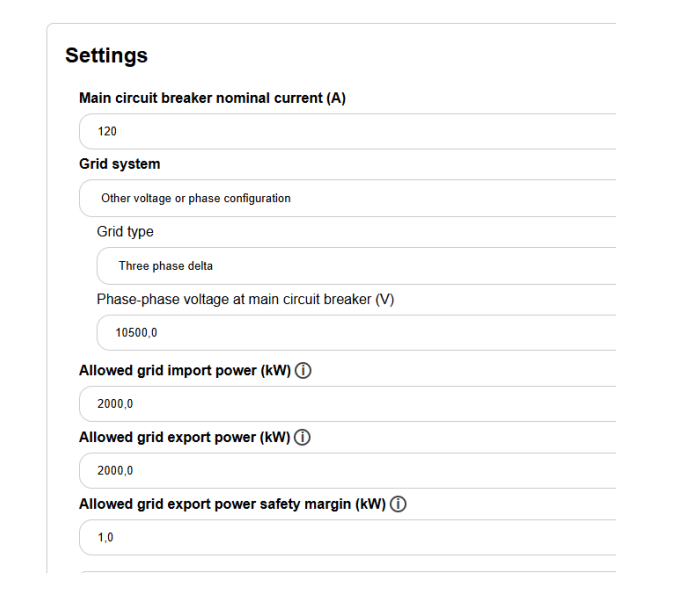
Pour certains modes de contrôle de la puissance réactive, la moyenne tension doit être mesurée. Si le compteur principal du réseau mesure le réseau moyenne tension, veillez à configurer ce paramètre correctement dans les réglages :
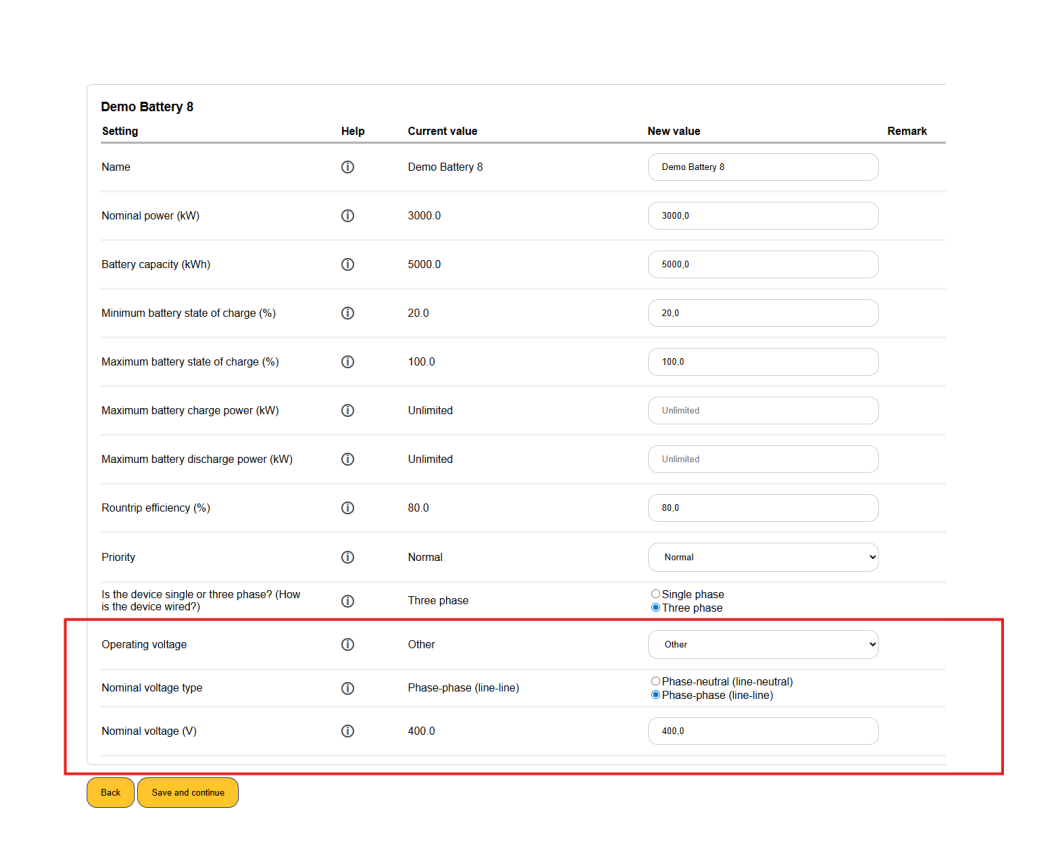
Si le système comporte également des appareils basse tension, vous devez aussi ajuster leurs paramètres de tension dans les réglages de l’appareil. Par exemple :
Étape 3 : Ajouter le signal externe Telecontrol Fluvius
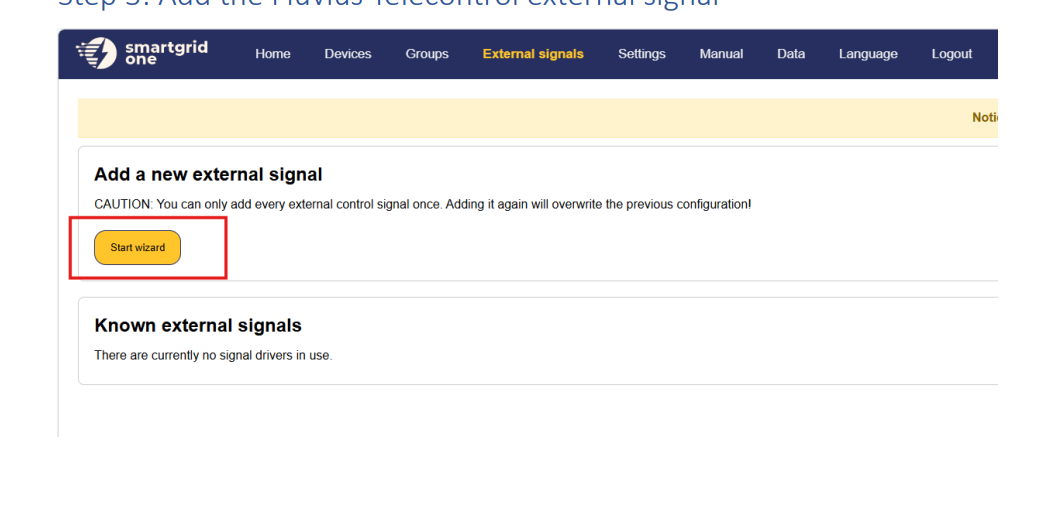
1. Cliquez sur 'Signaux externes' dans le menu supérieur, puis cliquez sur le bouton 'Démarrer l'assistant'.
2. Choisissez 'Gestionnaire de réseau de distribution / opérateur de réseau', sélectionnez 'Fluvius', puis sélectionnez 'Fluvius Telecontrole' comme source de données et cliquez sur 'Suivant'.

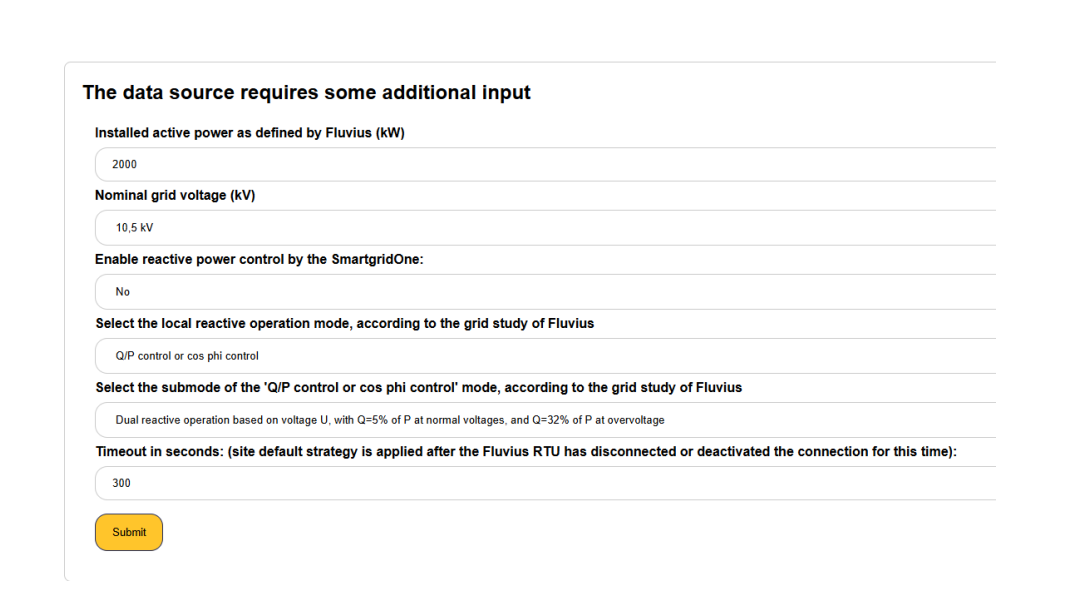
3. Saisissez les informations requises et cliquez sur 'Envoyer'.
- Puissance active installée telle que définie par Fluvius (kW) : puissance active installée convenue avec Fluvius.
- Tension nominale du réseau (kV) : tension nominale du réseau auquel l'installation est connectée.
- Activer le contrôle de la puissance réactive par le SmartgridOne Controller : indique si le Controller effectue le contrôle de la puissance réactive.
- Mode de fonctionnement réactif local : mode de fonctionnement réactif conforme à l'étude du réseau réalisée par Fluvius (par ex. 'contrôle Q/P ou contrôle cos phi').
- Sous-mode du mode de fonctionnement réactif : sous-mode conforme à l'étude du réseau réalisée par Fluvius.
- Délai d'attente (secondes) : la stratégie par défaut du site est appliquée après que le RTU Fluvius a déconnecté ou désactivé la connexion pendant cette durée.
Astuce
Testez d'abord avec le contrôle de la puissance réactive désactivé, puis activez-le. Cela permet de distinguer le contrôle de la puissance active de celui de la puissance réactive.