
Netzwerk-Fehlerbehebung
Wie Sie eine Verbindung zu Ihrem Controller herstellen, nachdem eine statische IP-Adresse eingestellt wurde.
Situation: Sie haben die Netzwerkkonfiguration am Controller geändert und können keine Verbindung herstellen oder ihn im Netzwerk nicht finden.
Ziel: Den Controller wieder mit dem Netzwerk verbinden.
Physikalische Topologie:
Verbinden Sie ein CAT5- oder CAT6-Kabel mit RJ45-Steckern zwischen der Netzwerkschnittstellenkarte (NIC) des Controllers und dem Laptop/Computer.
An beiden Enden sollten die LEDs leuchten. Je nach NIC haben Sie 1 oder 2 LEDs.
Konfiguration:
Ändern Sie die Netzwerkkonfiguration Ihres Ethernet-Ports am Laptop/Computer auf die Netzwerkeinstellungen, die der aktuellen Netzwerkkonfiguration des Controllers entsprechen.
Beispiel: Die Netzwerkkonfiguration am Controller wurde eingestellt auf
IP 192.168.37.53
Subnetzmaske 255.255.192.0
Gateway 192.168.37.1
Mit diesen Informationen können Sie die Netzwerkkonfiguration an Ihrem Computer z.B. wie folgt einstellen:
IP 192.168.37.20
Subnetzmaske 255.255.192.0
Das Gateway kann frei bleiben, da in dieser Topologie der direkten Verbindung kein Gateway vorhanden ist.
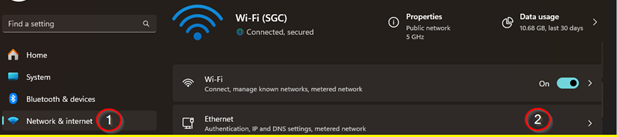
Sie können diese Einstellungen in den Netzwerkeinstellungen Ihrer Geräte ändern. Zum Beispiel kann in Windows 11 folgender Ablauf verwendet werden:
- Öffnen Sie die Einstellungen und gehen Sie zu Netzwerk & Internet
- Klicken Sie auf „Bearbeiten“, ändern Sie die IP-Adresseneinstellung auf "Manuell" und aktivieren Sie die IPv4-Einstellung.
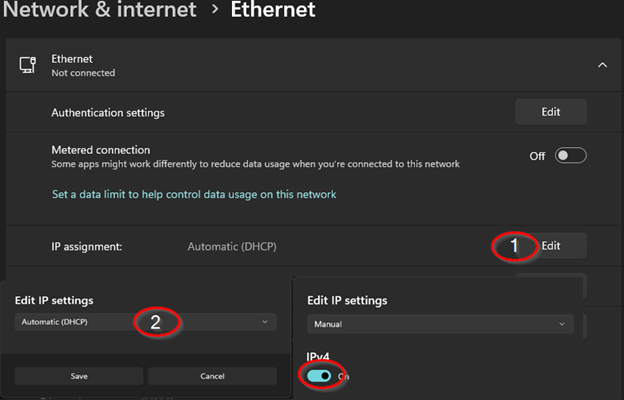
Mit diesen Änderungen sollten Sie die Adresse des Controllers in Ihrem Browser erreichen können.
- Wir benötigen ein Ethernet-Kabel, das mit dem Controller verbunden ist und nicht mit einem Switch oder Router.
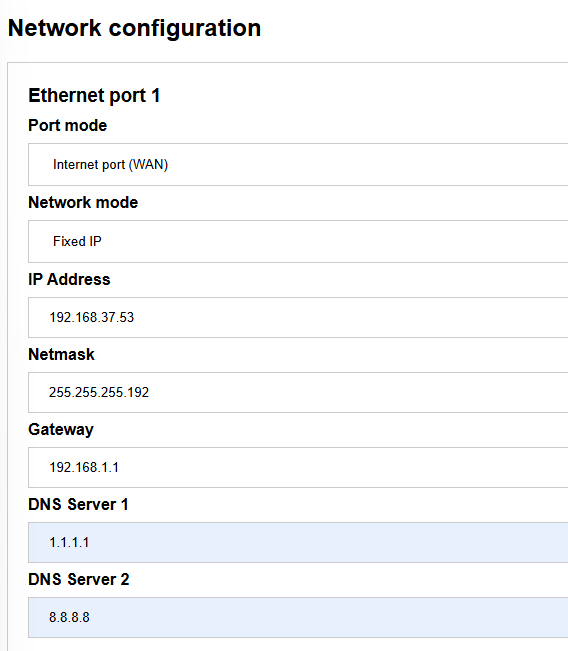
- Der Controller wurde zuvor auf eine feste IP eingestellt, zum Beispiel folgende:
- Der Controller sollte direkt mit dem Ethernet des Computers verbunden sein. Um sicher zu gehen, habe ich am Controller einen Factory-Reset über den Knopf durchgeführt.
- Die Adresse des Adapters sollte auf eine innerhalb des Subnetzes der Adresse und der Netzmaske geändert werden, die wir haben. (Wie in meinem Testfall, 192.168.37.53 255.255.255.192)
- Die Subnetzmaske bestimmt den Bereich Ihrer Adresse. Die möglichen Subnetze können zum Beispiel hier eingesehen werden (https://www.calculator.net/ip-subnet-calculator.html). Da wir in diesem Beispiel eine Adresse im ersten der möglichen Subnetze haben, können wir unsere Adresse auf eine andere innerhalb des Bereichs .1 - .62 setzen.
Dies ist auch in folgender Tabelle ersichtlich: /26 -- 4 Subnetze -- 62 Hosts/Subnetz
| Netzwerk # | IP Bereich | Broadcast |
|---|---|---|
| .0 | .1-.62 | .63 |
| .64 | .65-.126 | .127 |
| .128 | .129-.190 | .191 |
| .192 | .193-.254 | .255 |
-
(Aus https://www.aelius.com/njh/subnet_sheet.html übernommen)
-
Dann öffnete ich im Browser die feste IP des Controllers, die ich vor Beginn des Tests in Schritt 2 festgelegt hatte.
-
Sie sollten jetzt in der Lage sein, die Steuerungsoberfläche der lokalen Seite zu erreichen.
Die Login-Daten werden auf dem Bildschirm angezeigt, da der Controller momentan nicht mit der Cloud verbunden ist, funktionieren Ihre Insights-Zugangsdaten möglicherweise nicht.
-
Nach dem Login, falls Sie einen Bildschirm für die Konfiguration des Controllers sehen, können Sie auf die Überspringen-Schaltfläche klicken, da wir einen vollständigen Factory-Reset durchführen werden.
-
Der nächste Schritt ist, zu Einstellungen zu gehen, dort Factory-Reset auszuwählen und fortzufahren.
-
Sobald der Controller den Neustart abgeschlossen hat und die LED nicht mehr blau leuchtet, können Sie das Kabel vom Computer trennen und wieder mit dem Netzwerk verbinden (z.B. direkt mit dem Router).
-
Sie sollten jetzt in der Lage sein, direkt über die Toolbox und die VPN-Webseite eine Verbindung herzustellen, und die LED-Anzeige sollte grün leuchten.
Warnung
Vergessen Sie nicht, die Netzwerkeinstellungen wieder auf DHCP oder automatische IP-Adresse zurückzusetzen.