
App-Übersicht
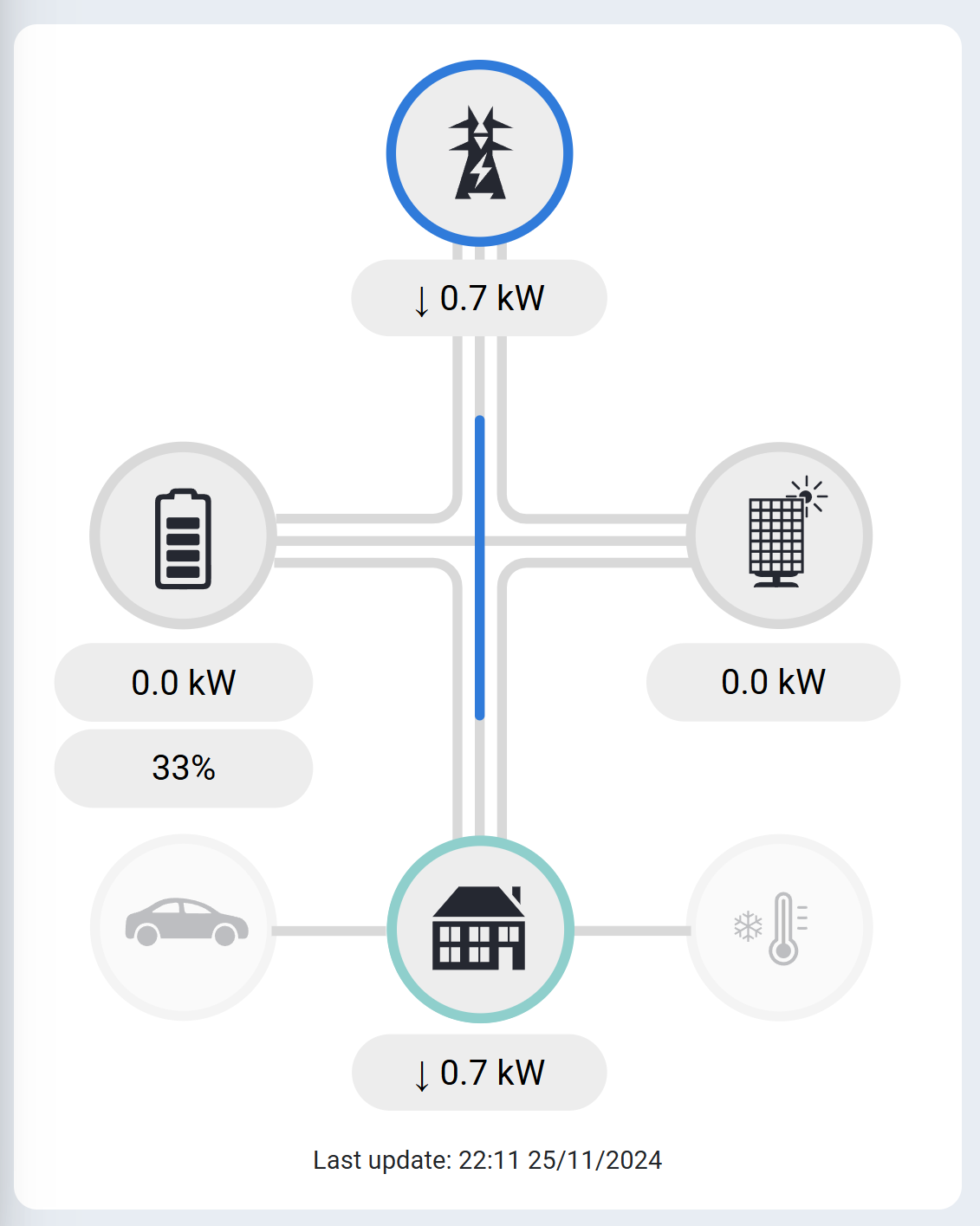
Wenn Sie sich in der App anmelden, sehen Sie eine Standardübersicht aller an das SmartgridOne Controller angeschlossenen Gerätetypen.
Klicken Sie auf die Symbole, um die Details des Gerätetyps anzuzeigen. (Zum Beispiel: Klicken Sie auf das Solarpanel, um zu einer Übersichtsseite aller angeschlossenen Solarwechselrichter zu gelangen).
 =
= - (
- ( +
+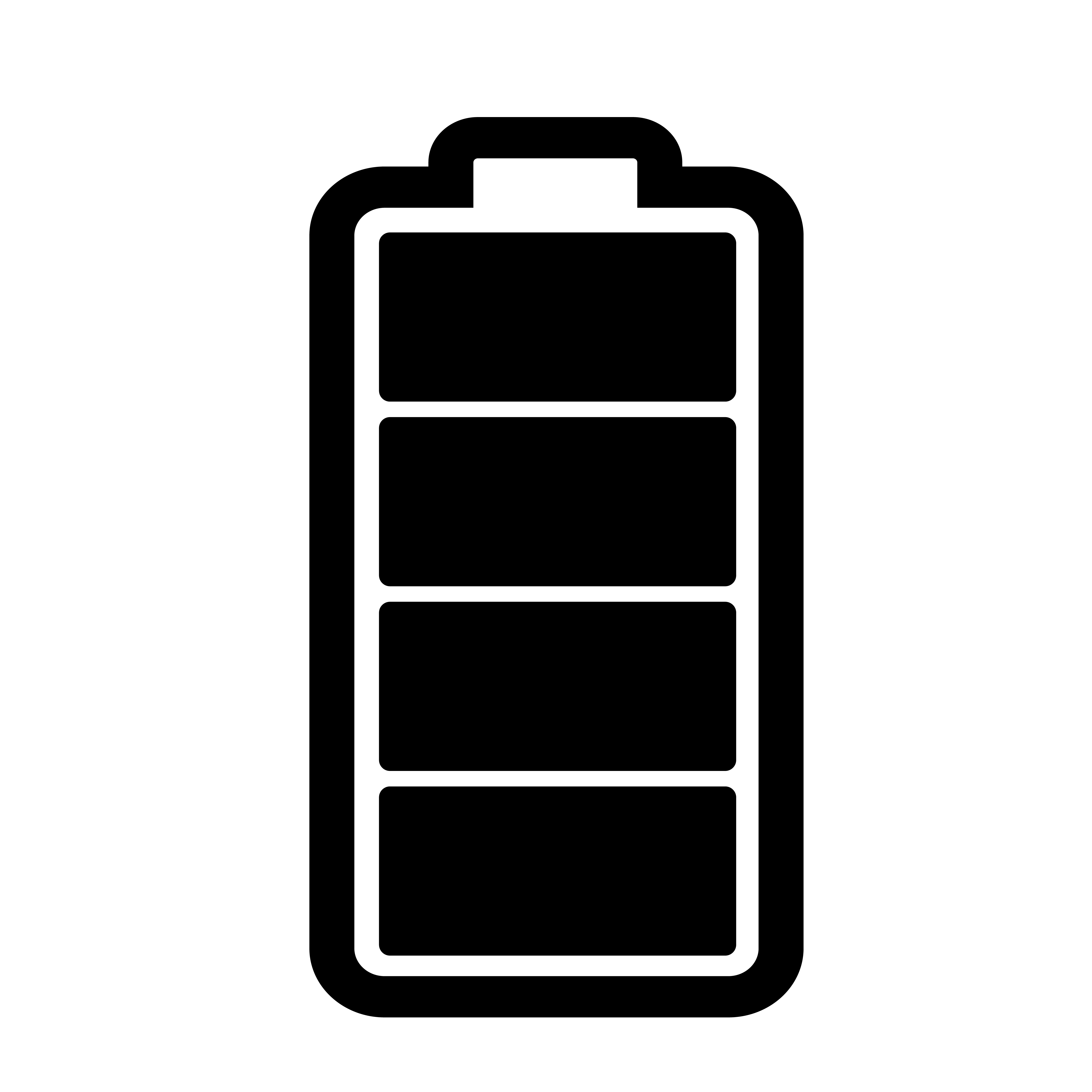 )
)Die Produktion ist ein negativer Wert, da der Zähler rückwärts zählt.
Standard-Elemente
Die Standard-Elemente, die Sie finden können, sind:
- Der Netzanschluss / das Stromnetz: Überwacht Ihre Verbindung zum Stromnetz
- Die Solarwechselrichter: Zeigt Ihre Solarstromerzeugung
- Das Batteriesystem: Zeigt Batteriestatus und Energiespeicherung an
- Das Haus / die Installation: Zeigt den allgemeinen Installationsstatus
- Die Ladestationen: Verwalten Ladestationen für Elektrofahrzeuge
- Die Wärmepumpen, Klimageräte und Heizkessel: Steuert Heiz- und Kühlsysteme
Navigationsoptionen
Dropdown-Menü
Eine weitere Möglichkeit, die Geräte einzeln detaillierter zu betrachten, ist das Klicken auf das Dropdown-Menü oben.
Symbole sind grau
Wenn Symbole grau dargestellt werden, bedeutet dies, dass Technologien nicht überwacht und gesteuert werden, weil sie nicht angeschlossen sind.
Aktualisierungsgeschwindigkeit
Die Daten auf dem Übersichtsbildschirm werden in Echtzeit angezeigt, mit der höchsten verfügbaren Geschwindigkeit, mit der das SmartgridOne Controller Daten übermittelt.
Wenn Sie zu den einzelnen Geräten durchklicken, sind die Daten auf Viertelstundenbasis verfügbar.
Wenn Sie sich die Viertelstundendaten auf Geräteebene ansehen, kann es sein, dass die "letzte Aktualisierung" eine neuere Zeit anzeigt. Diese zeigt dann die aktuellste Zeit der Echtzeitdaten für dieses Gerät. Diese Daten werden erst später in die Viertelstundendaten aufgenommen und daher erst später im Diagramm visualisiert.
Dropdown-Menü
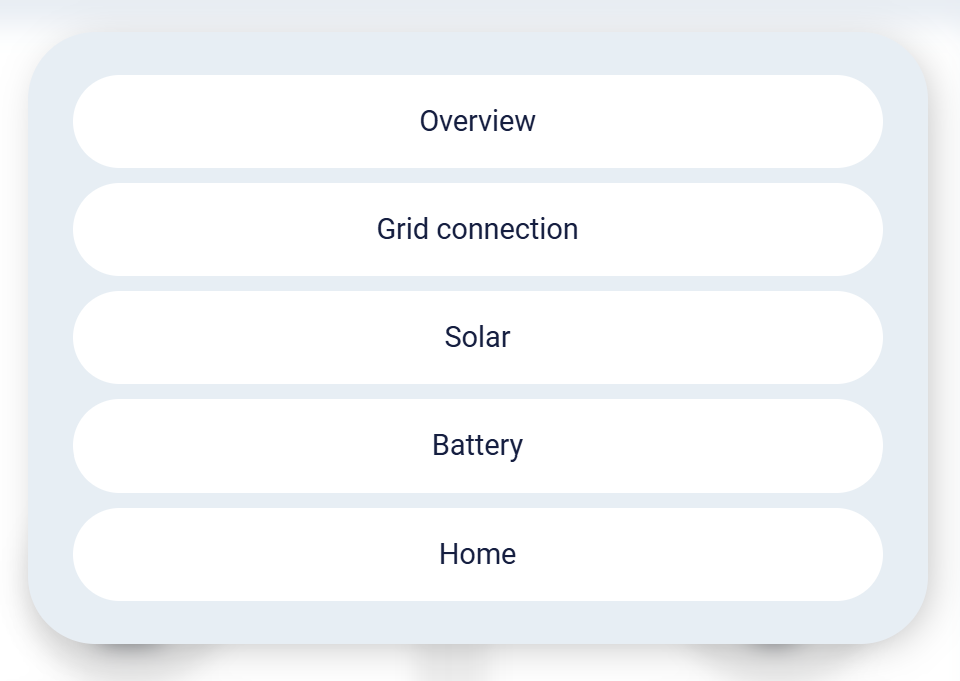
So funktioniert das Dropdown-Menü:
Dieses Menü erlaubt es Ihnen, alle verfügbaren Gerätekategorien auszuwählen.
EV-Ladeplan
Sie können Ladepläne für Elektrofahrzeuge in der App festlegen. In der App können Sie Regeln pro Stecker an jeder Ladestation einstellen, bei denen ein verbundenes Auto eine bestimmte Anzahl von Kilometern oder kWh seit der letzten Verbindung geladen haben muss:
- Zu einer festen Zeit an festen Wochentagen
- Zu einer festen Zeit und einem festen Datum
Die jeweils nächste gesetzte Regel wird immer berücksichtigt. Sind keine weiteren Regeln gesetzt, wird das Fahrzeug geladen, bis es voll ist.
Wie schnell aktualisieren sich die Daten?
Die Daten auf dem Übersichtsbildschirm werden in Echtzeit angezeigt, mit der höchsten verfügbaren Geschwindigkeit, mit der das SmartgridOne Controller Daten übermittelt.
Wenn Sie zu den einzelnen Geräten durchklicken, sind die Daten auf Viertelstundenbasis verfügbar.
Wenn Sie sich die Viertelstundendaten auf Geräteebene ansehen, kann es sein, dass die "letzte Aktualisierung" eine neuere Zeit anzeigt. Diese zeigt dann die aktuellste Zeit der Echtzeitdaten für dieses Gerät. Diese Daten werden erst später in die Viertelstundendaten aufgenommen und daher erst später im Diagramm visualisiert.
Planung
Die Planung besteht aus zwei Teilen. Sie zeigt die Planung für Verbrauch und Einspeisung am Netzanschluss und zusätzlich eine Prognose der Energiepreise.
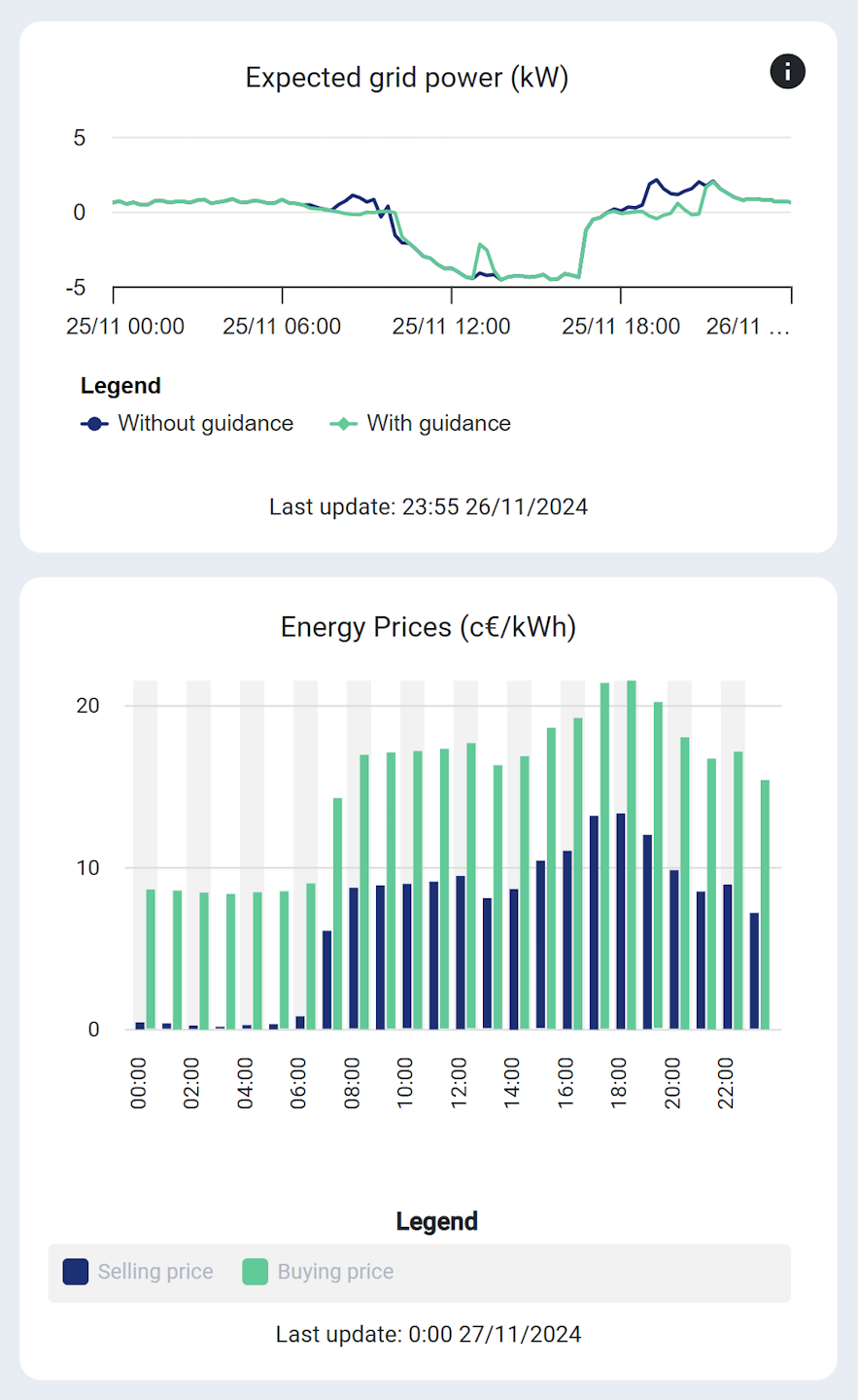
Planung von Verbrauch und Einspeisung am Netzanschluss
Es gibt zwei Diagramme:
- Eines für den Netzanschluss ohne Steuerung
- Eines mit Steuerung durch das SmartgridOne Controller
Ist das Diagramm negativ, liegt eine Einspeisung vor. Ist es positiv, liegt ein Verbrauch vor.
Energiepreise
Die angezeigten Energiepreise sind die Preise, die das SmartgridOne Controller verwendet, basierend auf den im Menü "Einstellungen" festgelegten Preisparametern. Das können z.B. Energiepreise vom Day-Ahead-Marktplatz EPEX sein, aber auch von der API Ihres Energieversorgers (sofern unterstützt).
Hinweis
Beachten Sie, dass das SmartgridOne Controller standardmäßig zwischen Einkaufs- und Verkaufspreisen unterscheidet. Diese können je nach Ihrem Energietarif unterschiedlich sein.
Controller hinzufügen
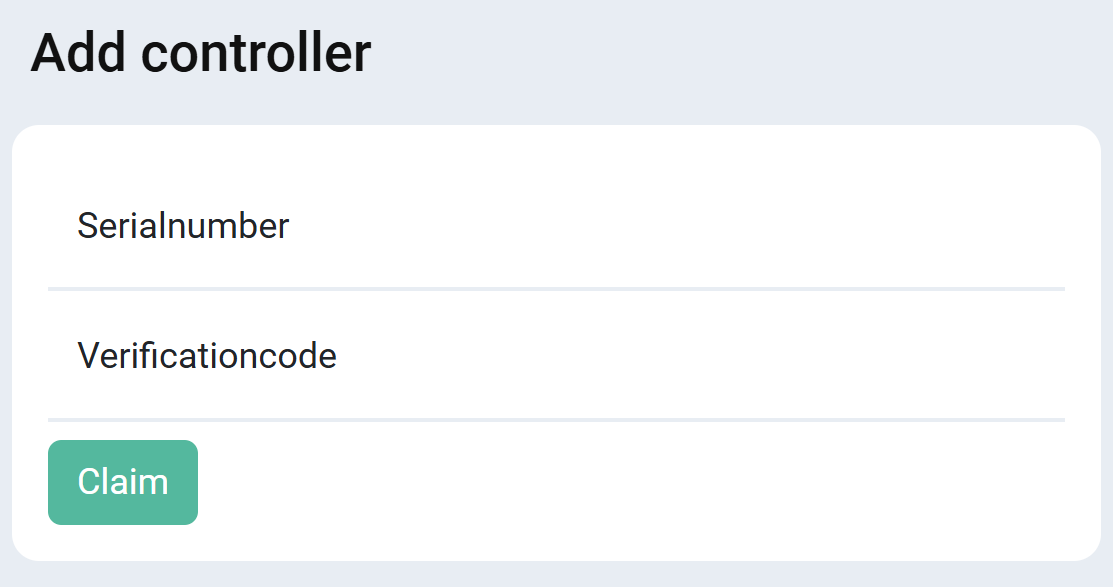
Über das Menü "Controller hinzufügen" können Sie einen neuen SmartgridOne Controller in der App unter dem angemeldeten Konto registrieren. Dazu geben Sie die Seriennummer und den Verifizierungscode ein, die Sie auf dem Aufkleber des SmartgridOne Controller finden.
Controller-Konfiguration
Sie können von innerhalb der App auf die Inbetriebnahmeschnittstelle des SmartgridOne Controller zugreifen. Wählen Sie hierzu das Menü "Controller-Konfiguration". In einem Webbrowser öffnet sich die Inbetriebnahmeschnittstelle.
Vorsicht
Wenn die Controllerschnittstelle nicht angezeigt wird, prüfen Sie, ob Ihr SmartgridOne Controller eingeschaltet und online ist.
Einstellungen
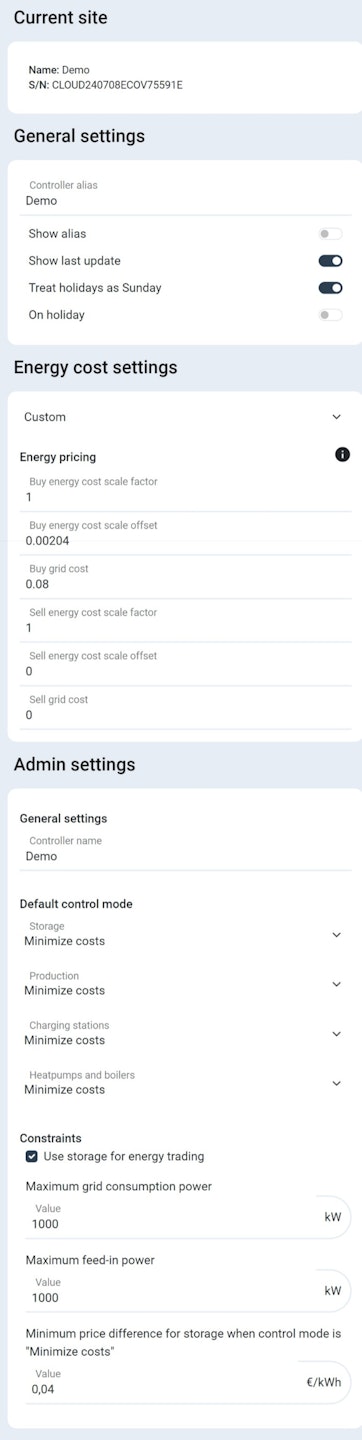
Auf dieser Seite können Sie die Einstellungen Ihres SmartgridOne Controller ändern, wie z.B. Energiepreise und Steuerungsmodi.
Hinweis
Die verfügbaren Einstellungen entsprechen eins zu eins den verfügbaren Einstellungen in der Inbetriebnahmeschnittstelle des SmartgridOne Controller. Bitte beachten Sie die entsprechenden Kapitel im Handbuch für diese Optionen.
Hinweis
Für Endnutzer sind die Einstellungsmöglichkeiten eingeschränkter.
Handbuch
Das vollständige Handbuch können Sie über das Menü "Handbuch" aufrufen.
Benutzerverwaltung
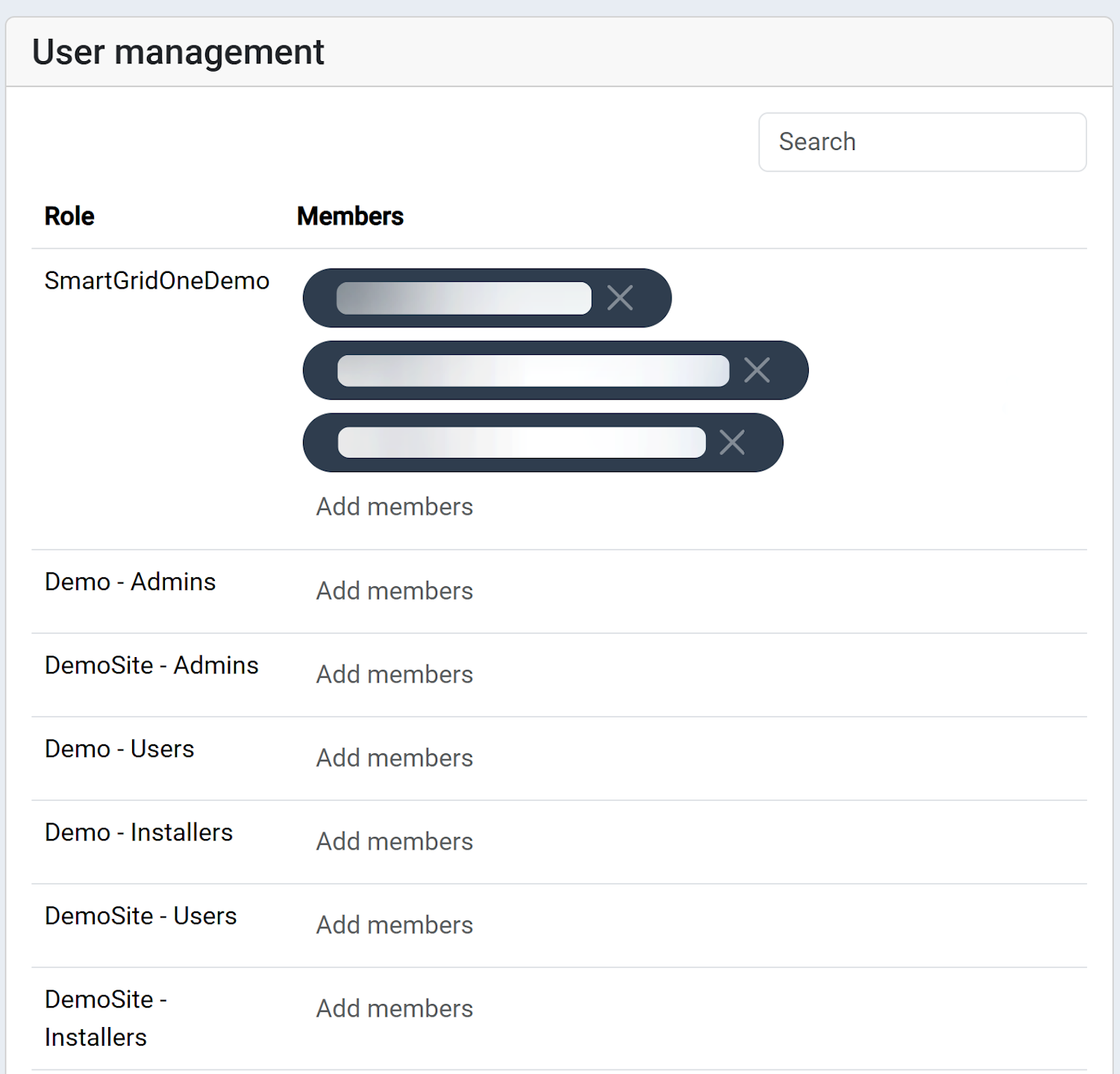
In diesem Tab können Sie anderen Zugriff auf Ihr SmartgridOne Controller gewähren. Dazu fügen Sie eine E-Mail-Adresse hinzu und drücken Enter.
Globale Einstellungen
Warnung
Das Menü "Globale Einstellungen" ist je nach Anbieter Ihres SmartgridOne Controller und den von Ihnen vergebenen Kontorechten möglicherweise nicht verfügbar.
Im Menü "Globale Einstellungen" können Farbschemata und die Sichtbarkeit einiger Menüs der App konfiguriert werden.
Kontoeinstellungen
Im Menü Kontoeinstellungen können Sie Ihren Benutzernamen und Ihr Passwort ändern.
Wichtig
Es wird dringend empfohlen, Ihre E-Mail-Adresse als Benutzernamen zu verwenden. Wenn Sie dies nicht tun und Ihr Passwort vergessen, ist eine Wiederherstellung des Passworts nicht möglich.