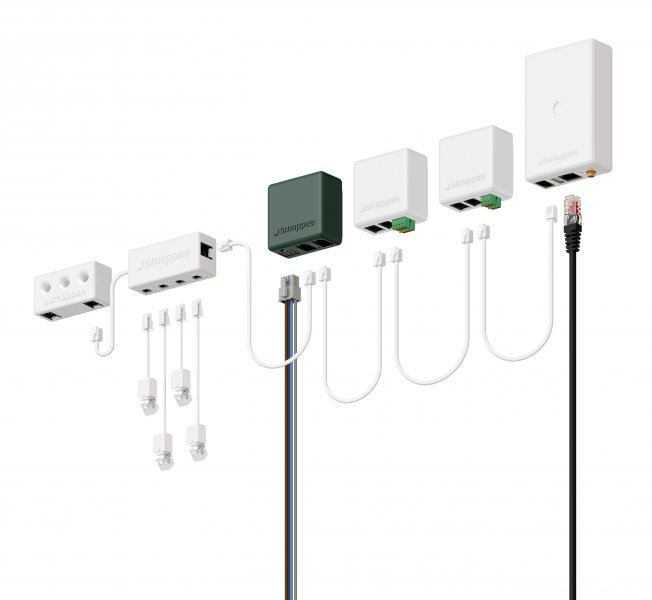
Smappee Energiemessgeräte

Unterstützte Geräte
| Device Type | Modbus TCP (Ethernet) | RS485 | MQTT |
|---|---|---|---|
| Smappee energy meters with MQTT | ❌ | ❌ | ✅ |
Warnung
Diese Integration funktioniert nur mit dem genius I, sie funktioniert nicht mit dem genius II (flex)
Konfiguration
Smappee sollte über MQTT mit der SmartgridOne Datenbank kommunizieren. Diese Datenbank wird dann als Quelle für die Smappee-Daten verwendet.
Die Dokumentation zu Smappee MQTT finden Sie im beigefügten Dokument von Smappee: Download the PDF.
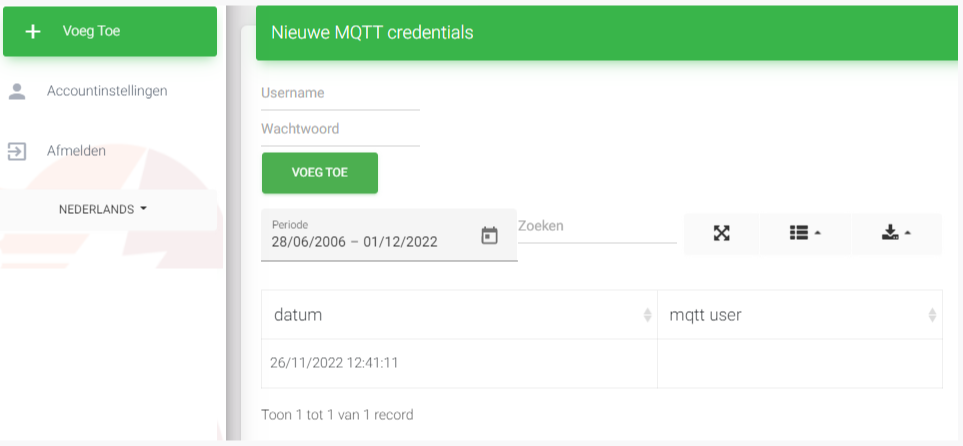
1. MQTT-Zugangsdaten erstellen
Die für die Smappee-Konfiguration erforderlichen MQTT-Zugangsdaten werden in diesem Schritt erstellt. Hinweis: Die Erstellung von MQTT-Zugangsdaten ist derzeit nur auf insights2 verfügbar, daher müssen Sie https://insights.eniris.be aufrufen.
- Klicken Sie auf globale Einstellungen
- Wählen Sie im oberen Menü Zugangsdaten & Lizenzen aus
- Klicken Sie auf Zugangsdaten hinzufügen
- Der Benutzername sollte im Format yourcompanyname-index sein (z. B. eniris-0).

2. Die Smappee UUID erhalten
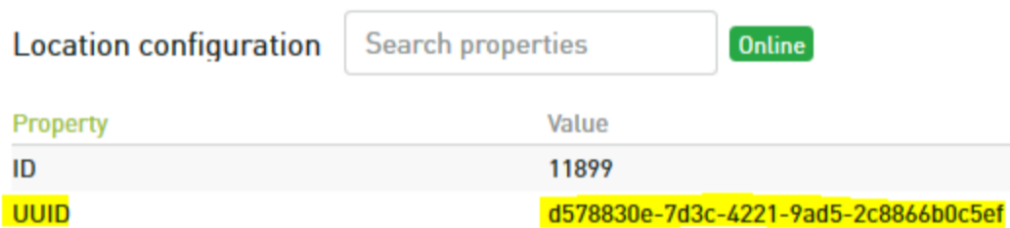
Die Smappee UUID ist ein wichtiger Verweis auf den korrekten Smappee-Standort.
Erhalten Sie sie über:
- Dashboard:
- Gehen Sie zu https://dashboard.smappee.net
- Fügen Sie eine Standort-Konfigurationskarte hinzu
- REST API-Aufruf:
- MQTT Wildcard:
- Vergleichen Sie die Configuration Topic Ergebnisse mit der benötigten Seriennummer, siehe https://www.hivemq.com/blog/mqtt-essentials-part-5-mqtt-topics-best-practices
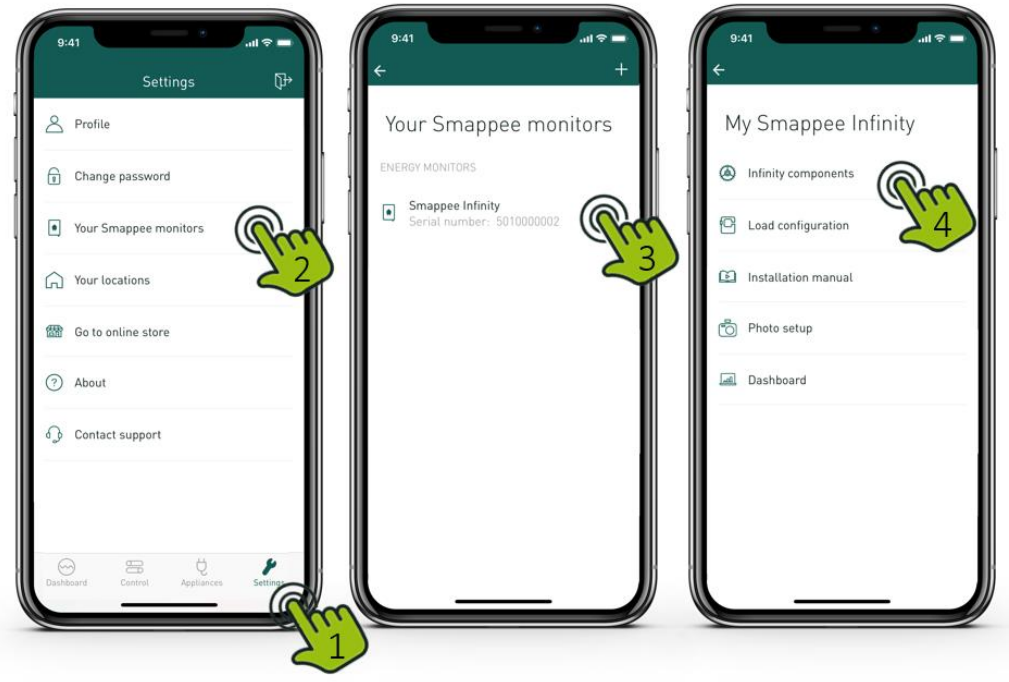
3. Die Smappee IP-Adresse ermitteln
- Öffnen Sie die Smappee APP
- Gehen Sie zu Einstellungen
- Klicken Sie auf Ihre Smappee-Monitore
- Klicken Sie auf Smappee Infinity
- Klicken Sie auf Infinity Komponenten
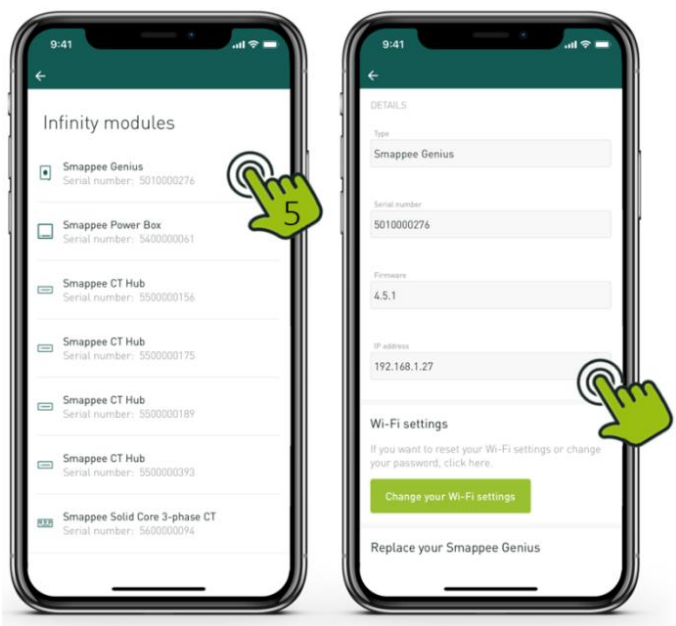
- Klicken Sie auf Smappee Genius
- Finden Sie die IP-Adresse in den Details
4. Konfiguration des MQTT-Brokers im Smappee-Energiezähler
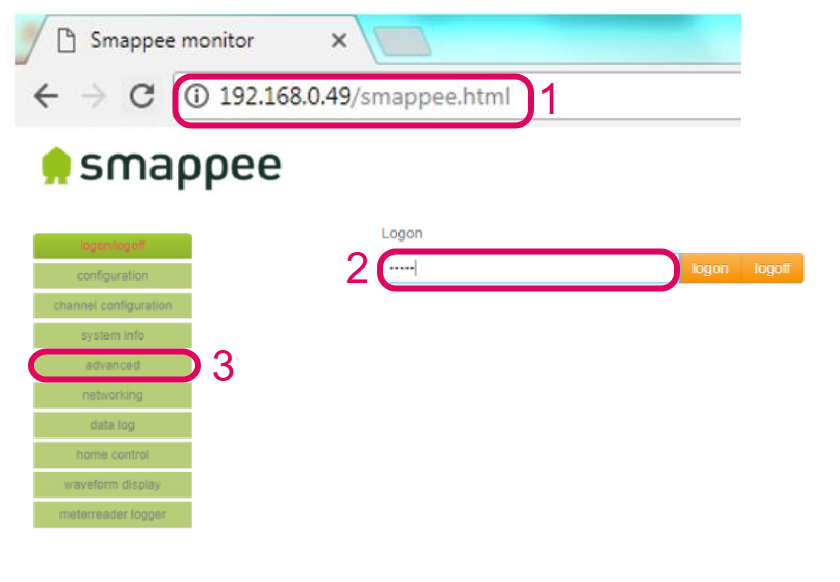
- Navigieren Sie zur in Schritt zuvor ermittelten IP-Adresse Ihres Smappee-Monitors, gefolgt von /smappee.html. Beispiel: 192.168.0.128/smappee.html
- Klicken Sie auf Logon/logoff und melden Sie sich an
- Klicken Sie auf Erweitert
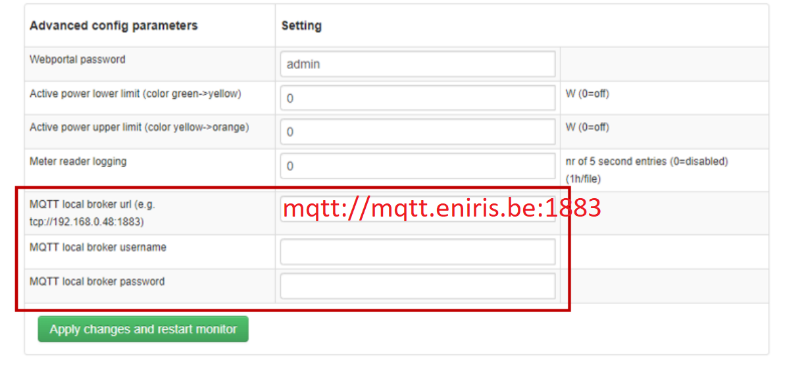
- Füllen Sie die lokale MQTT-Broker-URL aus: mqtt://mqtt.eniris.be:1883
- Geben Sie den MQTT-Benutzernamen und das Passwort ein, die Sie im vorherigen Schritt erstellt haben
- Klicken Sie auf Änderungen übernehmen und Monitor neu starten
5. Konfiguration im SmartgridOne Controller
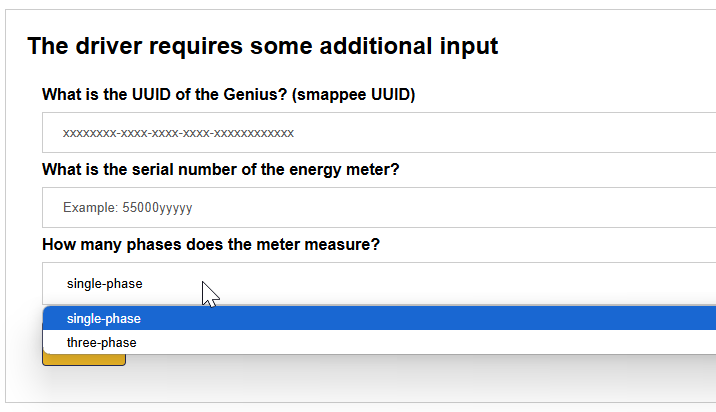
Fügen Sie das Gerät im SmartgridOne Controller hinzu. Wenn Sie dazu aufgefordert werden, geben Sie Folgendes ein:
- UUID
- Seriennummer des Zählers
- Anzahl der gemessenen Phasen