


Xargeon / ZhongDe Energy
Der SmartgridOne Controller unterstützt zwei Versionen der Booster-Produktlinie. Der Booster ist ein DC-Schnellladegerät mit eingebauter Batterie. Typischerweise wird die Batterie verwendet, um das Netz zu entlasten, wenn ein Elektrofahrzeug mit hoher Leistung geladen wird, kann aber auch für andere Zwecke genutzt werden.
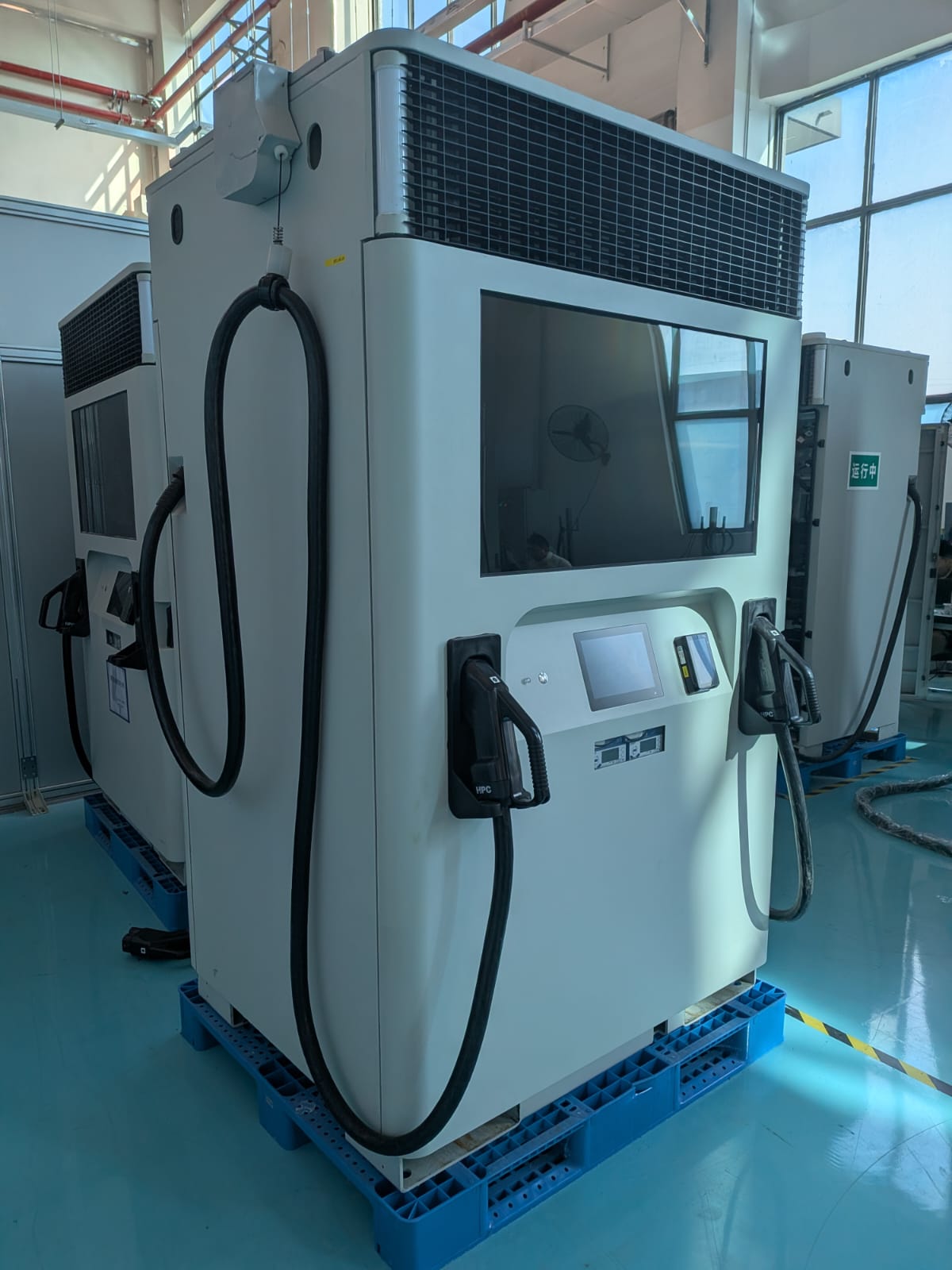
Unterstützte Geräte
| Device Type | Modbus TCP (Ethernet) | RS485 |
|---|---|---|
| Xargeon Booster generation 1 | ✅ | ❌ |
| Xargeon Booster generation 2 |
Einrichtung
[!DANGER]
Sicherheitshinweis: Stromschlaggefahr
Trennen Sie die Stromversorgung, bevor Sie die folgenden Schritte ausführen. Beim Öffnen der Rückwand wird ein Hochspannungs-800-V-DC-Bus freigelegt.
Voraussetzungen: Das System sollte physisch installiert und gemäß der Installationsanleitung an die Stromversorgung angeschlossen sein. Die folgende Anleitung behandelt nur die Installation der Kommunikation mit dem Netz und dem SmartgridOne Controller.
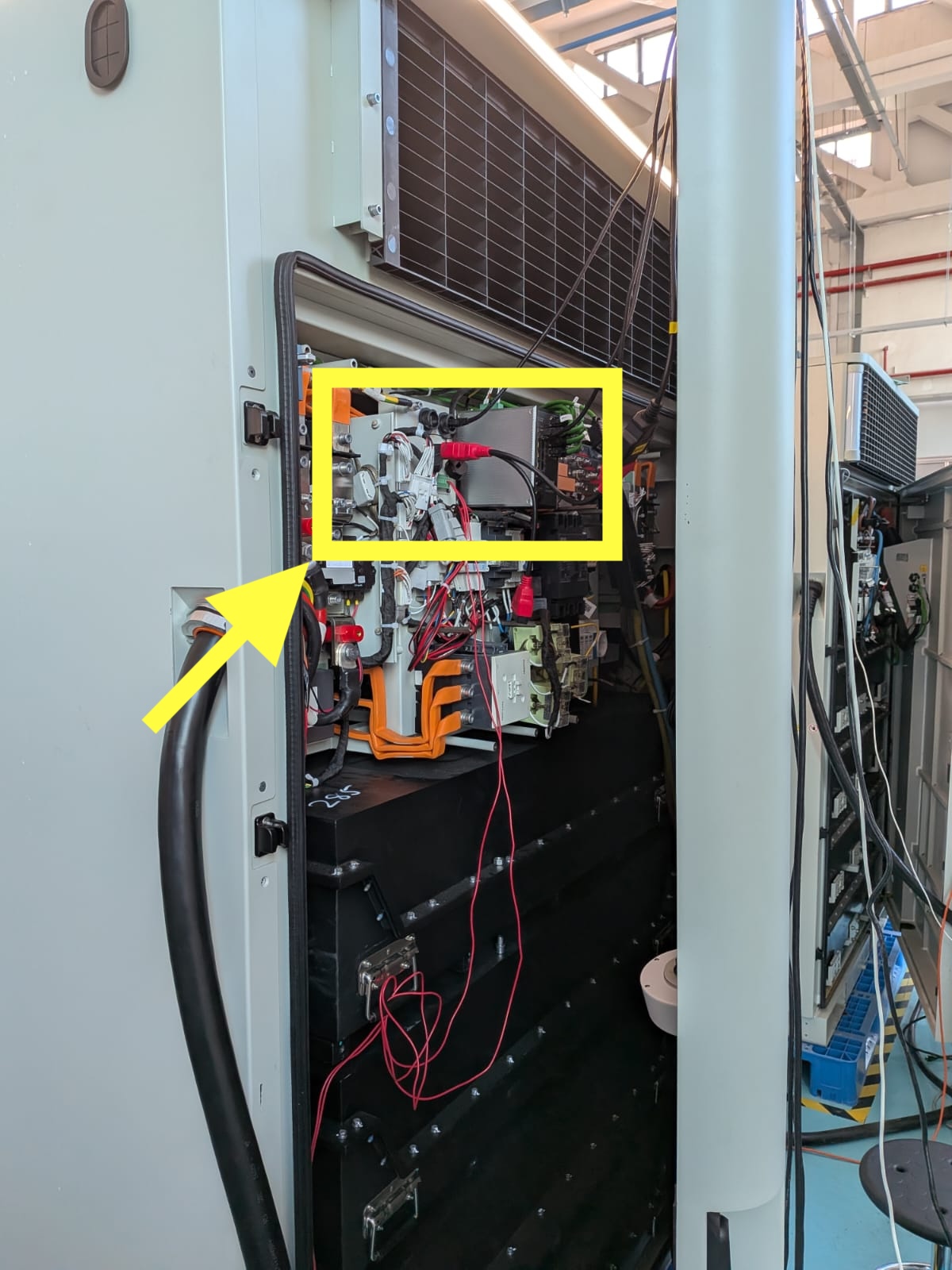
Schritt 1: Die Kommunikation zwischen dem SmartgridOne Controller und dem Xargeon Booster erfolgt über Modbus TCP. Schalten Sie die Stromversorgung ab und öffnen Sie die Rückwand des Boosters. Konzentrieren Sie sich auf den markierten Bereich im Bild:
Schritt 2: Verwenden Sie zwei Ethernet-Kabel, um zu verbinden:
- Gelb: Die Schnittstelle für Modbus TCP. Dieses Kabel kann mit einem Netzwerkswitch verbunden werden, der sich im gleichen Subnetz wie der SmartgridOne Controller befindet.
- Orange: Die Schnittstelle für das Internet. Diese wird unter anderem für die Zahlungsinterface verwendet.
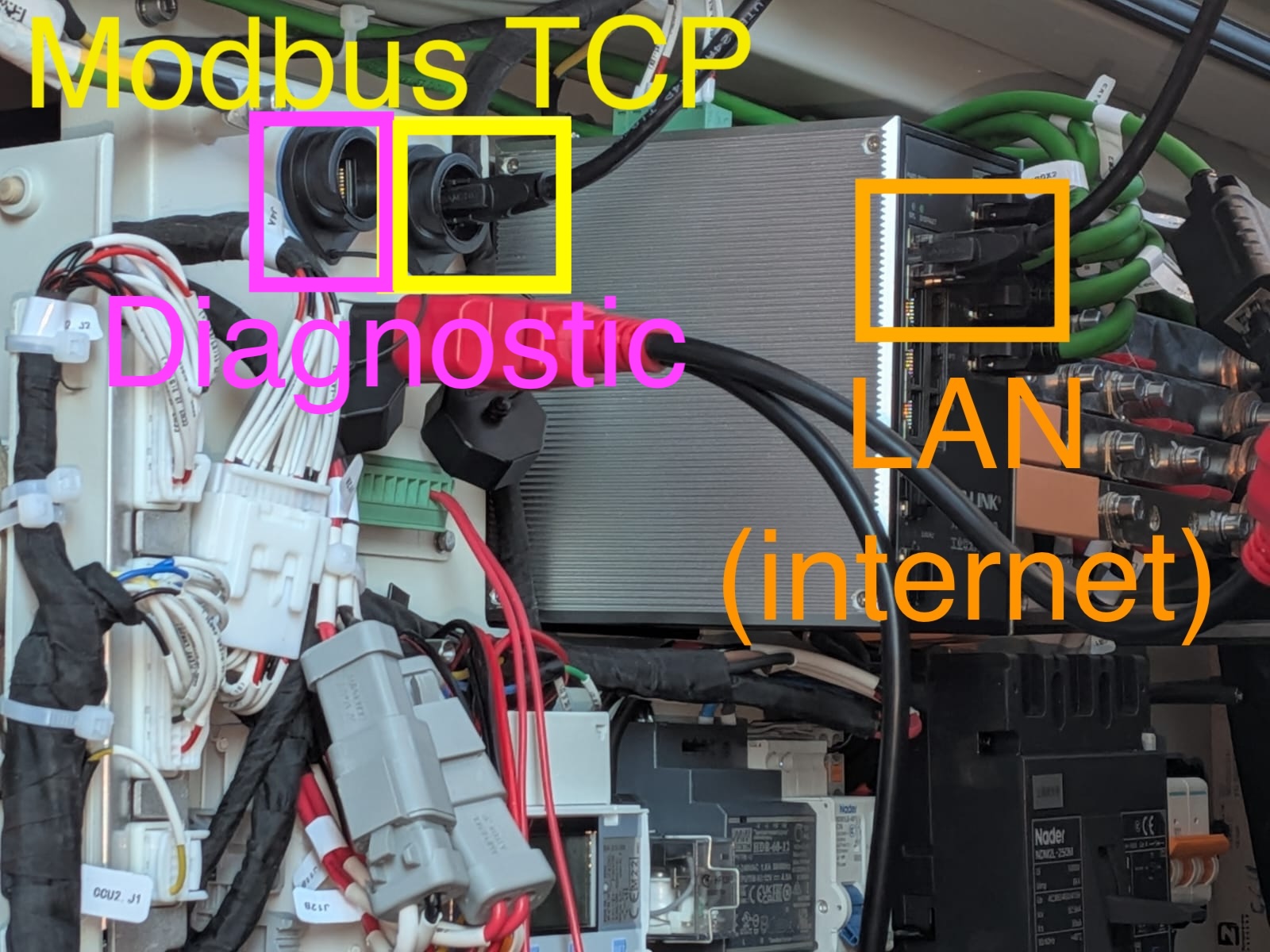
Schritt 3: Nur für die Inbetriebnahme: Verbinden Sie Ihren Computer mit einem LAN-Kabel direkt mit der Diagnoseschnittstelle des Boosters. Dies ist die Schnittstelle, die im Bild oben lila markiert ist. Nach der Inbetriebnahme wird diese Schnittstelle nicht mehr benötigt.
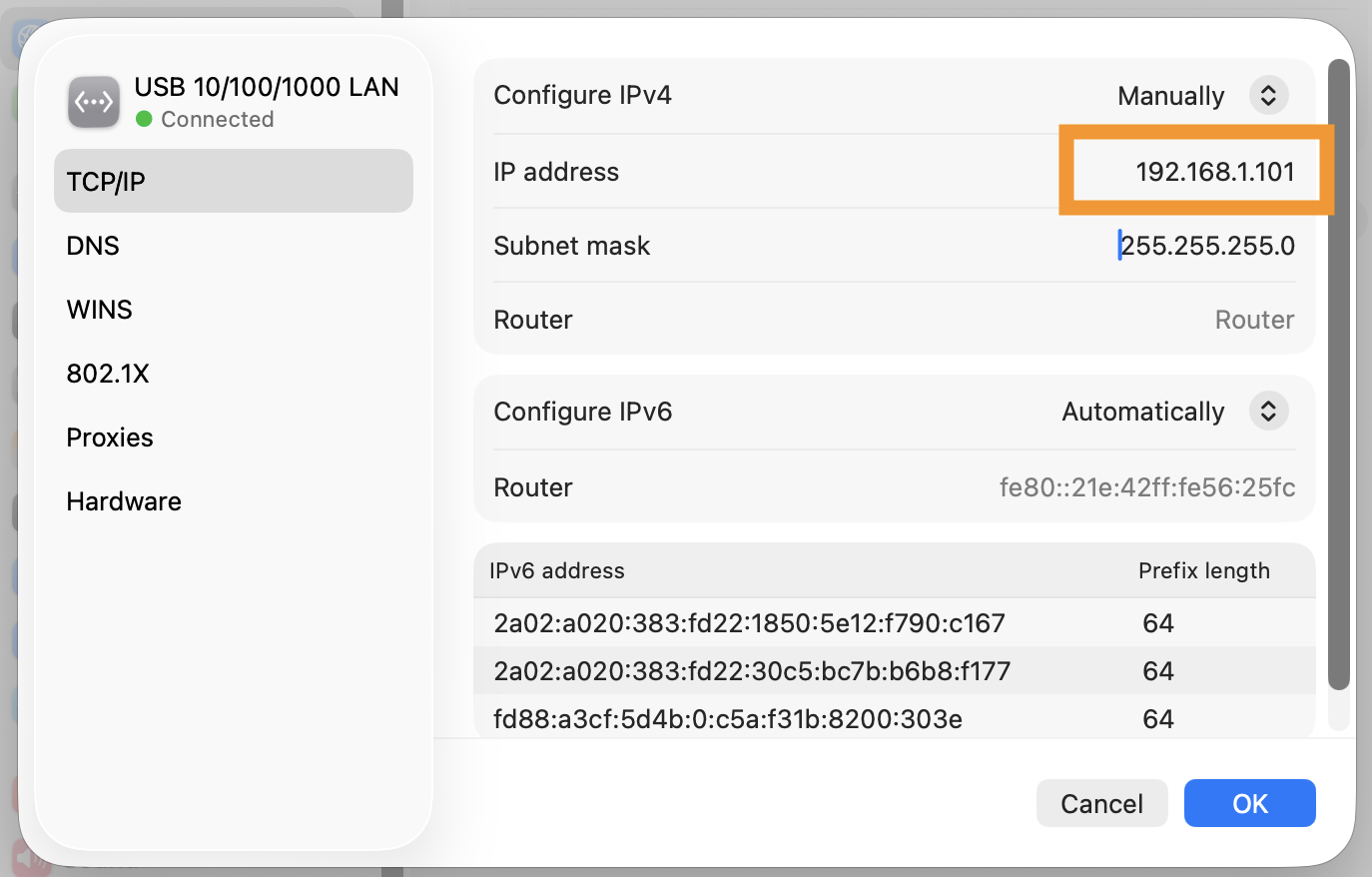
Schritt 4: Öffnen Sie die Netzwerkeinstellungen an Ihrem Computer und weisen Sie manuell die IP-Adresse 192.168.1.101 zu:
Schritt 5: Öffnen Sie den Browser und gehen Sie zu https://192.168.1.1/. Bestätigen Sie ggf. Warnmeldungen des Browsers bezüglich unsicherer Seiten.
Der Standardbenutzername ist default_admin und das Standardpasswort ist Default_Admin22! (achten Sie auf Großbuchstaben).
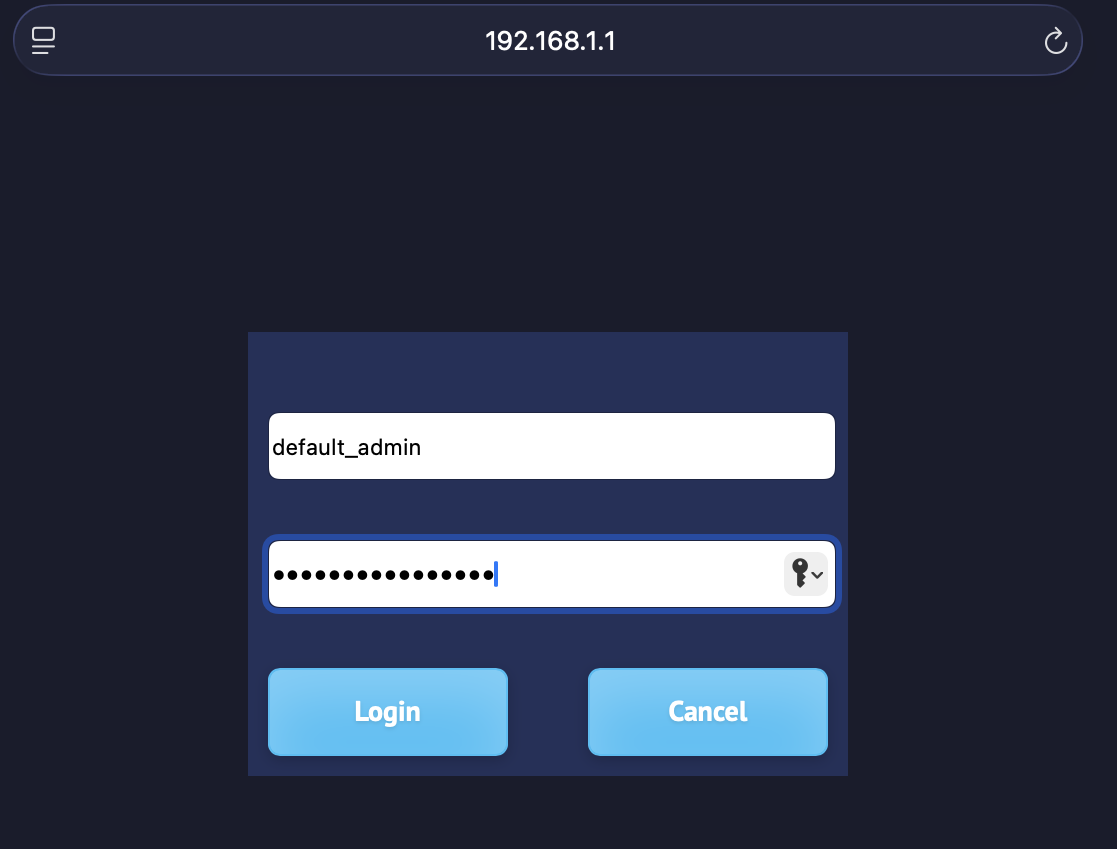
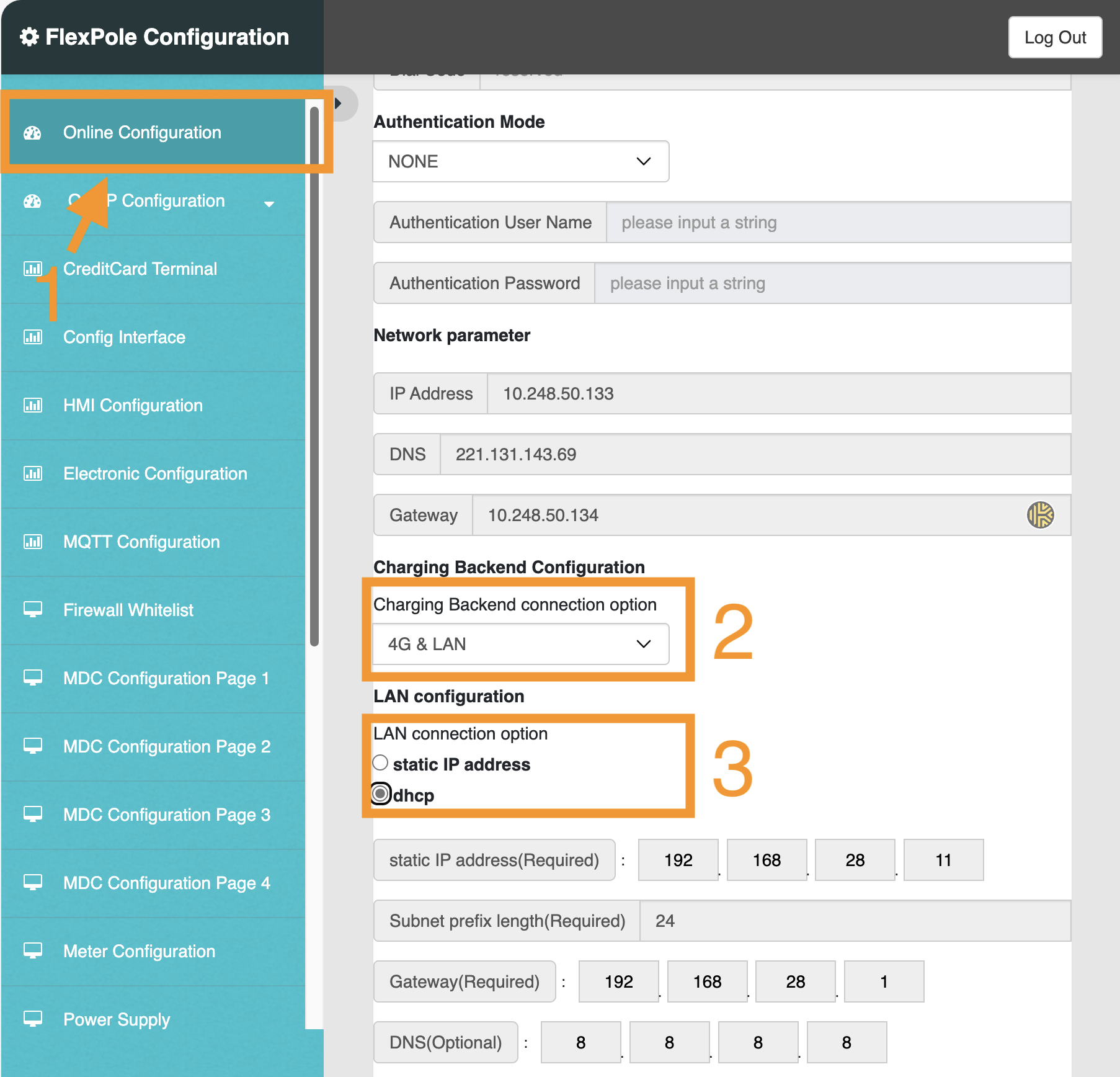
Schritt 6: Wählen Sie in der Seitenleiste 'Online-Konfiguration' aus und scrollen Sie auf der Seite nach unten. Passen Sie Ihre Einstellungen den markierten Bereichen im Bild unten an:
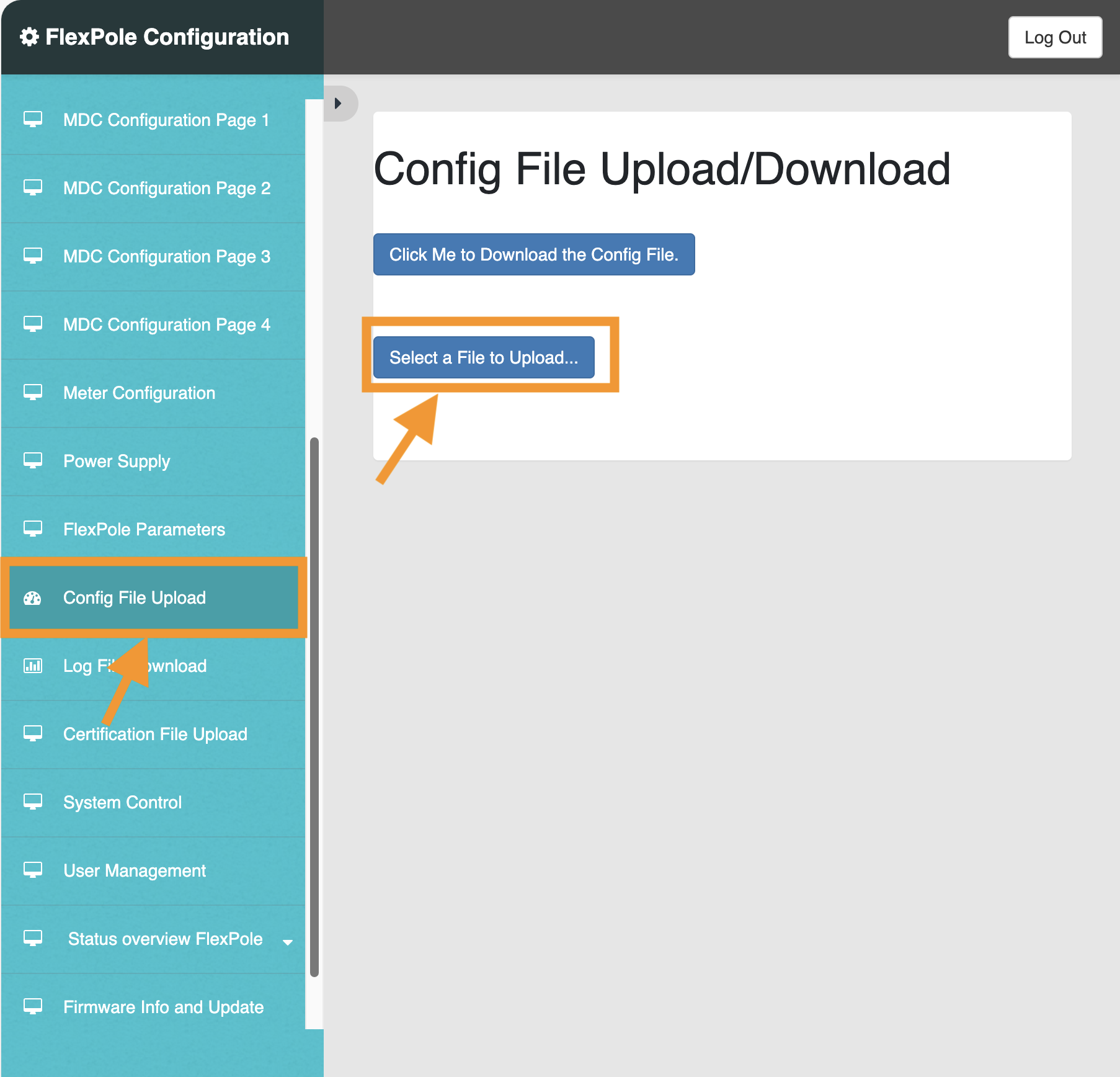
Schritt 7: In diesem Schritt müssen wir eine Einstellungsdatei hochladen, um die Fernsteuerung zu ermöglichen.
WICHTIG: Diese Einstellungsdatei muss von Xargeon bereitgestellt werden. SmartgridOne, auch Sie selbst können diese Einstellungsdatei nicht erstellen, da die Datei nur akzeptiert wird, wenn sie elektronisch von Xargeon signiert ist.
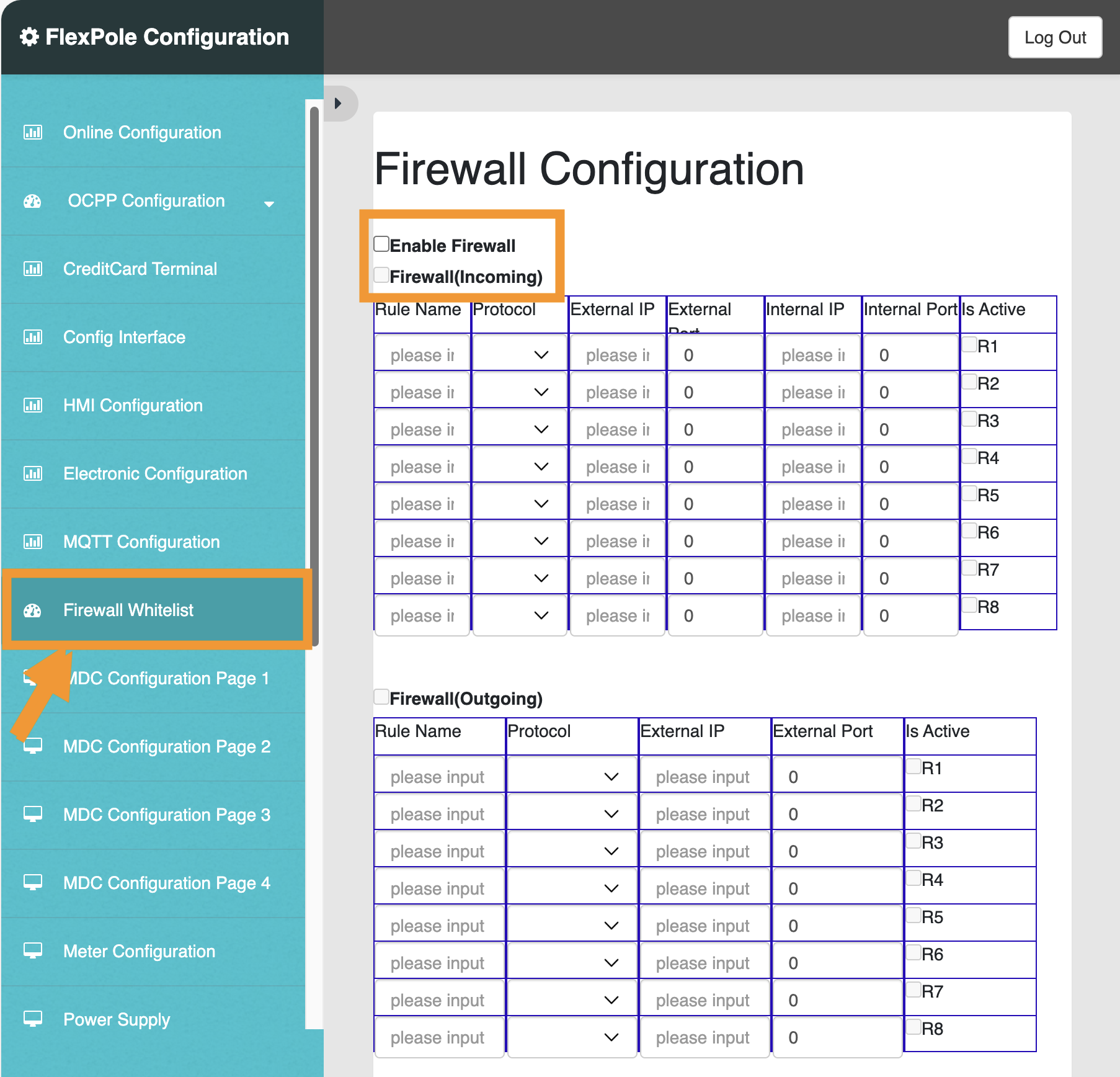
Schritt 8: Überprüfen Sie die Firewall-Einstellungen. Sie haben zwei Optionen:
- Deaktivieren Sie die Firewall komplett. Dies ist die einfachste Option, sollte aber nur in sicheren Umgebungen verwendet werden.
- Aktivieren Sie die Firewall und erstellen Sie einen Eintrag auf der Whitelist für die SmartgridOne Controller auf Port 502. Hierbei muss die SmartgridOne Controller IP-Adresse genutzt werden.
Abgeschlossen: Das System ist jetzt für eine Verbindung mit dem SmartgridOne Controller vorbereitet. Fahren Sie in der SmartgridOne Controller Schnittstelle fort, um das Gerät im Assistenten zu finden.
Einstellungen
Technische Hinweise
Booster Generation 2
Steuerungsmodi
Der Booster Generation 2 hat folgende Eigenschaften:
- 80 kW AC/DC-Wandler
- EV-Stecker 1: 200 kW DC
- EV-Stecker 2: 210 kW DC
- Batterie mit 218 kWh Energiekapazität; 240 kW Leistungskapazität
Das bedeutet, dass die Batterie nur mit 80 kW vom und zum Netz (ent)laden kann. Die Entladeleistung beträgt bis zu 200 kW bei Entladung an den DC-Anschluss für das EV-Laden. Abhängig von der Batteriesteuerleistung wird zwischen zwei Modi unterschieden, die von Xargeon bereitgestellt werden:
- Nachladmodus: Dieser wird aktiviert, wenn die Batterie von der AC-Seite geladen wird oder wenn der Batteriesollwert 0 ist. Wenn dieser aktiv ist, ist die EV-Ladeleistung auf 200 kW für EV-Stecker 1 und 210 kW DC für EV-Stecker 2 begrenzt (kombiniert bis zu 240 kW).
- Einspeisemodus: Dieser wird aktiviert, wenn die Batterie an die AC-Seite entladen wird. Wenn dieser aktiv ist, ist die EV-Ladeleistung auf 130 kW für EV-Stecker 1 und 140 kW DC für EV-Stecker 2 begrenzt (kombiniert bis zu 160 kW).
Minimale Ladezustand
Standardmäßig ist der minimale Ladezustand auf 10 % eingestellt. Wenn die Batterie auf diesen Wert entladen ist, sollte sie bis auf 20 % geladen werden, bevor sie erneut entladen wird.