
Smappee EV-Ladegerät
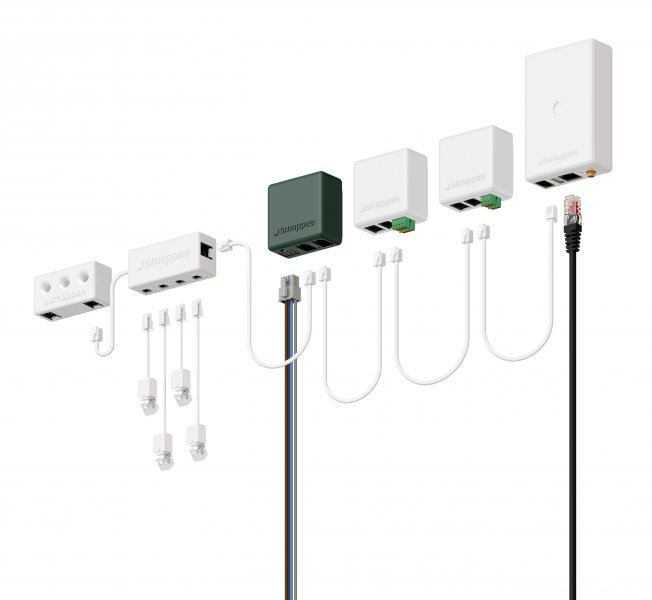
Über den Smappee Flex (Genius II)
Der Smappee Flex (Genius II) fungiert als zentrales Gateway für Smappee EV-Ladegeräte. Anstatt direkt mit der physischen Ladehardware zu kommunizieren, verbindet sich die Controller mit dem Flex (Genius II).
Der Flex (Genius II) beherbergt einen eingebetteten lokalen MQTT-Broker, der die Hardware mit Ihrem lokalen Netzwerk verbindet. Durch die sichere Verbindung mit diesem Broker kann die Controller Echtzeit-Telemetriedaten (wie Energieverbrauch und Ladezustände) auslesen und direkte Steuerbefehle senden.
Unterstützte Geräte
| Device Type | Modbus TCP (Ethernet) | RS485 | MQTT |
|---|---|---|---|
| Smappee Flex (Genius II) | ❌ | ❌ | ✅ |
Konfiguration
Der Smappee Flex (Genius II) verbindet sich über seinen lokalen MQTT-Broker über TLS auf Port 443. Vor dem Hinzufügen des Geräts benötigen Sie die Charger UUID und die lokalen MQTT-Zugangsdaten.
Voraussetzungen
- Öffnen Sie das Smappee Expert Portal und navigieren Sie zu Local MQTT.
- Notieren Sie die Charger UUID (z.B.
xxxxxx-xxxxx-xxxx-xxxx-xxxxxxxxx). - Stellen Sie sicher, dass die Controller den Genius über TCP-Port 443 erreichen kann.
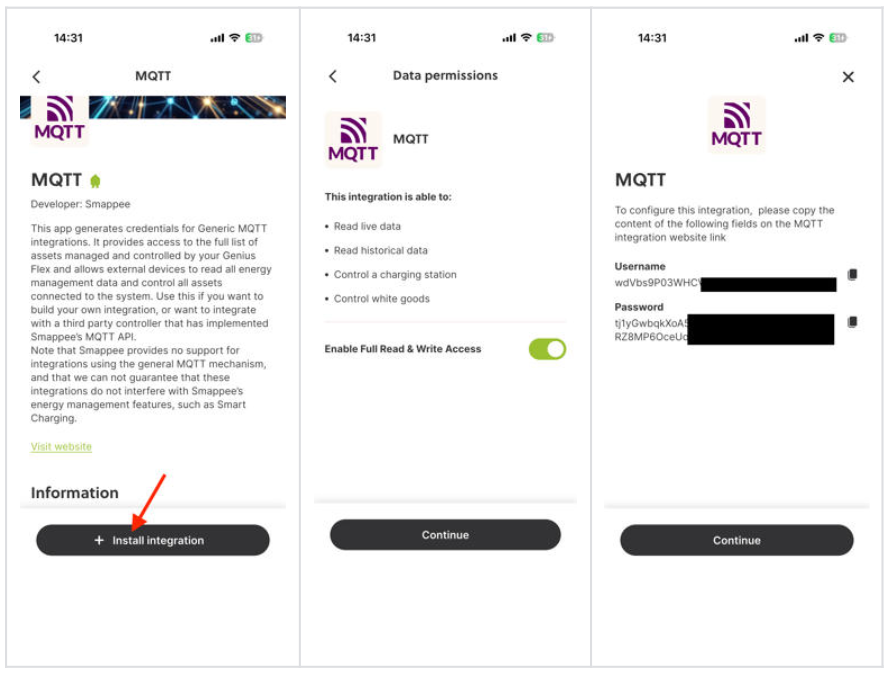
Erzeugen der MQTT-Zugangsdaten
Navigieren Sie im mobilen Smappee Store:
- Stellen Sie sicher, dass an Ihrem Standort ein Flex (Genius II) aktiviert ist
- Gehen Sie zu Steuerung → Smappee Store
- Tippen Sie auf „Verwalten“
- Finden Sie die „MQTT“-App
- Tippen Sie auf „Integration installieren“
Hinzufügen des Geräts
Geben Sie beim Scannen nach Geräten folgende Angaben ein:
| Feld | Beschreibung |
|---|---|
| Charger UUID | UUID sichtbar im Smappee Expert Portal unter Local MQTT |
| Benutzername | Benutzername des lokalen MQTT-Brokers |
| Passwort | Passwort des lokalen MQTT-Brokers |
Tipp
Manchmal ist die in der Smappee-App angezeigte UUID nicht korrekt. Wenn Sie beim Scan keine UUID eingeben, wird automatisch jeder Smappee-Lader erkannt, der mit dem MQTT-Broker kommuniziert.
Unterstützte EV-Ladegeräte
Der Smappee Flex unterstützt alle Smappee EV-Ladestationen.
Ladezustände
| Zustand | Beschreibung |
|---|---|
| Kein Fahrzeug verbunden | Kein EV eingesteckt |
| Fahrzeug verbunden | EV eingesteckt, aber nicht ladend |
| Laden | Aktive Ladesitzung |
| Pausiert | Sitzung pausiert |
| Sitzung beendet | Ladesitzung abgeschlossen |
| Nicht verfügbar | Stecker nicht verfügbar |
| Fehler | Fehlerzustand |
| Startet | Ladegerät wird gestartet |
Unterstützung für mehrere Stecker
Ein einzelner Smappee Flex (Genius II) kann mehrere Stecker verwalten. Alle Stecker teilen sich eine MQTT-Verbindung. Jeder Stecker wird als separates untergeordnetes Gerät dargestellt und kann unabhängig gesteuert werden.