
Alfen Ladestationen
Dieser Leitfaden dient dazu, die Einstellungen der Alfen Ladestation so anzupassen, dass eine Kommunikation mit und Steuerung durch den SmartgridOne Controller ermöglicht wird. Für detailliertere Informationen können Sie den Alfen Smart Charging Implementierungsleitfaden nutzen.
Unterstützte Geräte
| Device Type | Modbus TCP (Ethernet) | RS485 |
|---|---|---|
| Die meisten Alfen Ladestationen | ✅ | ❌ |
Konfiguration
Installieren Sie die Ladestation.
-
Aktualisieren Sie die Alfen Ladestation auf Firmware-Version 4.2.0 (oder höher).
-
Verbinden Sie die Alfen Ladestation mit einem Netzwerk, das folgende Voraussetzungen erfüllt:
- Die Ladestation befindet sich im selben lokalen Netzwerk wie der SmartgridOne Controller.
- Stellen Sie sicher, dass die Kommunikation zwischen der Ladestation und dem SmartgridOne Controller offen ist.
-
Installieren Sie das ACE Service Installer Tool oder suchen Sie im Internet nach der neuesten Version des ACE Service Installers, falls der Link nicht funktioniert.
-
Erstellen Sie jetzt ein gültiges Konto für den Alfen ACE Service Installer (Anfragen unter https://support.alfen.com).
-
Um die Ladestation zu steuern, muss die Smart Charging Funktionalität zuerst erworben und dann aktiviert werden.
-
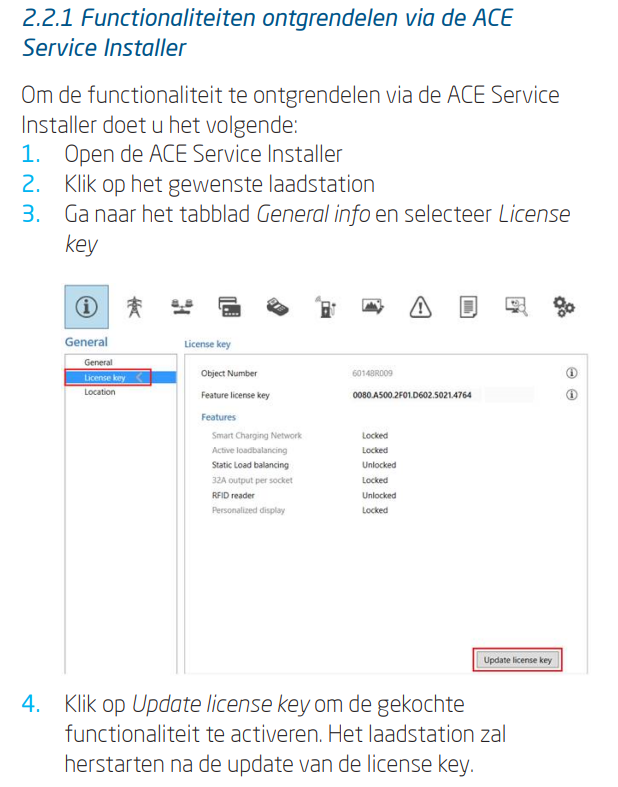
Freischaltung der Funktionalität über den ACE Service Installer: Gehen Sie dazu folgendermaßen vor:
-
Öffnen Sie den ACE Service Installer
-
Klicken Sie auf die gewünschte Ladestation
-
Wechseln Sie zum Tab General info und wählen Sie License key
-
Klicken Sie auf Update license key, um die gekaufte Funktionalität zu aktivieren. Die Ladestation startet nach der Aktualisierung des Lizenzschlüssels neu.
-
-
Falls am Standort eine schwache Internetverbindung besteht, kann die folgende Methode zur Freischaltung verwendet werden:
-
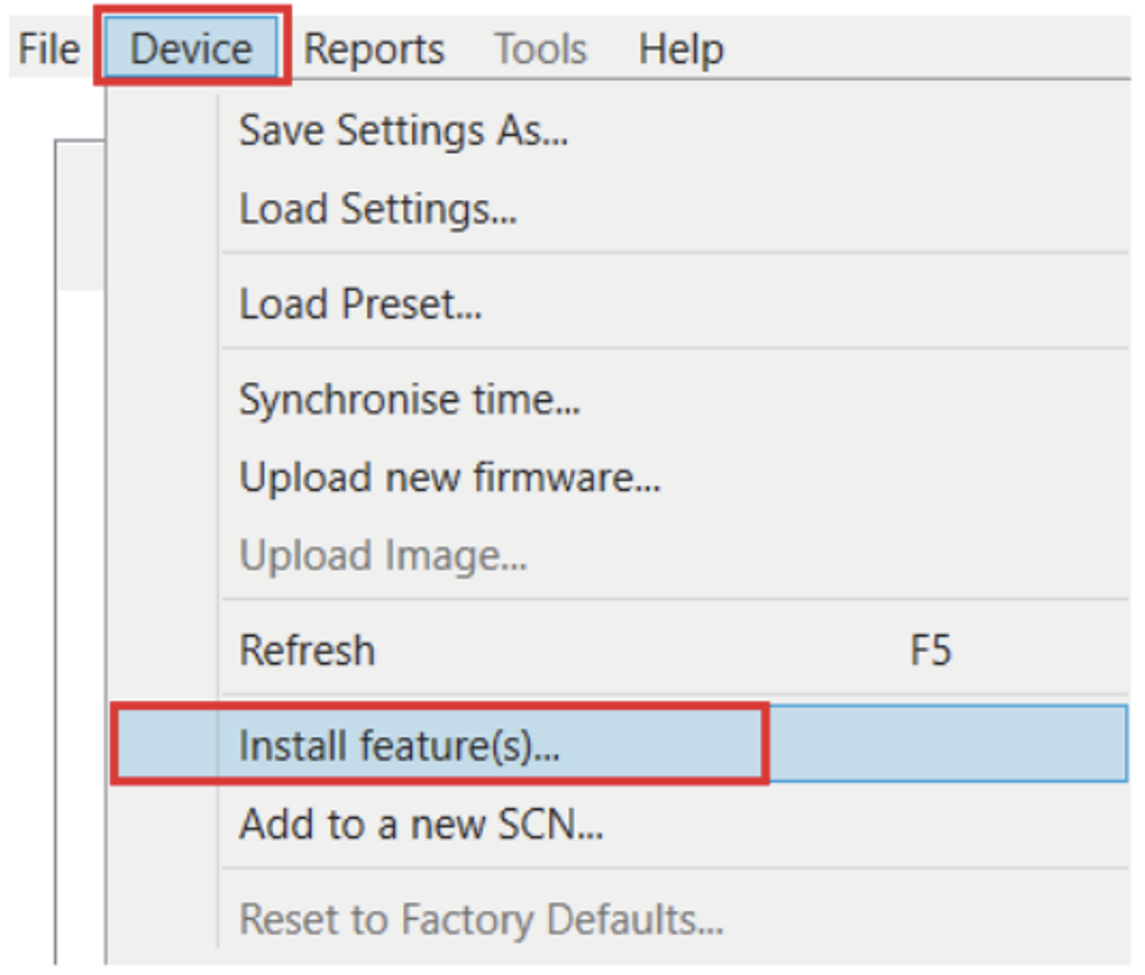
Öffnen Sie den ACE Service Installer
-
Gehen Sie im Menü zu Device
-
Wählen Sie Install feature(s)
-
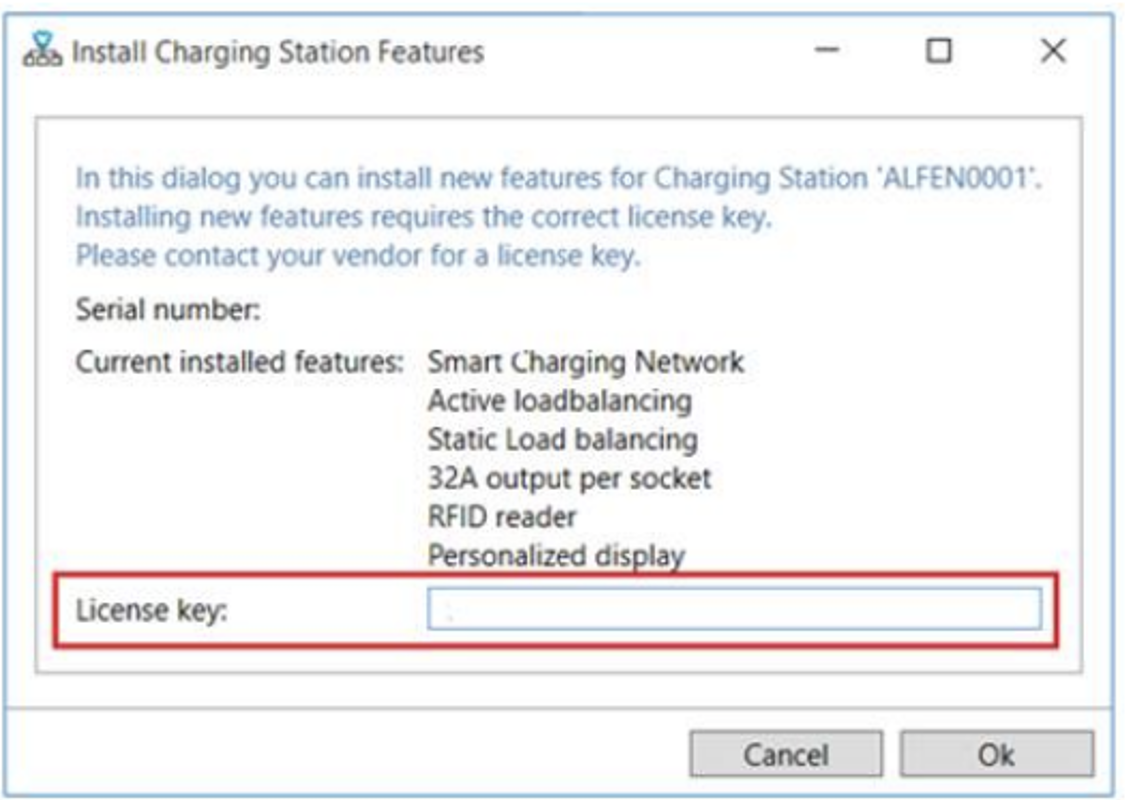
Geben Sie den Lizenzschlüssel ein und klicken Sie auf OK. Die Ladestation startet nach der Aktualisierung des Lizenzschlüssels neu.
-
-
-
Konfiguration von ALB über den ACE Service Installer
-
Öffnen Sie den ACE Service Installer
-
Wählen Sie die Ladestation aus
-
Wechseln Sie zum Tab Smart Charging
-
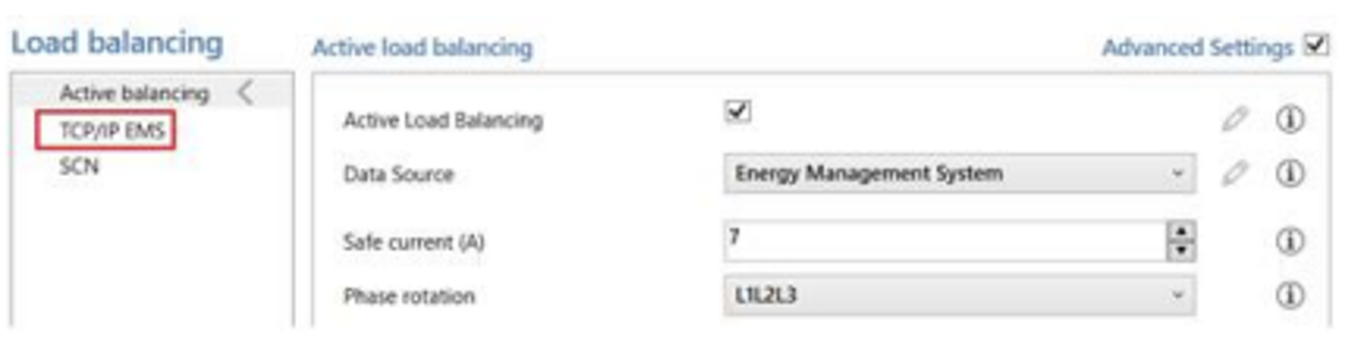
Aktivieren Sie das Kontrollkästchen neben Active load balancing. Die folgenden Parameter werden angezeigt.
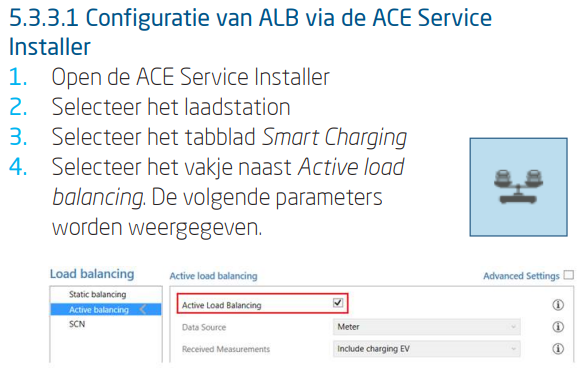
-
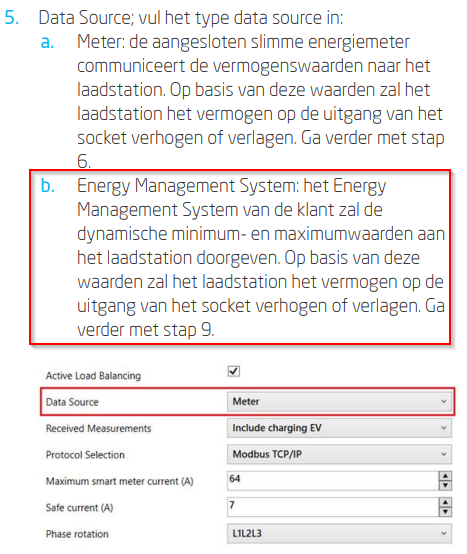
Datenquelle: Geben Sie den Datentyp ein:
- Energy Management System: Das Energiemanagementsystem des Kunden übermittelt die dynamischen Minimal- und Maximalwerte an die Ladestation. Basierend auf diesen Werten erhöht oder verringert die Ladestation die Leistungsabgabe aus der Steckdose.
-
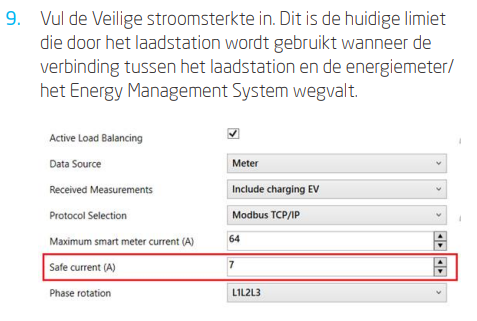
Geben Sie den sicheren Strom ein. Dies ist die Strombegrenzung, die die Ladestation verwendet, wenn die Verbindung zwischen der Ladestation und dem Energiezähler/Energiemanagementsystem verloren geht.
-
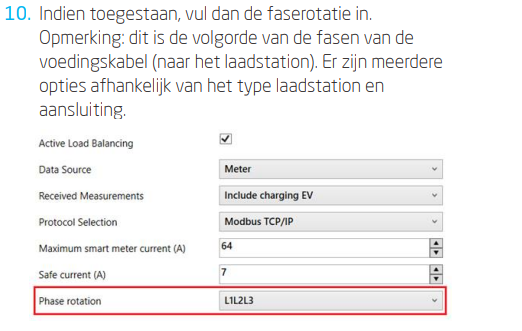
Falls erlaubt, geben Sie die Phasenfolge ein. Hinweis: Dies ist die Phasenreihenfolge des Stromkabels (zur Ladestation). Je nach Ladestationstyp und Anschluss gibt es verschiedene Optionen.
-
Klicken Sie auf Save
-
Klicken Sie auf die Einschalttaste, um die Ladestation neu zu starten.

-
-
Konfiguration eines EMS über den ACE Service Installer
-
Wenn als Datenquelle das Energiemanagementsystem ausgewählt wurde (siehe Schritt 6: „Konfiguration von ALB über den ACE Service Installer“), erscheint eine zusätzliche Seite auf dem Bildschirm. Klicken Sie doppelt, um den Bildschirm zu öffnen. Wählen Sie im Menü TCP/IP EMS.
-
Geben Sie den Modus ein. Wählen Sie, ob das EMS jede einzelne Steckdose oder ein gesamtes Smart Charging Netzwerk verwaltet.

-
Geben Sie den Gültigkeitszeitraum ein (Standard 60 s). Wenn die Ladestation innerhalb des konfigurierten Gültigkeitszeitraums keine Updates vom EMS erhält, interpretiert sie dies als Verbindungsverlust und kehrt zum konfigurierten sicheren Strom zurück.

-
-
Test der Verbindung eines ALB mit einem EMS
-
Konfigurieren Sie die Installation gemäß den Anweisungen der vorigen Schritte.
-
Gehen Sie zum Tab Live Monitoring, wählen Sie States und beobachten Sie den Status der Modbus TCP/IP Verbindung wie unten gezeigt:
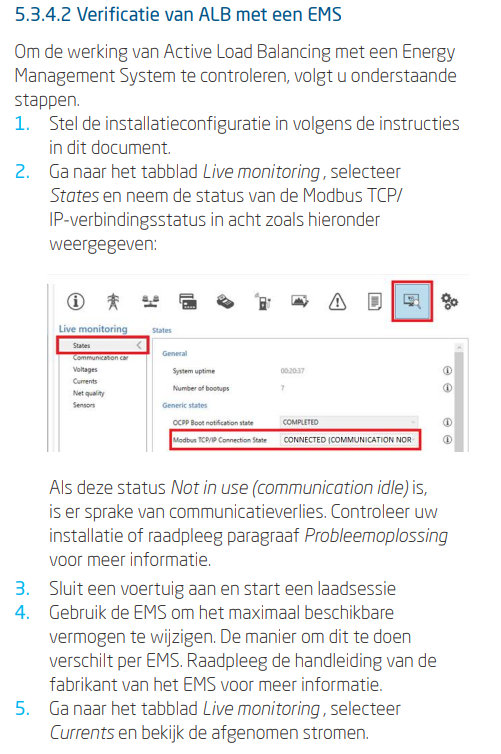
Wenn dieser Status Not in use (communication idle) anzeigt, besteht ein Kommunikationsverlust. Überprüfen Sie Ihre Installation oder konsultieren Sie den Abschnitt Troubleshooting für weitere Informationen.
-
Schließen Sie ein Fahrzeug an und starten Sie eine Ladesitzung.
-
Verwenden Sie das EMS, um die maximal verfügbare Leistung zu ändern. Die Methode hierzu variiert je nach EMS. Konsultieren Sie das Handbuch des EMS-Herstellers für weitere Informationen.
-
Gehen Sie zum Tab Live Monitoring, wählen Sie Currents und sehen Sie die gezogenen Ströme ein.
-