


Xargeon / ZhongDe Energy
A SmartgridOne Controller suporta duas versões da linha de produtos booster. O booster é um carregador rápido DC com bateria embutida. Normalmente, a bateria é usada para suportar a rede ao carregar um veículo elétrico em alta potência, mas pode ser usada para outros propósitos.
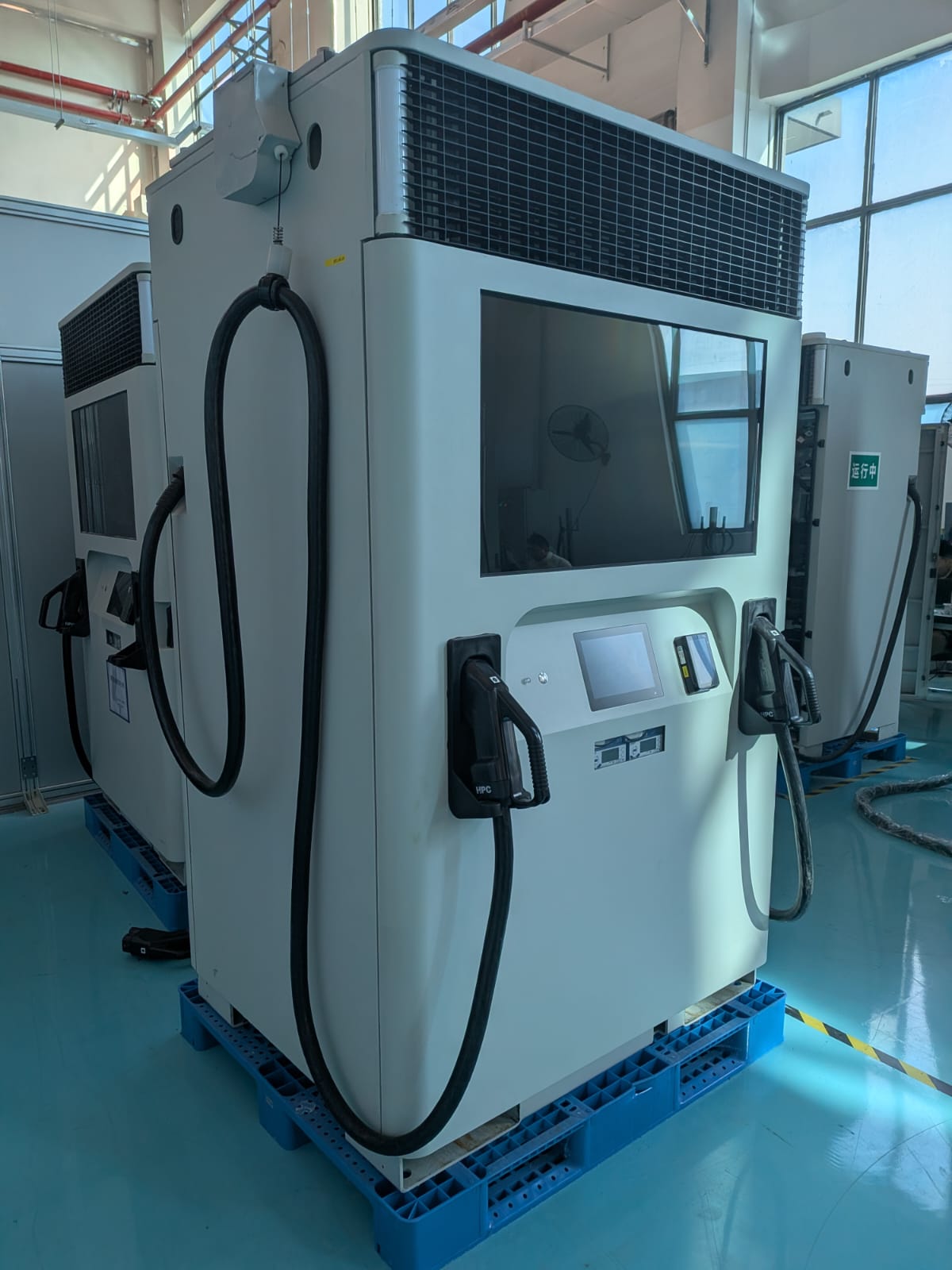
Dispositivos Suportados
| Device Type | Modbus TCP (Ethernet) | RS485 |
|---|---|---|
| Xargeon Booster geração 1 | ✅ | ❌ |
| Xargeon Booster geração 2 |
Configuração
[!DANGER]
Aviso de segurança: risco de eletrocussão
Desconecte a energia antes de realizar os passos abaixo. Ao abrir o painel traseiro, expõe-se um barramento CC de alta tensão de 800v.
Pré-requisitos: O sistema deve estar fisicamente instalado e conectado à energia utilizando o manual de instalação. O guia abaixo cobre apenas a instalação da comunicação com a rede e com a SmartgridOne Controller.
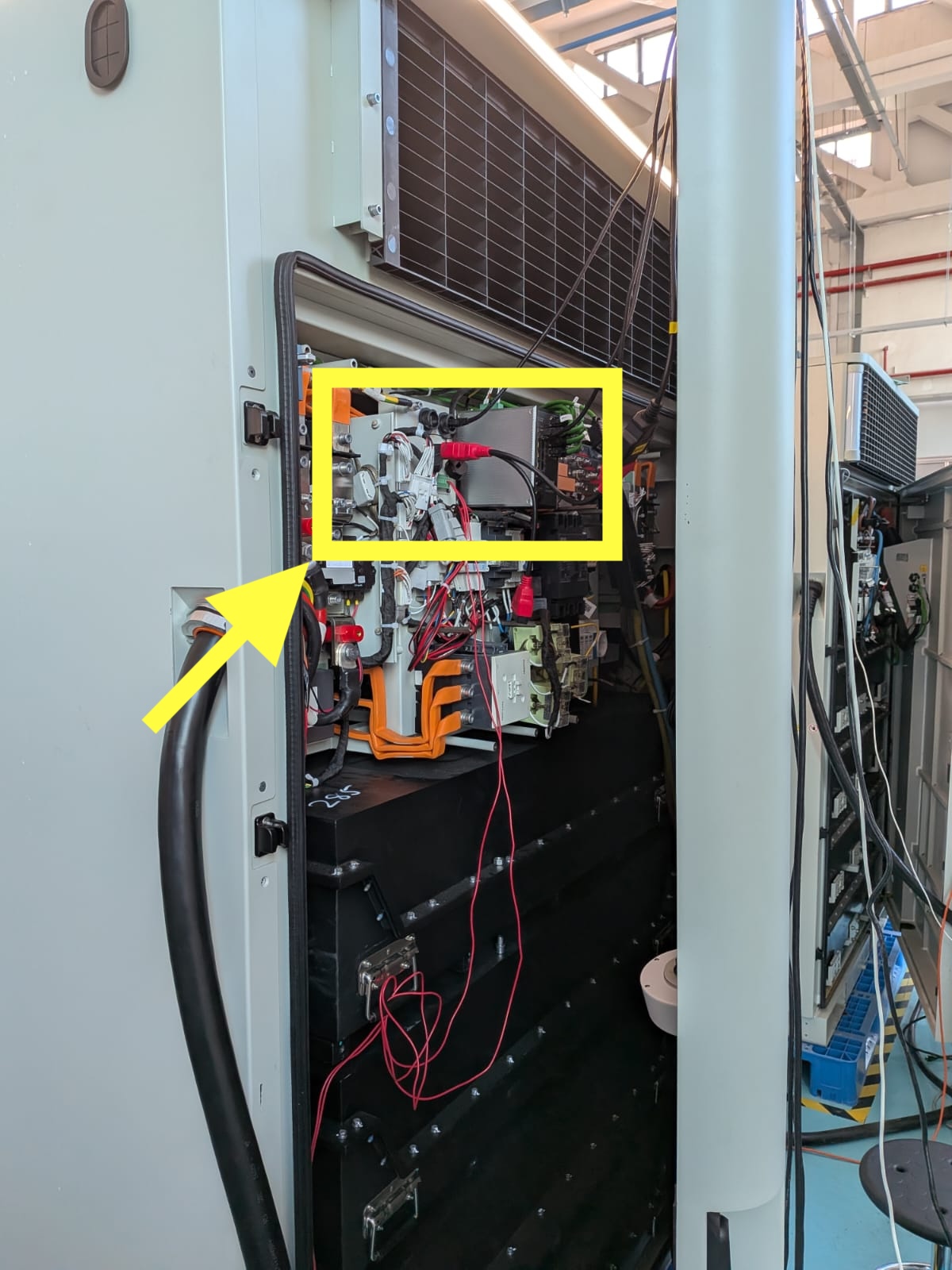
Passo 1: A comunicação entre a SmartgridOne Controller e o Xargeon Booster é estabelecida via Modbus TCP. Desligue a energia e abra o painel traseiro do booster. Foque na parte marcada na imagem:
Passo 2: Use dois cabos ethernet para conectar:
- Amarelo: A interface para Modbus TCP. Este cabo pode ser conectado a um switch de rede que esteja na mesma sub-rede da SmartgridOne Controller.
- Laranja: A interface para internet. Esta é, entre outras coisas, usada para a interface de pagamento.
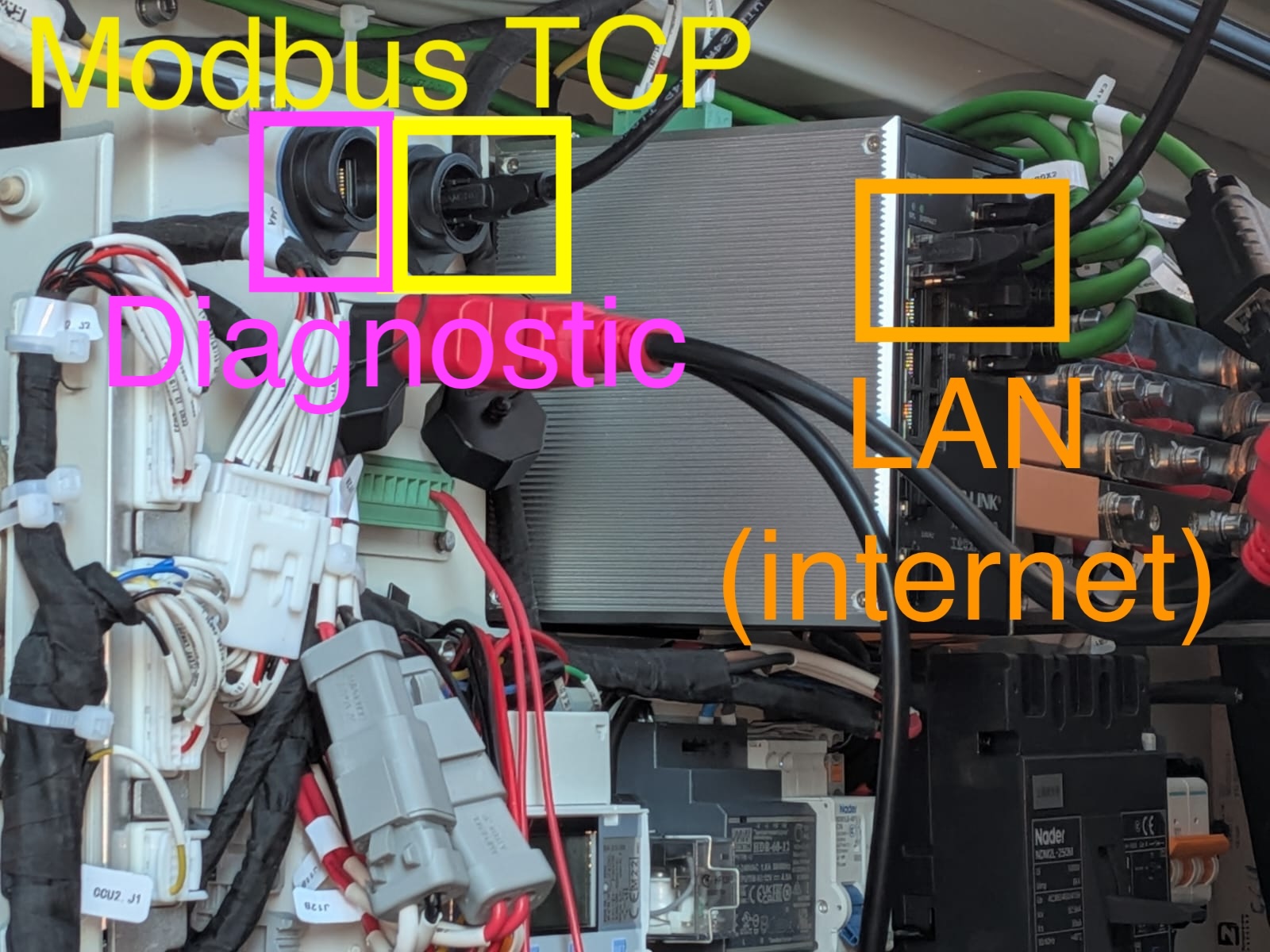
Passo 3: Somente para comissionamento: conecte seu computador com um cabo LAN diretamente à interface de diagnóstico do Booster. Esta é a interface marcada em roxo na imagem acima. Após o comissionamento, esta interface não será mais necessária.
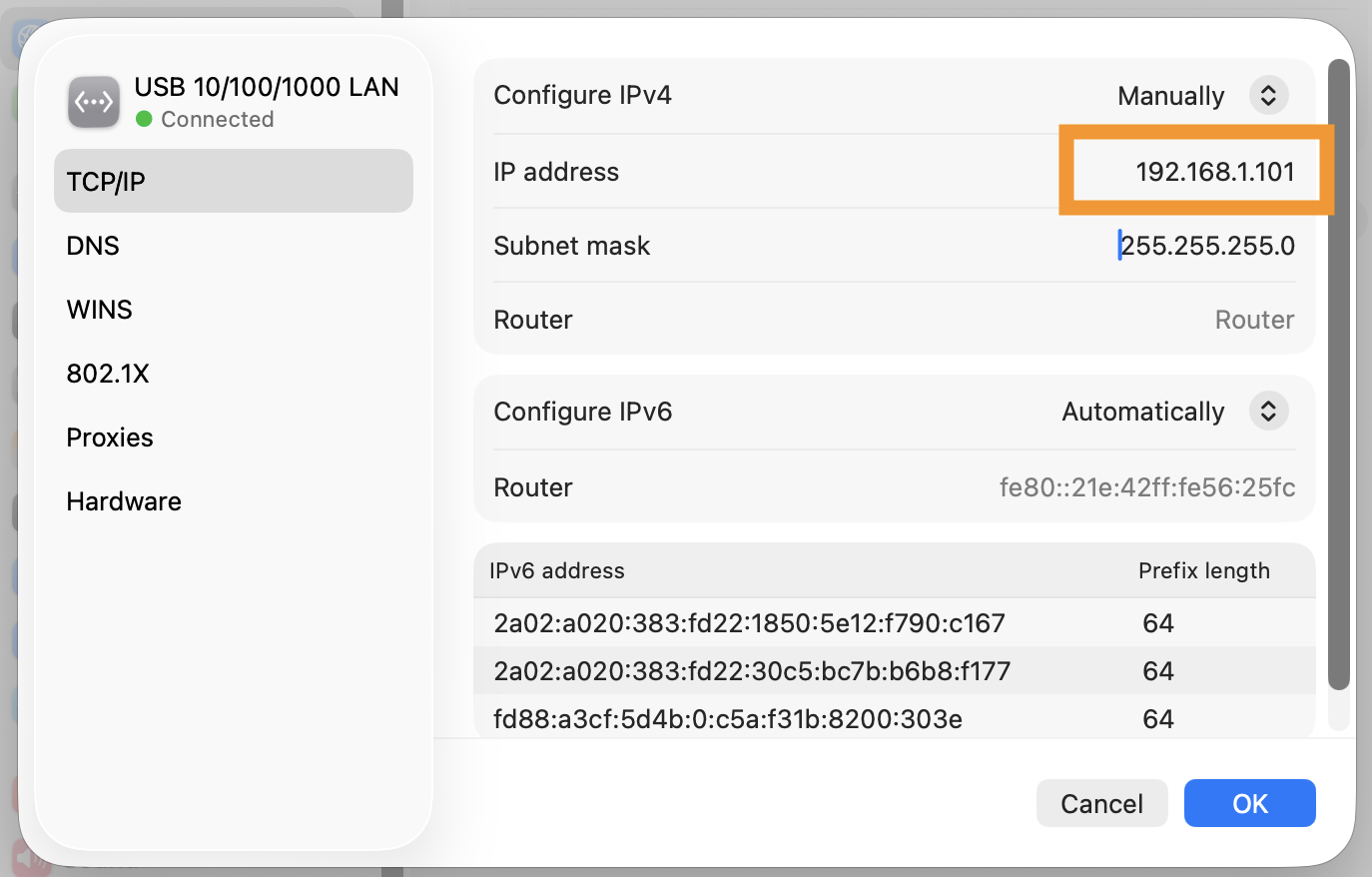
Passo 4: Abra as configurações de rede no seu computador e atribua manualmente o endereço IP 192.168.1.101:
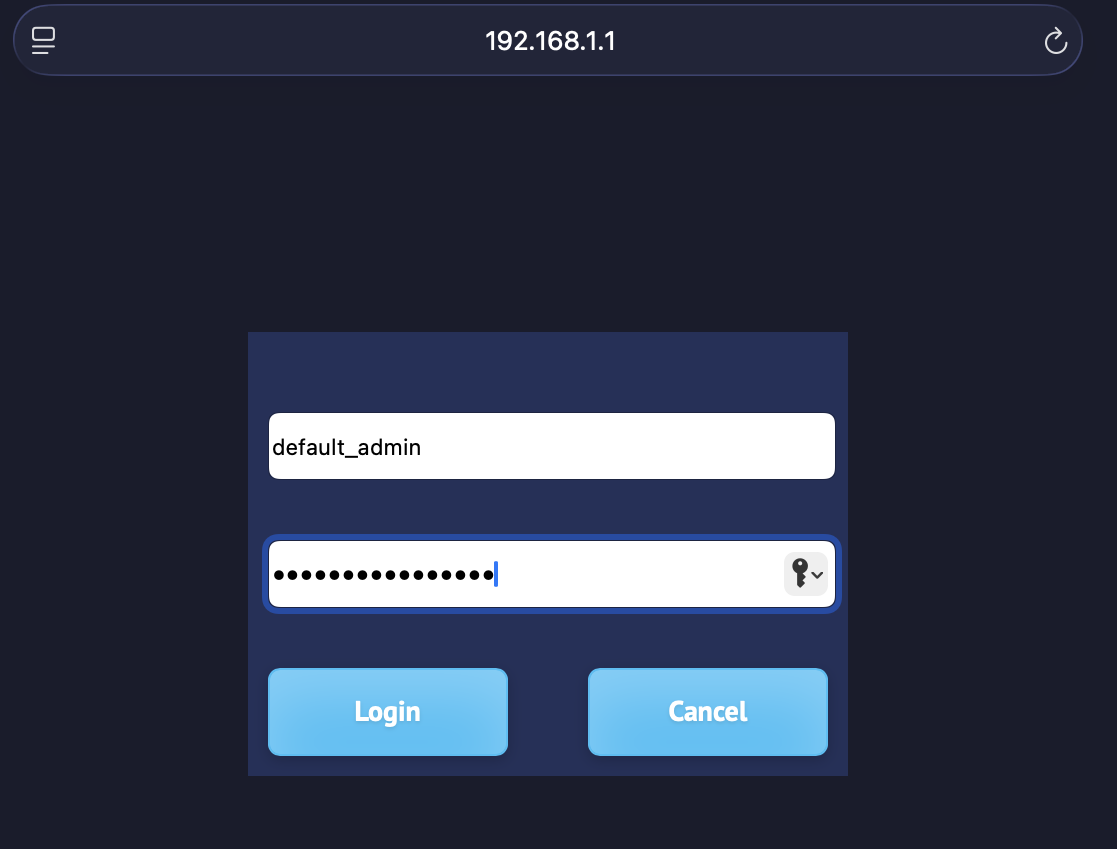
Passo 5: Abra o navegador e acesse https://192.168.1.1/. Avance pelos diálogos de segurança caso o navegador alerte sobre uma página insegura.
O nome de usuário padrão é default_admin e a senha padrão é Default_Admin22! (atenção às letras maiúsculas).
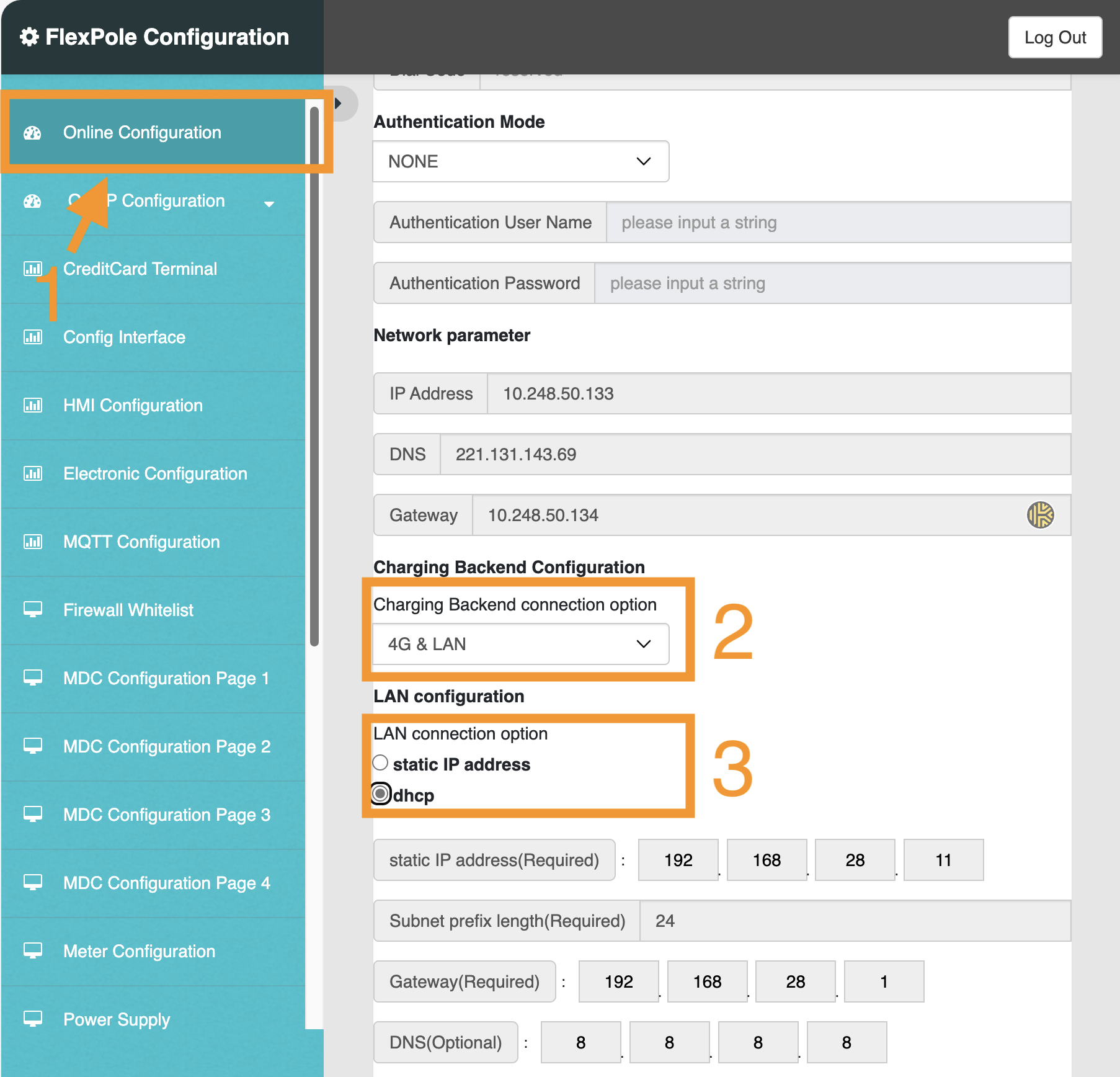
Passo 6: Na barra lateral, selecione 'Configuração online' e desça na página. Ajuste suas configurações nas áreas marcadas na imagem abaixo:
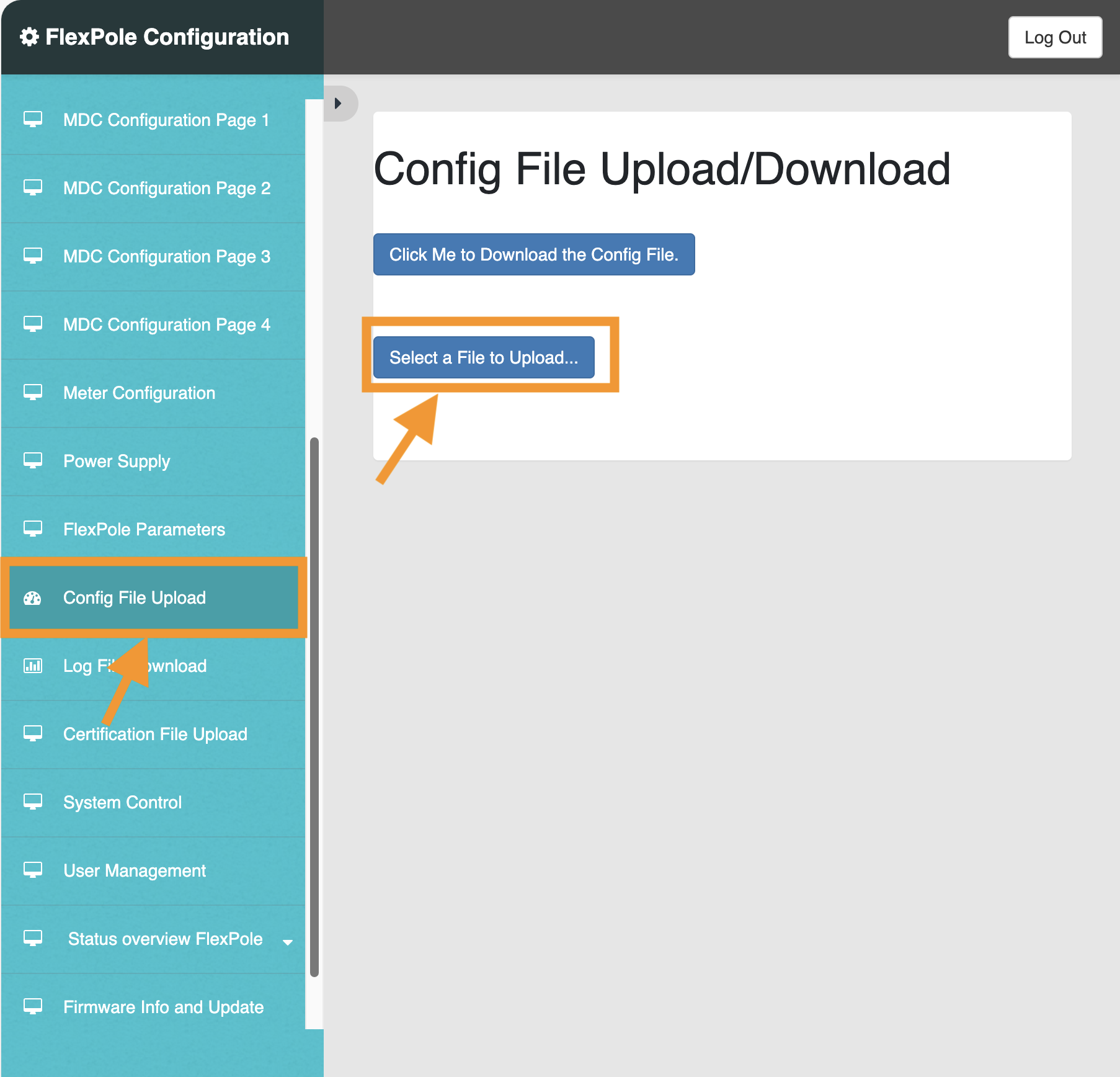
Passo 7: Nesta etapa, é necessário carregar um arquivo de configuração para habilitar o controle remoto.
IMPORTANTE: Este arquivo de configuração deve ser fornecido pela Xargeon. SmartgridOne, nem você mesmo podem criar este arquivo, pois ele só é aceito se estiver assinado eletronicamente pela Xargeon.
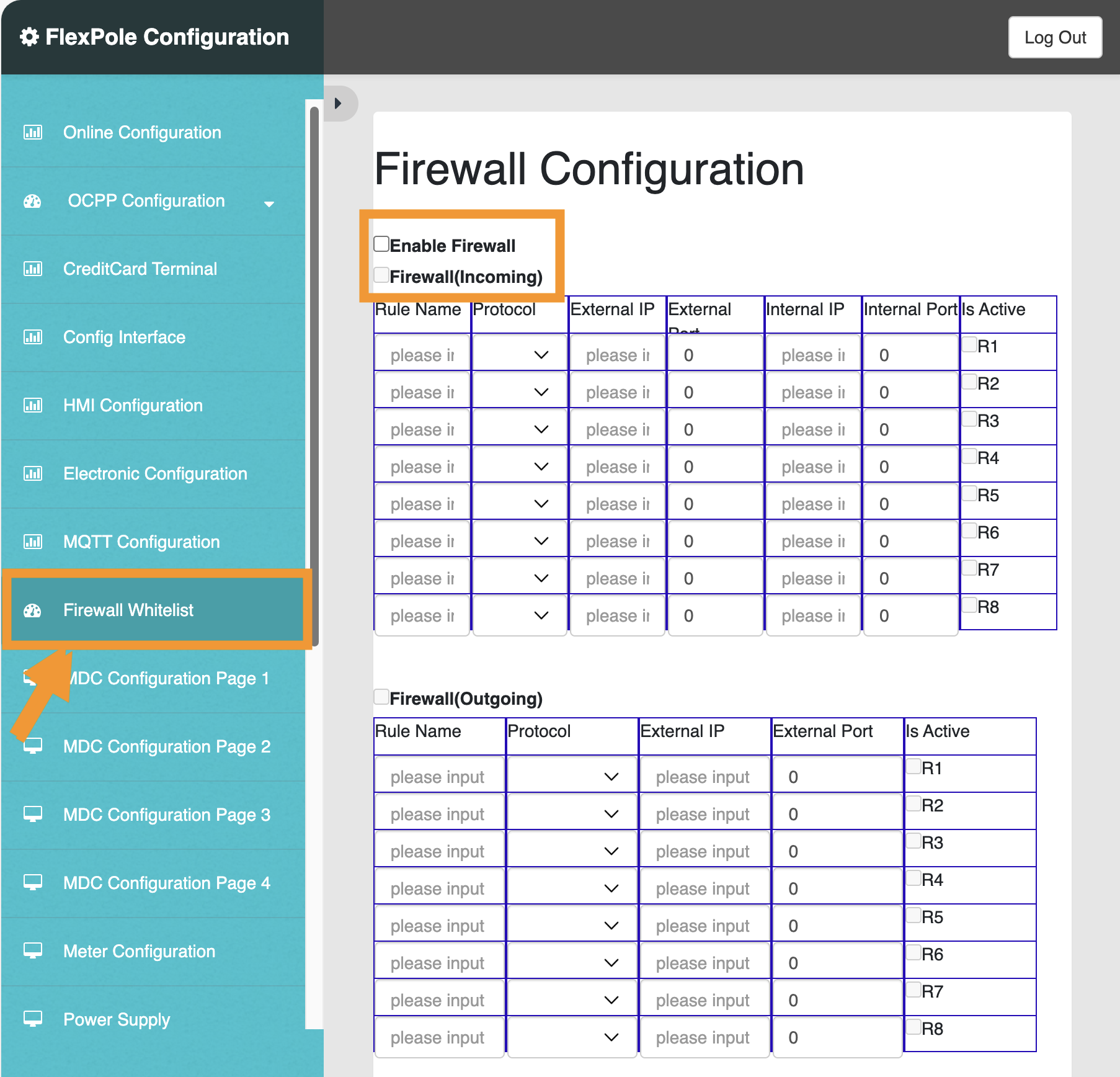
Passo 8: Verifique as configurações do firewall. Você tem duas opções aqui:
- Desativar o firewall completamente. Esta é a opção mais fácil, mas deve ser usada apenas em ambientes seguros.
- Ativar o firewall e criar uma entrada na lista de permissões para a SmartgridOne Controller na porta 502. Você precisa usar o endereço IP SmartgridOne Controller aqui.
Concluído: O sistema está agora preparado para uma conexão com a SmartgridOne Controller. Prossiga na interface SmartgridOne Controller para encontrar o dispositivo no assistente.
Configurações
Notas técnicas
Booster geração 2
Modos de controle
O Booster geração 2 possui as seguintes características:
- Conversor AC/DC de 80 kW
- Conector EV 1: 200 kW DC
- Conector EV 2: 210 kW DC
- Bateria com capacidade de energia de 218 kWh; potência de 240 kW
Isso significa que a bateria só pode ser (des)carregada com 80 kW da e para a rede. A potência de descarga pode chegar a 200 kW quando descarregada para DC destinada ao carregamento do veículo elétrico. Dependendo da potência de controle da bateria, alternamos entre dois modos fornecidos pela Xargeon:
- Modo recarga: ativado quando a bateria é carregada do lado AC ou quando o ponto de ajuste da bateria é 0. Quando ativo, a potência de carregamento do EV é limitada a 200 kW para o conector EV 1 e 210 kW DC para o conector EV 2 (combinados até 240 kW)
- Modo alimentação: ativado quando a bateria é descarregada para o lado AC. Quando ativo, a potência de carregamento do EV é limitada a 130 kW para o conector EV 1 e 140 kW DC para o conector EV 2 (combinados até 160 kW).
Estado mínimo de carga
Por padrão, o estado mínimo de carga está ajustado para 10%. Quando descarrega até esse nível, deve ser recarregada até 20% antes de descarregar novamente.