

Carregadores EV Huawei
Duas famílias de produtos Huawei são suportadas: o SCharger (wallbox AC) e o FusionCharge (carregador rápido DC comercial). Ambos comunicam via Modbus TCP.
Dispositivos Suportados
| Device Type | Manual | Modbus TCP (Ethernet) | RS485 | Curtailment |
|---|---|---|---|---|
| SCharger-7KS-S0 | Manual | ✅ | ❌ | ✅ |
| SCharger-22KT-S0 | ||||
| FusionCharge EV-charger | Manual |
SCharger
O SCharger é um wallbox AC para uso residencial e comercial leve.
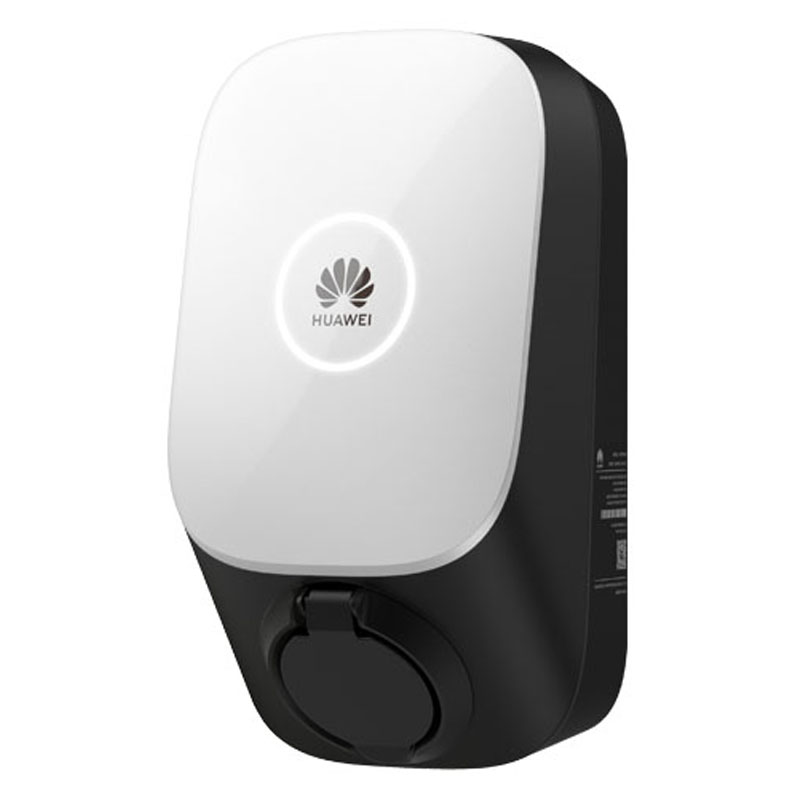
Fiação
Fiação de Energia
- SCharger-7KS-S0 (1-Fase): L1, N, PE.
- SCharger-22KT-S0 (3-Fase): L1, L2, L3, N, PE.
Conexão de Rede (FE/Ethernet)
Para a conexão mais estável com o Controller, use uma conexão Ethernet cabeada (FE).
- Abra a tampa do carregador.
- Passe o cabo de rede pelo orifício esquerdo para cabos na parte inferior da tampa traseira.
- Conecte o cabo de rede à porta FE no lado traseiro da unidade interna.
- Conecte a outra extremidade ao mesmo roteador/switch de rede que o Controller.
Nota
Embora o carregador suporte Wi-Fi, recomenda-se fortemente uma conexão Ethernet cabeada para controle confiável pelo Controller.
Configuração
1. Configuração Inicial (via App Huawei)
Use o FusionSolar App (conta Installer) para configurar a rede e as configurações Modbus.
- Faça login no app FusionSolar como Installer.
- Toque em Setup Wizard > Escaneie o código QR na lateral do carregador.
- Conecte-se ao hotspot WLAN interno do carregador (a senha está na etiqueta).
2. Habilitar Controle de Terceiros (Modbus TCP)
Por padrão, o carregador não aceita comandos de controladores externos. Você deve habilitar isso:
- No app FusionSolar (conectado ao hotspot do dispositivo), vá em Settings.
- Navegue até Communication configuration > Dongle parameter settings.
- Encontre Modbus TCP.
- Defina para Enable (unrestricted) ou Enable.
- Certifique-se que a porta está definida como 502.
Aviso
Se o Modbus TCP não estiver habilitado aqui, o Controller não poderá detectar ou controlar o carregador.
3. Endereço IP Estático
Para garantir que o Controller nunca perca a conexão, atribua um IP estático:
- Vá para Quick Settings > Communication networking.
- Selecione FE (Fast Ethernet) se cabeado, ou WLAN se sem fio.
- Desative DHCP.
- Insira um Endereço IP, Máscara de Sub-rede e Gateway estáticos que correspondam à rede do local.
4. Configuração do Controlador Eniris
| Configuração | Valor |
|---|---|
| Endereço IP | O IP estático que você atribuiu no passo 3 (ex.: 192.168.1.50) |
| Porta | 502 |
| Slave ID | 1 (padrão) |
FusionCharge
O FusionCharge é um carregador rápido DC comercial com múltiplos slots físicos de conector.
Configuração
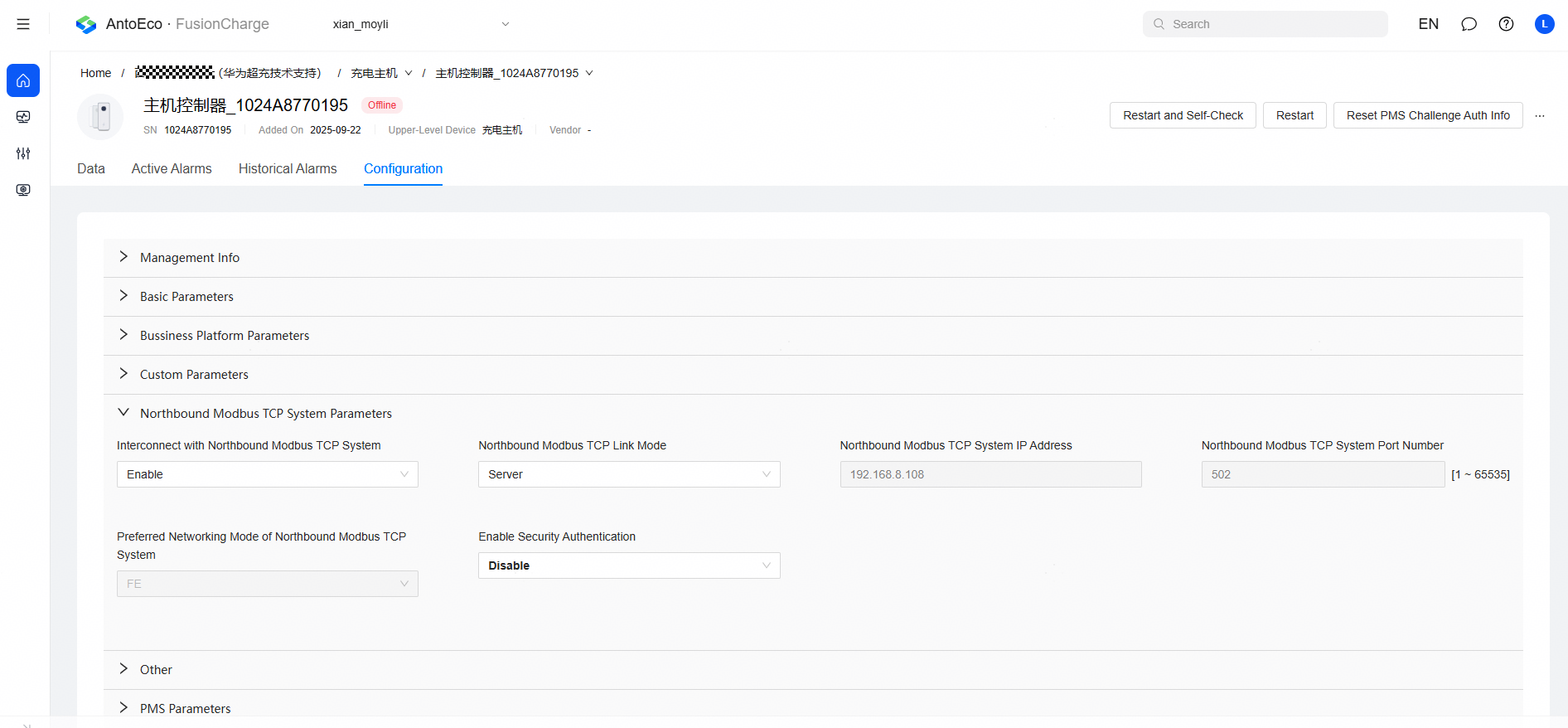
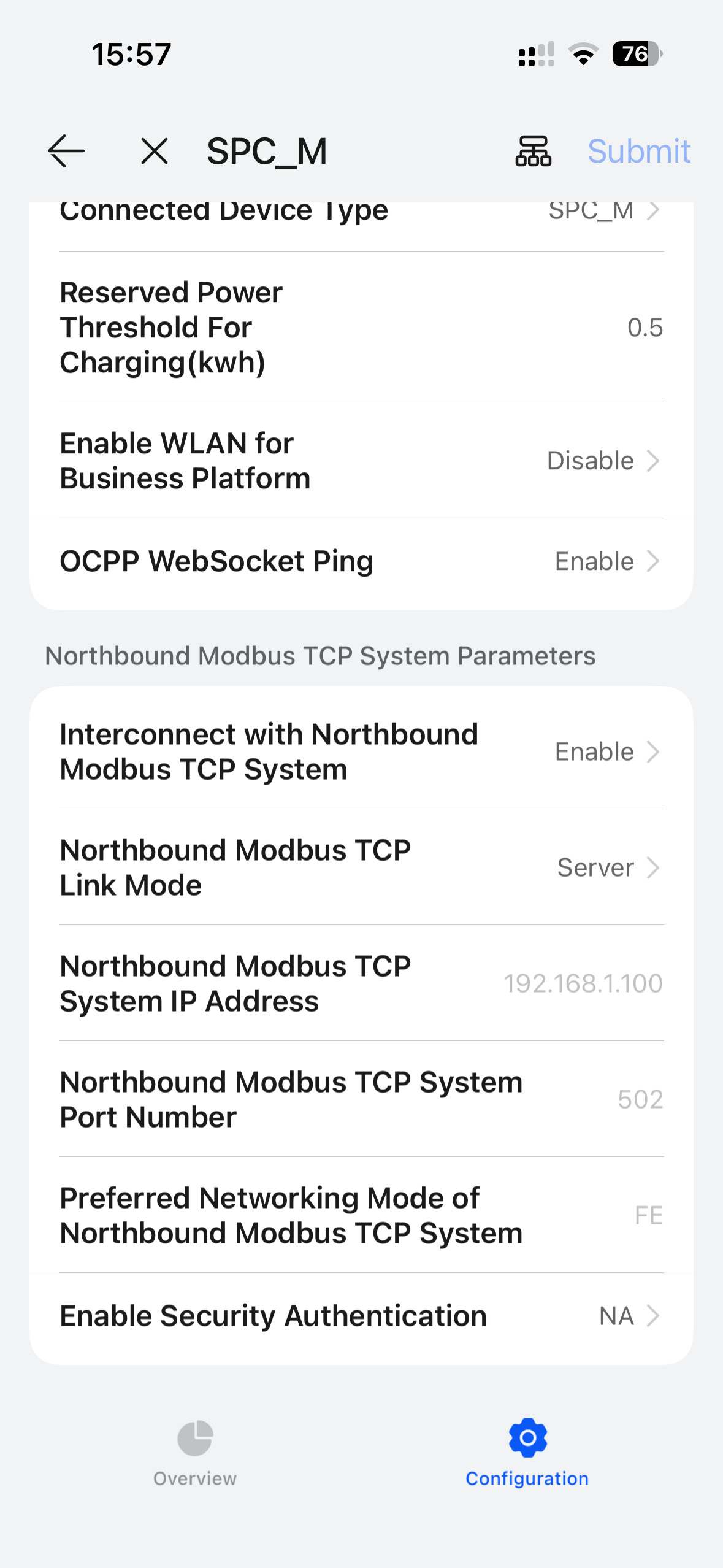
Habilitar Modbus TCP
Acesse a interface web antohill ou use o antoeci cloud.
- Navegue para Settings > Communication configuration.
- Encontre Modbus TCP e defina para Enable (unrestricted) ou Enable.
- Confirme que a porta está definida como 502.
Aviso
Se o Modbus TCP não estiver habilitado, o Controller não poderá detectar ou controlar o carregador.
Notas Técnicas
Agregação Multi-Conector
O FusionCharge possui múltiplos slots físicos de conector, mas aceita um único setpoint global de potência. O Controller portanto trata todos os conectores como um conector virtual para controle, enquanto ainda lê cada um individualmente para monitoramento:
- Potência é somada entre todos os conectores ativos.
- Status segue uma hierarquia de prioridades, o estado ativo mais significativo é reportado.
- Estado de Carga (SOC) é a média de todos os veículos conectados.