
Smappee EV-lader
Over de Smappee Flex (Genius II)
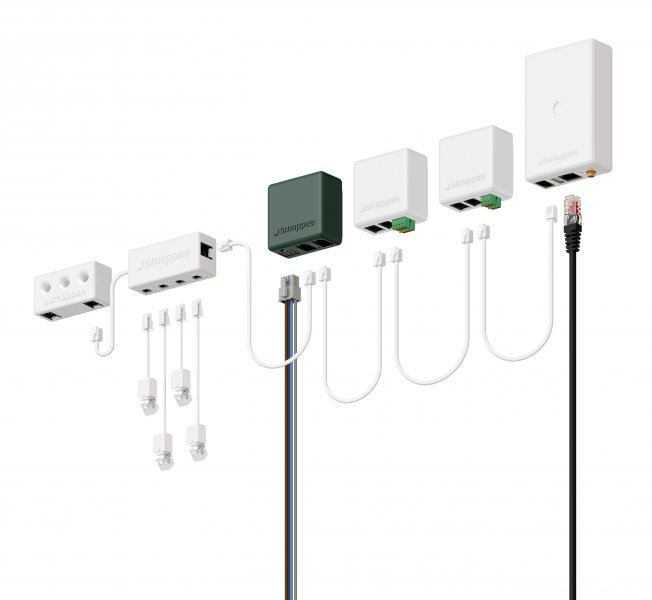
De Smappee Flex (Genius II) fungeert als het centrale gateway voor Smappee EV-laders. In plaats van direct te communiceren met de fysieke laadhardware, interfaceert de Controller met de Flex (Genius II).
De Flex (Genius II) host een ingebouwde lokale MQTT-broker die de hardware verbindt met uw lokale netwerk. Door veilig verbinding te maken met deze broker kan de Controller real-time telemetrie (zoals energieverbruik en laadstatussen) uitlezen en directe stuurcommando's verzenden.
Ondersteunde apparaten
| Device Type | Modbus TCP (Ethernet) | RS485 | MQTT |
|---|---|---|---|
| Smappee Flex (Genius II) | ❌ | ❌ | ✅ |
Configuratie
De Smappee Flex (Genius II) maakt verbinding via zijn lokale MQTT-broker over TLS op poort 443. U heeft de laadpaal UUID en lokale MQTT-gegevens nodig voordat u het apparaat toevoegt.
Vereisten
- Open het Smappee Expert Portal en navigeer naar Local MQTT.
- Noteer de Charger UUID (bijv.
xxxxxx-xxxxx-xxxx-xxxx-xxxxxxxxx). - Zorg dat de Controller de genius kan bereiken op TCP poort 443.
MQTT-inloggegevens genereren
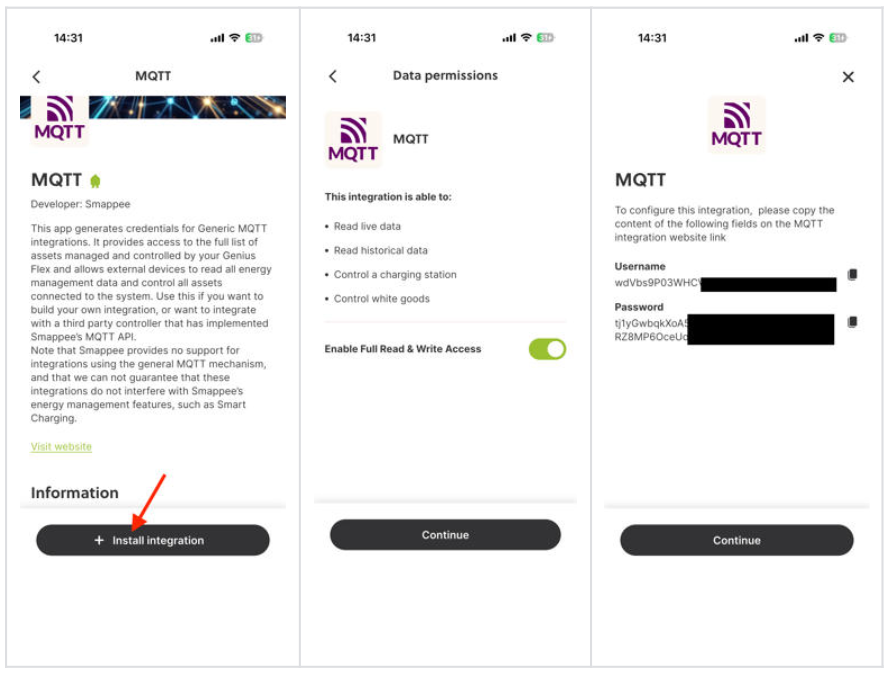
Ga in de mobiele applicatie naar de Smappee Store:
- Zorg dat u een Flex (Genius II) geactiveerd hebt op uw locatie
- Ga naar Control → Smappee Store
- Tik op “Manage”
- Zoek de “MQTT” app
- Tik op “Install Integration”
Apparaat toevoegen
Bij het scannen naar apparaten vult u de volgende gegevens in:
| Veld | Beschrijving |
|---|---|
| Charger UUID | UUID zichtbaar in het Smappee Expert Portal onder Local MQTT |
| Gebruikersnaam | Gebruikersnaam lokale MQTT-broker |
| Wachtwoord | Wachtwoord lokale MQTT-broker |
Tip
Soms is de UUID die in de Smappee-app wordt weergegeven niet correct. Als u geen UUID invult bij het scannen, wordt automatisch elke Smappee-lader gedetecteerd die communiceert met de MQTT-broker.
Ondersteunde EV-laders
De Smappee flex ondersteunt alle Smappee EV-laders
Laadstatussen
| Status | Beschrijving |
|---|---|
| Geen voertuig verbonden | Geen EV aangesloten |
| Voertuig verbonden | EV aangesloten, niet aan het laden |
| Laden | Actieve laadsessie |
| Gepauzeerd | Sessie gepauzeerd |
| Sessie beëindigd | Laadsessie voltooid |
| Niet beschikbaar | Connector niet beschikbaar |
| Fout | Fouttoestand |
| Opstarten | Lader wordt gestart |
Ondersteuning voor meerdere connectoren
Een enkele Smappee Flex (Genius II) kan meerdere connectoren blootstellen. Alle connectoren delen één MQTT-verbinding. Elke connector wordt weergegeven als een apart kindapparaat en kan onafhankelijk worden aangestuurd.