

Huawei EV-Laders
Twee Huawei productfamilies worden ondersteund: de SCharger (AC-wandlader) en de FusionCharge (commerciële DC snellader). Beide communiceren via Modbus TCP.
Ondersteunde apparaten
| Device Type | Manual | Modbus TCP (Ethernet) | RS485 | Curtailment |
|---|---|---|---|---|
| SCharger-7KS-S0 | Manual | ✅ | ❌ | ✅ |
| SCharger-22KT-S0 | ||||
| FusionCharge EV-charger | Manual |
SCharger
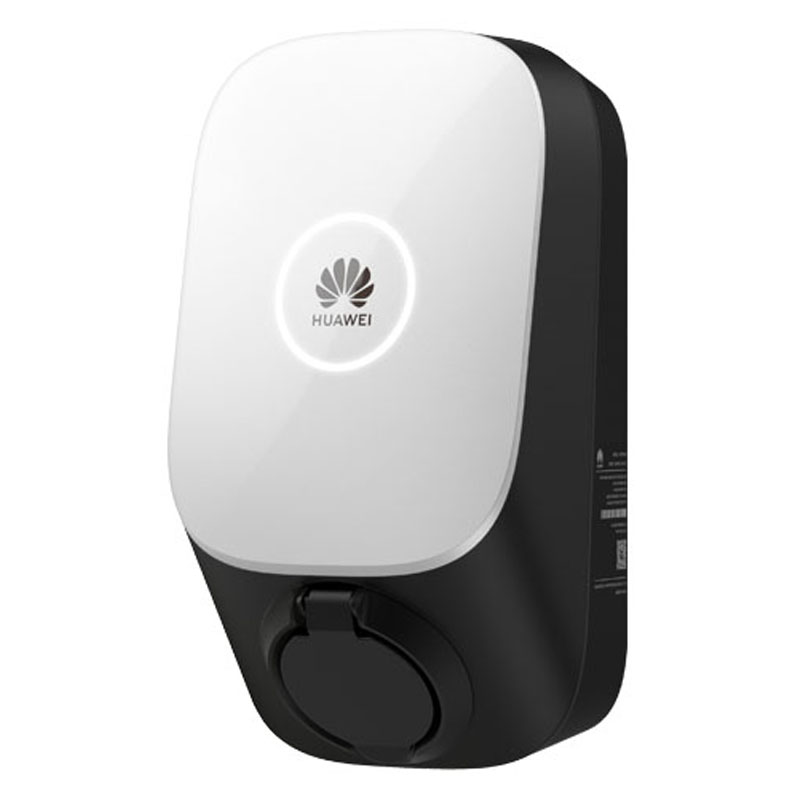
De SCharger is een AC-wandlader voor residentieel en licht commercieel gebruik.
Bekabeling
Stroombekabeling
- SCharger-7KS-S0 (1-fase): L1, N, PE.
- SCharger-22KT-S0 (3-fase): L1, L2, L3, N, PE.
Netwerkverbinding (FE/Ethernet)
Voor de meest stabiele verbinding met de Controller, gebruik een bedrade Ethernet (FE) verbinding.
- Open de behuizing van de lader.
- Leid de netwerkkabel door het linker kabelgat onderaan de achterzijde van de behuizing.
- Sluit de netwerkkabel aan op de FE-poort aan de achterkant van de interne unit.
- Verbind het andere eind met dezelfde router/netwerkswitch als de Controller.
Opmerking
Hoewel de lader Wi-Fi ondersteunt, wordt een bedrade Ethernet-verbinding sterk aanbevolen voor betrouwbare aansturing door de Controller.
Configuratie
1. Eerste installatie (via Huawei App)
Gebruik de FusionSolar App (Installateursaccount) om de netwerk- en Modbus-instellingen te configureren.
- Log in op de FusionSolar-app als Installateur.
- Tik op Setup Wizard > Scan de QR-code op de zijkant van de lader.
- Verbind met het interne WLAN-hotspot van de lader (wachtwoord staat op het label).
2. Schakel externe besturing in (Modbus TCP)
Standaard accepteert de lader geen commando’s van externe controllers. Dit moet je inschakelen:
- Ga in de FusionSolar-app (verbonden met de device-hotspot) naar Instellingen.
- Navigeer naar Communicatieconfiguratie > Dongle parameter instellingen.
- Zoek Modbus TCP.
- Zet op Inschakelen (onbeperkt) of Inschakelen.
- Zorg dat de poort is ingesteld op 502.
Waarschuwing
Als Modbus TCP hier niet is ingeschakeld, kan de Controller de lader niet detecteren of besturen.
3. Statisch IP-adres
Om te zorgen dat de Controller nooit de verbinding verliest, wijs je een statisch IP-adres toe:
- Ga naar Snelle instellingen > Communicatienetwerk.
- Selecteer FE (Fast Ethernet) bij bedrade verbinding, of WLAN bij draadloos.
- Schakel DHCP uit.
- Voer een statisch IP-adres, Subnetmasker en Gateway in die bij het netwerklokaal passen.
4. Eniris Controller-configuratie
| Instelling | Waarde |
|---|---|
| IP-adres | Het statische IP dat je in stap 3 hebt toegewezen (bijv. 192.168.1.50) |
| Poort | 502 |
| Slave ID | 1 (standaard) |
FusionCharge
De FusionCharge is een commerciële DC snellader met meerdere fysieke connectorzuilen.
Configuratie
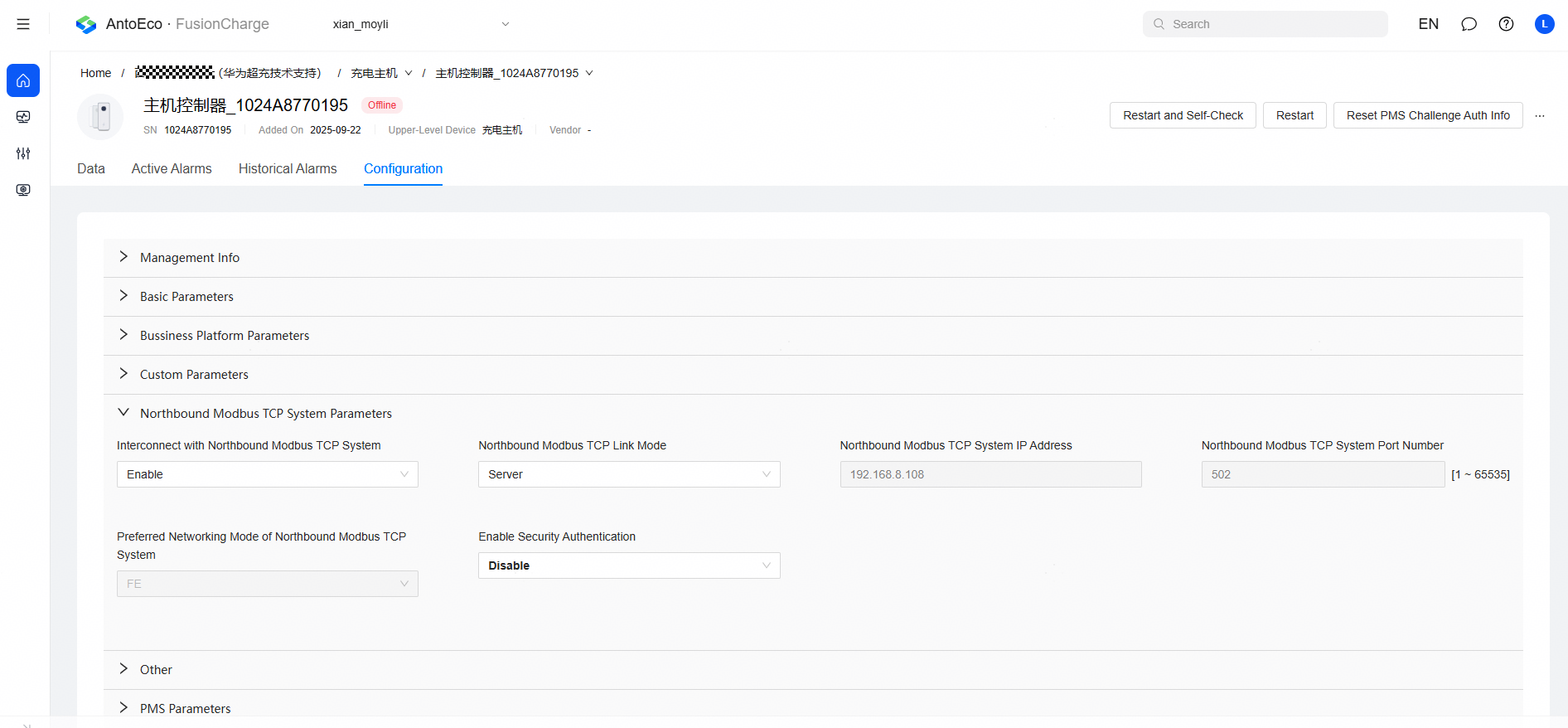
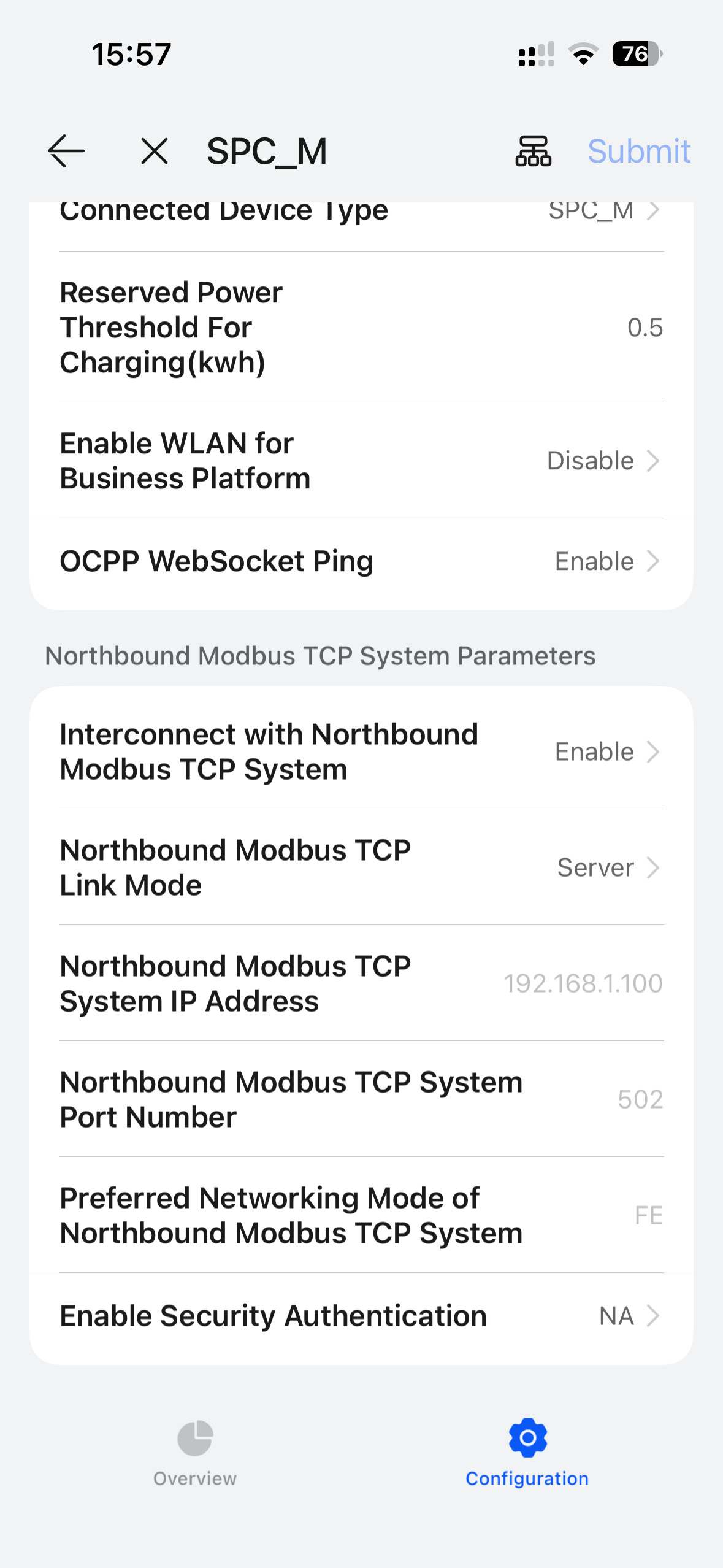
Schakel Modbus TCP in
Ga naar de antohill webinterface of gebruik antoeci cloud.
- Ga naar Instellingen > Communicatieconfiguratie.
- Zoek Modbus TCP en zet deze op Inschakelen (onbeperkt) of Inschakelen.
- Bevestig dat de poort staat op 502.
Waarschuwing
Als Modbus TCP niet is ingeschakeld, kan de Controller de lader niet detecteren of besturen.
Technische opmerkingen
Aggregatie van meerdere connectoren
De FusionCharge heeft meerdere fysieke connectorzuilen, maar accepteert één globale vermogenssetpoint. De Controller behandelt daarom alle connectoren als één virtuele connector voor besturing, terwijl elke connector afzonderlijk wordt uitgelezen voor monitoring:
- Vermogen wordt opgeteld over alle actieve connectoren.
- Status volgt een prioriteitshiërarchie waarbij de meest significante actieve status wordt gerapporteerd.
- State of Charge (SOC) wordt gemiddeld over alle aangesloten voertuigen.