
Aggiunta di un dispositivo
-
Accedi a l'interfaccia di messa in servizio.
-
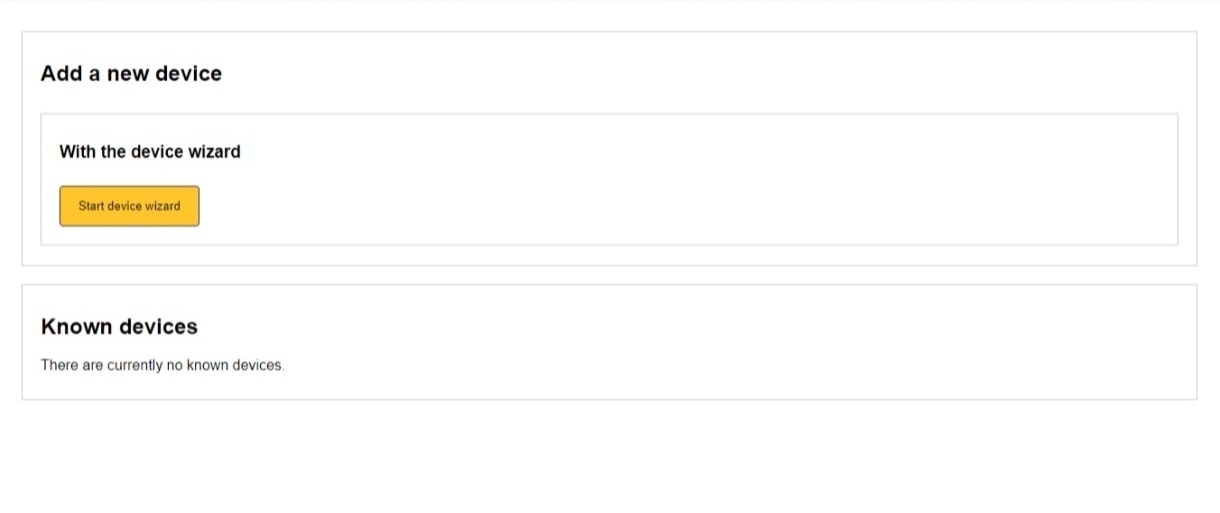
Vai alla scheda "Dispositivi" e clicca su "Avvia procedura guidata dispositivo".
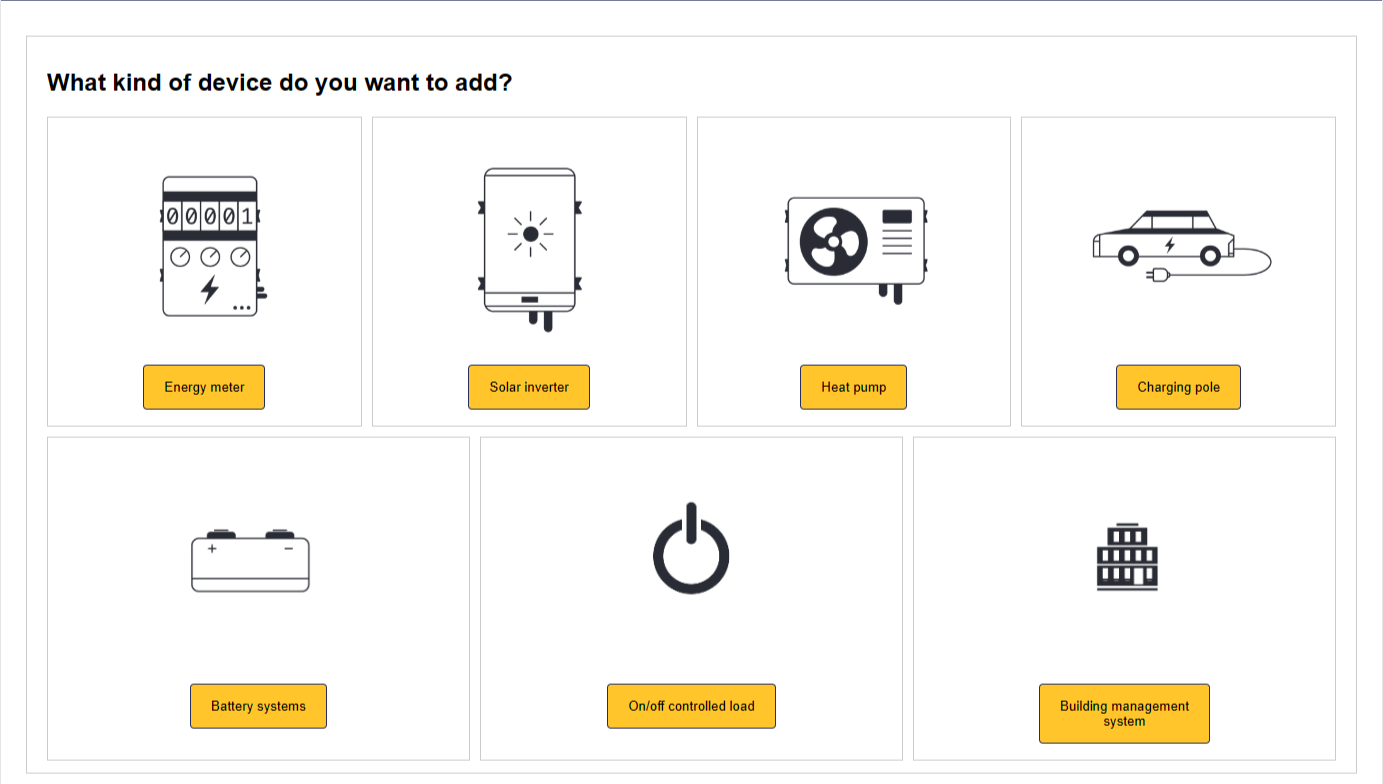
- Scegli il tipo di dispositivo che vuoi aggiungere.
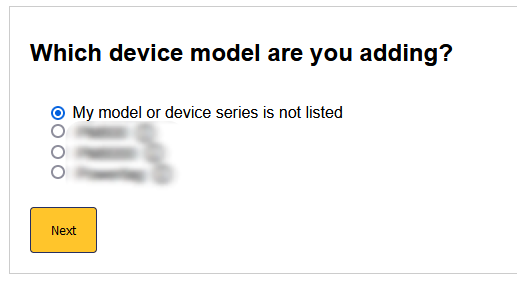
- Seleziona la marca del dispositivo.

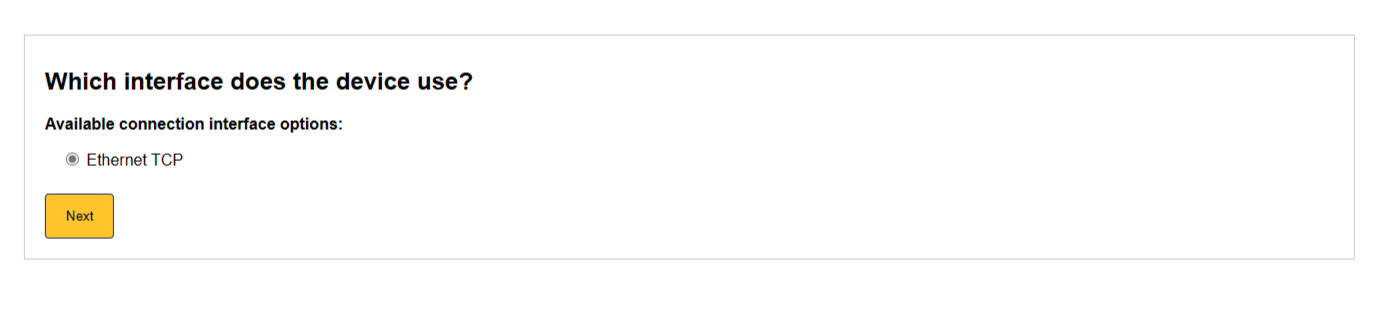
- Seleziona come il dispositivo è connesso. A seconda del tipo e della marca del dispositivo, sono disponibili le seguenti opzioni:
A seconda del tipo e della marca del dispositivo, sono disponibili le seguenti opzioni:
- Ethernet TCP
- Porta RS485 (più informazioni qui)
- Porta RS232
- Cavo USB porta P1
- Uscita digitale o relè
- Ingresso impulso
- Convertitore Ethernet TCP a RS485 (più informazioni qui)
- Convertitore Ethernet TCP a RS232
- Gateway Ethernet TCP a porta P1
- Convertitore Ethernet TCP a relè
- Convertitore Ethernet TCP a MBus
Nota
Nota
Se la modalità non è visualizzata, questa modalità di connessione non è supportata oppure - nel caso di un cavo P1 - il tuo cavo non è collegato correttamente al SmartgridOne Controller. Contatta il tuo installatore o fornitore.
- Seleziona il protocollo di comunicazione usato dal tuo dispositivo. Se il modello del tuo dispositivo non è menzionato, puoi provare a utilizzare diversi protocolli di comunicazione.
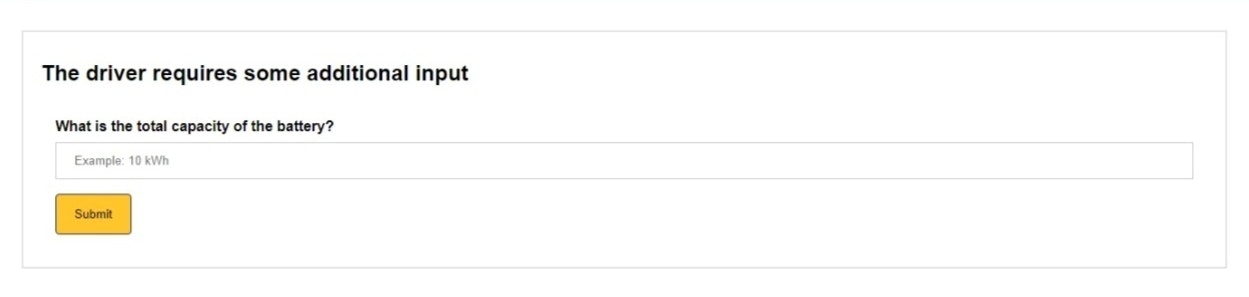
- Inserisci gli input aggiuntivi richiesti.
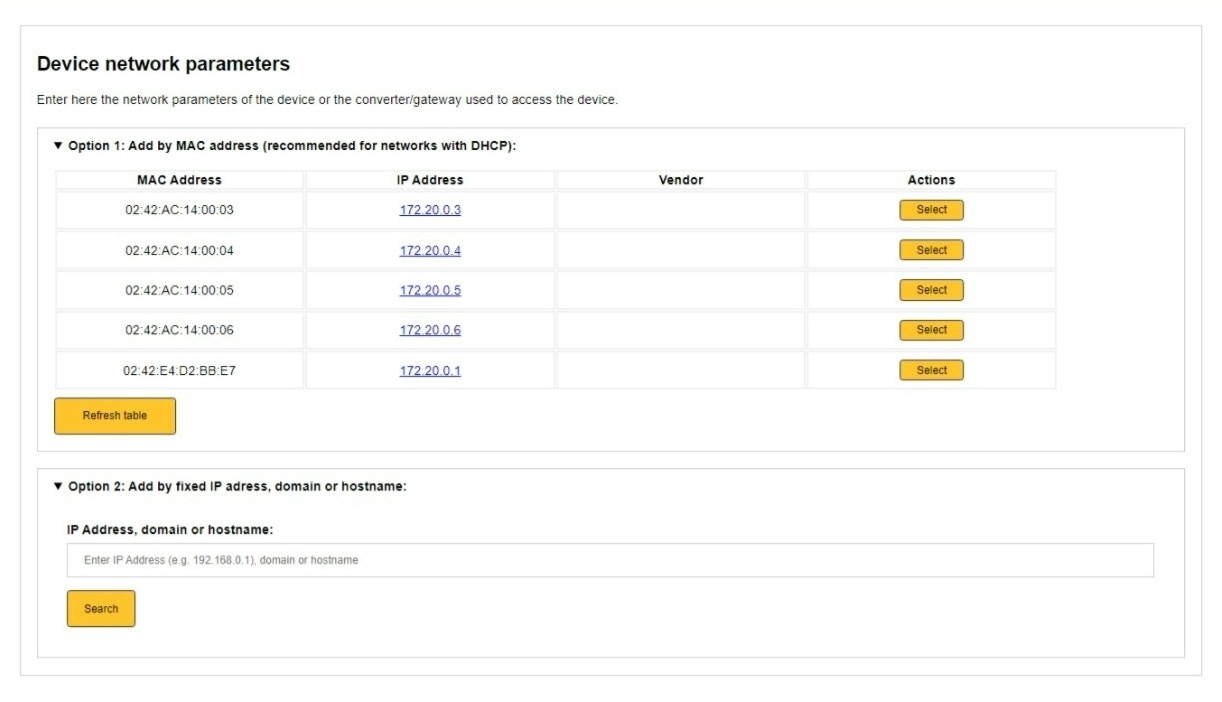
- (Mostrato solo per connessioni Ethernet TCP, salta questo passaggio se usi la connessione RS485). Seleziona il dispositivo che vuoi aggiungere. Puoi farlo tramite: a. Aggiungi tramite indirizzo MAC (consigliato). b. Aggiungi tramite indirizzo IP (sconsigliato a meno che non sei certo che il convertitore abbia un indirizzo IP fisso).
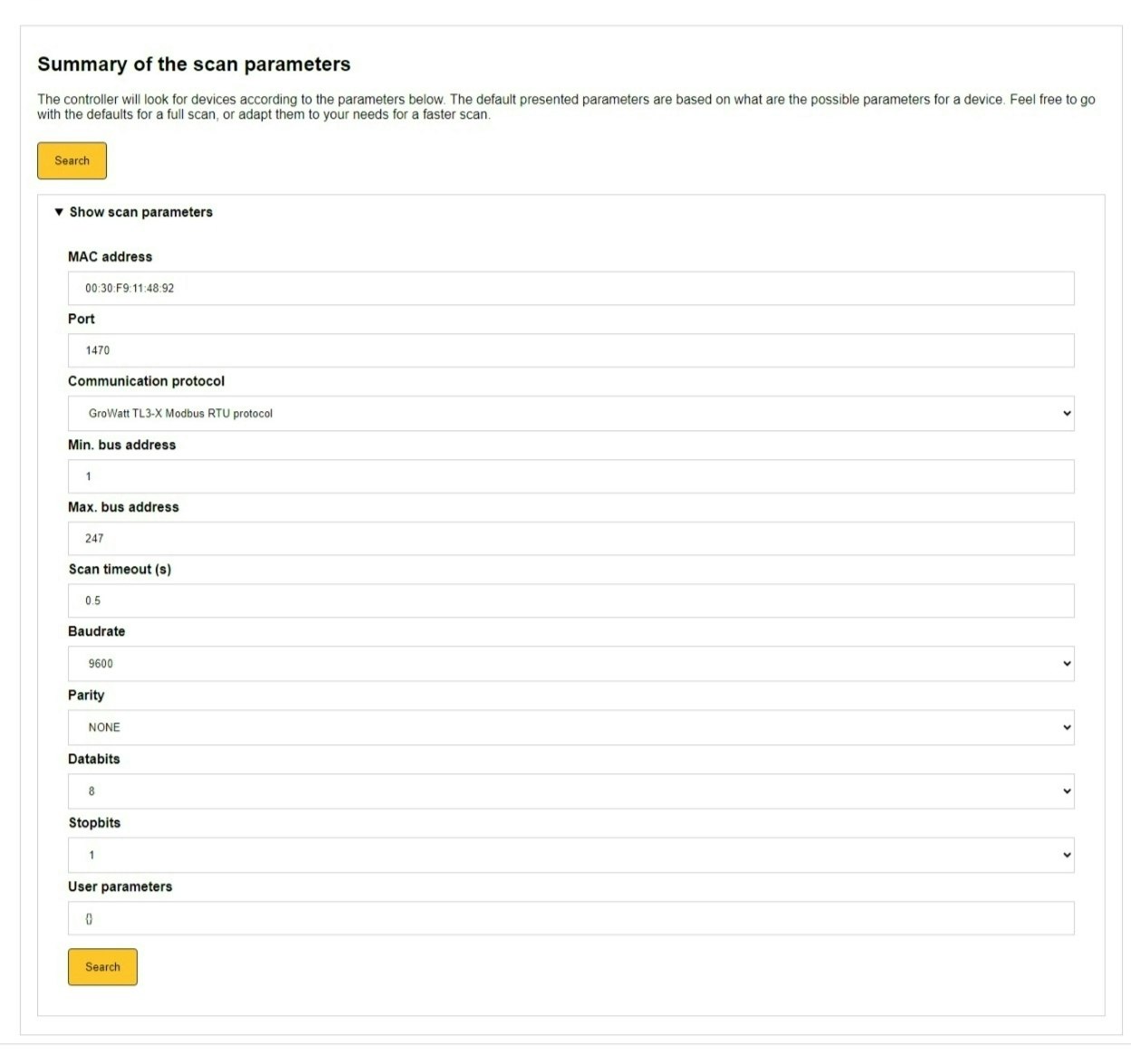
- (Questi passaggi in poi valgono sia per TCP che RS485) Nel passaggio successivo, se necessario, puoi regolare manualmente i parametri usati per cercare il dispositivo. Nella maggior parte dei casi, consigliamo di mantenere i valori predefiniti impostati.
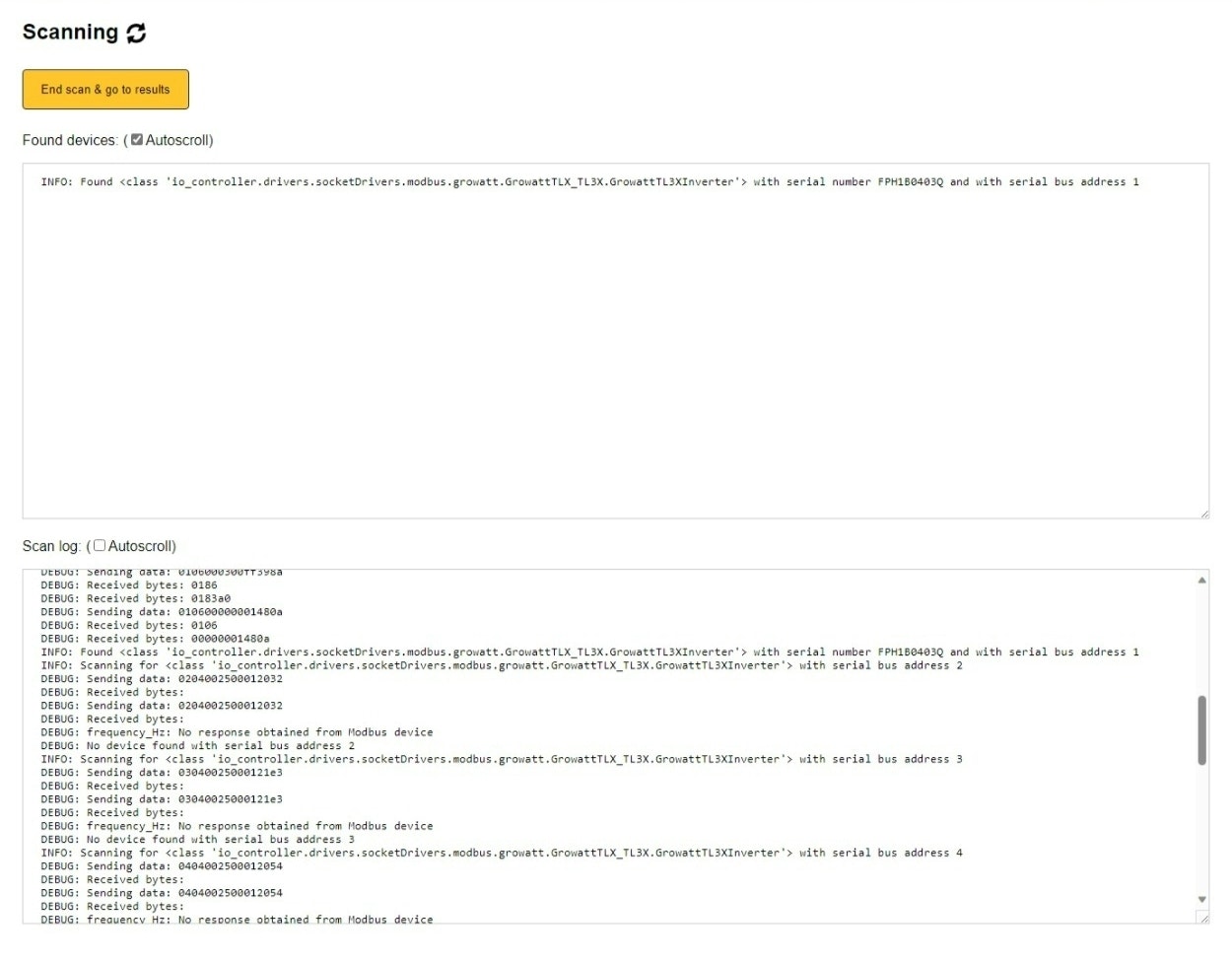
- Il passaggio successivo cerca il dispositivo. Clicca su "Termina scansione e vai ai risultati" quando il dispositivo è stato trovato. Non devi aspettare che la scansione sia completata completamente per continuare.
Suggerimento
Suggerimento
Consiglio per connessioni RS485 Se il tuo dispositivo ha un numero alto come indirizzo, potrebbe richiedere tempo prima di essere trovato. È consigliato scegliere indirizzi bassi per il tuo dispositivo, se possibile (1, 2, 3, ecc.).
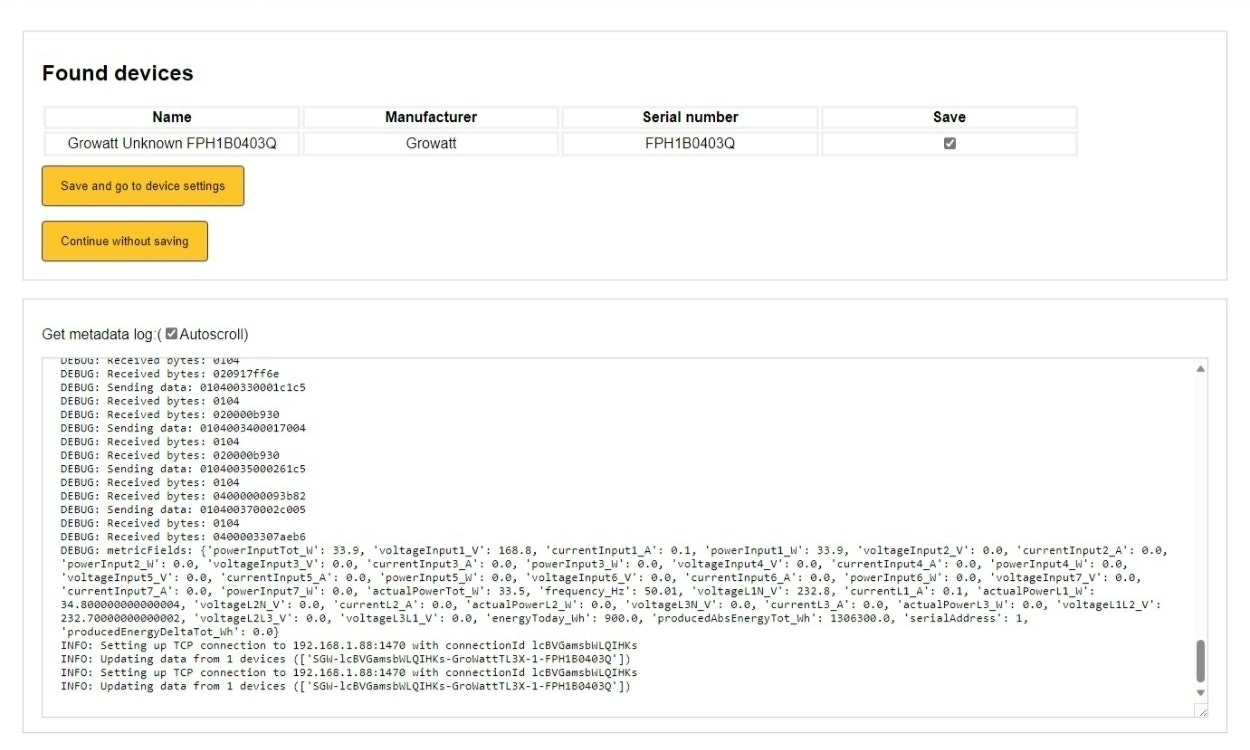
- Salva il dispositivo. In questo passaggio vengono letti i dati tecnici del dispositivo. Successivamente, puoi salvare il dispositivo. Clicca su "Salva e vai alle impostazioni dispositivo".
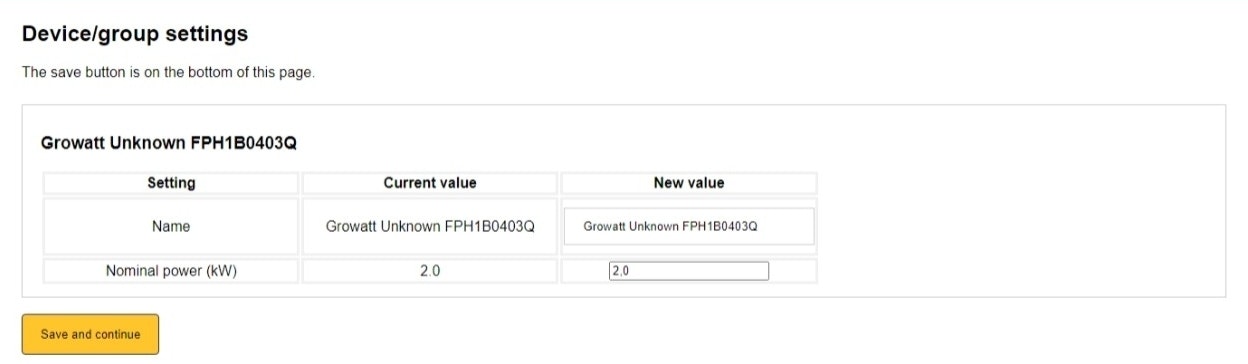
- Completa ulteriormente le impostazioni del dispositivo.
Last updated March 11, 2026Edit this page