
Hinzufügen eines Geräts
-
Melden Sie sich bei der Inbetriebnahmeschnittstelle an.
-
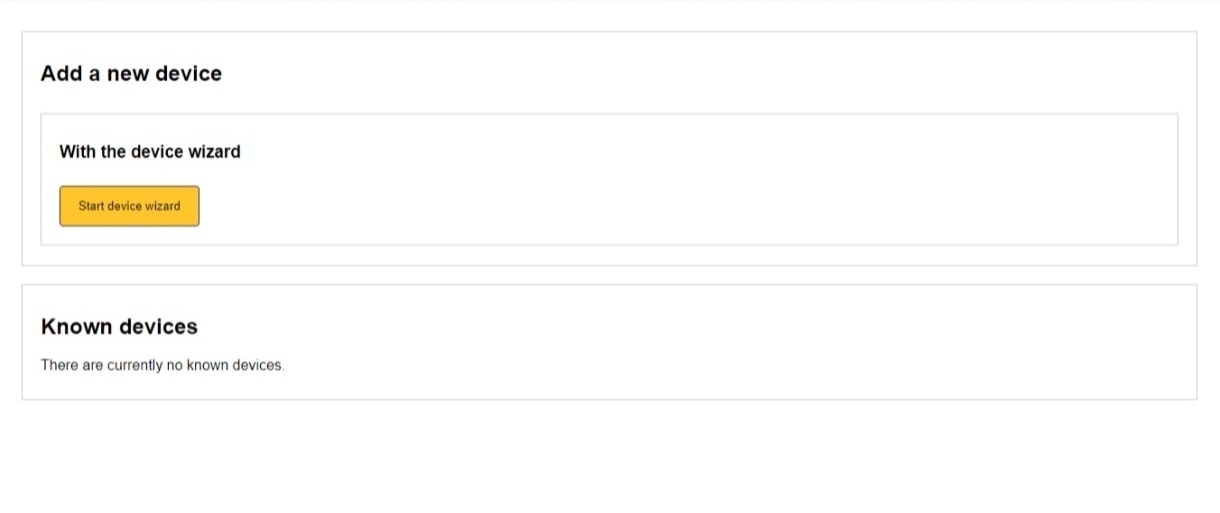
Gehen Sie zum Tab „Geräte“ und klicken Sie auf „Geräteassistent starten“.
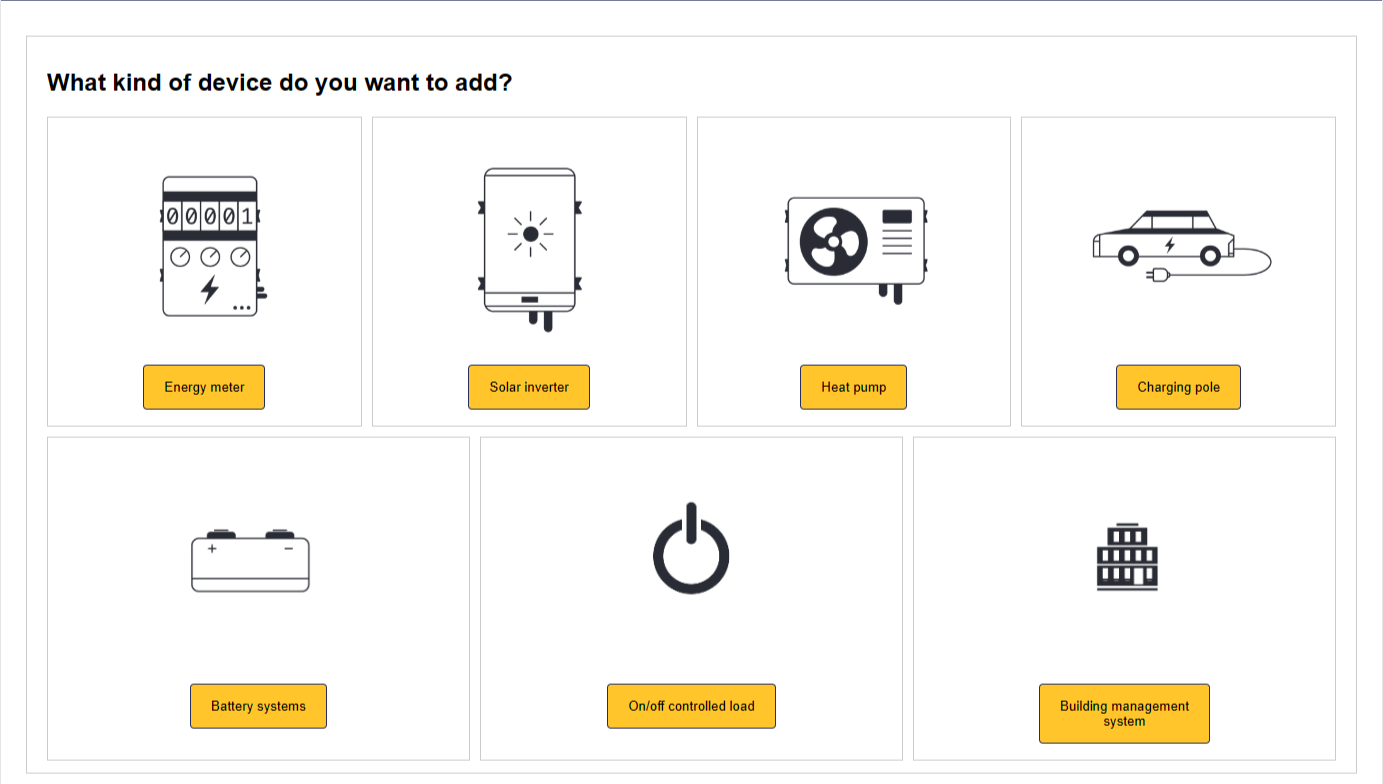
- Wählen Sie aus, welchen Gerätetyp Sie hinzufügen möchten.
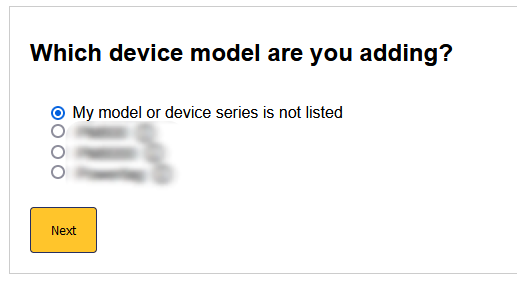
- Wählen Sie die Marke des Geräts.

- Wählen Sie aus, wie das Gerät angeschlossen ist. Je nach Gerätetyp und Marke sind folgende Optionen verfügbar:
Je nach Gerätetyp und Marke sind folgende Optionen verfügbar:
- Ethernet TCP
- RS485-Anschluss (weitere Infos hier)
- RS232-Anschluss
- P1-Anschluss USB-Kabel
- Digitalausgang oder Relais
- Impulseingang
- Ethernet TCP zu RS485-Konverter (weitere Infos hier)
- Ethernet TCP zu RS232-Konverter
- Ethernet TCP zu P1-Port-Gateway
- Ethernet TCP zu Relais-Konverter
- Ethernet TCP zu MBus-Konverter
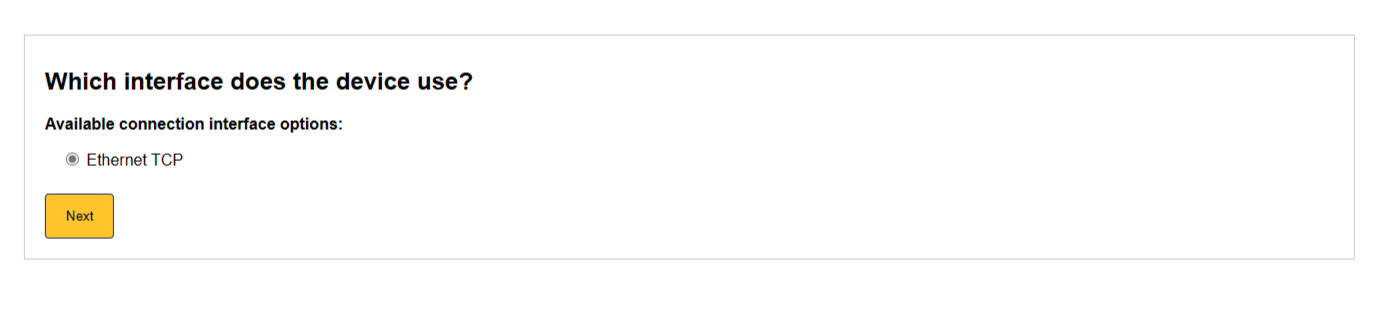
[!HINWEIS] Wenn der Modus nicht angezeigt wird, wird dieser Verbindungsmodus nicht unterstützt oder - im Fall eines P1-Kabels - Ihr Kabel ist nicht richtig mit dem SmartgridOne Controller verbunden. Bitte kontaktieren Sie Ihren Installateur oder Lieferanten.
- Wählen Sie das verwendete Kommunikationsprotokoll Ihres Geräts aus. Wenn das Modell Ihres Geräts nicht aufgeführt ist, können Sie verschiedene Kommunikationsprotokolle ausprobieren.
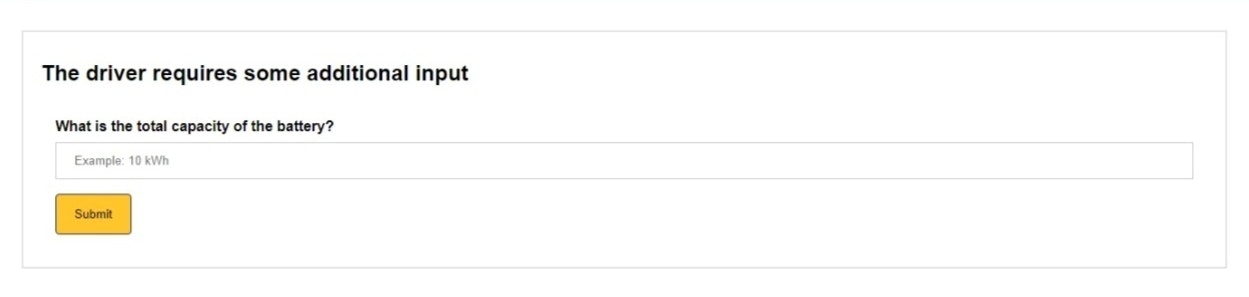
- Geben Sie die angeforderten zusätzlichen Eingaben ein.
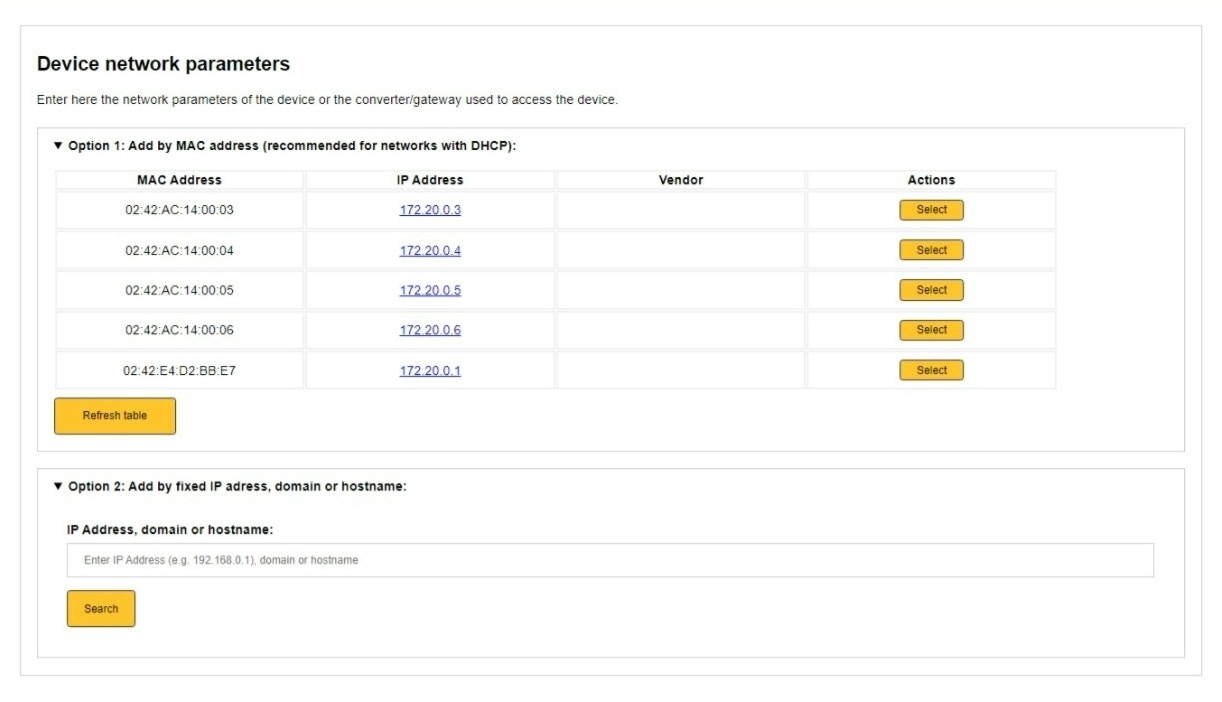
- (Wird nur für Ethernet TCP-Verbindungen angezeigt, überspringen Sie diesen Schritt, wenn Sie eine RS485-Verbindung verwenden). Wählen Sie das Gerät aus, das Sie hinzufügen möchten. Das können Sie auf folgende Weise tun: a. Hinzufügen über MAC-Adresse (empfohlen). b. Hinzufügen über IP-Adresse (nicht empfohlen, außer Sie sind sicher, dass der Konverter eine feste IP-Adresse hat).
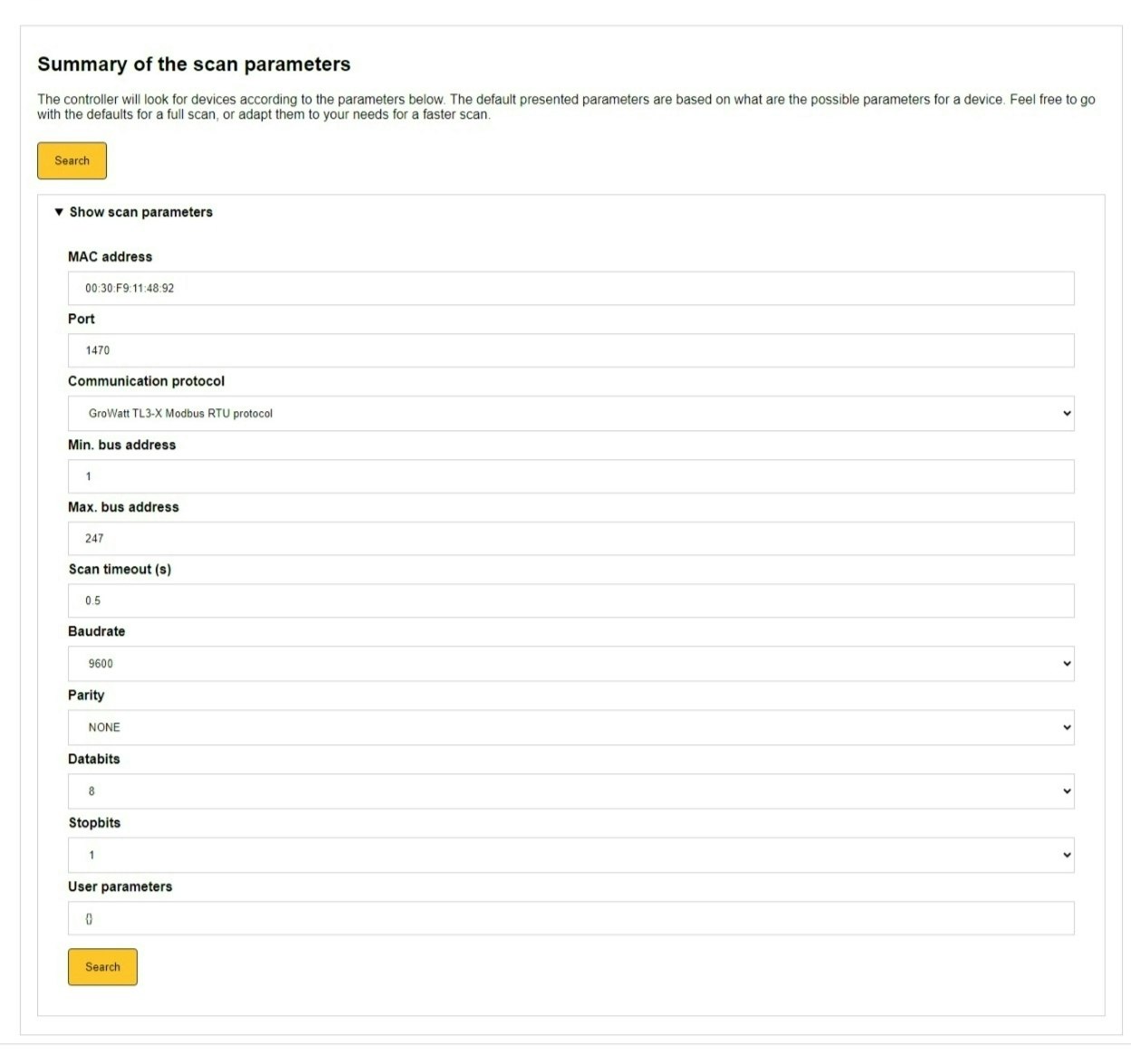
- (Dieser und die folgenden Schritte gelten für TCP und RS485) Im nächsten Schritt können Sie bei Bedarf die Parameter zur Gerätesuche manuell anpassen. In den meisten Fällen empfehlen wir, die voreingestellten Werte beizubehalten.
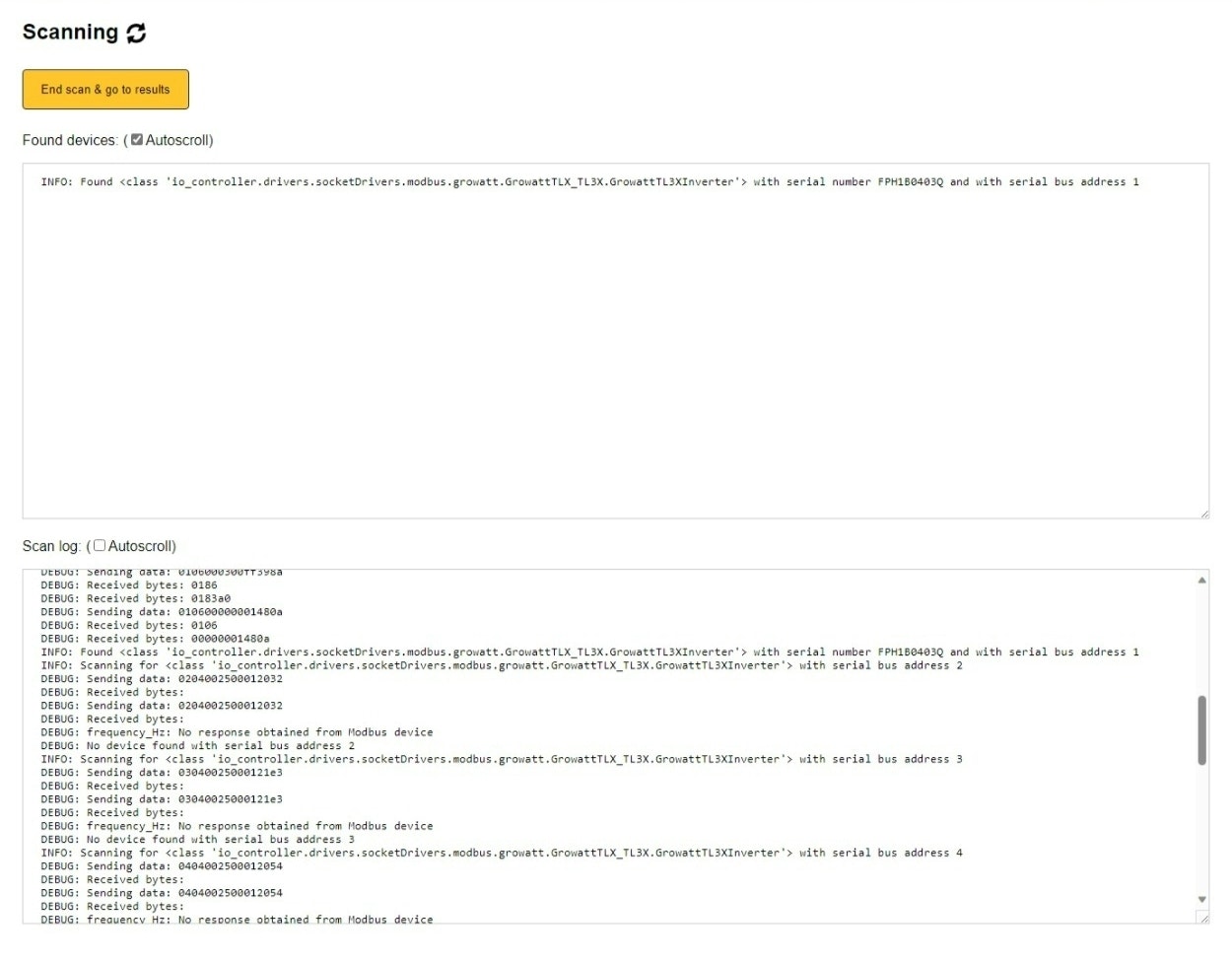
- Im nächsten Schritt wird nach dem Gerät gesucht. Klicken Sie auf „Scan beenden & zu den Ergebnissen“, wenn das Gerät gefunden wurde. Sie müssen nicht warten, bis der Scan vollständig abgeschlossen ist, um fortzufahren.
[!TIPP] Tipp für RS485-Verbindungen Wenn Ihr Gerät eine hohe Adresse hat, kann es einige Zeit dauern, bis es gefunden wird. Es wird empfohlen, wenn möglich niedrige Adressen an Ihrem Gerät zu wählen (1, 2, 3 usw.).
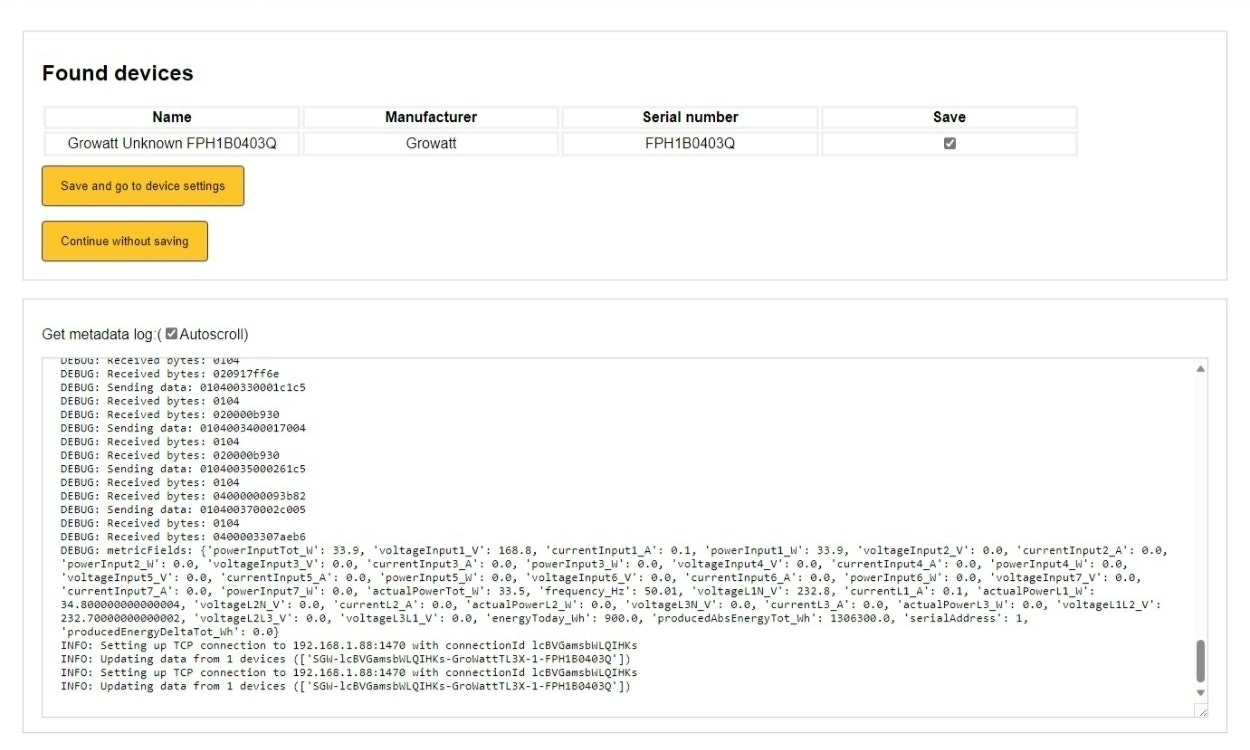
- Speichern Sie das Gerät. In diesem Schritt werden die Spezifikationen des Geräts ausgelesen. Anschließend können Sie das Gerät speichern. Klicken Sie auf „Speichern und zu den Geräteeinstellungen“.
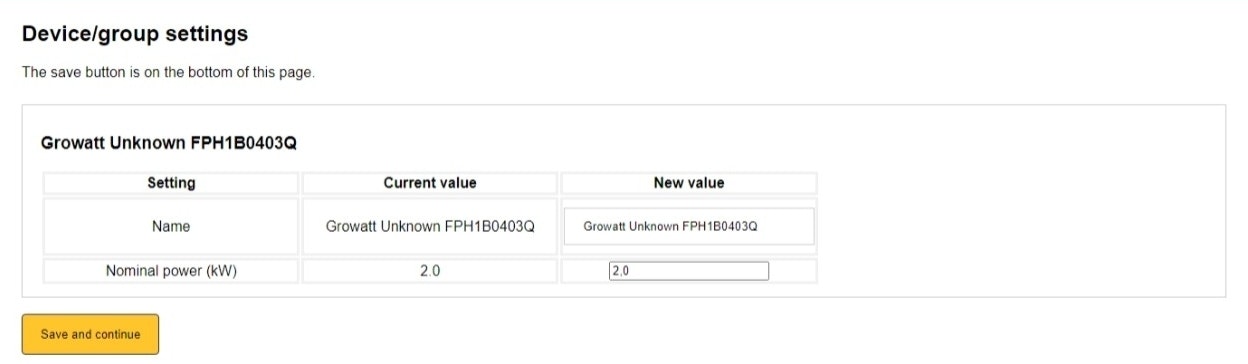
- Vervollständigen Sie die Geräteeinstellungen weiter.
[!HINWEIS] Fehlerbehebung Wenn Sie Probleme haben:
Last updated March 11, 2026Edit this page