
Netværksfejlfinding
Sådan får du forbindelse til din controller efter en statisk IP er sat.
Situation: Du har ændret netværkskonfigurationen på controlleren og kan ikke oprette forbindelse til den eller opdage den i netværket.
Mål: Genoprette forbindelsen til controlleren på netværket.
Fysisk topologi:
Tilslut et CAT5- eller CAT6-kabel med RJ45-stik mellem Network Interface Card (NIC) på Controlleren og laptopen/computeren.
På begge ender skal LED-lysene være tændt. Afhængigt af dit NIC har du 1 eller 2 LEDs.
Konfiguration:
Ændr netværkskonfigurationen for din ethernetport på din laptop/computer til de netværksindstillinger, som svarer til den aktuelle netværkskonfiguration på controlleren.
For eksempel er netværkskonfigurationen på controlleren sat til
IP 192.168.37.53
Subnetmaske 255.255.192.0
Gateway 192.168.37.1
Med disse oplysninger kan du sætte netværkskonfigurationen på din computer til f.eks.:
IP 192.168.37.20
Subnetmaske 255.255.192.0
Gateway kan efterlades tom, da der ikke er nogen gateway i denne topologi med direkte forbindelse.
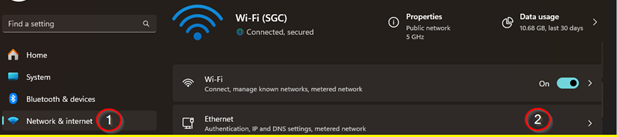
Du kan ændre disse indstillinger via Netværksindstillinger på dine enheder. For eksempel i Windows 11 kan denne fremgangsmåde benyttes:
- Åbn indstillinger og gå til Netværk & internet
- Klik på "Rediger", skift IP-adresseindstilling til Manuel og slå IPv4 til.
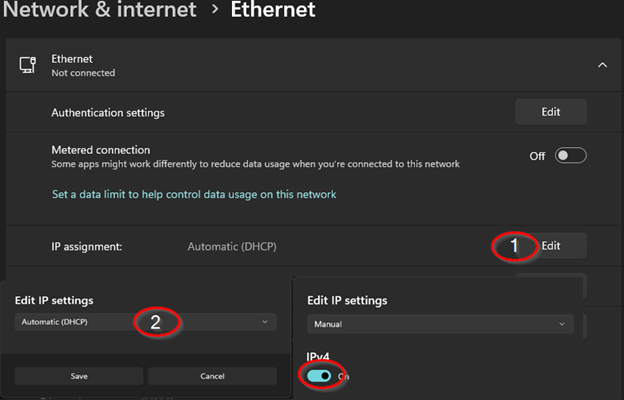
Med disse ændringer bør du kunne tilgå controllerens adresse via din browser.
- Vi har brug for et Ethernet-kabel, der er forbundet til controlleren og ikke til en switch eller router.
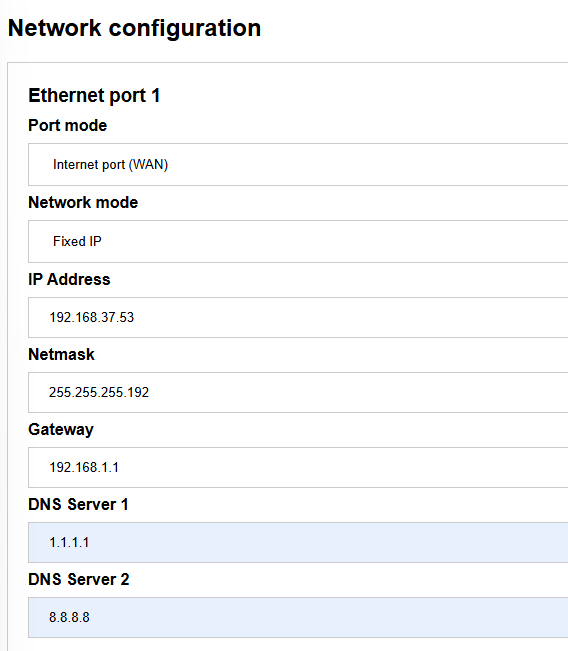
- Controlleren blev tidligere sat til en fast IP, som f.eks. følgende:
- Controlleren bør være tilsluttet direkte til ethernetporten på computeren. For at være sikker på tilstanden lavede jeg en fabriksnulstilling på controlleren via knappen.
- Adapterens adresse bør ændres til en, der er inden for subnettet for den adresse og netmaske, vi har. (Som i dette testeksempel, 192.168.37.53 255.255.255.192)
- Subnetmasken bestemmer adressens område. Vi kan se mulige subnet fra eksempelvis (https://www.calculator.net/ip-subnet-calculator.html). Da vi har en adresse i det første mulige subnet i dette eksempel, kan vi sætte vores adresse til en anden inden for .1-.62 området.
Dette kan også ses i følgende tabel /26 -- 4 Subnets -- 62 Hosts/Subnet
| Netværk # | IP-interval | Broadcast |
|---|---|---|
| .0 | .1-.62 | .63 |
| .64 | .65-.126 | .127 |
| .128 | .129-.190 | .191 |
| .192 | .193-.254 | .255 |
-
(Taget fra https://www.aelius.com/njh/subnet_sheet.html)
-
Så åbnede jeg den faste IP på controlleren i min browser, som jeg havde sat inden teststart i trin 2.
-
Du burde nu kunne tilgå kontrolpanelet for den lokale side.
Loginoplysningerne vises på skærmen, da controlleren ikke er forbundet til cloud’et i øjeblikket, og dine insights-loginoplysninger måske ikke virker.
-
Når du logger ind, hvis du får en skærm til konfiguration af controlleren, kan du klikke på spring over-knappen, da vi vil udføre en fuld fabriksnulstilling.
-
Næste skridt er at gå til Indstillinger, derefter klikke på Fabriksnulstilling og fortsætte.
-
Når controlleren er færdig med genstarten, og lyset ikke længere er blåt, kan du frakoble kablet fra computeren og slutte det til netværket igen (f.eks. direkte til routeren).
-
Du burde nu kunne oprette forbindelse direkte fra Toolbox og VPN-websiden, og LED-lyset skal være grønt.
Advarsel
Glem ikke at ændre netværksindstillingerne tilbage til dhcp eller automatisk IP-adresse.