
Saiba como configurar alarmes para monitorar estados indesejáveis em seu portfólio de ativos.
Visão Geral
Alarmes definem um estado indesejável para todos ou um subconjunto dos ativos em seu portfólio. Esses alarmes são exibidos em toda a plataforma: na página de alarmes, em várias tabelas e como cartões de alarme.
[!DICA] Watchdogs para Ações Um alarme por si só não aciona uma ação. Para executar ações com base no status do alarme (ativo/inativo), você precisa configurar um watchdog. Veja Watchdogs para mais detalhes.
As ferramentas do portal web facilitam a configuração de alarmes que cobrem um grande número de ativos, em vez de configurar por ativo individualmente.
[!NOTA] Alarmes Padrão O sistema vem com padrões pré-configurados (Defaults). Você pode removê-los, editá-los ou adicionar novos alarmes conforme suas necessidades específicas.
Tipos de Alarmes Suportados
Os seguintes alarmes são atualmente suportados:
- Sem dados: Disparado quando um sinal não recebe atualizações por um período definido.
- Delta baixo: Para sinais de contadores (ex: energia, gás, medidores de água). Disparado quando o aumento do contador em um período permanece abaixo de um limiar.
- Baixa razão de desempenho: Disparado quando a razão de desempenho (PR) calculada de um ativo de produção fica abaixo de um limiar.
- Baixa taxa de operação: Disparado quando o tempo de operação calculado de um ativo de produção fica abaixo de um limiar.
Configuração do Alarme
Navegando para as Configurações de Alarmes
Os alarmes podem ser configurados navegando até a página de alarmes e clicando no ícone de engrenagem no canto superior direito.

Criando e Editando Alarmes
A página de edição de alarmes apresenta uma visão geral de todos os alarmes existentes, assim como um formulário para configurar um novo alarme.
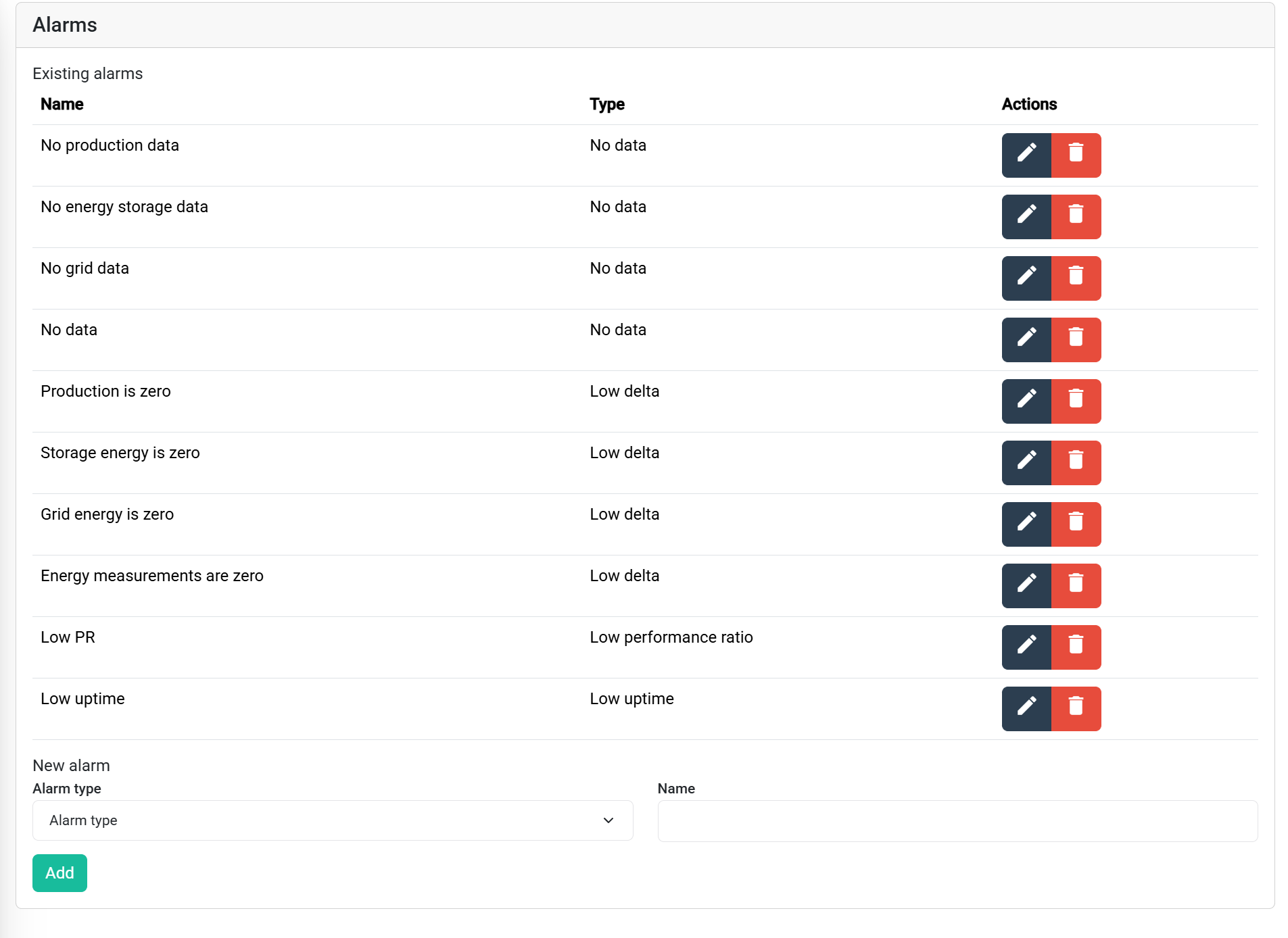
Um alarme existente pode ser editado clicando no ícone de lápis.
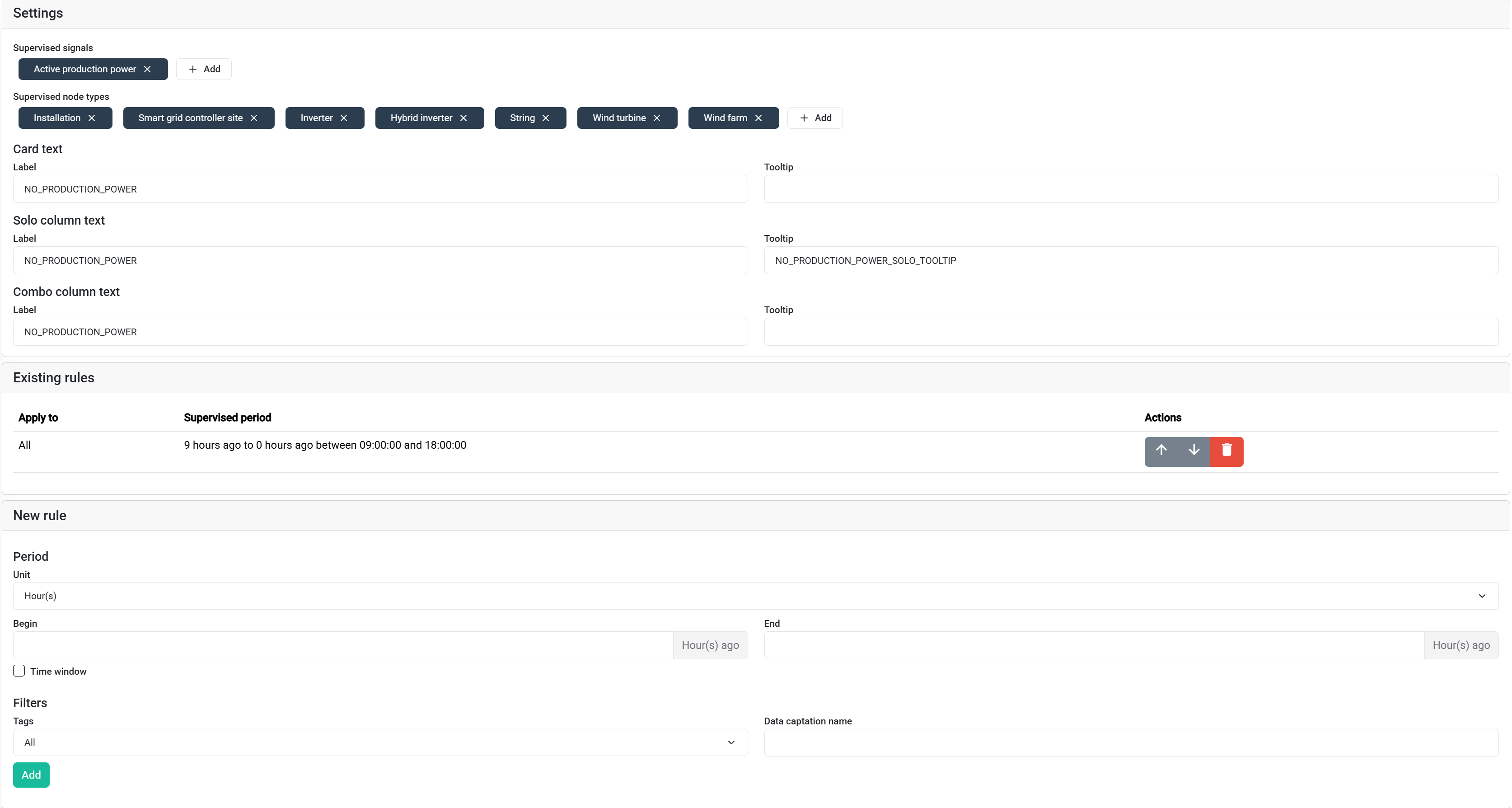
A captura de tela abaixo mostra as configurações de um alarme de sem dados. Embora este seja um tipo específico de alarme, a maioria dos alarmes tem configurações semelhantes e estas são representativas.
Lógica da Regra do Alarme
Configurações Gerais
As configurações gerais do alarme especificam:
- Quais sinais devem ser monitorados.
- Para quais tipos de ativos o sinal deve ser monitorado.
- O texto de exibição para o alarme em diferentes contextos (cartão, coluna de tabela, coluna combinada).
A imagem de exemplo mostra um alarme definido para instalações, Controller sites, inversores, etc., supervisando o sinal active production power. O texto do alarme pode ser traduzido via a página de traduções.
Regras de Correspondência e Ordem
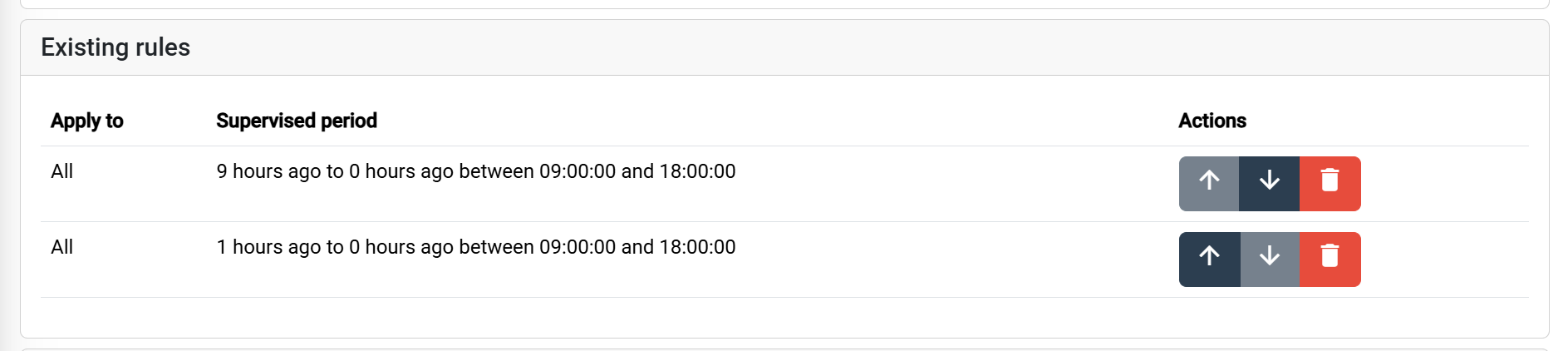
A seção de regras existentes especifica quais parâmetros do alarme (como limites e períodos de tempo) são aplicados a quais ativos. Qualquer ativo que corresponda aos tipos de nós monitorados será avaliado contra cada regra de cima para baixo. As regras podem ser restritas a ativos com tags específicas ou métodos de captura de dados.
[!DICA] Exemplo: Diferentes Atrasos de Dados É comum que diferentes fontes de dados tenham atrasos variados. Por exemplo:
- Uma instalação SolarLog pode enviar dados via FTP apenas uma vez ao dia.
- Um Controller pode ser esperado para enviar dados a cada hora.
As regras na imagem aplicam um atraso padrão de
No datade 1 hora, mas uma regra específica paraSolarLog FTPé disparada apenas após 9 horas sem dados.
[!CUIDADO] A Ordem das Regras Importa! Apenas a primeira regra que corresponder será aplicada a cada ativo. Isso significa que a ordem das regras é crucial. Coloque as regras mais específicas (ex: direcionadas a uma tag ou fonte de dados específica) antes das regras mais gerais.
Períodos e Janelas de Tempo do Alarme
Cada regra de alarme define um período de análise — uma janela de tempo relativa sobre a qual a condição do alarme é avaliada. Isso é especificado usando um deslocamento inicial e final em relação ao momento atual (ex: "há 0 horas" até "há 1 hora"). Dentro dessa janela, o sistema verifica se os dados do sinal atendem à condição do alarme.
Para ativos que ficam inativos em certos horários (como ativos solares à noite), uma janela de tempo pode restringir o cálculo do alarme a horas específicas do dia (no fuso horário local do ativo).
[!DICA] Exemplo: Período de Análise com Janela de Tempo O exemplo do alarme SolarLog FTP usa um período de análise de 9 horas com uma janela de tempo das 09:00 às 18:00.
Se verificado às 13:15:
- O sistema analisa as últimas 9 horas dentro da janela de tempo ativa.
- Isso equivale a verificar dados entre 09:00 e 13:00 hoje (4 horas dentro da janela).
- E verificar dados entre 13:00 e 18:00 ontem (5 horas dentro da janela para completar as 9 horas de análise).
- Um alarme dispara somente se houver ausência de dados em ambos os intervalos.