
Linee di base
Attenzione
NOTA: Le linee di base non sono supportate da tutti i controller. Contattare il supporto per maggiori informazioni.
1. Dispositivi supportati
| Device Type | Variants | Supportato |
|---|---|---|
| Solar Inverters | All | ❌ |
| Storage Devices | ✅ | |
| EV Chargers | ❌ |
2. Configurazione
Questa guida ti aiuterà a configurare le Previsioni di Baseline sul tuo Controller.
Cosa ti serve
- SmartgridOne Controller con connettività internet.
- Configurazione MQTT. Si prega di fare riferimento alla pagina principale MQTT per maggiori informazioni: MQTT Setup
1. Aggiungi i tuoi dispositivi
Accedi all'interfaccia di commissioning e assicurati che i dispositivi siano aggiunti al SmartgridOne Controller.
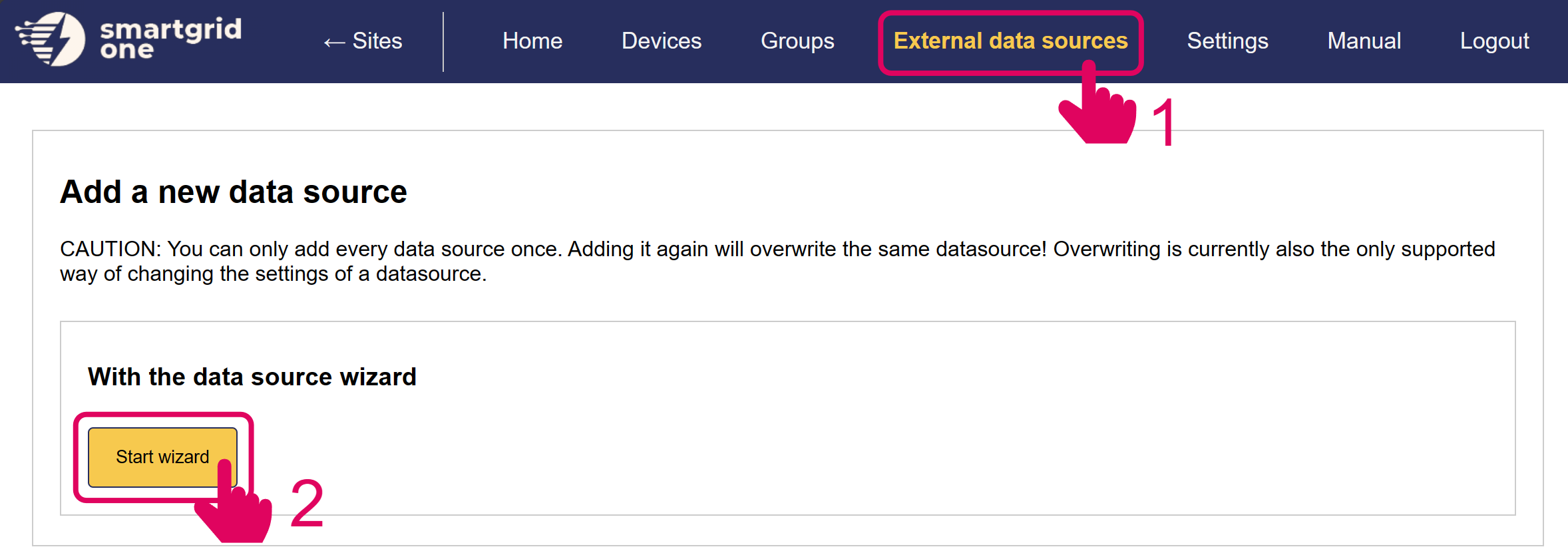
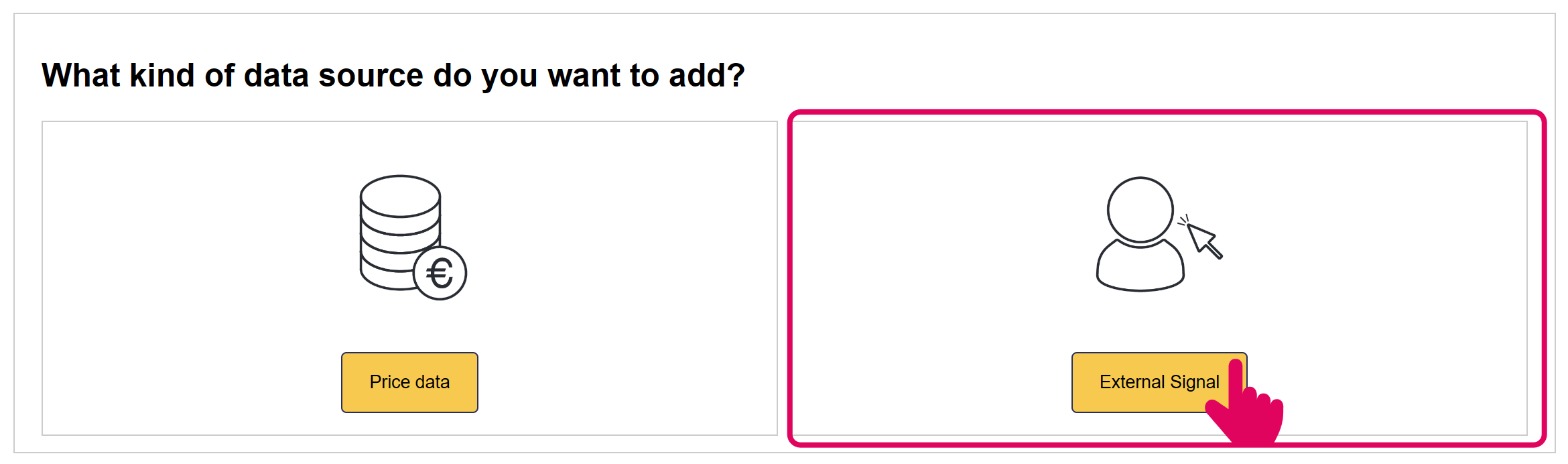
2. Aggiungi il segnale esterno Baseline

3. Compila i parametri
I seguenti parametri sono personalizzabili:
3.1 Lunghezza intervallo
Tipo: integer
La lunghezza dell’intervallo indica la frequenza di un nuovo punto di previsione. Generalmente è impostata a 15 minuti o un’ora, a seconda del mercato energetico.
3.2 Numero di intervalli
Tipo: integer
Il numero di intervalli della lunghezza impostata sopra. Es. Se vengono creati 96 intervalli di 15 minuti, avremo previsioni per le successive 24 ore.
3.3 Formato di creazione
Le linee di base possono essere create quotidianamente o a intervalli fissi. Questi due formati hanno casi d’uso differenti.
3.3.1 Quotidiano
Le linee di base sono create una volta al giorno, a un'ora specifica. Questo formato permette di selezionare un'ora di attivazione - cioè quanto tempo dopo la creazione la baseline diventa attiva.
Es. Una baseline è creata alle 9 del mattino ma attiva solo il giorno successivo, quindi l'ora di attivazione è impostata alle 15h.
3.3.1.1 Ora di creazione
Tipo: integer
L’ora in cui la baseline viene creata ogni giorno.
3.3.1.2 Ora di attivazione
Tipo: integer
Il numero di ore dopo l’ora di creazione in cui la baseline viene attivata.
3.3.2 Intervallo fisso
Le linee di base sono generate a intervalli fissi. Le linee di base sono generate poco prima della loro ora di attivazione e attivate immediatamente. Es. La baseline per l’ora successiva viene generata al :59.
3.3.2.1 Intervallo di aggiornamento Tipo: integer
Con quale frequenza la baseline viene rigenerata. Generalmente impostato a 15 minuti o un’ora.
3.4 Parametro di aggiornamento
Tipo: integer
Una costante che specifica quanto tempo prima dell’ora di attivazione generiamo la baseline. Generalmente impostata a uno o due minuti.
3.5 Seguire le linee di base
Tipo: boolean
Se impostato a true, i dispositivi seguono la baseline generata. Se impostato a false, le baseline non sono seguite direttamente. Invece sono usate come previsione e seguite il più possibile. Le azioni del dispositivo possono deviare dalla baseline generata, a seconda di variabili in tempo reale incontrollabili, come la previsione FV, carichi incontrollabili e periodi di ricarica EV.
3.6 Predittori personalizzati (W.I.P.)
Algoritmi di previsione personalizzati sono utilizzati per creare le linee di base.
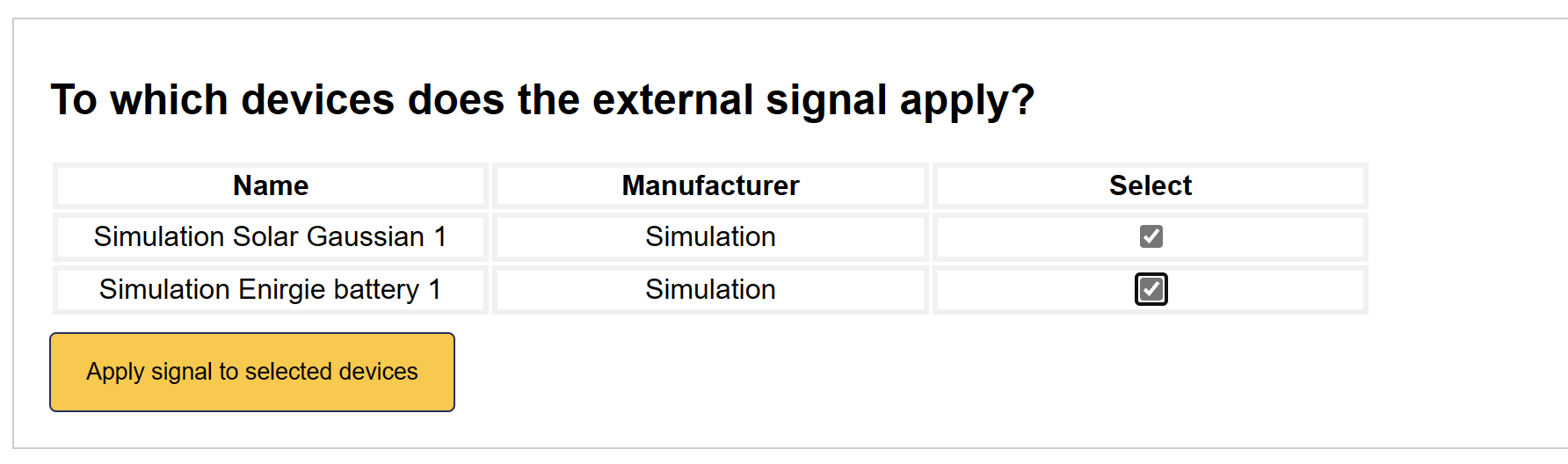
4. Abilita il segnale Baseline
Seleziona tutti i dispositivi che desideri includere nel Controllo remoto MQTT.
5. Segnale baseline aggiunto
L'interfaccia Baseline è ora attivata sul SmartgridOne Controller.
Siamo ora pronti a proseguire. La colonna Stato segnalerà eventuali errori durante la configurazione.
3. Raccolta delle linee di base
Le linee di base possono essere recuperate dal controller tramite MQTT.
Il seguente topic viene usato per inviare una richiesta per il recupero delle linee di base:
standard1/rp_one_s/remoteBaselineMetrics/'controller SN'dove <Controller SN> deve essere sostituito con il numero di serie del Controller che sta inviando il feedback.
Il seguente formato di messaggio deve essere usato per recuperare le linee di base:
{
    "extraTags": {
        "nodeId": <Controller SN>_site_0>
    },
    "time": <Unix Timestamp>,
    "fields": {}
}
Il seguente topic viene usato per ricevere i dati della linea di base:
standard1/outbound/remoteBaselineMetrics/feedback/<Controller SN>dove <Controller SN> deve essere sostituito con il numero di serie del Controller che sta inviando il feedback.
Il feedback della baseline viene inviato nel seguente formato:
{
    "time": <Unix Timestamp>,
    "data": {
        "baseline": {
            "<Device Node ID>": [
                {
                    "endTimeUnix": "",
                    "power_W": ""
                },
            ],
        },
        "nextBaseline": {
            "<Device Node ID>": [
                {
                    "endTimeUnix": "",
                    "power_W": ""
                },
            ],
        },
        "error": {
            <Errors occured during execution>
        }
        "response_code": <Response Code>
    },
    "fields": {},
    "requestTime": <Unix Timestamp>,
    "time": <Unix Timestamp>,
    "siteNodeId": <Controller SN>_site_0>
}
4. Script demo Python
Si prega di scaricare il file sottostante nel tuo IDE Python preferito. Inserisci il numero di serie e le credenziali MQTT ed esegui lo script: