
AC•THOR / AC ELWA 2
1. Grundeinstellungen am my-PV Gerät
Lesen Sie zuerst das mitgelieferte Installations- und Benutzerhandbuch sowie das Online-Handbuch.
- Das Benutzerhandbuch für AC•THOR finden Sie hier
- Das Benutzerhandbuch für AC ELWA 2 finden Sie hier
- Stellen Sie sicher, dass das Gerät korrekt installiert und angeschlossen ist, bevor Sie fortfahren.
2. Einstellungen am my-PV Gerät
Konfigurieren Sie die folgenden Parameter in der Weboberfläche oder über my-PV Cloud:
| Einstellung | Wert / Kommentar |
|---|---|
| Steuerquelle | Modbus TCP |
| Power Time-out | 60 Sekunden |
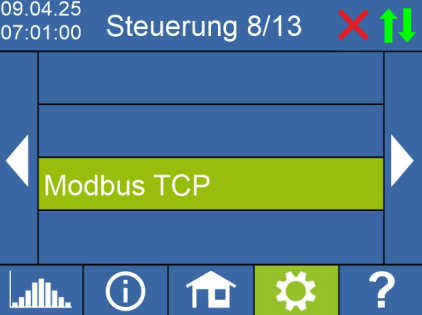

Diese Einstellungen können direkt am Gerät, über die Weboberfläche oder durch my-PV Cloud vorgenommen werden.
3. Netzwerk & Kommunikation
- Die AC•THOR oder AC ELWA 2 Geräte sind über Ihr lokales Netzwerk (Router) mit SmartgridOne Controller verbunden.
- Innerhalb dieses Netzwerks erhält das my-PV Gerät Befehle, wie viel Leistung es liefern soll.
Wichtig
Hinweise & Einschränkungen
- Es können maximal 10 my-PV Geräte in einem einzigen Netzwerk gesteuert werden.
- Der Betriebsmodus M3 wird in dieser Konfiguration nicht unterstützt.
- Schließen Sie das my-PV Gerät nicht direkt an den Wechselrichter oder das Batteriesystem an — die Steuerung muss über das Netzwerk erfolgen.
4. Einstellungen auf SmartgridOne Controller
Führen Sie die folgenden Schritte in der Weboberfläche von SmartgridOne Controller durch:
Schritt 1: Gerätekategorie auswählen
Sie werden gefragt: "Welchen Gerätetyp möchten Sie hinzufügen?"
Schritt 2: Hersteller auswählen
Wählen Sie MYPV aus der Herstellerliste aus.
Schritt 3: Modell auswählen
Sie werden gefragt: "Welches Gerätemodell fügen Sie hinzu?"
Wählen Sie das korrekte Modell, zum Beispiel:
- AC Elwa 2
- Acthor
- Acthor 9s
Schritt 4 & 5: Netzwerk & Kommunikation
SmartgridOne Controller führen einen Netzwerkscan durch. Im Bildschirm „Netzwerkparameter des Geräts“ können Sie das Gerät hinzufügen:
- Option 1: Hinzufügen per MAC-Adresse (empfohlen für Netzwerke mit DHCP)
- Option 2: Hinzufügen per fester IP-Adresse, Domain oder Hostname
Schritt 6: Geräteeinstellungen konfigurieren
Im Bildschirm „Geräte-/Gruppeneinstellungen“ konfigurieren Sie die spezifischen Einstellungen für das my-PV Gerät.
| Einstellung | Beispielwert | Kommentar |
|---|---|---|
| Ist das Gerät einphasig oder dreiphasig? | Einphasig | Wählen Sie die korrekte Phasenkonfiguration |
| Nennleistung (W) | [gerätespezifisch] | Nennleistung des my-PV Geräts |
| Betriebsspannung | Wie beim Hauptgerät | Betriebsspannung |
| Spannungsart | Phase-Nulleiter | Wählen Sie die Spannungsart (Phase-Nulleiter oder Phase-Phase) |
| Nennspannung (V) | 2300 | Nennspannung in Volt (z.B. 230V × 10) |
Vergessen Sie nicht, unten auf der Seite auf den Speichern-Button zu klicken.