

Adicionando Fluvius Telecontrole RTU
O manual descreve os passos para configurar o Fluvius Telecontrole RTU no SmartgridOne Controller.
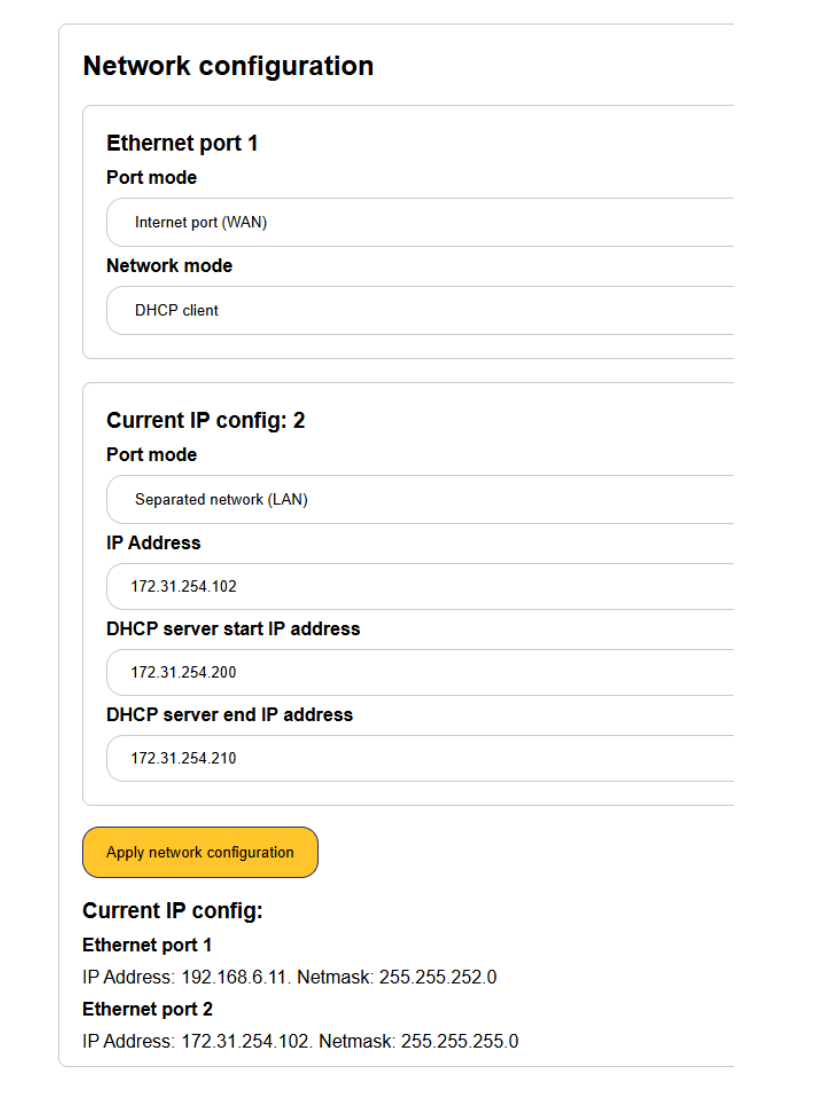
Passo 1: Configuração da rede
Configuração de rede necessária para Fluvius na porta de rede 2 (esta é a porta superior das duas – conecte esta ao Fluvius RTU):
Passo 2: Verificar as tensões dos dispositivos
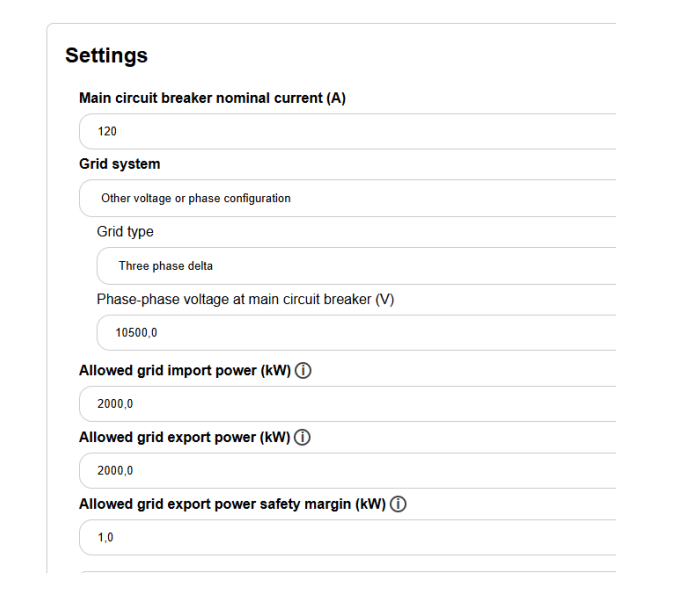
Para certos modos de controle de potência reativa, a média tensão deve ser medida. Se o medidor principal da rede medir a rede de média tensão, então nas configurações certifique-se de definir isso corretamente:
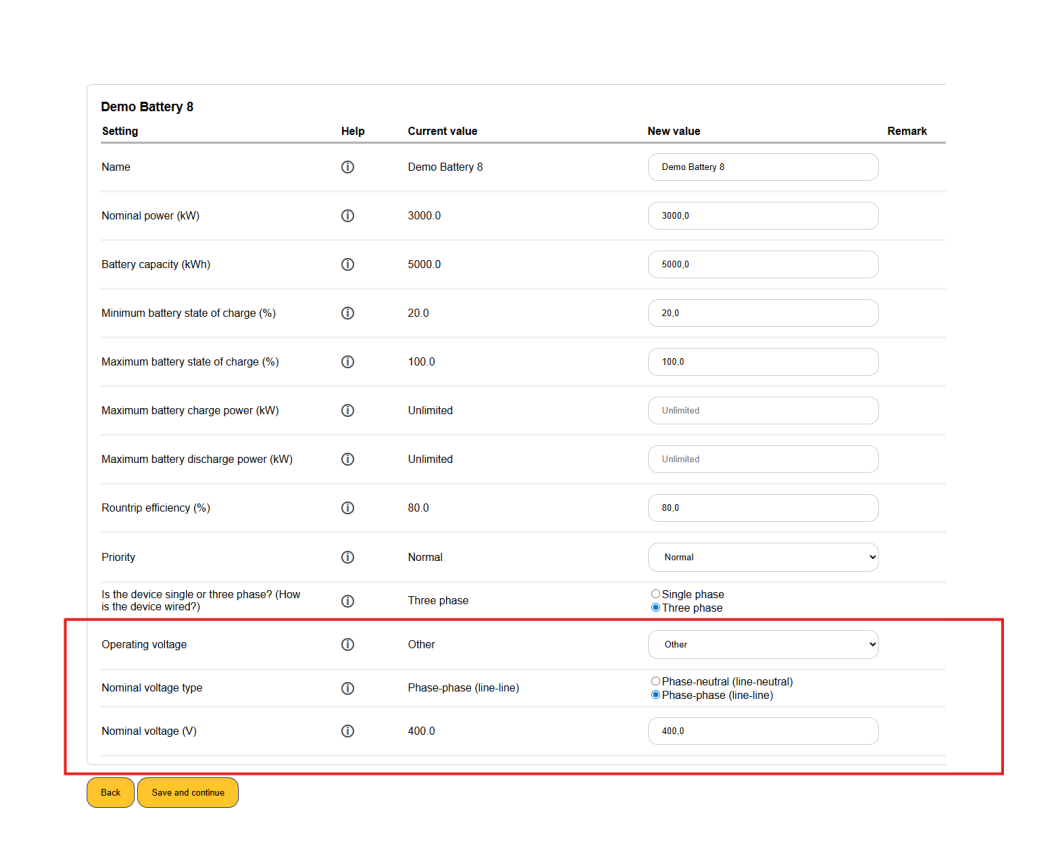
Se houver também dispositivos de baixa tensão no sistema, você deve ajustar as configurações de tensão deles nas configurações do dispositivo. Por exemplo:
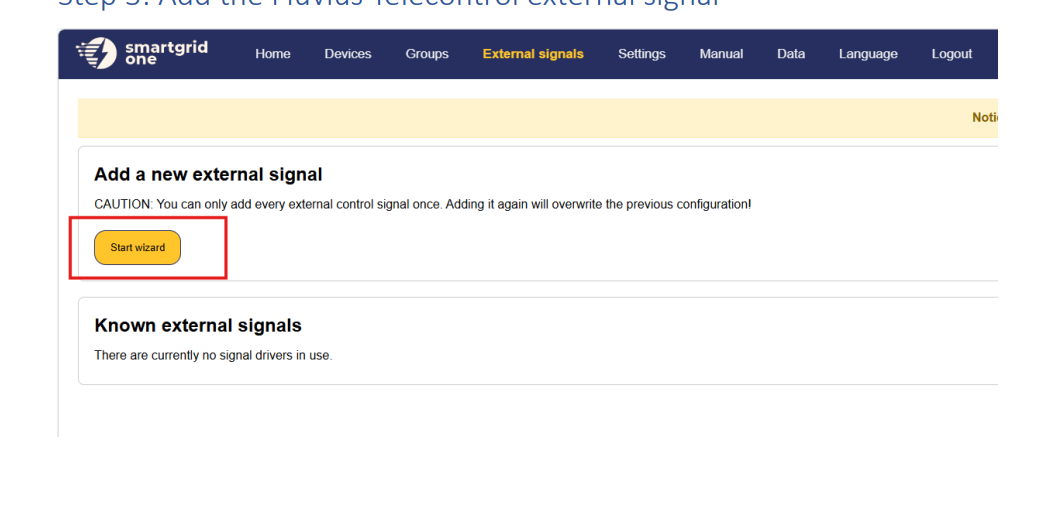
Passo 3: Adicionar o sinal externo do Telecontrole Fluvius
1. Clique em 'Sinais Externos' no menu superior e clique no botão 'Iniciar assistente'.
2. Escolha 'Operador do sistema de distribuição / operador da rede', selecione 'Fluvius', depois selecione 'Fluvius Telecontrole' como fonte de dados e clique em 'Próximo'.

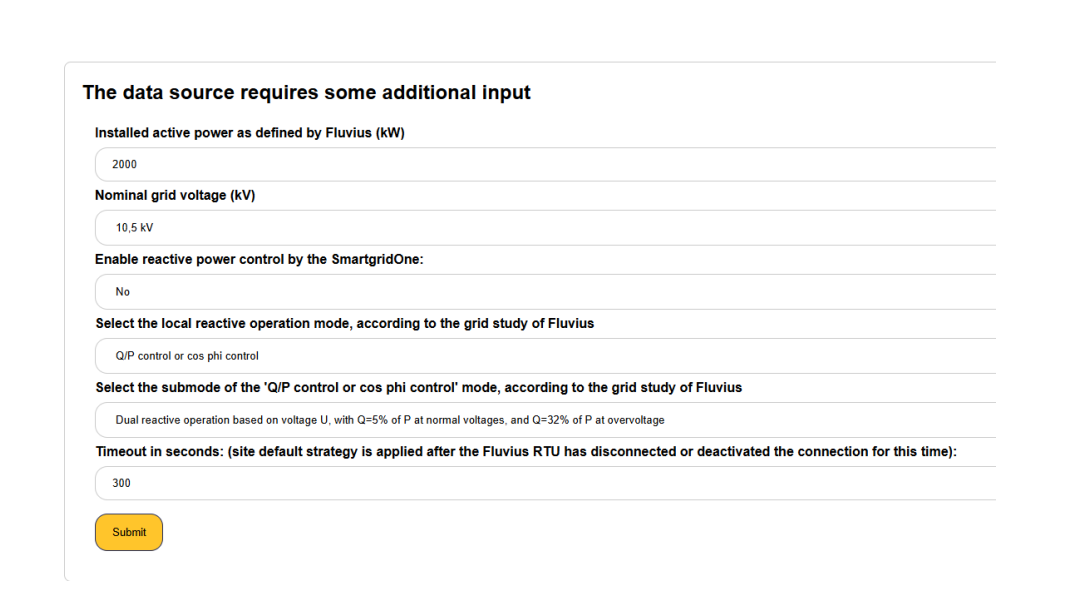
3. Preencha as informações necessárias e clique em 'Enviar'.
- Potência ativa instalada conforme definido pelo Fluvius (kW): A potência ativa instalada conforme acordado com o Fluvius.
- Tensão nominal da rede (kV): A tensão nominal da rede à qual a instalação está conectada.
- Habilitar controle de potência reativa pelo SmartgridOne Controller: Se o Controller realiza controle de potência reativa.
- Modo de operação reativa local: O modo de operação reativa de acordo com o estudo de rede do Fluvius (ex. 'controle Q/P ou controle cos phi').
- Submodo do modo de operação reativa: O submodo conforme o estudo de rede do Fluvius.
- Tempo limite (segundos): A estratégia padrão do site é aplicada após o Fluvius RTU desconectar ou desativar a conexão por este tempo.
Dica
Dica
Primeiro teste com o controle de potência reativa desabilitado, e depois habilite-o. Isso ajuda a separar o controle de potência ativa e reativa.
Last updated August 6, 2026Edit this page