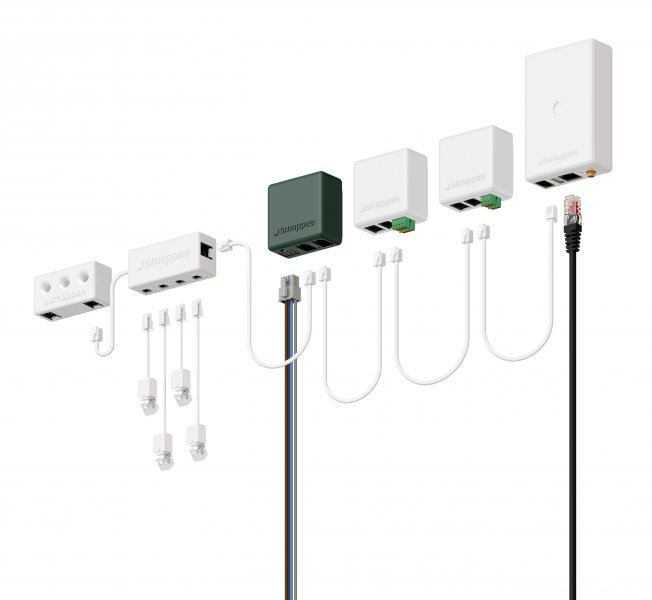
Medidores de Energia Smappee

Dispositivos Suportados
| Device Type | Modbus TCP (Ethernet) | RS485 | MQTT |
|---|---|---|---|
| Smappee energy meters with MQTT | ❌ | ❌ | ✅ |
Nota
A integração está no momento disponível apenas para os modelos antigos Genius (Número de série começando com 501xx).
Configuração
O Smappee deve se comunicar através do MQTT com o banco de dados SmartgridOne. Este banco de dados é então utilizado como fonte para os dados do Smappee.
A documentação sobre o MQTT do Smappee pode ser encontrada no documento anexo da Smappee: Download the PDF.
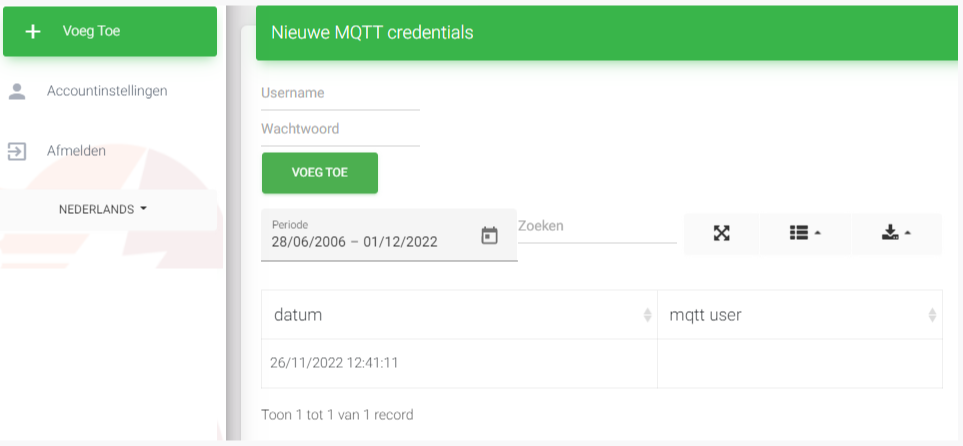
1. Criando credenciais MQTT
As credenciais MQTT que são necessárias na configuração do Smappee serão criadas nesta etapa. Nota: A criação de credenciais MQTT atualmente está disponível apenas no insights2, então será necessário navegar para https://insights.eniris.be
- Clique em configurações globais
- Selecione Credenciais & Licenças no menu superior
- Selecione Adicionar Credenciais
- O nome de usuário deve estar no formato nomedaempresa-indice (exemplo: eniris-0).

2. Obter o UUID do Smappee
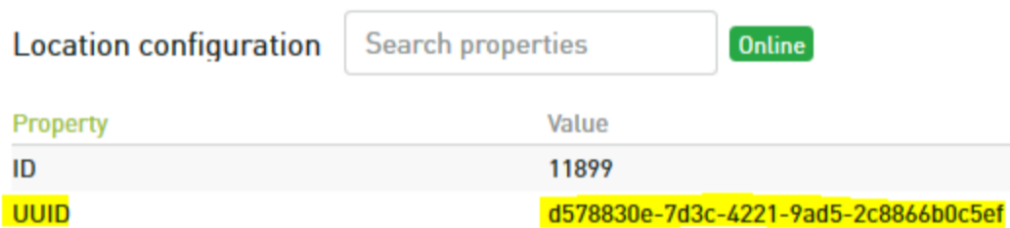
O UUID do Smappee é um elo importante para a localização correta do Smappee.
Obtenha-o através de:
- Dashboard:
- acesse https://dashboard.smappee.net
- adicione um cartão de Configuração de Localização
- Chamada REST API:
- Coringa MQTT:
- Corresponda aos resultados do Tópico de Configuração ao número de série necessário, veja https://www.hivemq.com/blog/mqtt-essentials-part-5-mqtt-topics-best-practices
3. Obter o endereço IP do Smappee
- Abra o APP Smappee
- Vá para Configurações
- Clique em Seus monitores Smappee
- Clique em Smappee Infinity
- Clique em Componentes Infinity
- Clique em Smappee Genius
- Encontre o endereço IP nos detalhes
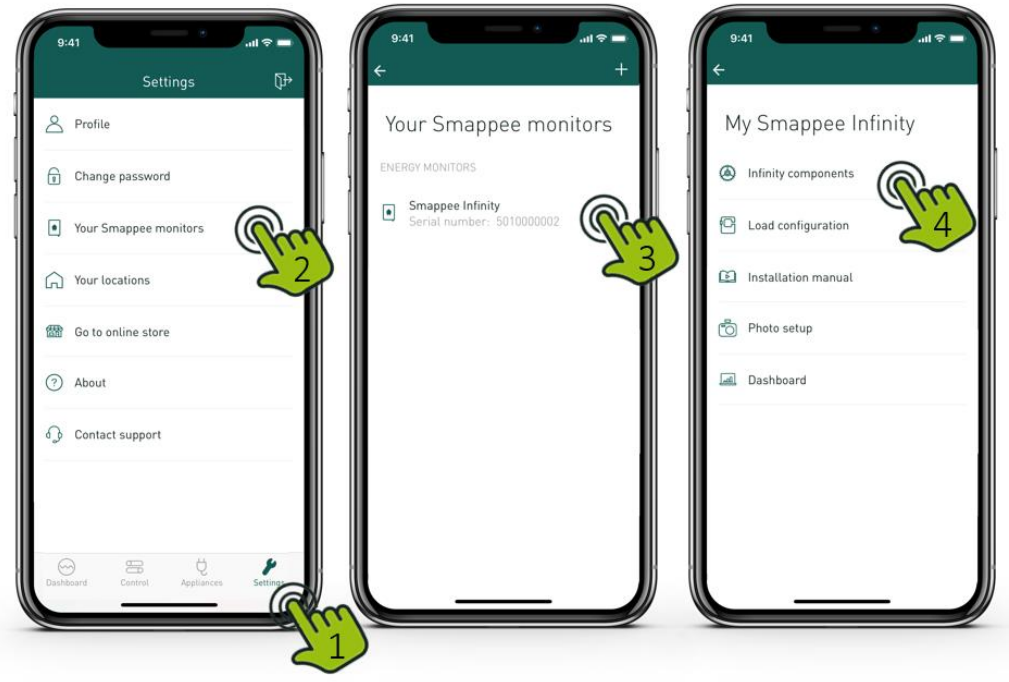
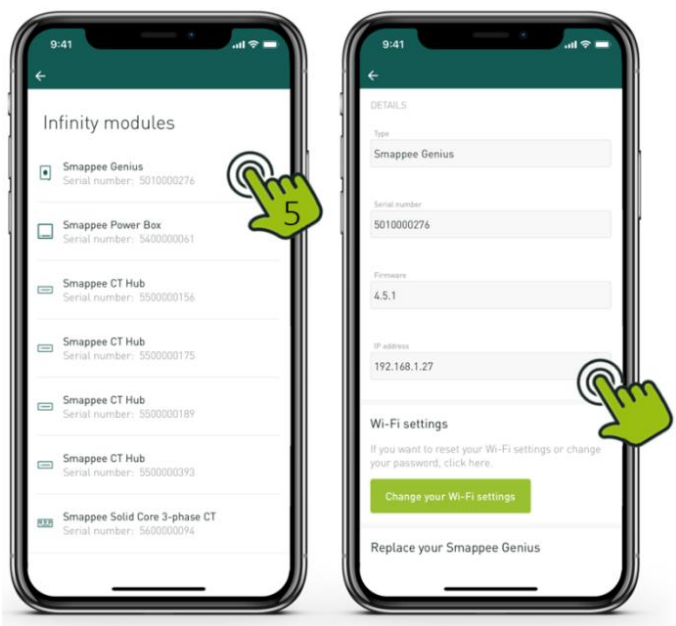
4. Configurando o broker MQTT no Medidor de Energia Smappee
- Navegue para o IP do seu monitor Smappee determinado no passo anterior seguido de /smappee.html . Exemplo: 192.168.0.128/smappee.html
- Clique em Logon/logoff e faça login
- Clique em avançado
- Preencha a url do broker MQTT local: mqtt://mqtt.eniris.be:1883
- Preencha o nome de usuário MQTT e a senha usando as credenciais criadas no passo anterior
- Clique em aplicar alterações e reinicie o monitor
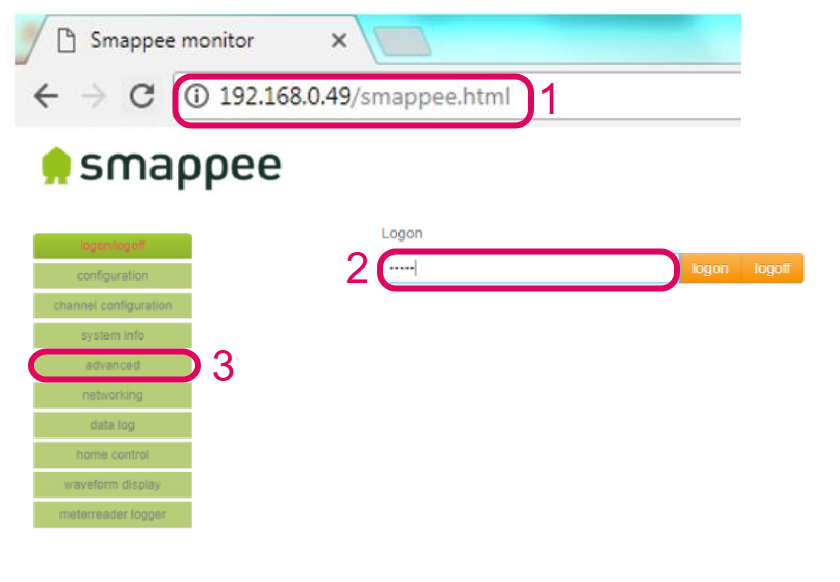
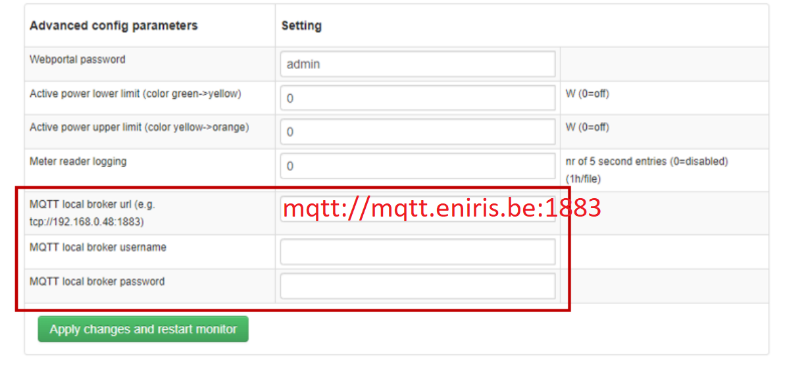
5. Configuração no SmartgridOne Controller
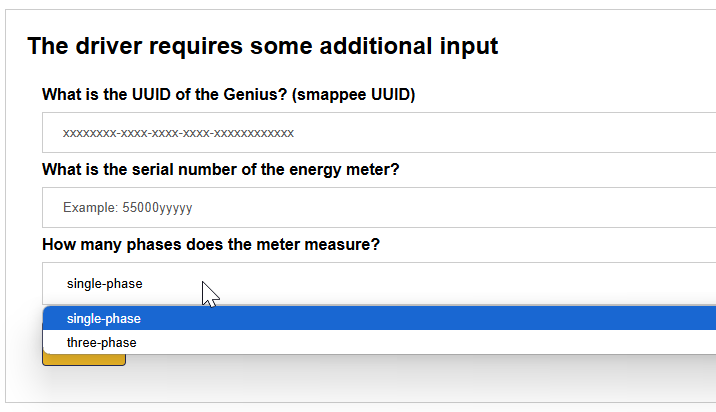
Adicione o dispositivo no SmartgridOne Controller. Quando solicitado, insira:
- UUID
- número de série do medidor
- número de fases que são medidas