
Guia de Instalação do Controlador Eneco

A Eneco Belgium é uma fornecedora de energia sustentável focada em fornecer eletricidade 100% verde e oferecer soluções inovadoras de energia para residências e empresas, visando acelerar a transição para um futuro carbono-neutro.
Instalação do Eneco Controller
1. Preparação
Antes de começar, certifique-se de ter o seguinte:
- Eneco Controller
- Fonte de Energia
- Cabo Ethernet (Não fornecido com o Controller)
- Cabo P1 para USB (Fornecido com o Controller)
- Laptop para configuração
- Ferramentas básicas para instalação
- HomeWizard P1 Dongle (Não fornecido, será usado se o Medidor Inteligente estiver muito longe do Controller)
Dependendo da instalação, também pode ser útil ter o seguinte:
- Kit de Montagem em Trilho DIN
- Extensão de Cabo
- Switch Ethernet
O seguinte deve estar disponível no local:
- Conexão Ethernet
- Conexão de Energia
- Medidor Inteligente
Aviso
A porta P1 no Medidor Inteligente Fluvius precisa ser ativada, certifique-se de que isso seja feito antes da instalação.
Isso pode levar até 3 dias!
2. Instalação
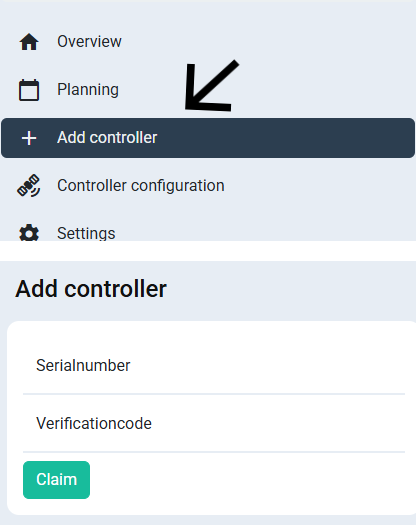
Antes de instalar o Controller certifique-se de registrá-lo no Portal Eneco
Para registrar o Controller, siga os seguintes passos:
- Acesse o Portal Eneco
- Faça login com suas credenciais de instalador
- No menu, selecione "Adicionar Controlador"
- Digite o número de série do controlador
- Digite o código de verificação do controlador
- Clique em "Registrar"
Instale o Controller
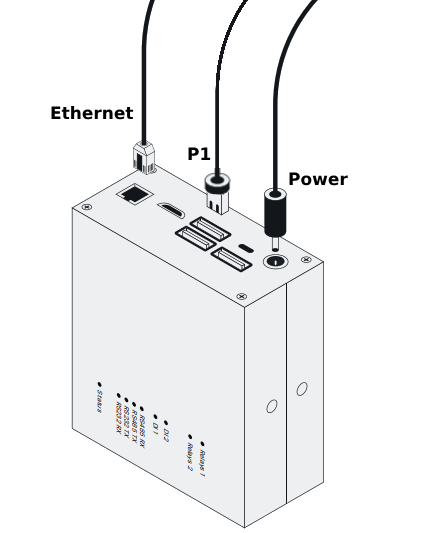
- Conecte o Controller à fonte de energia
- Conecte o Controller à internet usando o cabo Ethernet
- No menu, selecione "Adicionar Controlador"
- Conecte o Controller ao medidor inteligente usando o cabo P1 para USB ou o HomeWizard Dongle
- Espere o Controller iniciar
- O Controller está agora pronto para configuração
Nota
Você pode verificar o status do Controlador Eneco pela cor do LED de status:
- Inicializando
- Pronto
- Erro
3. Configuração
Você pode facilmente acessar a página de configuração seguindo os passos abaixo:
- Acesse o Portal Eneco
- Faça login com suas credenciais de instalador
- No menu, selecione "Configurações"
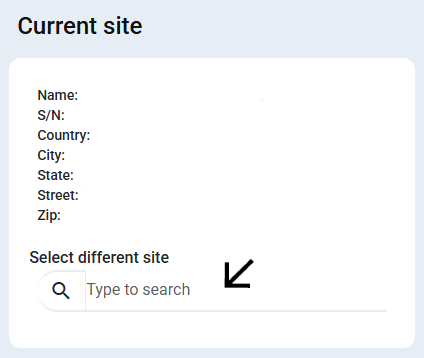
- Em "Local atual" selecione o número de série do controlador instalado
- No menu, clique em "Configuração do Controlador"
Uma vez na interface de configuração, siga os seguintes passos:
- Faça login usando suas credenciais de instalador
- Clique em iniciar no assistente de configuração
- Preencha a Corrente (A) do disjuntor principal
- Selecione o tipo correto de rede (monofásica, trifásica estrela ou delta)
- Preencha os limites corretos de potência e corrente.
O limite de importação pode ser definido como o consumo médio de energia do ano passado. Se for um local na Bélgica, você pode preencher a potência usada nos seus cálculos de tarifa de capacidade do ano passado. - Clique em próximo na página com os modos de funcionamento padrão.
- Mantenha o modo de economizador de dados desligado
- Preencha o endereço da casa do cliente e clique em validar
- Clique em finalizar assistente de configuração
Dica
O limite de importação pode ser definido como o consumo médio de energia do ano passado. Se for um local na Bélgica, você pode preencher a potência usada nos seus cálculos de tarifa de capacidade do ano passado.
Para mais informações sobre os limites clique aqui
Aviso
Você deve sempre conectar o medidor de energia diretamente ao controlador, não ao inversor. Conectar o medidor de energia ao inversor pode causar problemas de controle, especialmente se seu local possui muitos tipos diferentes de dispositivos para controlar.
Agora que a configuração básica foi feita, você pode adicionar o Medidor Inteligente:
- Selecione "Dispositivos" no menu
- Inicie o assistente de dispositivos
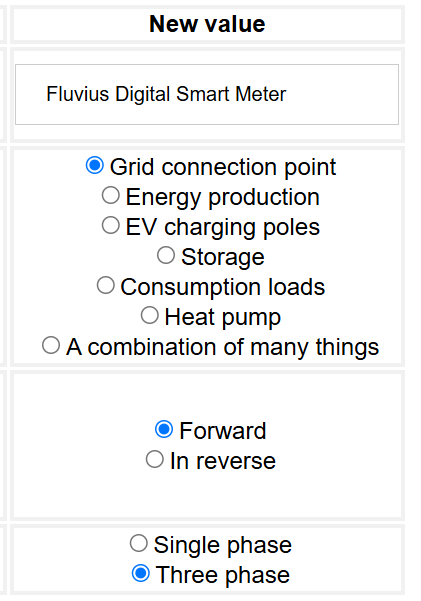
- Escolha "Medidores de Energia"
- Selecione "Fluvius"
- Selecione "Cabo USB porta P1"
- Quando solicitado o tipo/protocolo do dispositivo, selecione "Porta P1 DSMR 4.2/DSMR 5"
- Clique em "Buscar"
- Clique em "Encerrar varredura e ir para resultados"
- Selecione "Salvar e ir para configurações do dispositivo"
- Preencha as configurações corretas e clique em salvar
Após adicionar o Medidor Inteligente, agora podemos adicionar o inversor híbrido:
- Selecione "Dispositivos" no menu
- Inicie o assistente de dispositivos
- Escolha "Inversor solar" ou "Sistemas de bateria"
- Selecione "Sigenergy/Energreen" na lista de marcas
- Selecione "Ethernet TCP" e clique em "Próximo"
- Selecione "SigenStor" e clique em "Próximo"
- Abra "Opção 1. Adicionar por endereço MAC"
- Se nenhum dispositivo aparecer, clique em "Atualizar tabela"
- Clique em "Selecionar" ao lado do endereço MAC do inversor
Nota
Estes inversores geralmente são listados como "Espressif Inc."
- Clique em "Buscar"
- Clique em "Encerrar varredura e ir para resultados"
- Clique em "Salvar e ir para configurações do dispositivo"
- Preencha as configurações corretas e clique em salvar
Aviso
Certifique-se de ativar "Modbus TCP" no aplicativo Sigenergy/Energreen.
Para o controle correto da bateria, o modo de controle deve estar definido como "Controle Externo"
Certifique-se de que a bateria Energreen esteja instalada SEM medidor e que não tenham sido definidos limites de exportação/importação para a rede.
4. Etapas finais
Queremos controlar o inversor da bateria com base nos preços fornecidos pela Eneco
- Selecione "Fontes de dados externas" no menu
- Clique em "Iniciar assistente"
- Selecione "Sinal externo"
- Selecione "Eneco"
- Preencha as informações necessárias e clique em "Salvar"