
Liczniki energii Smappee

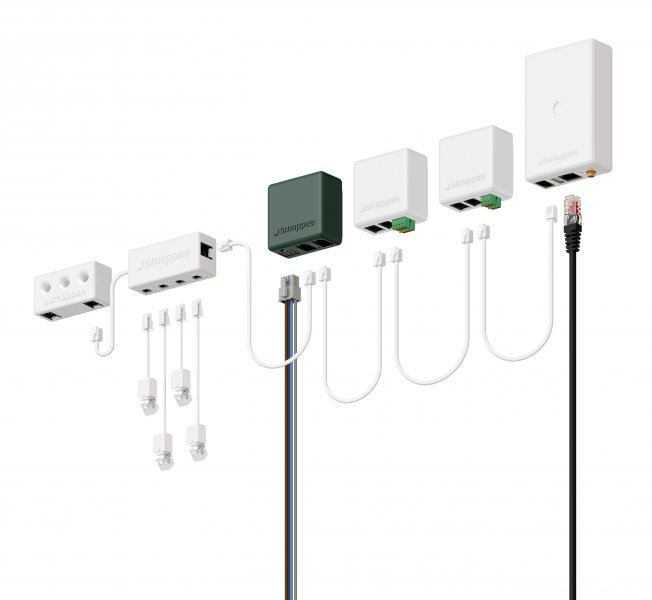
Obsługiwane urządzenia
| Device Type | Modbus TCP (Ethernet) | RS485 | MQTT |
|---|---|---|---|
| Smappee energy meters with MQTT | ❌ | ❌ | ✅ |
Notatka
Notatka
Integracja jest obecnie dostępna tylko dla starszych modeli Genius (numer seryjny zaczynający się od 501xx).
Konfiguracja
Smappee powinno komunikować się przez MQTT z bazą danych SmartgridOne. Ta baza danych jest następnie używana jako źródło danych dla Smappee.
Dokumentacja dotycząca MQTT Smappee jest dostępna w załączonym dokumencie od Smappee: Download the PDF.
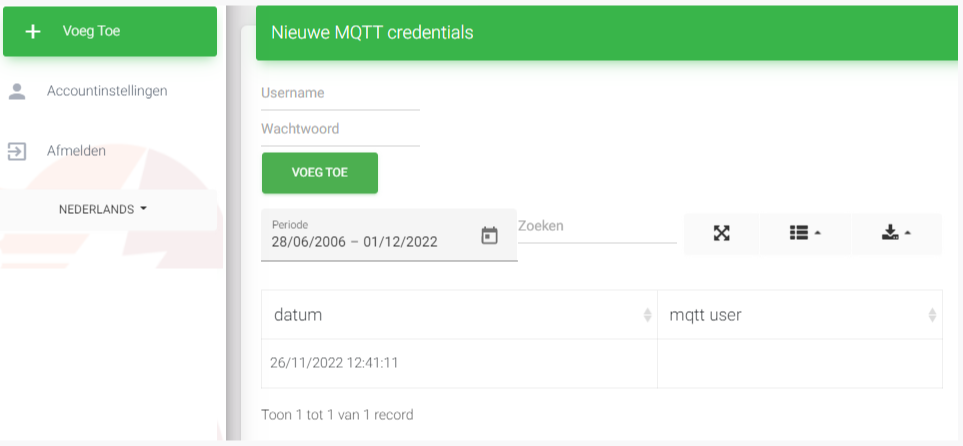
1. Tworzenie poświadczeń MQTT
Poświadczenia MQTT wymagane w konfiguracji Smappee zostaną utworzone na tym etapie. Uwaga: tworzenie poświadczeń MQTT jest obecnie dostępne tylko na insights2, dlatego należy przejść na https://insights.eniris.be
- Kliknij global settings
- Wybierz Credentials & Licenses w górnym menu
- Wybierz Add Credentials
- Nazwa użytkownika powinna mieć format yourcompanyname-index (np. eniris-0).

2. Pobierz UUID Smappee
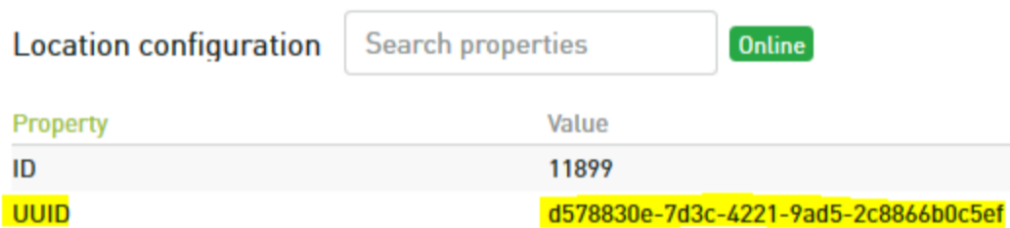
UUID Smappee to ważny identyfikator przypisany do właściwej lokalizacji Smappee.
Uzyskaj go przez:
- Dashboard:
- przejdź na https://dashboard.smappee.net
- dodaj kartę konfiguracji Location
- wywołanie REST API:
- MQTT wildcard:
- Dopasuj wyniki Configuration Topic do potrzebnego numeru seryjnego, zobacz https://www.hivemq.com/blog/mqtt-essentials-part-5-mqtt-topics-best-practices
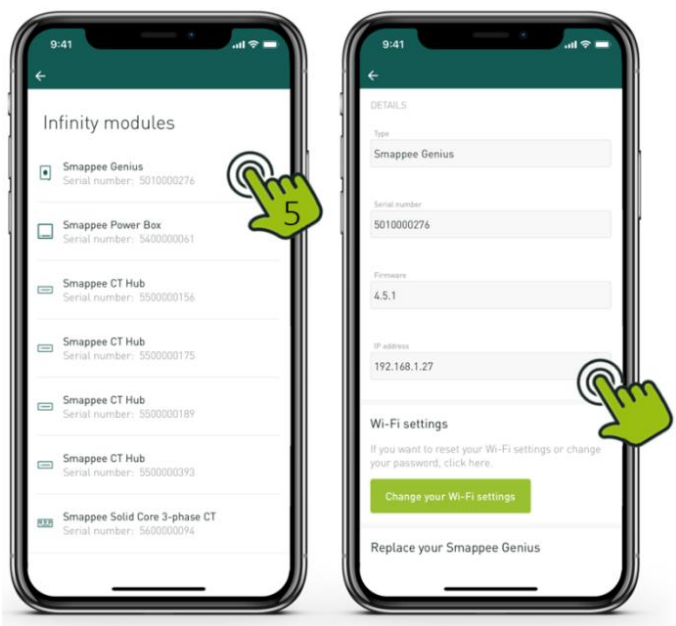
3. Pobierz adres IP Smappee
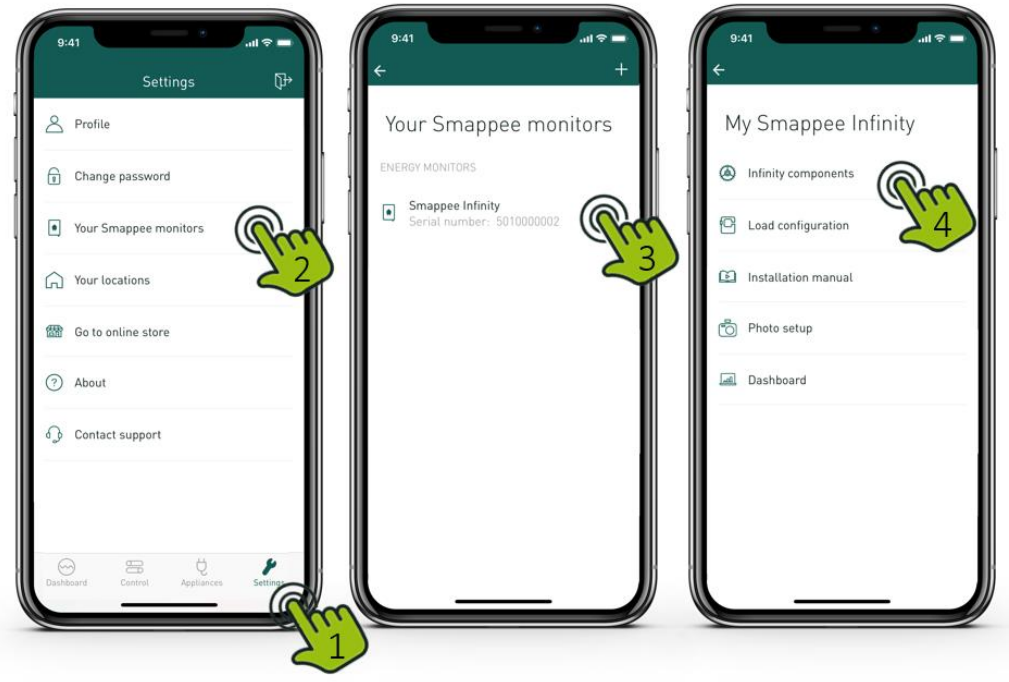
- Otwórz aplikację Smappee
- Przejdź do Ustawienia
- Kliknij Your Smappee monitors
- Kliknij Smappee Infinity
- Kliknij Infinity Components
- Kliknij Smappee Genius
- Znajdź adres IP w szczegółach
4. Konfiguracja brokera MQTT w mierniku energii Smappee
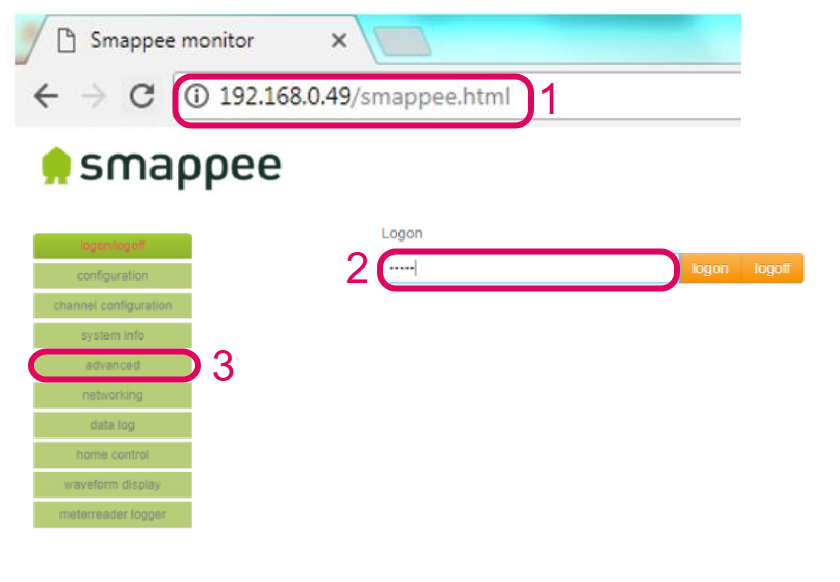
- Przejdź do adresu IP monitora Smappee określonego w poprzednim kroku, dodając na końcu /smappee.html. Przykład: 192.168.0.128/smappee.html
- Kliknij Logon/logoff i zaloguj się
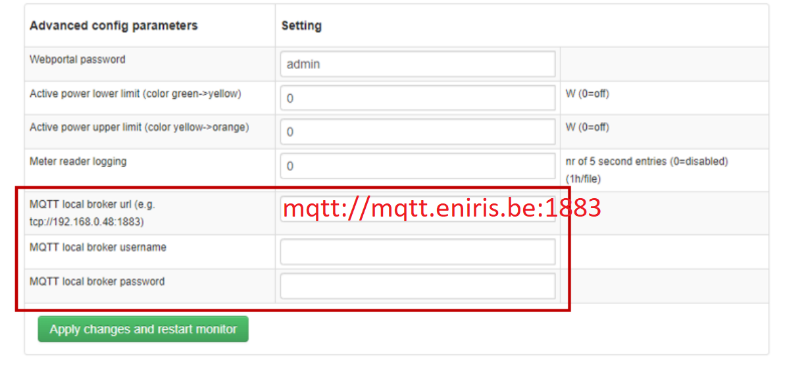
- Kliknij advanced
- Wpisz adres lokalnego brokera MQTT: mqtt://mqtt.eniris.be:1883
- Wpisz nazwę użytkownika i hasło MQTT, używając poświadczeń utworzonych w poprzednim kroku
- Kliknij apply changes i restartuj monitor
5. Konfiguracja w SmartgridOne Controller
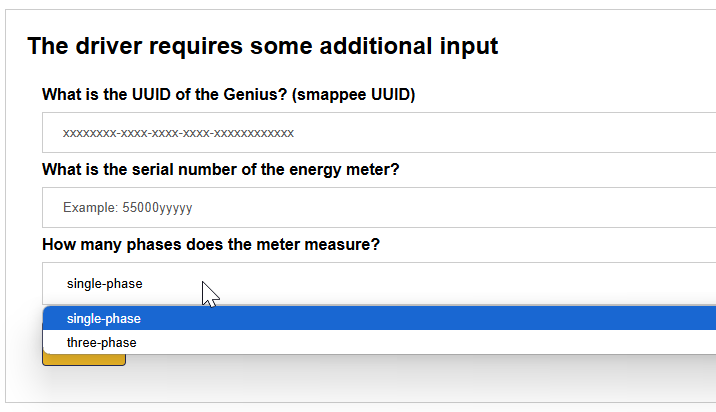
Dodaj urządzenie w SmartgridOne Controller. Po wywołaniu podaj:
- UUID
- numer seryjny miernika
- liczbę faz mierzonych
Last updated August 12, 2026Edit this page