Web portalInfographics
Aprenda a gestionar, configurar y personalizar pantallas públicas en SmartgridX.
Info
Disclaimer
The mentioned functionalities may be restricted depending on the purchased software license.

Aprenda a gestionar, configurar y personalizar pantallas públicas en SmartgridX.
The mentioned functionalities may be restricted depending on the purchased software license.
La herramienta de pantallas públicas de SmartgridX está diseñada para generar visualizaciones completamente personalizables para instalaciones. Ya sea que necesite paneles de análisis internos o pantallas visuales rápidas y accesibles, las pantallas públicas ofrecen opciones de configuración flexibles, personalizables y fáciles de usar.
Aviso importante
Esta guía proporciona una visión general rápida de las pantallas públicas, cubriendo los componentes principales y su uso efectivo. La información detallada de cada componente está disponible en sus respectivas páginas de documentación.
⚠️ Esta función está actualmente en desarrollo activo: se agregarán continuamente nuevas características y opciones. Para sugerencias o solicitudes de funciones, por favor contacte a nuestro equipo de soporte.
El sistema de pantallas públicas permite a los usuarios crear visualizaciones personalizadas para sus instalaciones con control total sobre el diseño y contenido de la pantalla.
Para configurar pantallas públicas en SmartgridX, siga este proceso de tres pasos:
💡 Consejo profesional: Puede crear y probar plantillas sin hardware físico; simplemente omita el paso 1 para previsualizar sus diseños antes del despliegue.
Recursos adicionales
📖 Para información detallada sobre el controlador, visite la página de documentación .
Esta sección cubre el registro y gestión de su hardware controlador de pantalla pública.
🚀 Opción de inicio rápido: ¿Quiere explorar pantallas públicas sin hardware? Pase directamente al para diseñar y previsualizar plantillas. ¡Siempre puede reclamar un controlador más adelante!
⚠️ Nota: Sin un controlador registrado, puede crear y configurar plantillas para previsualizar el resultado final, pero la pantalla pública no se mostrará en hardware físico.
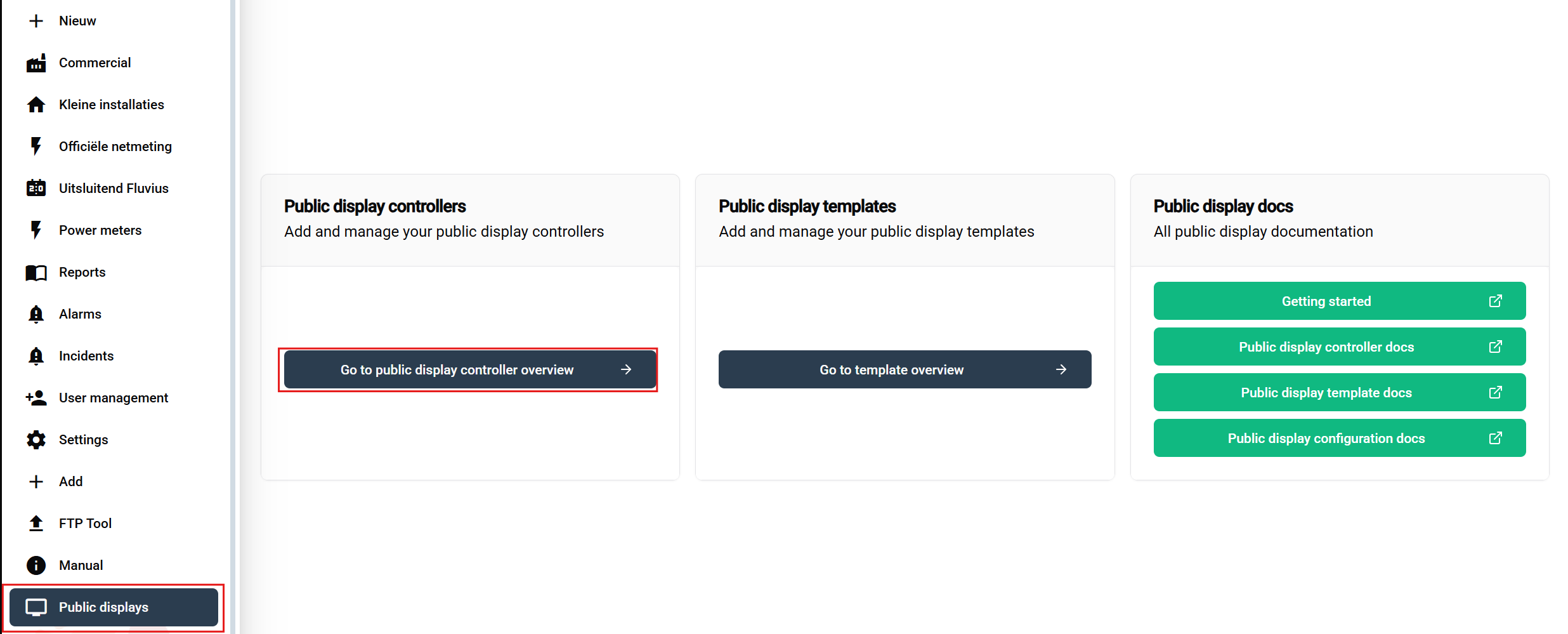
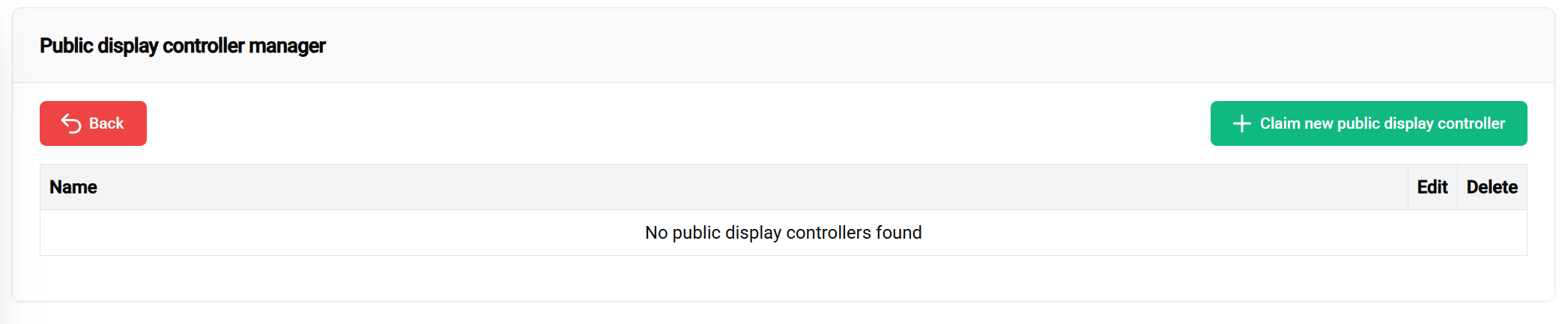
La tabla de controladores muestra:
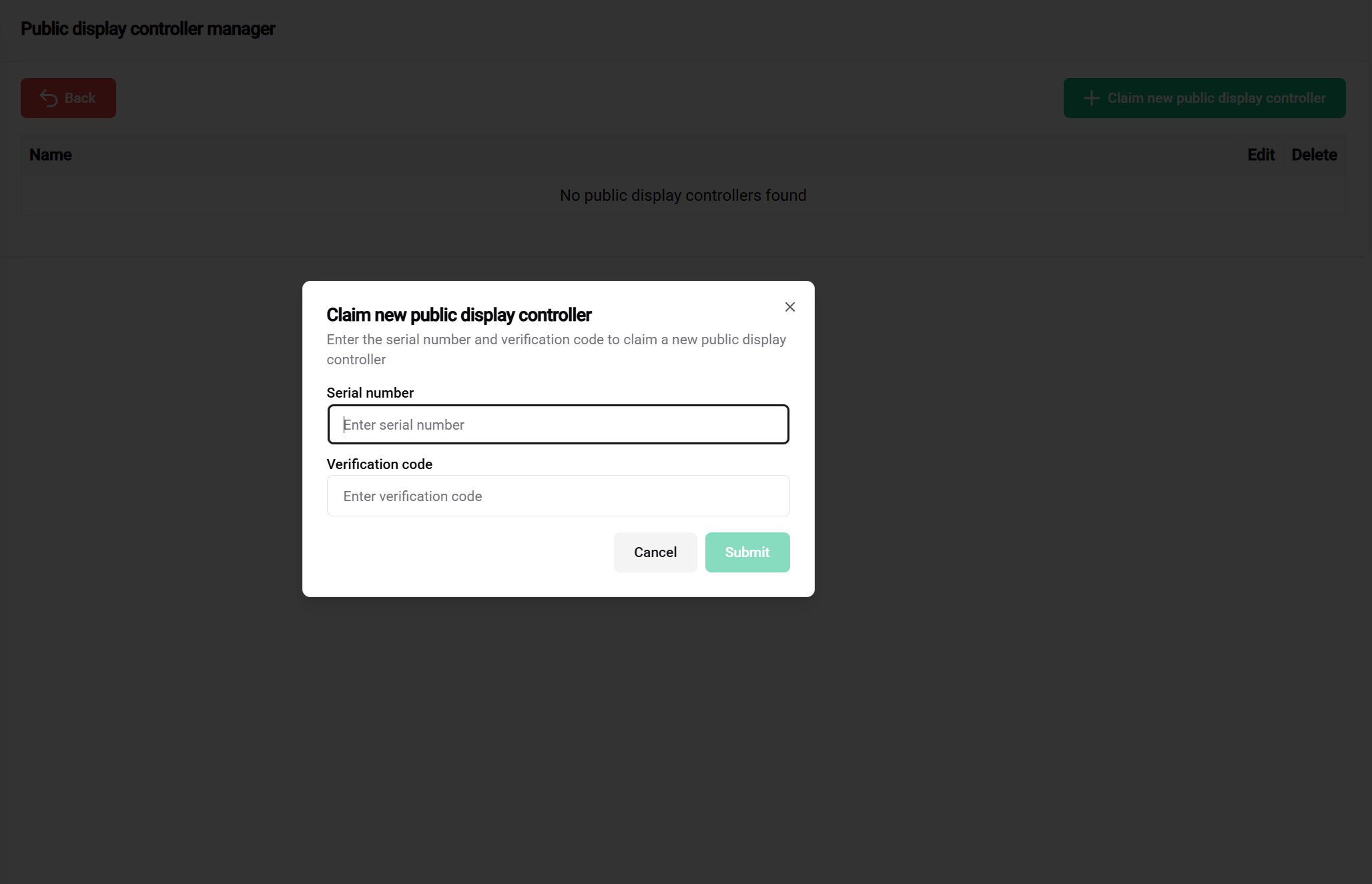
Pasos para reclamar:
Aviso de seguridad
🔐 ¡Guarde sus credenciales del controlador de forma segura! Almacene el número de serie y el código de verificación en un archivo seguro (Excel, archivo de texto, etc.). Nuestro equipo de soporte no puede proporcionar códigos de verificación por motivos de seguridad.
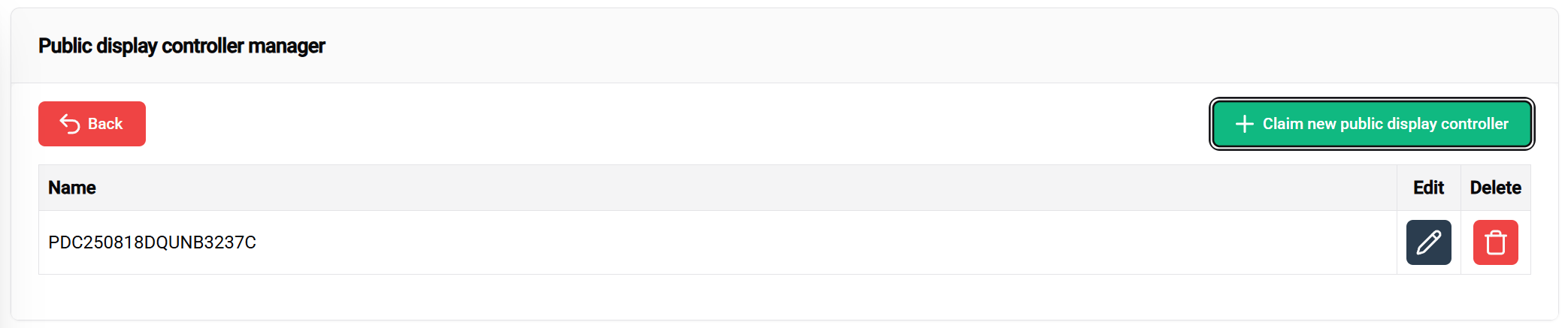
✅ ¡Éxito! Su controlador ahora aparece en la tabla con opciones para:
Recursos adicionales
📖 Para una guía completa sobre la creación de plantillas, visite la página de documentación .
En este paso diseñará el diseño visual para su instalación. Las plantillas sirven como planos reutilizables que definen cómo se estructurará y mostrará su pantalla pública.
📝 Nota de inicio: Esta sección presenta los pasos esenciales para crear plantillas. Para opciones avanzadas de personalización y configuración detallada, consulte la documentación completa de plantillas.
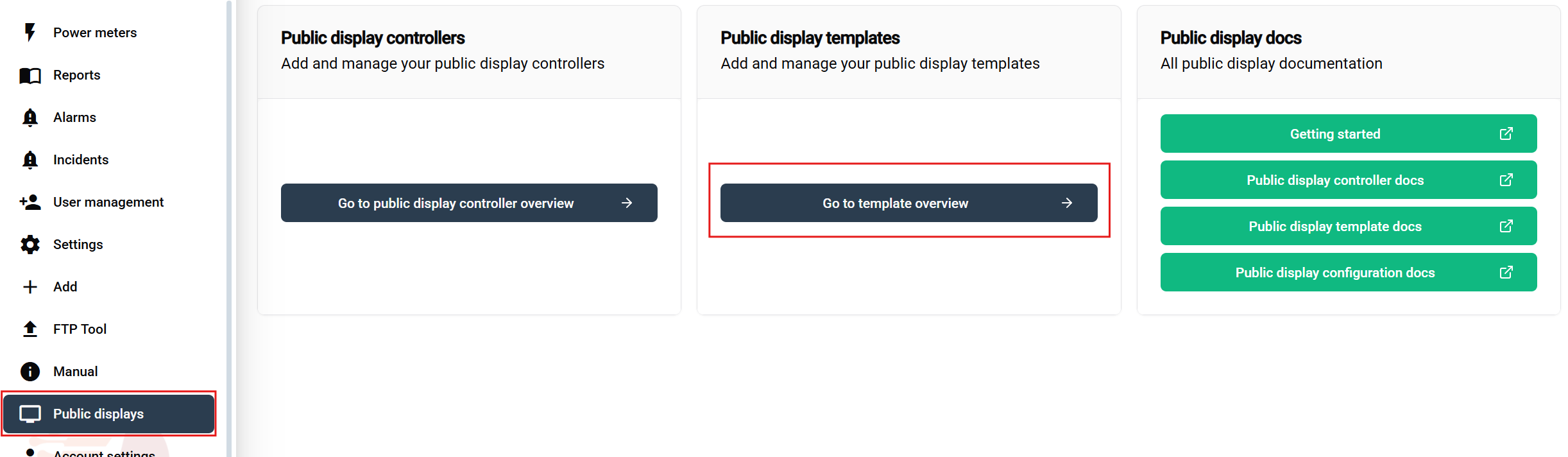
Pasos para navegar:
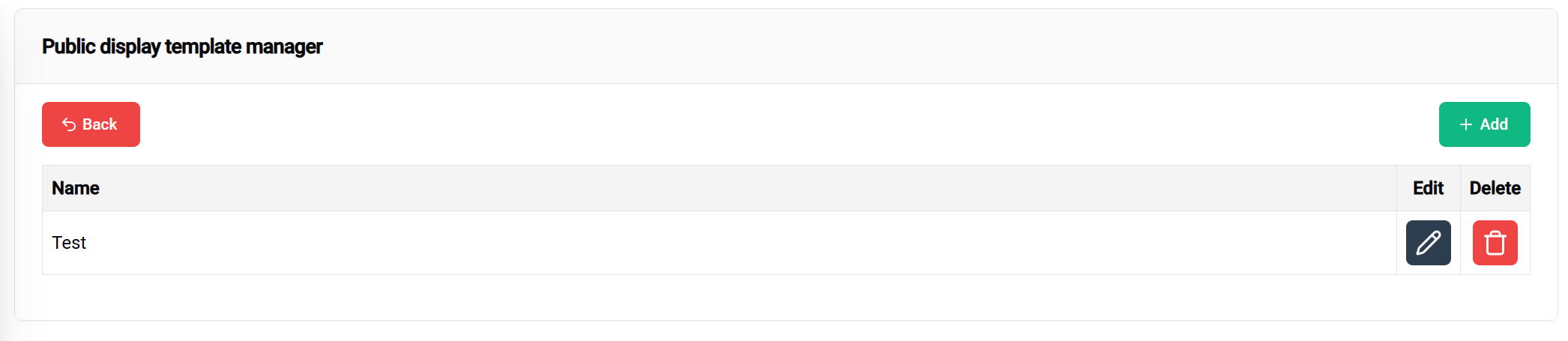
La tabla de plantillas ofrece:
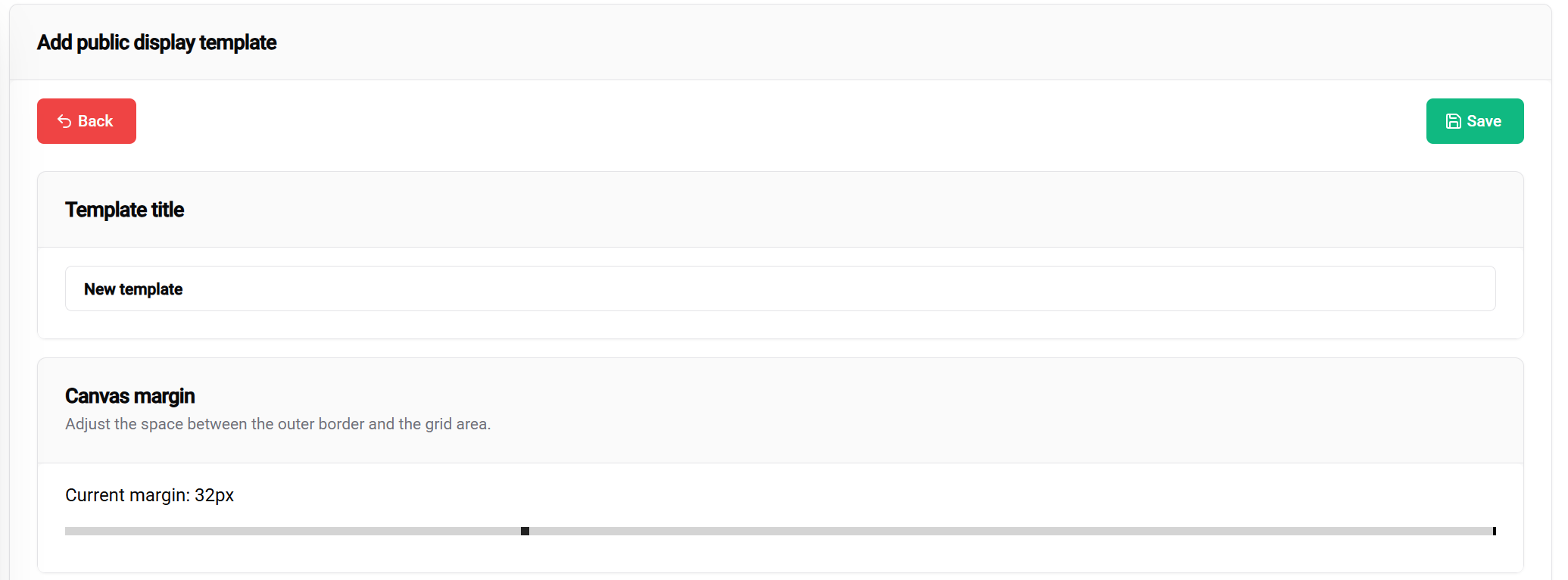
Configuraciones del encabezado incluyen:
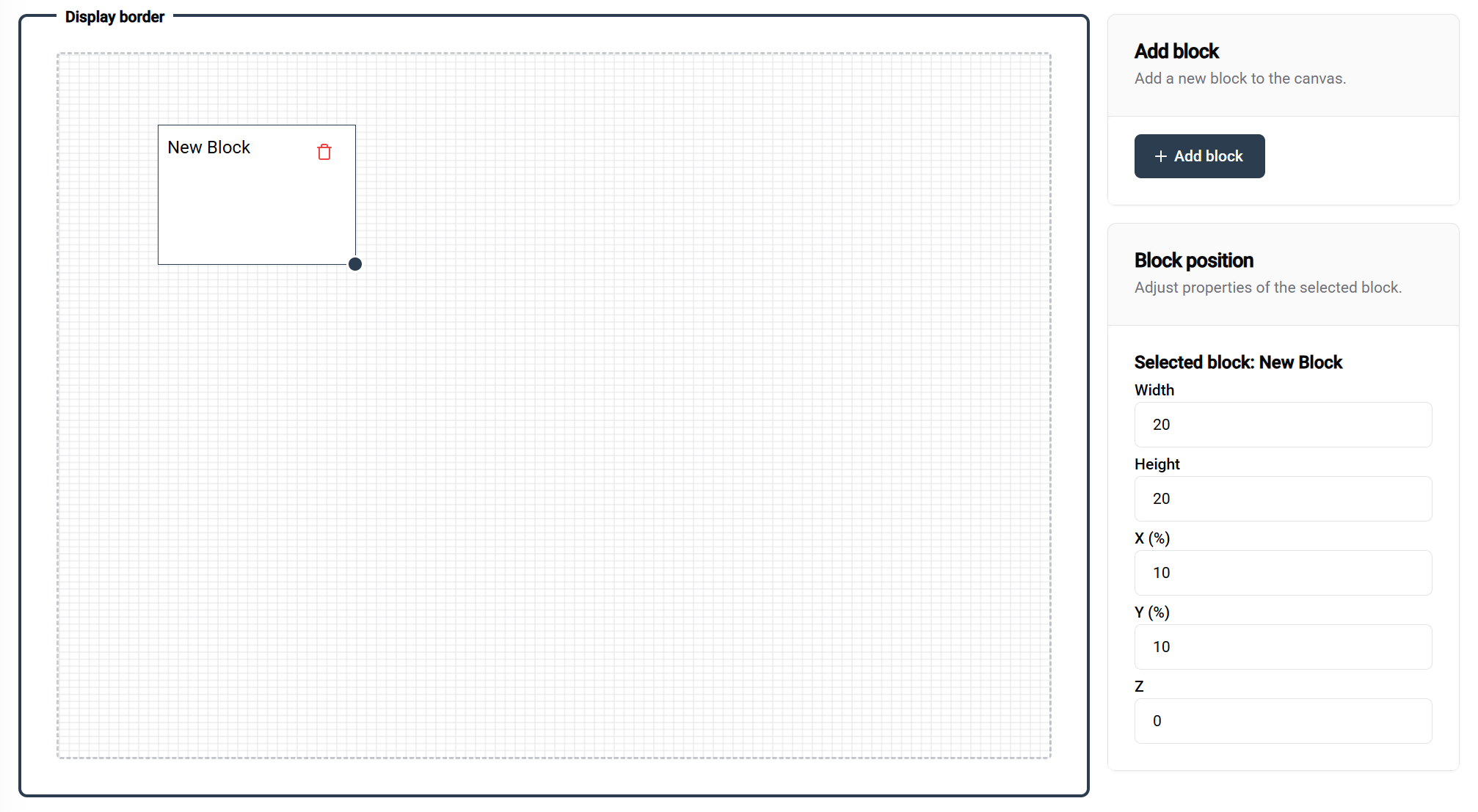
Trabajando con bloques:
Detalles del sistema de cuadrícula:
🎛️ Controles de precisión:
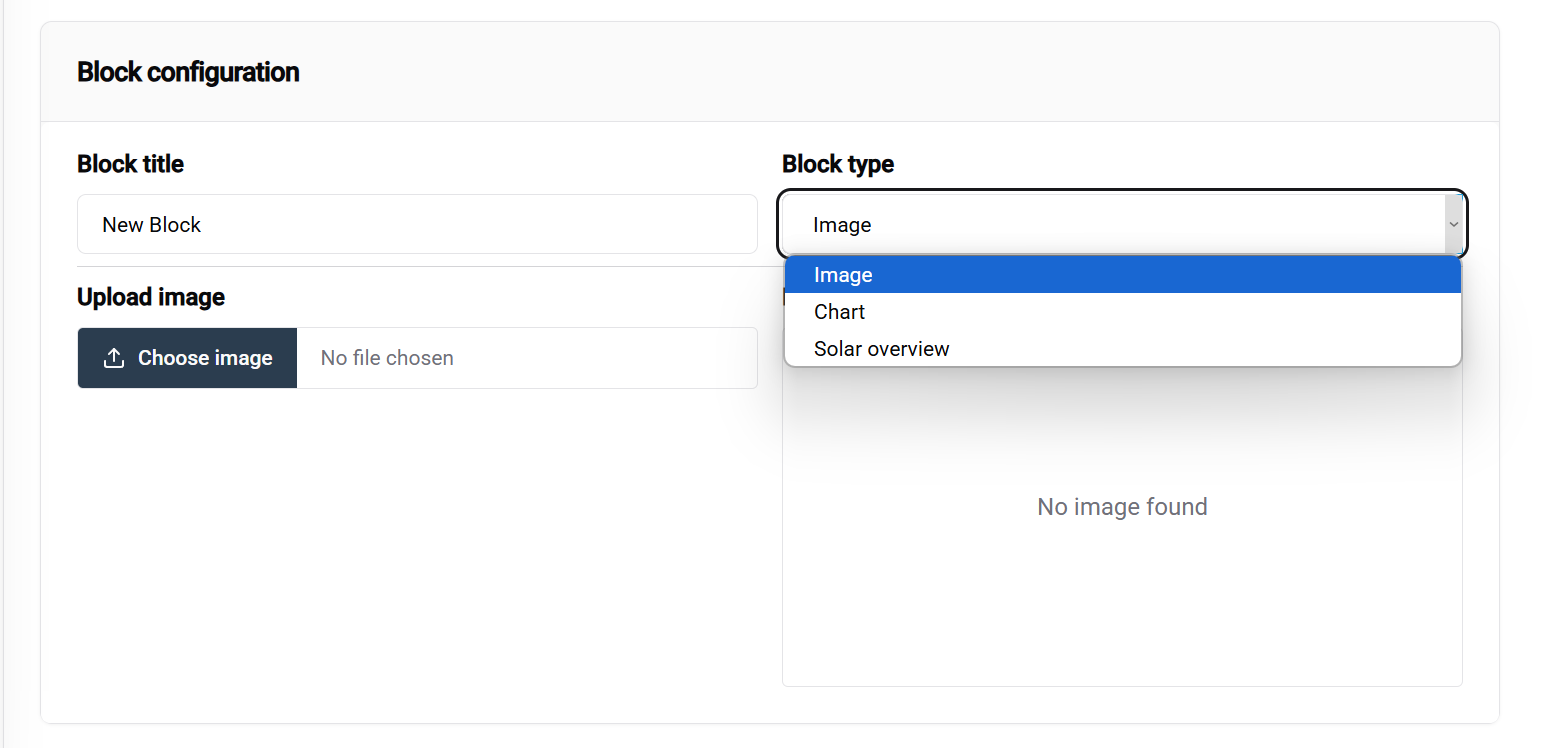
Flujo de configuración:
📚 Aprenda más: La información detallada sobre distintos tipos de bloques está disponible en la documentación .
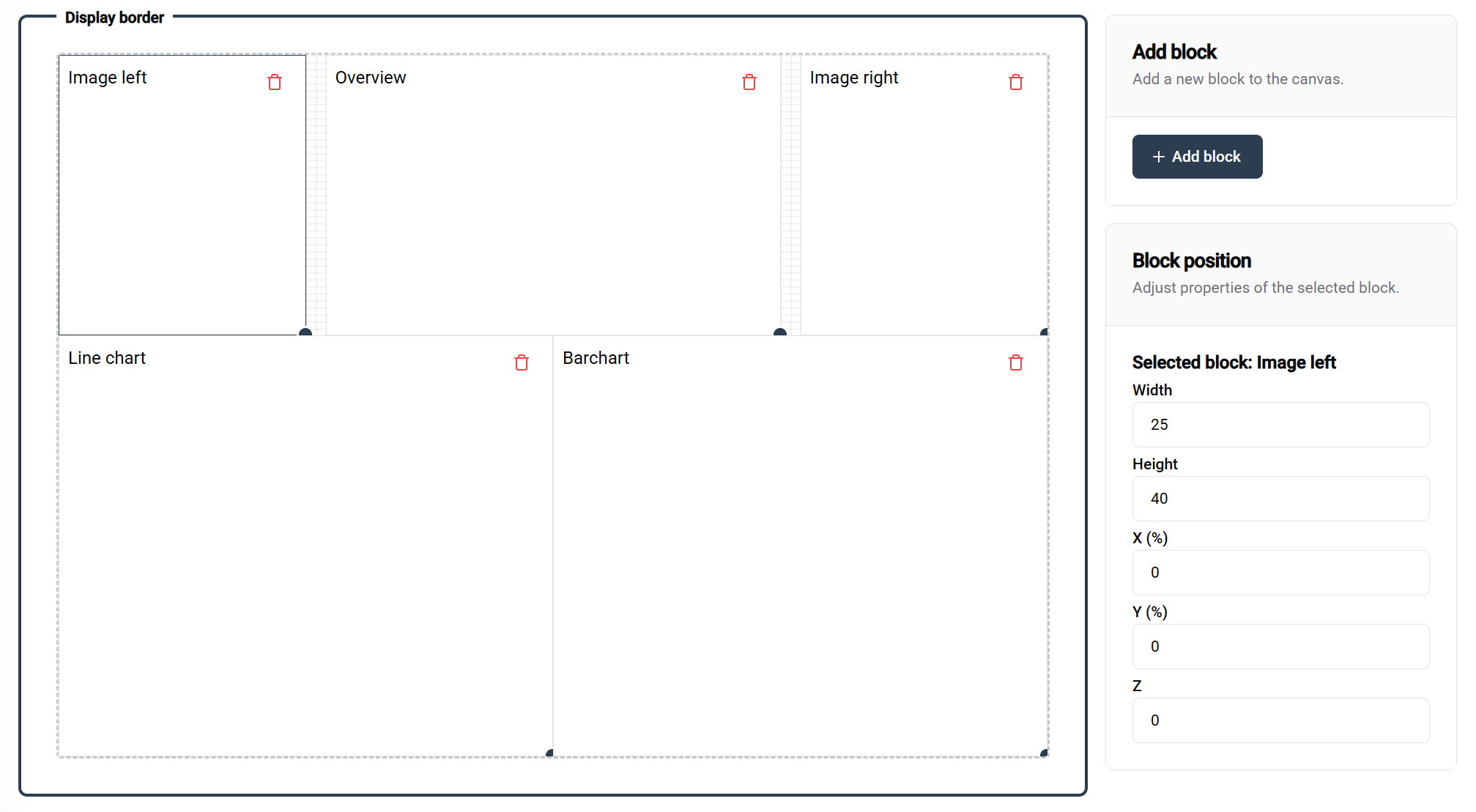
Este ejemplo muestra una configuración completa de plantilla con bloques etiquetados que muestran sus configuraciones y propósitos respectivos.
💾 Guardar su plantilla:
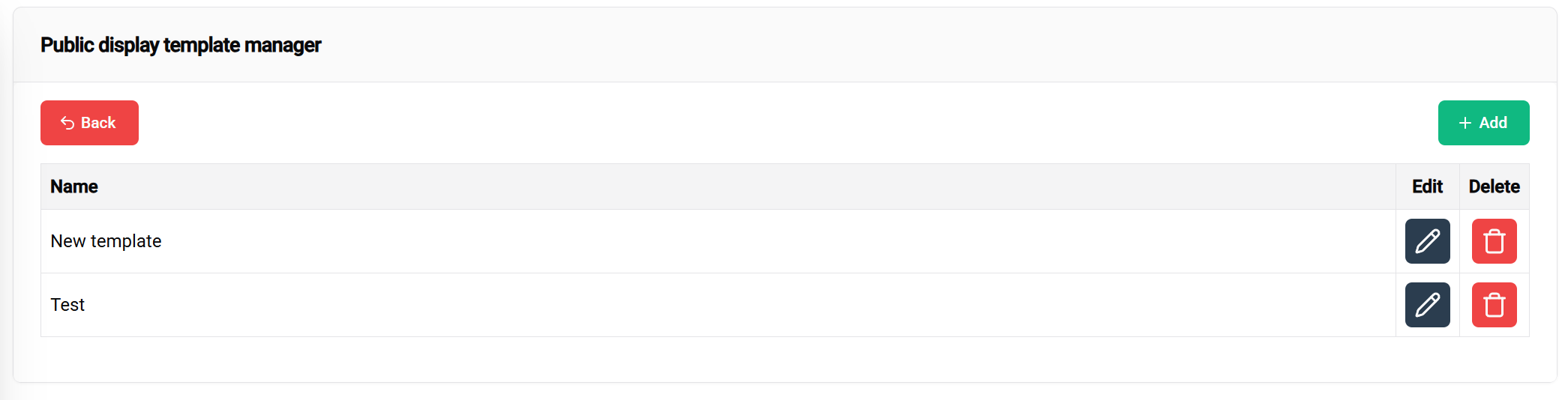
✅ ¡Plantilla creada con éxito! Su nueva plantilla ahora aparece en la tabla de gestión, lista para:
Recursos adicionales
📖 Para opciones detalladas de configuración, visite la página de documentación .
En este paso final aplicará su plantilla a una instalación específica y vinculará opcionalmente su plantilla al controlador que ha reclamado.
🎯 Resultados al completar:
🧪 Ventaja de la prueba: Puede preparar y probar plantillas y configuraciones antes de vincularlas a los controladores, asegurándose de que todo funcione perfectamente antes del despliegue.
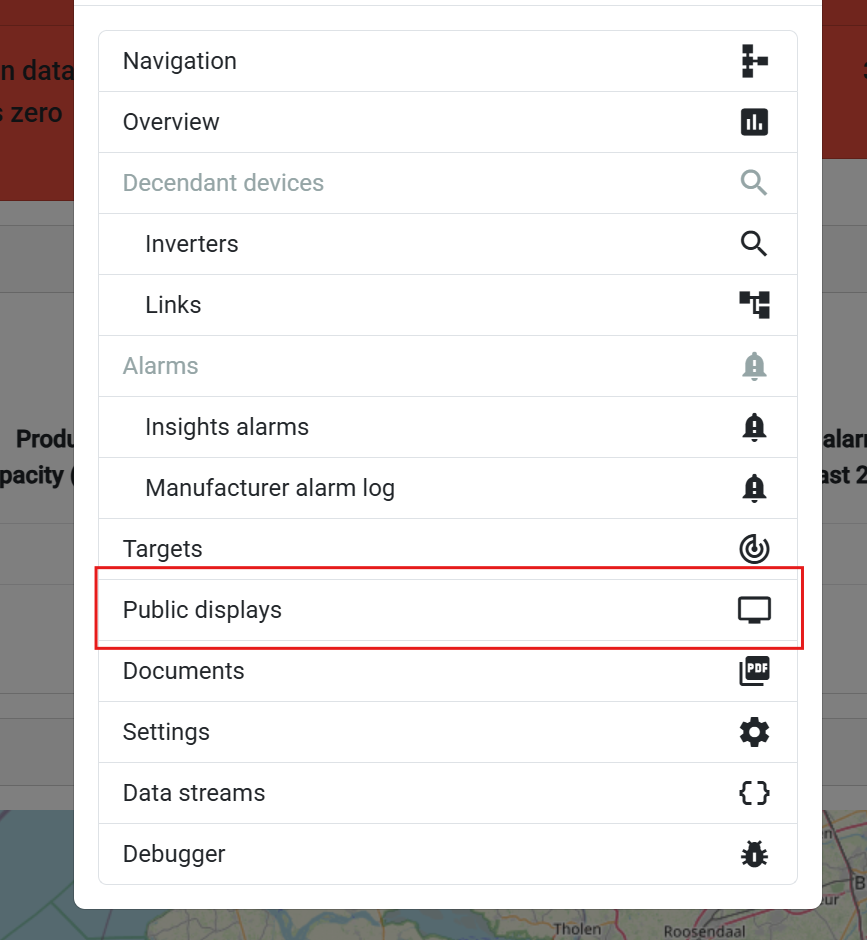
Pasos para navegar:
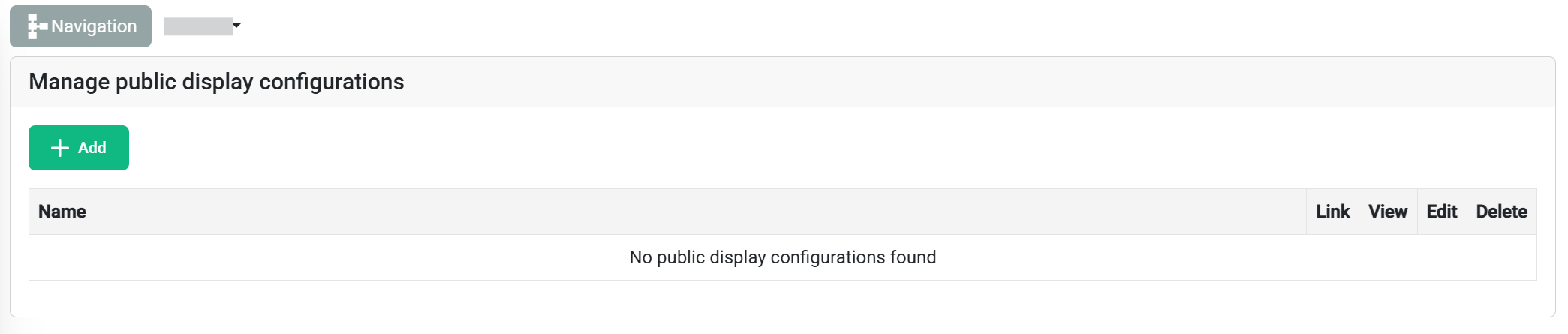
La tabla de configuraciones muestra:
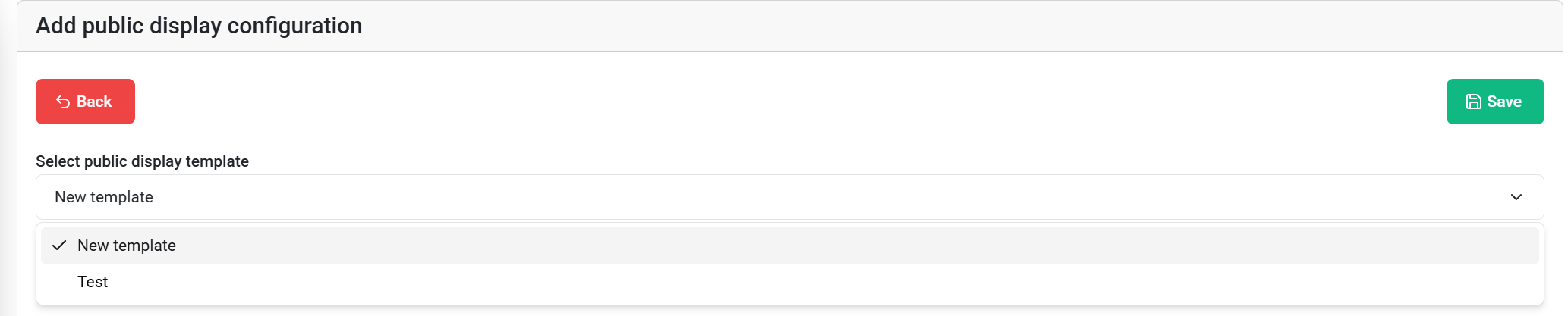
Configuración:
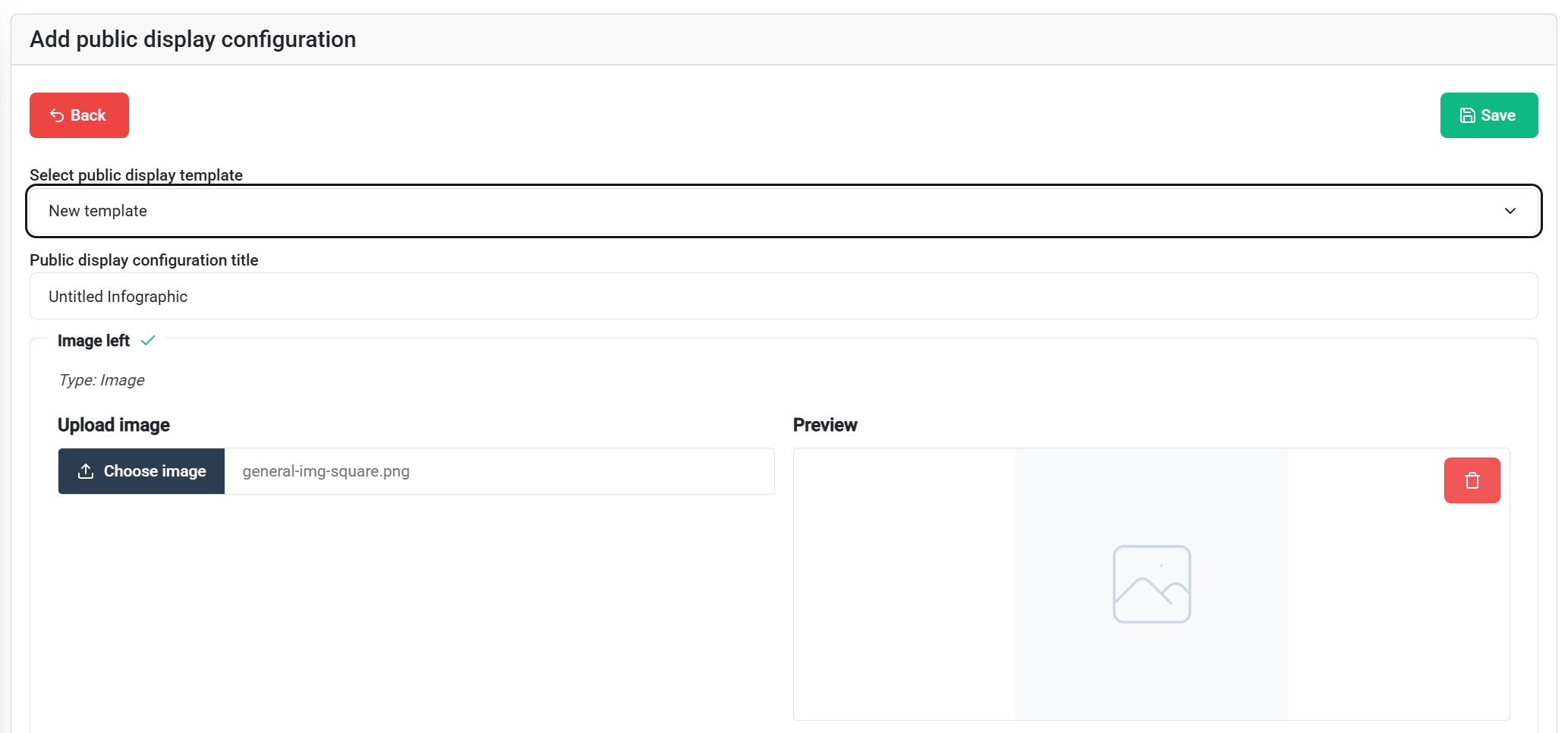
Opciones de configuración:
💡 Consejo: Las imágenes estándar de las plantillas ofrecen una base; personalice sólo lo necesario para cada instalación.
💾 Guarde su configuración usando el botón guardar en la esquina superior derecha cuando esté listo.

Acciones disponibles para configuraciones guardadas:
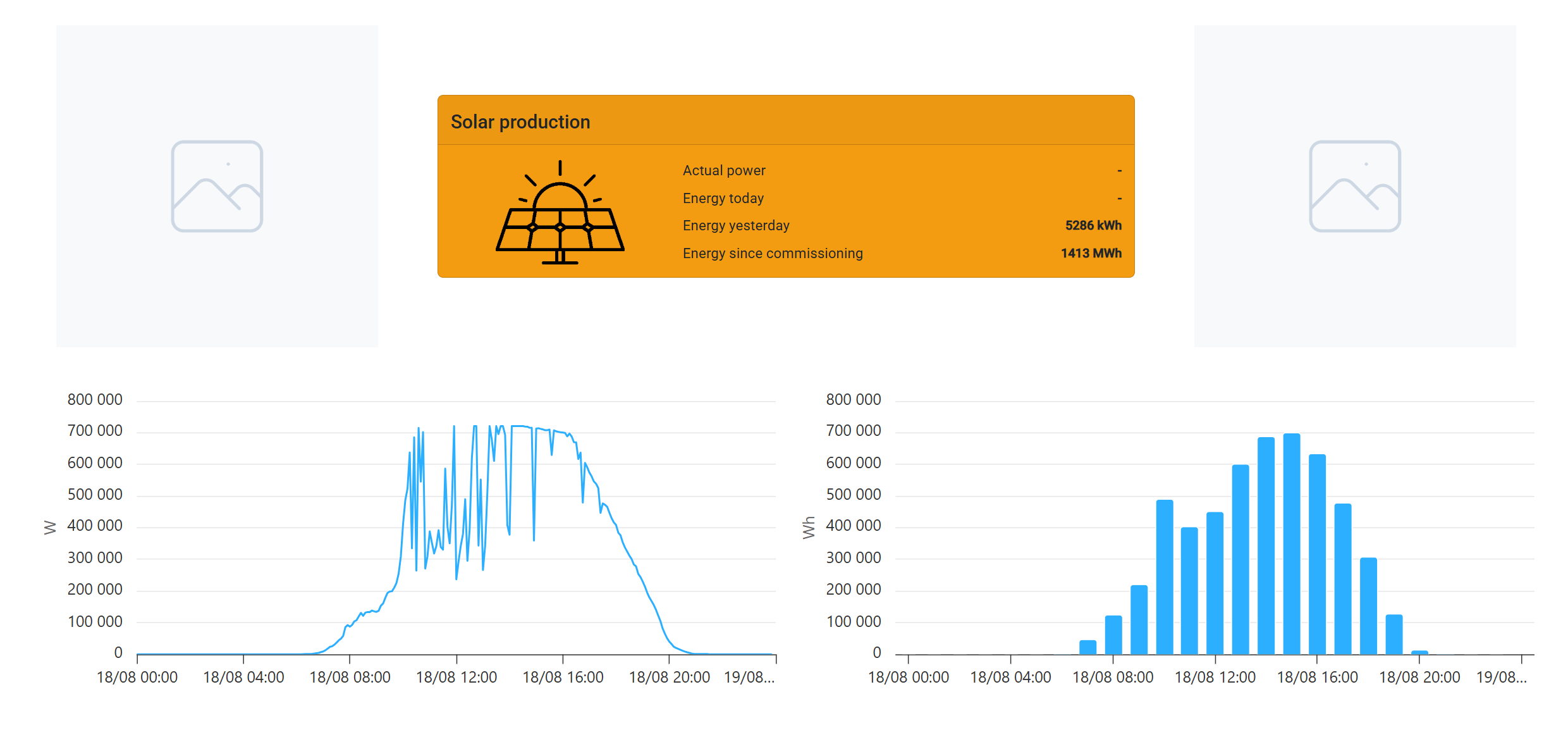
Características de la previsualización:
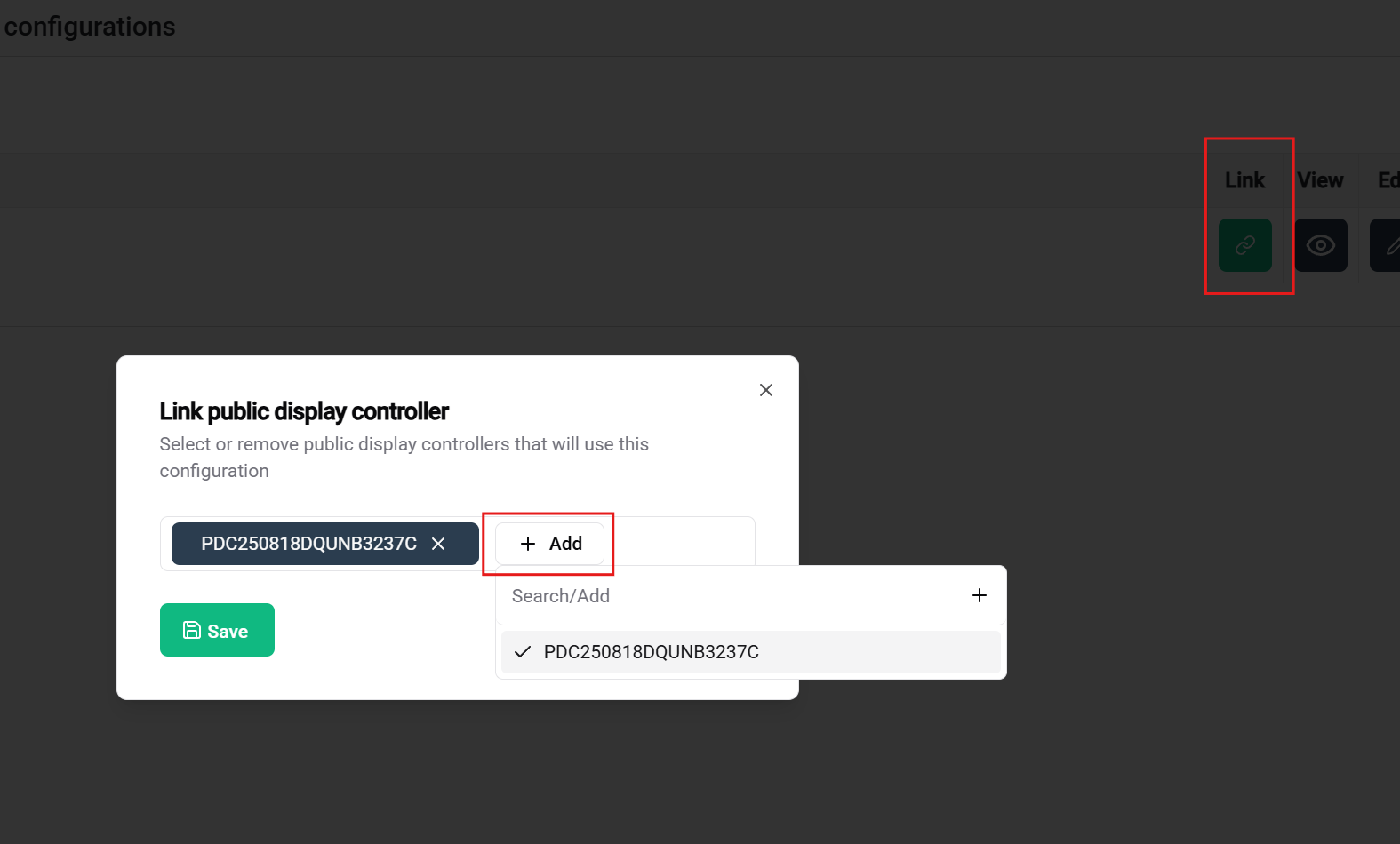
Paso final de despliegue:
🎉 ¡Éxito! Una vez que todo esté configurado, vinculado y el controlador conectado, su pantalla pública personalizada se mostrará en la pantalla.
¡Felicidades! Ha configurado con éxito un sistema completo de pantalla pública en SmartgridX.
✅ Gestión de Controlador - Su hardware controlador de pantalla pública registrado y reclamado
✅ Diseño de Plantilla - Creó un diseño visual reutilizable
✅ Configuración Aplicada - Aplicó su plantilla a una instalación específica
✅ Integración del Sistema - Conectó todos los componentes para visualización en vivo
🖥️ Pantalla lista: Su controlador de pantalla pública ahora puede mostrar su visualización personalizada en cualquier pantalla conectada
📚 Amplíe su conocimiento: Para características avanzadas y opciones detalladas de personalización, explore las páginas completas de documentación de cada componente
💬 ¿Necesita ayuda? Nuestro equipo de soporte está disponible para preguntas, solicitudes de funciones o asistencia técnica
Después de reclamar su controlador con éxito:
🚀 ¿Listo para crear más? Ahora puede diseñar plantillas y configuraciones adicionales para adaptarse a diferentes instalaciones y casos de uso.