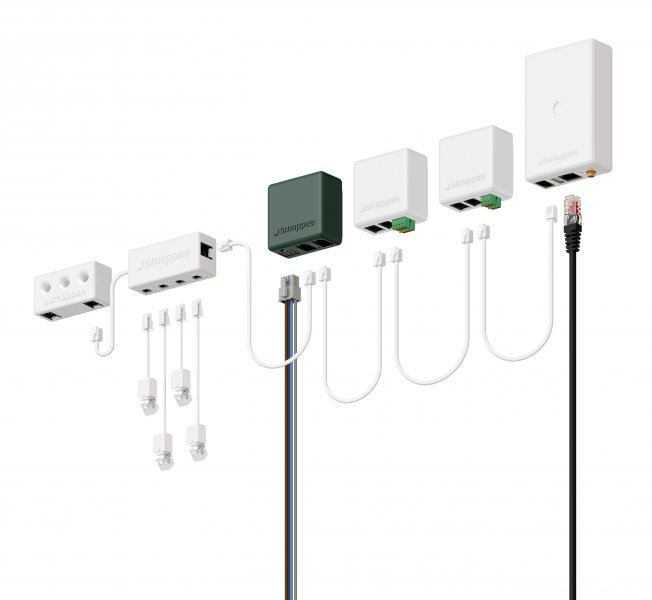
Medidores de Energía Smappee

Dispositivos Compatibles
| Device Type | Modbus TCP (Ethernet) | RS485 | MQTT |
|---|---|---|---|
| Smappee energy meters with MQTT | ❌ | ❌ | ✅ |
Advertencia
Esta integración solo funciona con el genius I, no funciona con el genius II (flex)
Configuración
Smappee debe comunicarse a través de MQTT con la base de datos SmartgridOne. Esta base de datos se usa luego como fuente para los datos de Smappee.
La documentación sobre Smappee MQTT se encuentra en el documento adjunto de Smappee: Download the PDF.
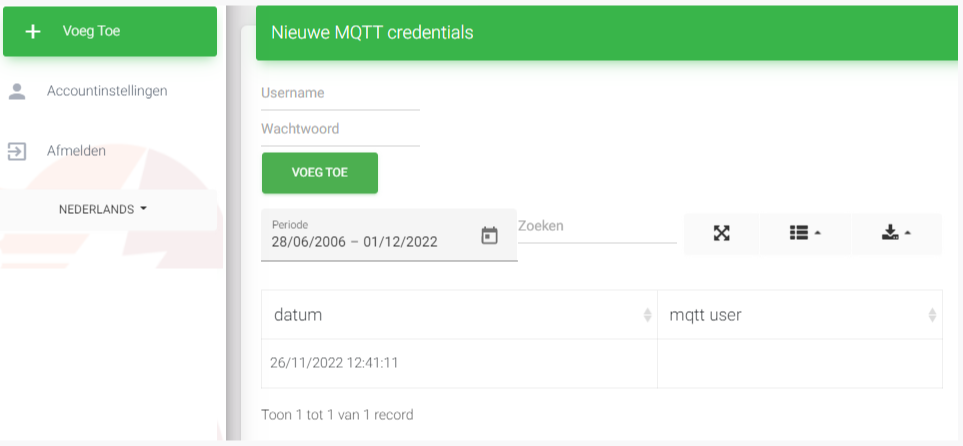
1. Crear credenciales MQTT
Las credenciales MQTT que se requieren en la configuración de Smappee se harán en este paso. Nota: Actualmente, la creación de credenciales MQTT solo está disponible en insights2, por lo que deberás navegar a https://insights.eniris.be
- Haz clic en configuración global
- Selecciona Credenciales y Licencias en el menú superior
- Selecciona Añadir Credenciales
- El nombre de usuario debe tener el formato nombredeempresa-indice (ej. eniris-0).

2. Obtener el UUID de Smappee
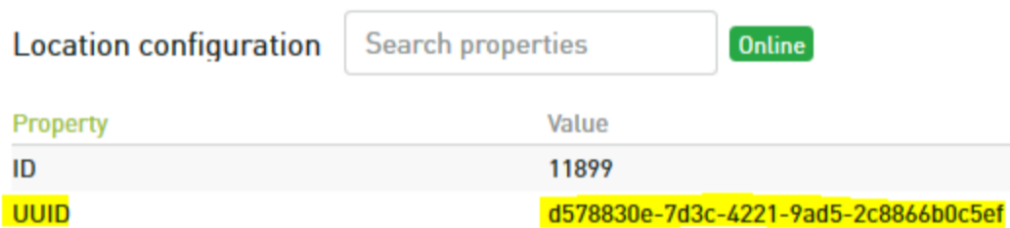
El UUID de Smappee es un vínculo importante con la ubicación correcta de Smappee.
Obtenlo mediante:
- Panel de control:
- ir a https://dashboard.smappee.net
- agregar una tarjeta de configuración de ubicación
- Llamada REST API:
- Wildcard MQTT:
- Coincide los resultados del Tema de Configuración con el número de serie que necesitas, ver https://www.hivemq.com/blog/mqtt-essentials-part-5-mqtt-topics-best-practices
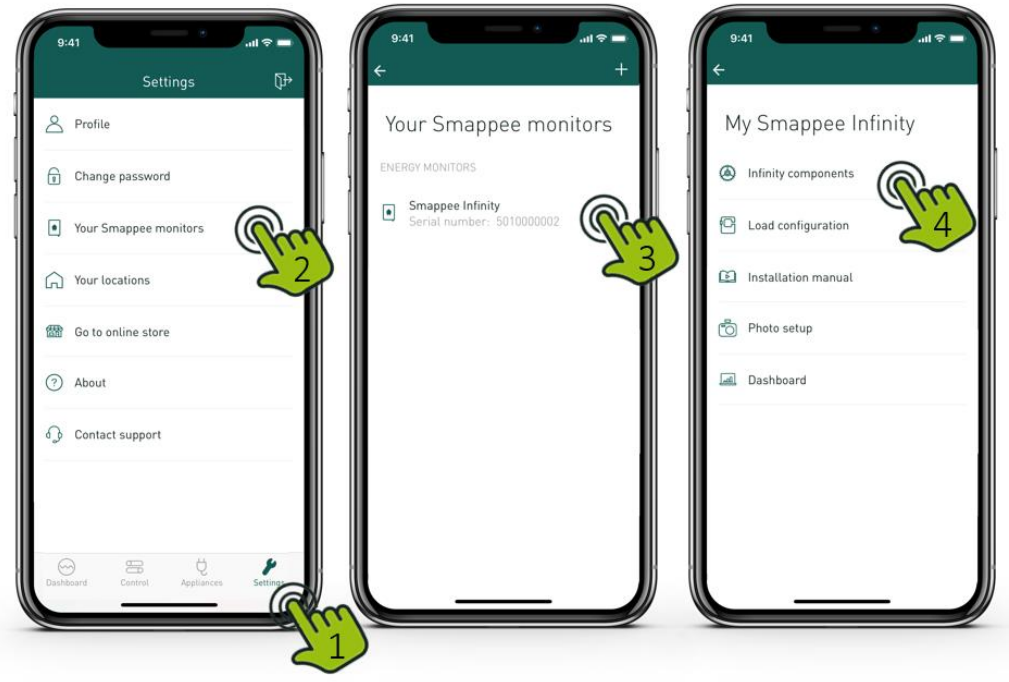
3. Obtener la dirección IP de Smappee
- Abre la APP Smappee
- Ve a Configuración
- Haz clic en Tus monitores Smappee
- Haz clic en Smappee Infinity
- Haz clic en Componentes Infinity
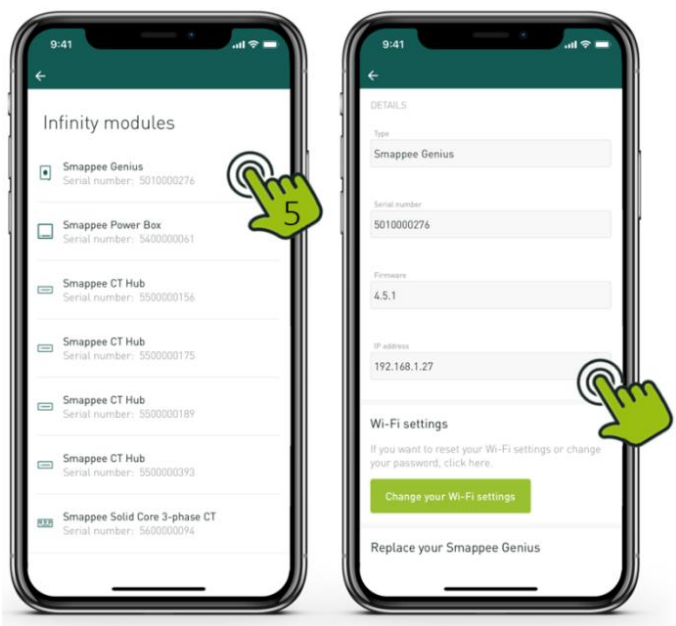
- Haz clic en Smappee Genius
- Encuentra la dirección IP en los detalles
4. Configurar el broker MQTT en el Medidor de Energía Smappee
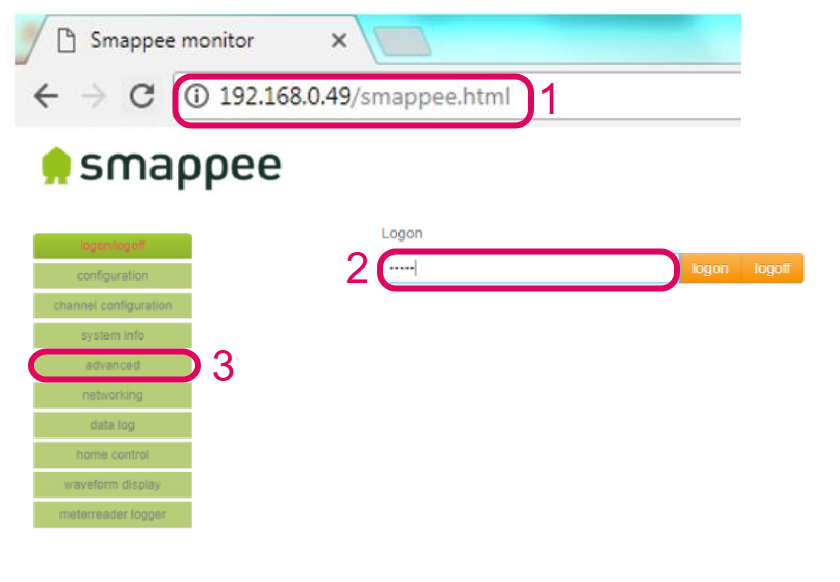
- Navega a la IP determinada en el paso anterior de tu monitor Smappee seguido de /smappee.html . Ejemplo: 192.168.0.128/smappee.html
- Haz clic en Logon/logoff e inicia sesión
- Haz clic en avanzado
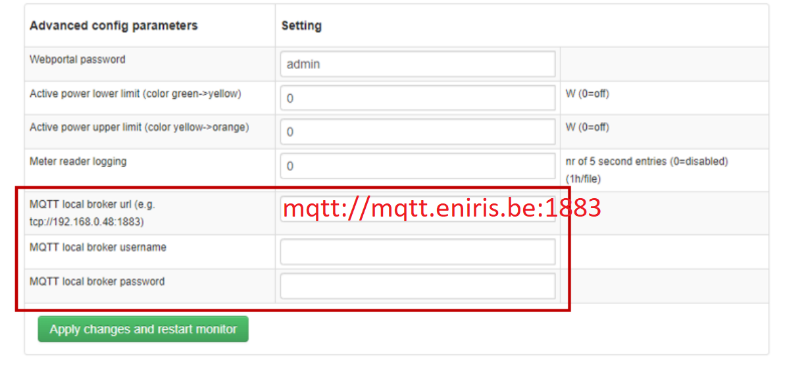
- Rellena la URL del broker local MQTT: mqtt://mqtt.eniris.be:1883
- Rellena el nombre de usuario y la contraseña MQTT usando las credenciales que creaste en el paso anterior
- Haz clic en aplicar cambios y reinicia el monitor
5. Configuración en el SmartgridOne Controller
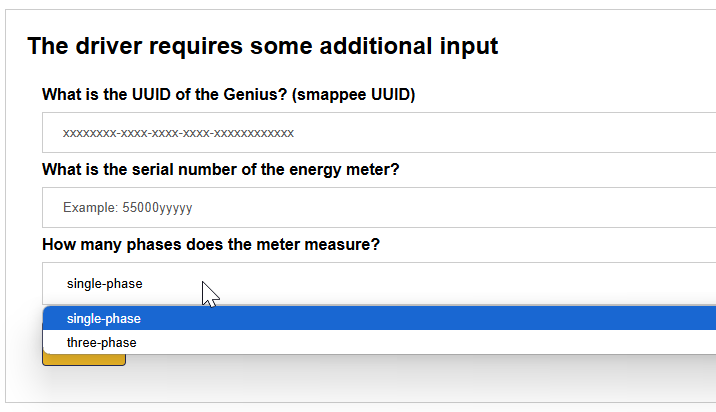
Añade el dispositivo en el SmartgridOne Controller. Cuando se solicite, introduce:
- UUID
- número de serie del medidor
- número de fases que se miden