
SmartgridOne logo
SmartgridOne logo
Accesorios
AplicaciónAvisos de seguridad, mantenimiento y legales
Caja de herramientas
Certificados
Configuración de la A a la Z
1. Enlace a su cuenta2. Acceso a la interfaz de puesta en marcha3. Límites de la red4. Ubicación / dirección5. Añadir medidor de energía de la red6. Añadir otros dispositivos7. Agrupación de dispositivos
8 Modos de Control Local
9. Configuración del panel fotovoltaico10. Señales de control externas
11 Información adicional
Agregar un dispositivoAlmacenamiento de energía y vehículos eléctricosCarga de mantenimiento de la bateríaConfigurar una dirección IP fija en WindowsControl directo de relé o interruptorCorrección de desequilibrio de faseCostos de EnergíaGestión de usuariosInversores y baterías de enlace CCLecturas invertidas del medidor de energíaPrediccionesPrioridadesPruebas y anulación manualReescalar las lecturas del medidor de energíaRespaldoRestablecimiento de fábricaUso de datos
ControladorDirectrices de cableado y conectividad
Dispositivos
Especificaciones
Específico del Cliente
Inicio rápidoInstalaciónLEDs de estadoLicenciaRed
Resolución de problemas
Señales Externas
Tiempo de respuesta de controlTutoriales en video
Configuración de la A a la Z11 Información adicional

Windows 11

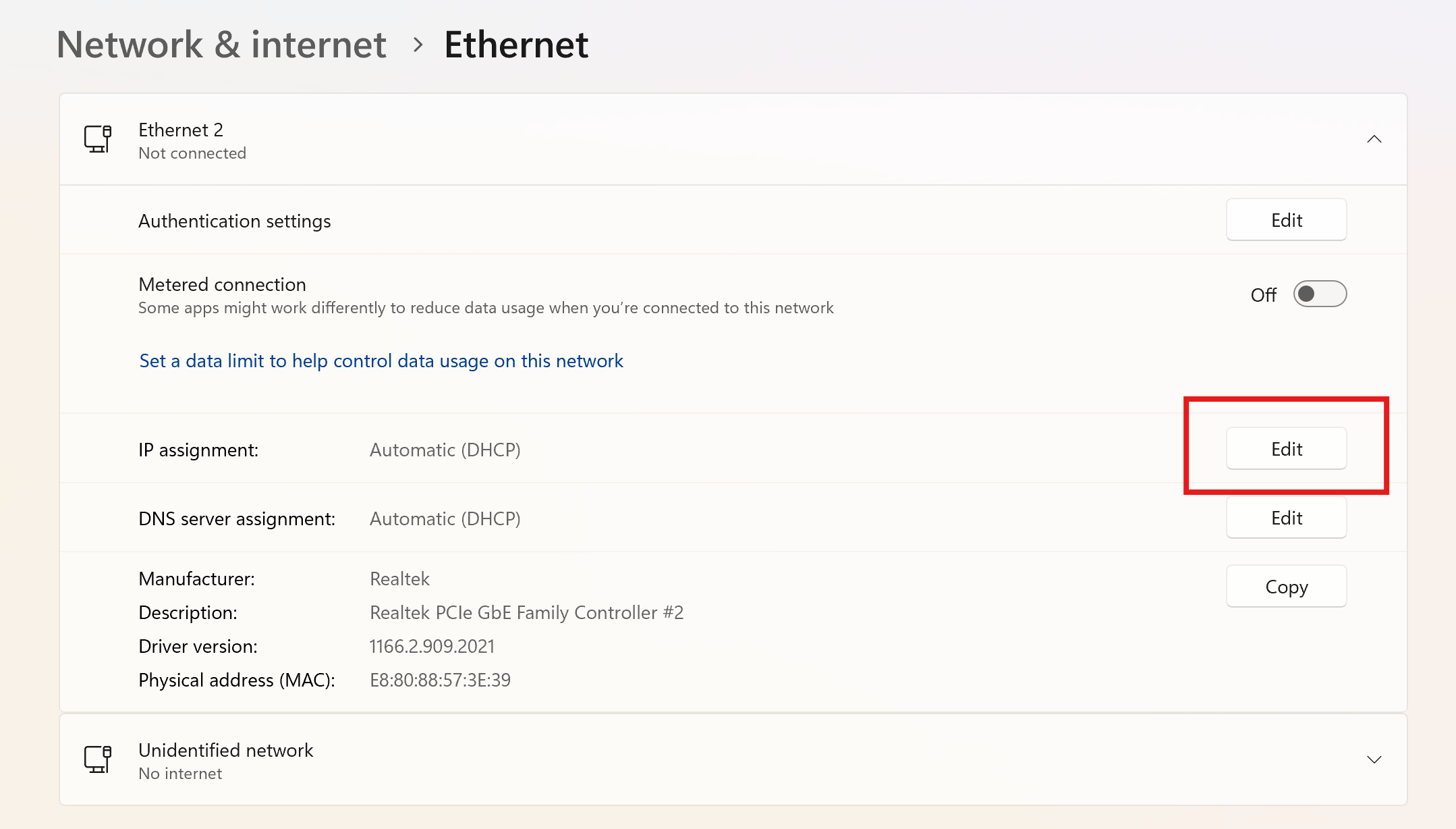
  1. Abre la aplicación Configuración de Windows, ve a "Red e Internet" y haz clic en "Ethernet".
  2. Abre el menú desplegable de tu interfaz ethernet y haz clic en "Editar" junto a "Asignación de IP"
Powershell start
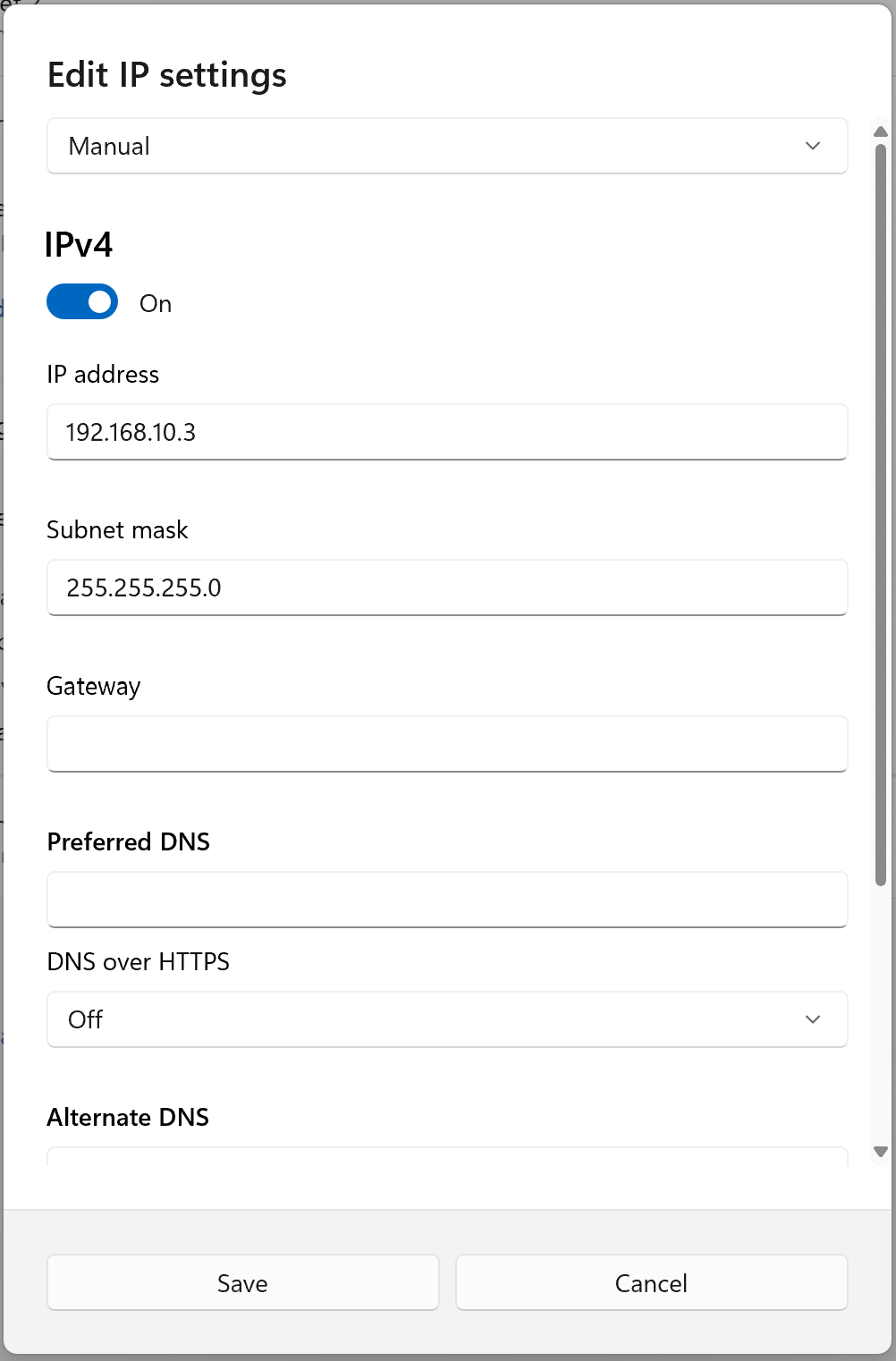
  1. Configura los "Ajustes de IP" a Manual, y asigna a tu computadora una dirección IP fija dentro del mismo rango que el SmartgridOne. Por ejemplo, si tu SmartgridOne tiene la dirección IP 192.168.10.2, deberías darle a tu computadora otra dirección IP en el rango 192.168.10.x. ¡Asegúrate de que la dirección IP que elijas no esté siendo usada por otro dispositivo en la misma red!
Powershell start
  1. Haz clic en guardar. Ahora puedes navegar a la dirección IP del SmartgridOne en un navegador web para acceder a la interfaz de puesta en marcha.
  2. Cuando termines, no olvides poner tu interfaz ethernet nuevamente en "DHCP".

Carga de mantenimiento de la batería

Previous Page

Control directo de relé o interruptor

Next Page

On this page

Windows 11