
Vollständiger Leitfaden zur Konfiguration, Bereitstellung und Verwaltung von öffentlichen Anzeigedisplays für spezifische Installationen in Ihrem Portal.
Disclaimer
The mentioned functionalities may be restricted depending on the purchased software license.
Verwaltung der Public Display Konfigurationen
Public Display Konfigurationen sind die Brücke zwischen Ihren wiederverwendbaren Vorlagen und spezifischen Installationen. Sie ermöglichen es Ihnen, Vorlagen mit installationsspezifischen Daten, Bildern und Einstellungen anzupassen und gleichzeitig die zugrundeliegende Designstruktur beizubehalten.
📋 Übersicht
Was sind Public Display Konfigurationen?
Konfigurationen dienen als installationsspezifische Implementierungen, die:
- 🎯 Vorlagen auf spezifische Installationen oder Controller anwenden
- ⚙️ Inhalte mit installationsspezifischen Daten und Bildern anpassen
- 🔗 Mit Controllern für die physische Anzeige verknüpfen
- 📊 Echtzeitdaten von bestimmten Installationen integrieren
- 🎨 Standardwerte der Vorlage mit angepassten Inhalten überschreiben
Konfigurationsablauf
| Schritt | Aktion | Zweck |
|---|---|---|
| 1️⃣ Vorlage auswählen | Basisvorlage wählen | Definiert Layout und Struktur |
| 2️⃣ Inhalt anpassen | Blöcke konfigurieren | Installationsspezifische Inhalte |
| 3️⃣ Vorschau & Test | Anzeige prüfen | Sicherstellen, dass alles richtig dargestellt wird |
| 4️⃣ Controller verknüpfen | Mit Hardware verbinden | Physische Anzeige ermöglichen |
Wesentliche Vorteile
✅ Wiederverwendbarkeit der Vorlagen - Ein Template für mehrere Installationen nutzen
✅ Installationsspezifische Daten - Relevante Kennzahlen für jeden Standort anzeigen
✅ Echtzeit-Updates - Live-Datenintegration und Anzeige
✅ Einfache Wartung - Vorlagen aktualisieren wirkt auf alle Konfigurationen
🚀 Erste Schritte
Voraussetzungen
Bevor Sie Konfigurationen erstellen, stellen Sie sicher, dass Sie:
- ✅ Vorlagen erstellt haben - Mindestens eine Vorlage zur Verfügung steht
- ✅ Zugriff auf Installationen haben - Berechtigungen zur Ansicht und Konfiguration vorhanden sind
- ✅ Controller-Hardware (optional) - Für die physische Anzeige bereitsteht
- ✅ Inhaltsressourcen - Bilder und Datenquellen zur Anpassung bereitliegen
Überblick zum Konfigurationsprozess
Der Konfigurationsprozess umfasst:
- 🔍 Installation finden, die Sie konfigurieren möchten
- 📋 Zugriff auf die Konfigurationsverwaltung dieser Installation
- 🎨 Neue Konfigurationen auf Basis von Vorlagen erstellen
- ⚙️ Inhalte für die spezifische Installation anpassen
- 👁️ Ergebnisse vor der Bereitstellung ansehen
- 🎛️ Controller für die physische Anzeige verknüpfen (optional)
🎛️ Zugriff auf die Konfigurationsverwaltung
Navigation zur Konfiguration
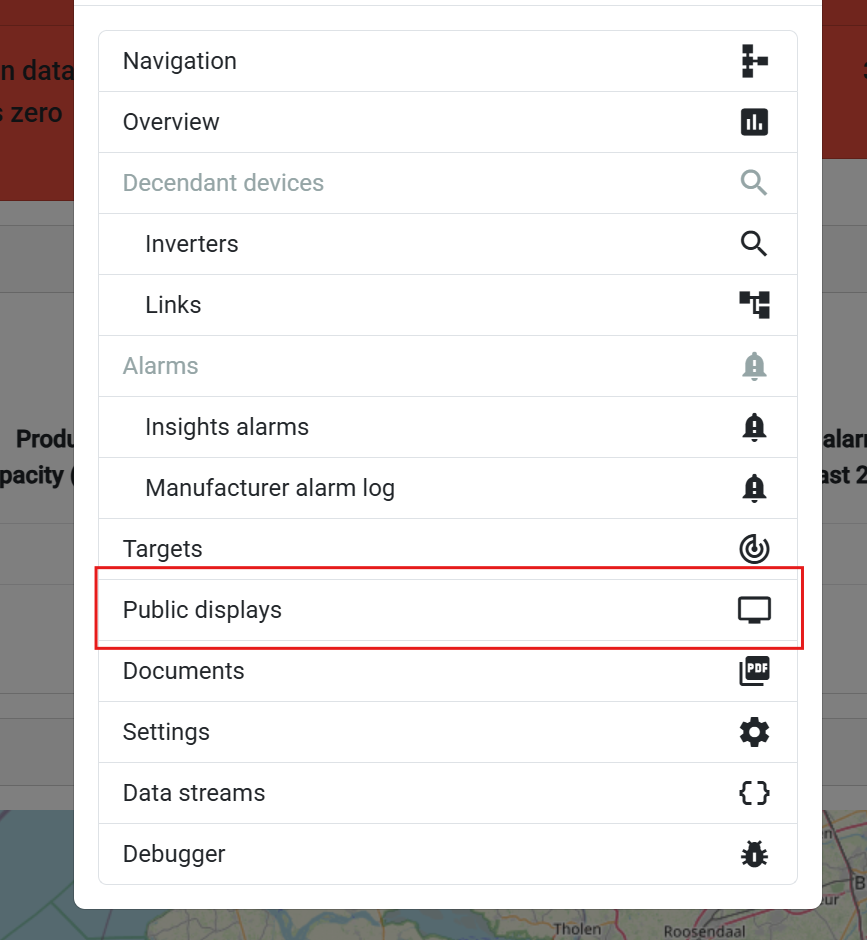
Schritt-für-Schritt Navigation:
- Zu Installationen navigieren - Öffnen Sie Ihre Installationsübersichtsseite
- Zielinstallation auswählen - Wählen Sie die Installation aus, die Sie konfigurieren möchten
- Popup-Menü öffnen - Klicken Sie auf den Eintrag der Installation oder des Controllers
- Option Public Display wählen - Wählen Sie „Public Display“ aus dem Popup-Menü
Installationsspezifischer Kontext
Warum installationsspezifisch?
- 🎯 Zielgerichtete Daten - Jede Installation hat eigene Datenquellen
- 📍 Standortbezogener Kontext - Standortspezifische Bilder und Informationen
- ⚙️ Individuelle Einstellungen - Installationsspezifische Anzeigepräferenzen
- 👥 Benutzerrechte - Zugriffssteuerung pro Installation
📋 Konfigurationsübersichts-Interface
Konfigurationstabelle
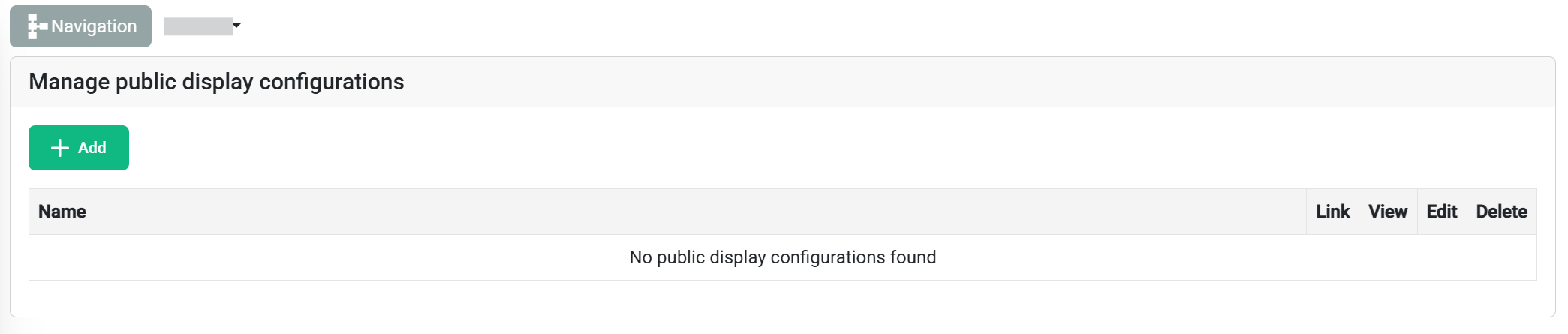
Die Konfigurationstabelle bietet umfassende Verwaltung aller Public Displays, die mit der gewählten Installation verknüpft sind:
| Spalte | Information |
|---|---|
| 📝 Konfigurationsname | Benutzerdefinierter Name zur einfachen Identifikation |
| 🔗 Verknüpfung | Verknüpft einen Controller / mehrere Controller mit der Konfiguration |
| 👤 Ansicht | Zeigt eine Vorschau der Konfiguration zur Qualitätskontrolle |
| ✏️ Bearbeiten | Bestehende Konfiguration bearbeiten |
| 🗑️ Löschen | Bestehende Konfiguration löschen |
🎨 Neue Konfigurationen erstellen
Start der Konfigurationserstellung
Klicken Sie auf die Schaltfläche "Neue Konfiguration hinzufügen" (oben links in der Tabelle), um den Konfigurationsprozess zu starten.
Vorlagenauswahl
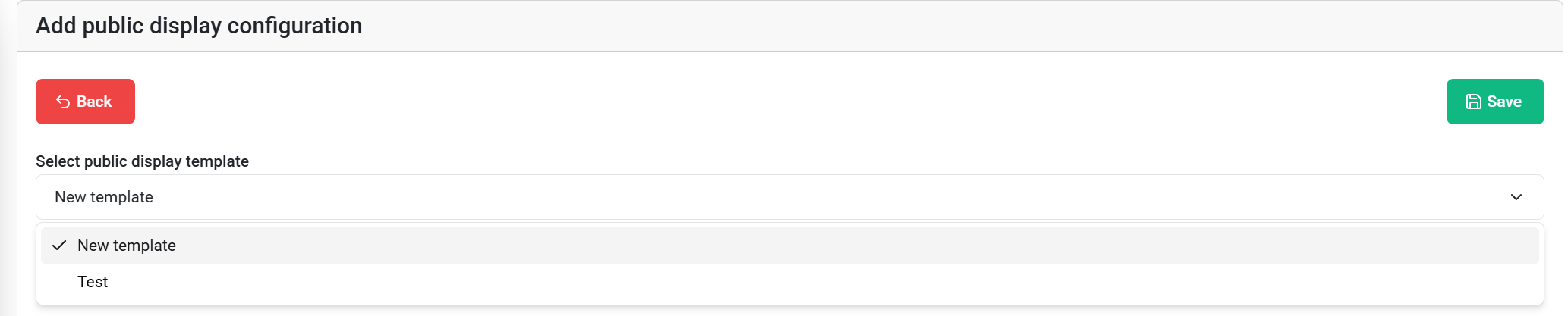
Dropdown für Vorlagen
Auswahlprozess:
- Verfügbare Vorlagen durchsuchen - Alle Vorlagen sehen, auf die Sie Zugriff haben
- Vorlagenstruktur ansehen - Blocklayout und -arten prüfen
- Passende Vorlage auswählen - Nach Ihrem Anzeigebedarf auswählen
Angezeigte Vorlageninformationen:
- 📐 Vorlage Name und Beschreibung
- 🧩 Art der konfigurierbaren Blöcke
Übersicht Blockkonfiguration
Nach der Vorlagenauswahl sehen Sie:
- 📝 Titel der Konfiguration - Eingabefeld zur Vergabe eines logischen Namens für Ihre Konfiguration
- 🧩 Verfügbare konfigurierbare Blöcke - Alle Blöcke aus der ausgewählten Vorlage, die überschreibbare Konfigurationen bieten
- ⚙️ Anpassungsoptionen - Blockspezifische Einstellungsmöglichkeiten
⚙️ Blockspezifische Konfiguration
Konfigurationsoberfläche
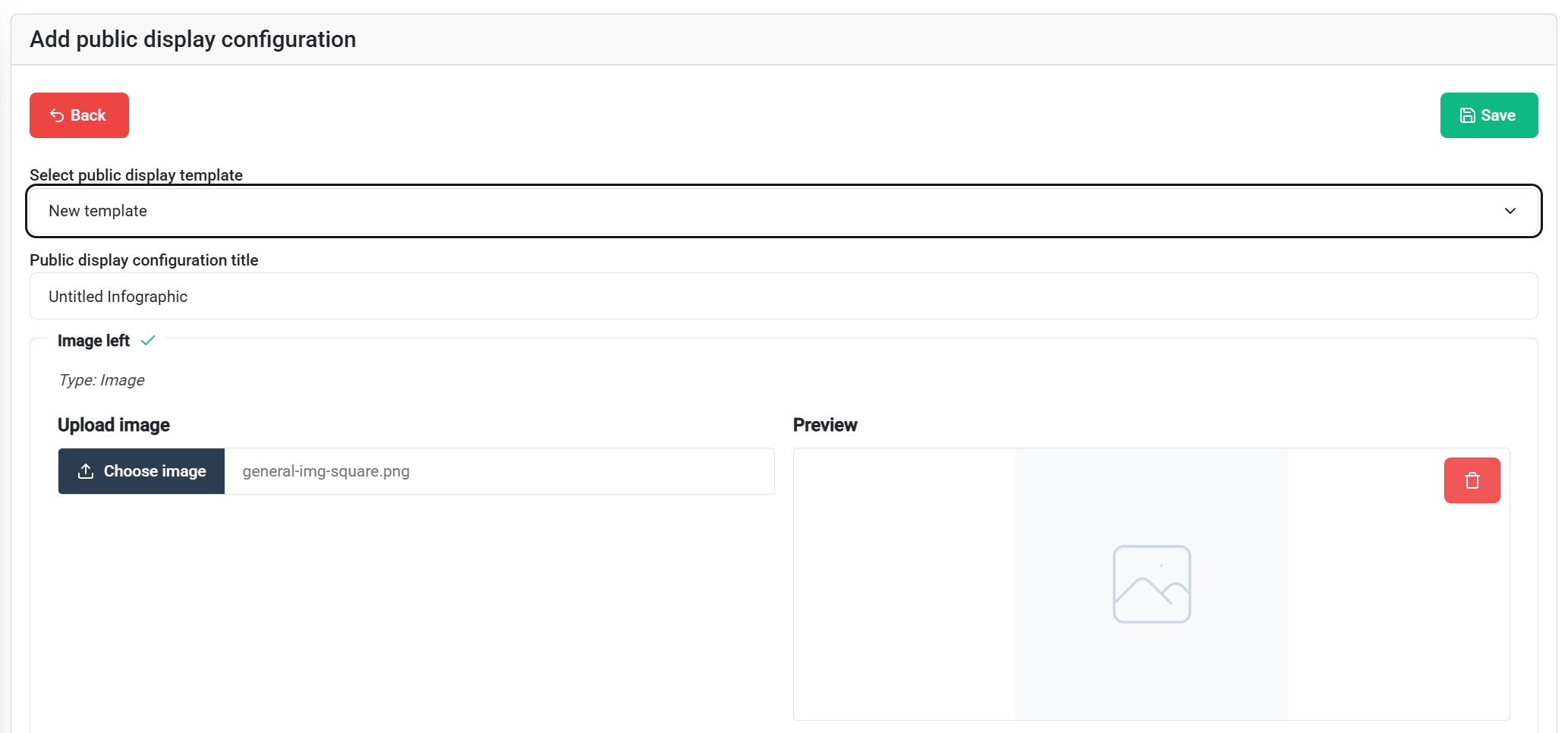
Konfigurierbare Blocktypen
🖼️ Bildblöcke
Konfigurationsmöglichkeiten:
- 📁 Bildersatz - Vorlage Standardbilder überschreiben
- 📤 Neue Bilder hochladen - Installationsspezifische Fotos
👁️ Vorschau und Testen
Konfigurationsvorschau
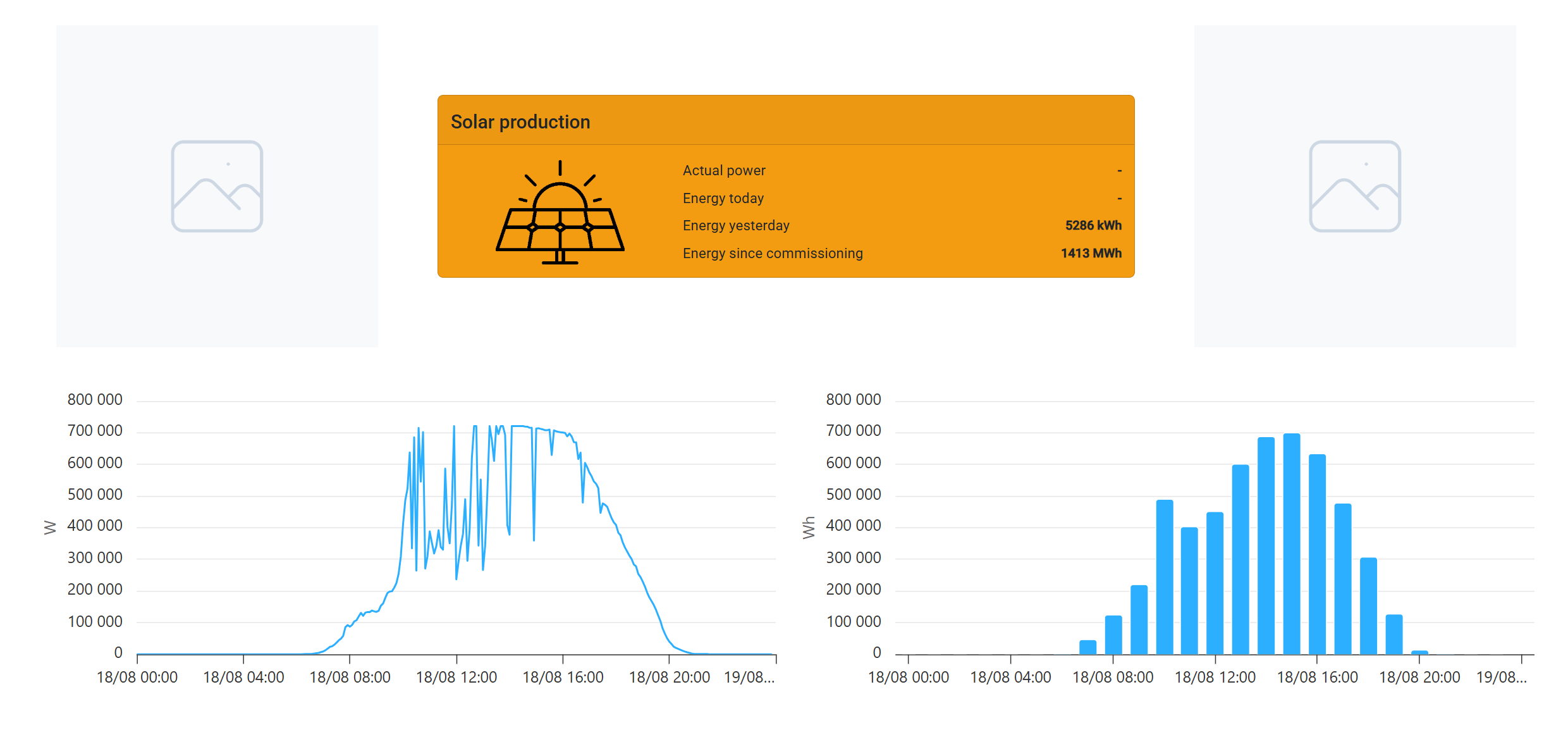
Vorschaufunktionen
Echtzeit-Visualisierung:
- 🖥️ Tatsächliche Anzeige - Genau sehen, wie es dargestellt wird
- 📱 Responsiv testen - Browsergröße ändern und unterschiedliche Bildschirmgrößen testen
- 📊 Live-Datenvorschau - Echtzeit-Daten der ausgewählten Installation anzeigen
Qualitätssicherung Checkliste
Vor der Bereitstellung überprüfen:
✅ Visuelle Elemente:
- Alle Bilder werden korrekt angezeigt
- Text ist lesbar und korrekt formatiert
- Farben und Kontrast entsprechen den Standards
- Layout passt sich an die Zielbildschirmgröße an
🎛️ Controller Integration
Controller-Verknüpfung
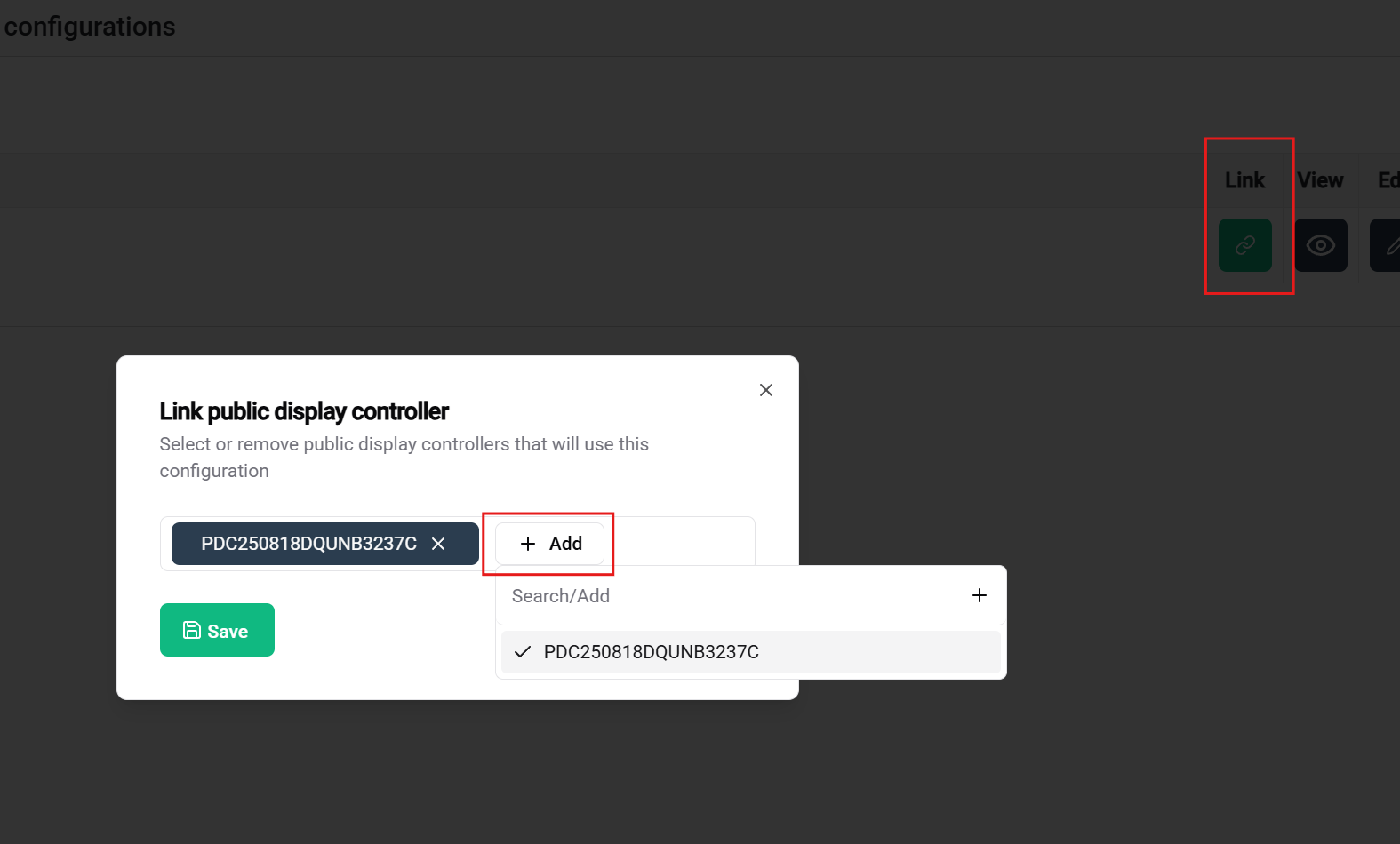
Prozess der Controller-Zuweisung
Voraussetzungen für die Verknüpfung:
- ✅ Controller beansprucht - Gerät ist in Ihrem Account registriert und wird in keiner anderen Konfiguration verwendet
- ✅ Konfiguration abgeschlossen - Gespeichert und bereit zur Bereitstellung
- ✅ Netzwerkverbindung (nur für Test mit Controller) - Controller ist per Ethernet, HDMI und Strom verbunden
- ✅ Berechtigungen - Zugriff auf Konfiguration und Controller
Zuweisungsinterface
Controllerauswahl:
- 📋 Verfügbare Controller - Liste der beanspruchten, nicht zugewiesenen Controller
- 📊 Controllerstatus - Online/Offline, Fähigkeiten, aktuelle Zuweisungen
- 📐 Hardware-Spezifikationen - Bildschirmgröße, Auflösung, Leistung
- 🔗 Kompatibilitätsprüfung - Automatische Validierung der Konfigurationsanforderungen
📚 Verwandte Dokumentation
Workflow Referenzen
Vorherige Schritte:
- 🎛️ Controller Management - Hardware beanspruchen und verwalten
- 📐 Template Creation - Wiederverwendbare Layouts gestalten
- 🚀 Getting Started Guide - Vollständigen Workflow überblicken
🎉 Konfiguration abgeschlossen! Ihr Public Display ist jetzt bereit zur Bereitstellung und wird wertvolle visuelle Einblicke für Ihre SmartgridX Installation liefern!