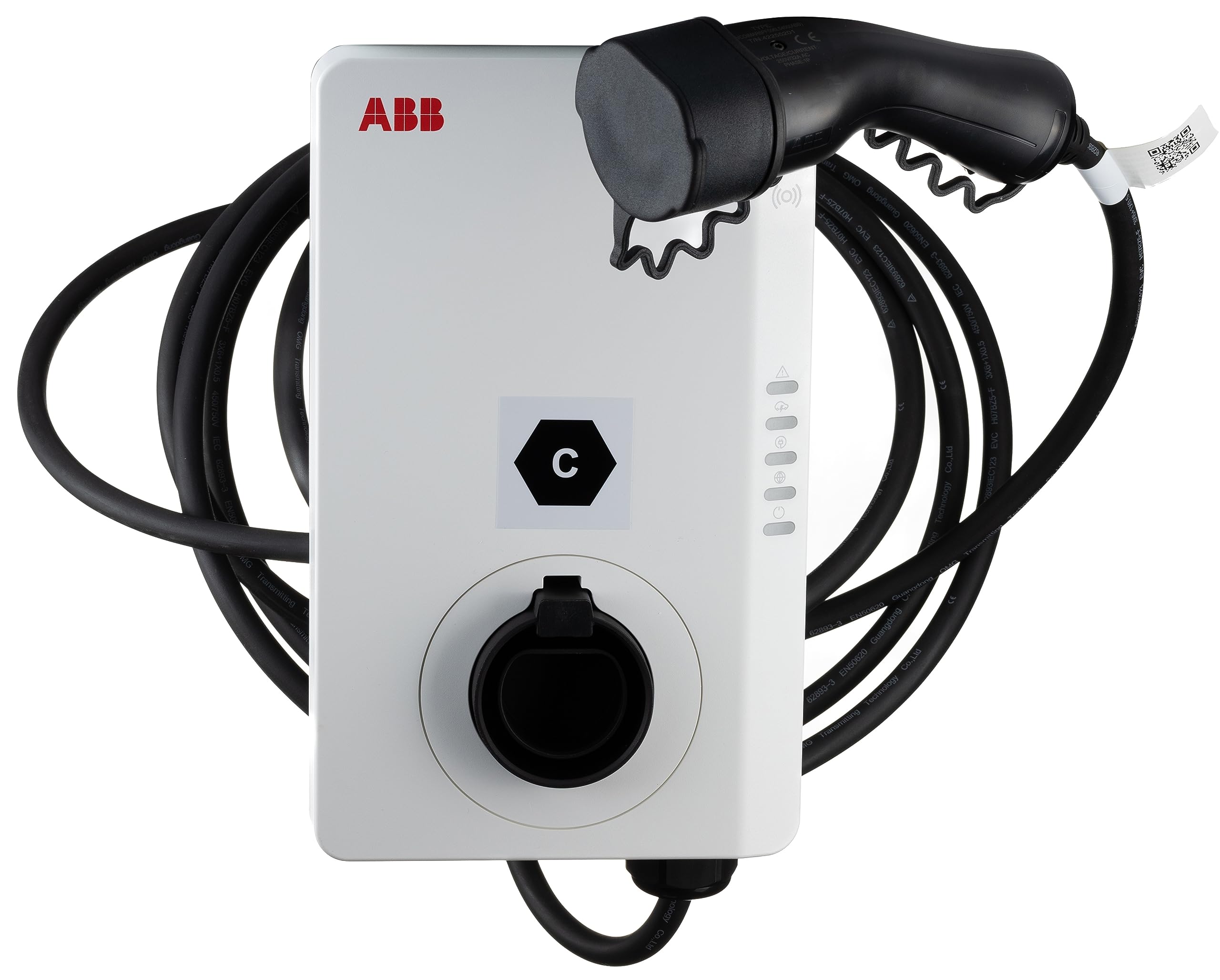
ABB ladestationer

Understøttede enheder
| Device Type | Variants | Modbus TCP (Ethernet) | RS485 |
|---|---|---|---|
| ABB Terra AC | / | ✅ | ✅ |
Ledningsføring
Ethernet
For korrekt ethernet-ledningsføring: Følg retningslinjerne for ethernet-ledningsføring.
RS485
RS485 Wiring
- For correct RS485 wiring: Follow the guidelines for RS485 wiring.
- If the wiring shown in the table below is incorrect, please let us know.
- There is no general consensus in the industry about the usage of A and B for the RS485 polarity, so it may be counterintuitive and opposite of what you might expect for some devices.
| Device | SmartgridOne Controller model OM1 | SmartgridOne Controller model IG8 | RS485-USB converter | RS485-Ethernet converter |
|---|---|---|---|---|
| RS485 A | RS485_POS | RS485 A | TX+ | |
| RS485 B | RS485_NEG | RS485 B | TX- | |
| RS GND | GND | Not available | G |
Konfiguration
Efter den elektriske installation af en lader er færdig, følg disse trin for at konfigurere laderen:
- Download konfigurationsappen fra https://e-mobility.abb.com/products-services/terraconfig/. Mere information om brugen af appen findes her: https://guides.e-mobility.abb.com/TerraConfig2MobileApp_EN/#/
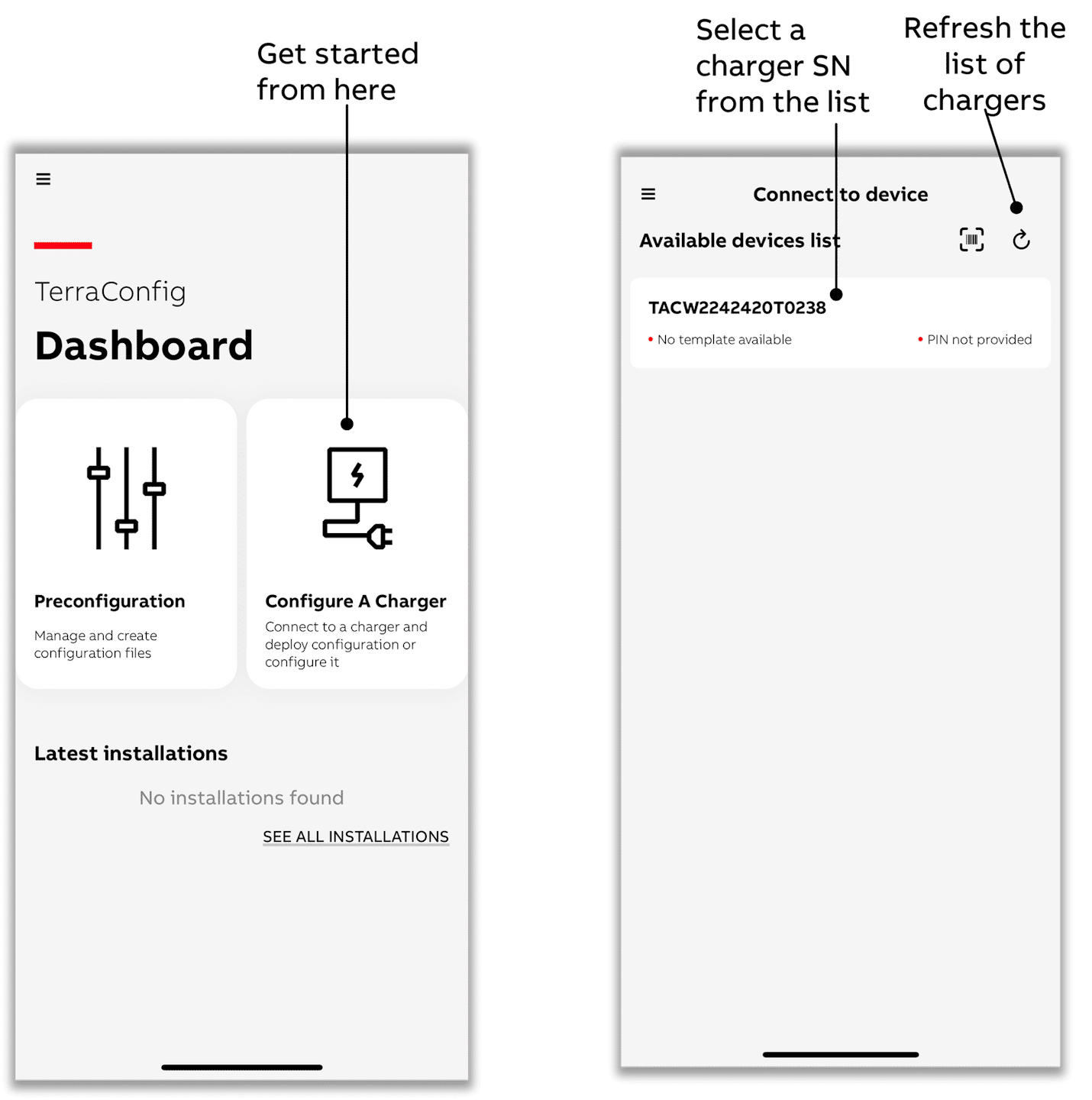
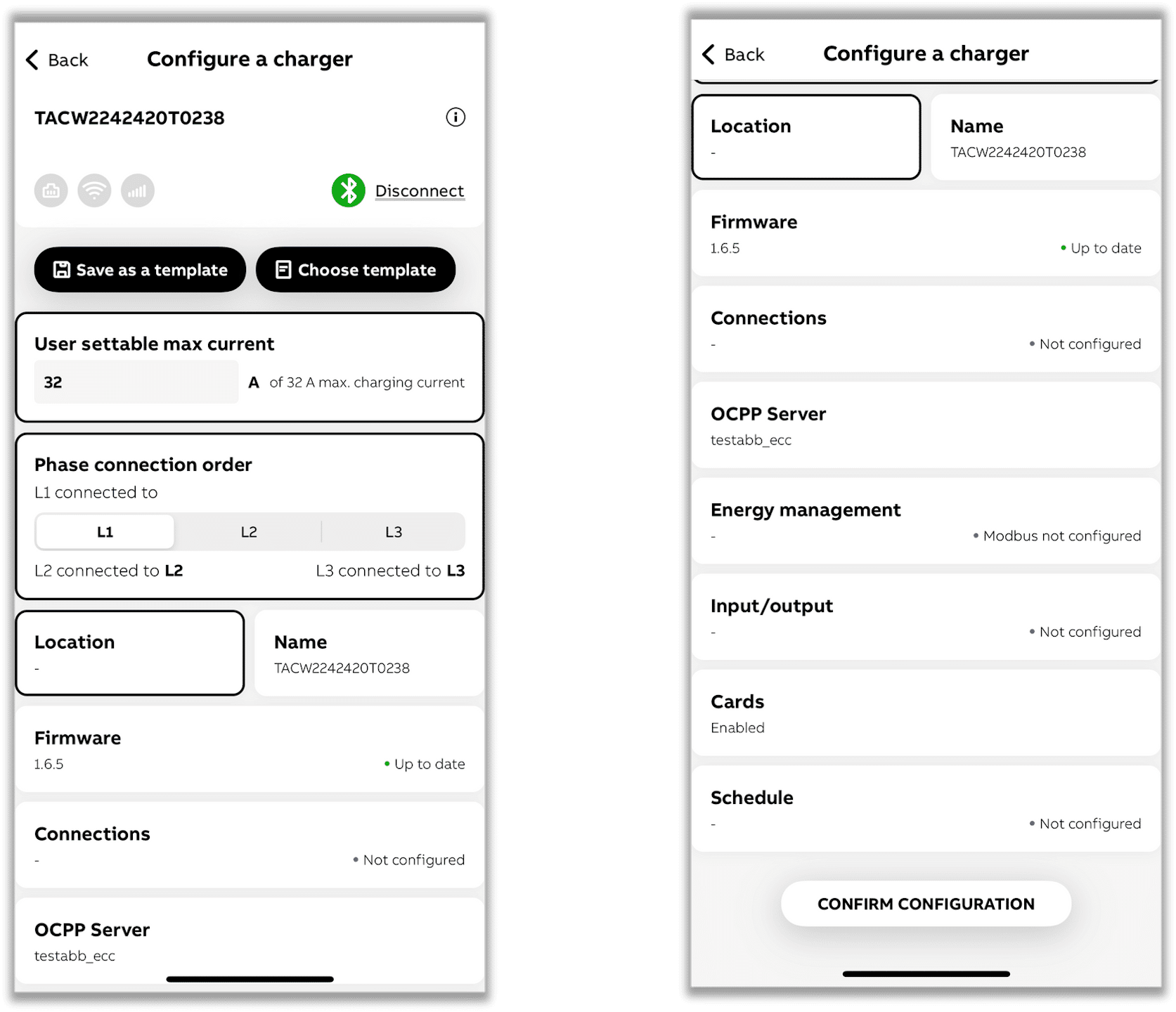
- På dashboardet vælg "Configure a charger."
- Aktiver Bluetooth på din telefon, da dette er nødvendigt for, at appen kan kommunikere med laderen under idriftsættelsesprocessen.
- Vælg en lader fra den tilgængelige liste.
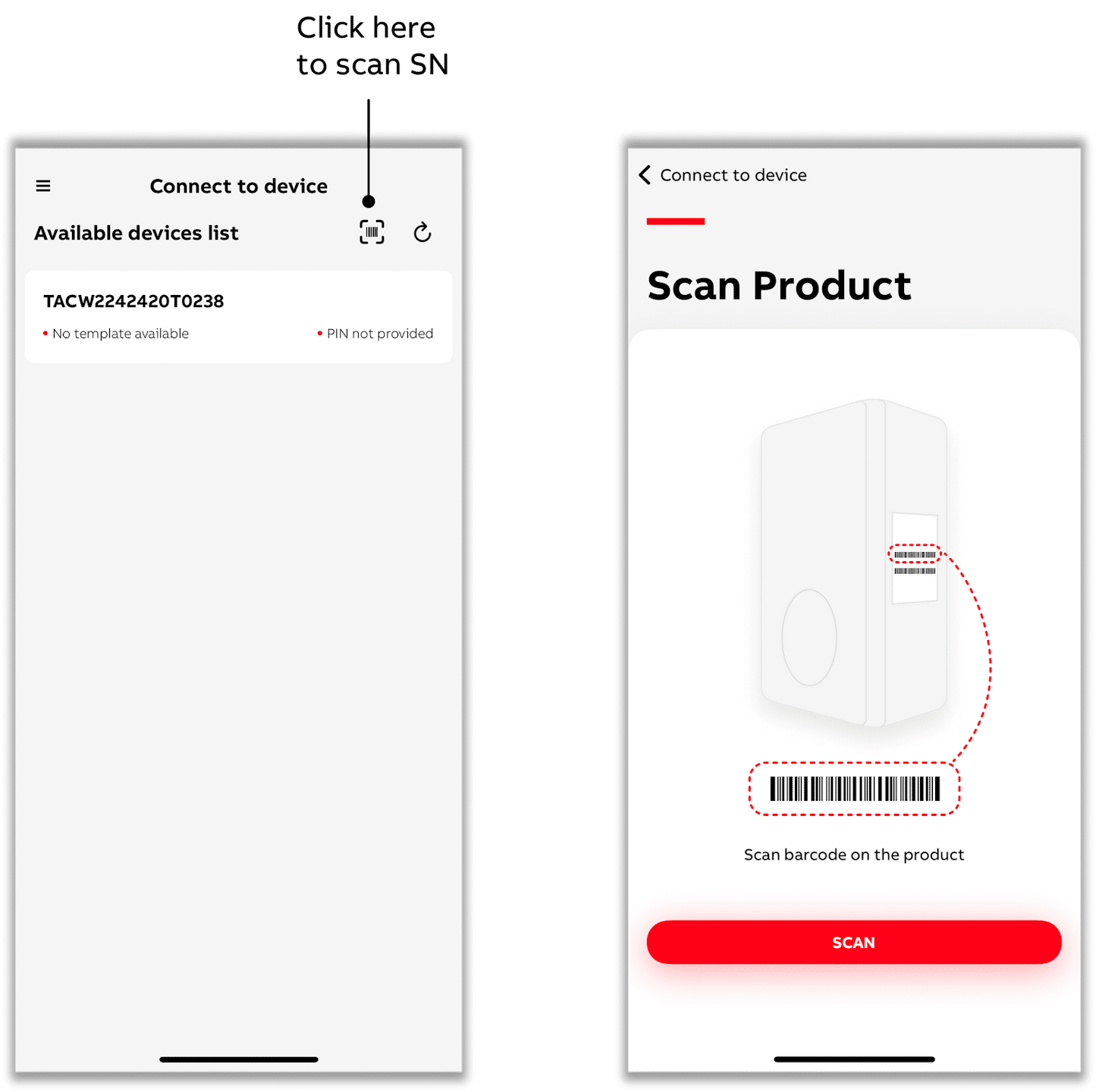
- Du kan også vælge en lader ved at scanne SN-stregkoden med appen.
- Sørg for at scanne laderens SN-stregkode, som normalt starter med "TAC" (selvom dette kan variere afhængigt af produktvarianten).
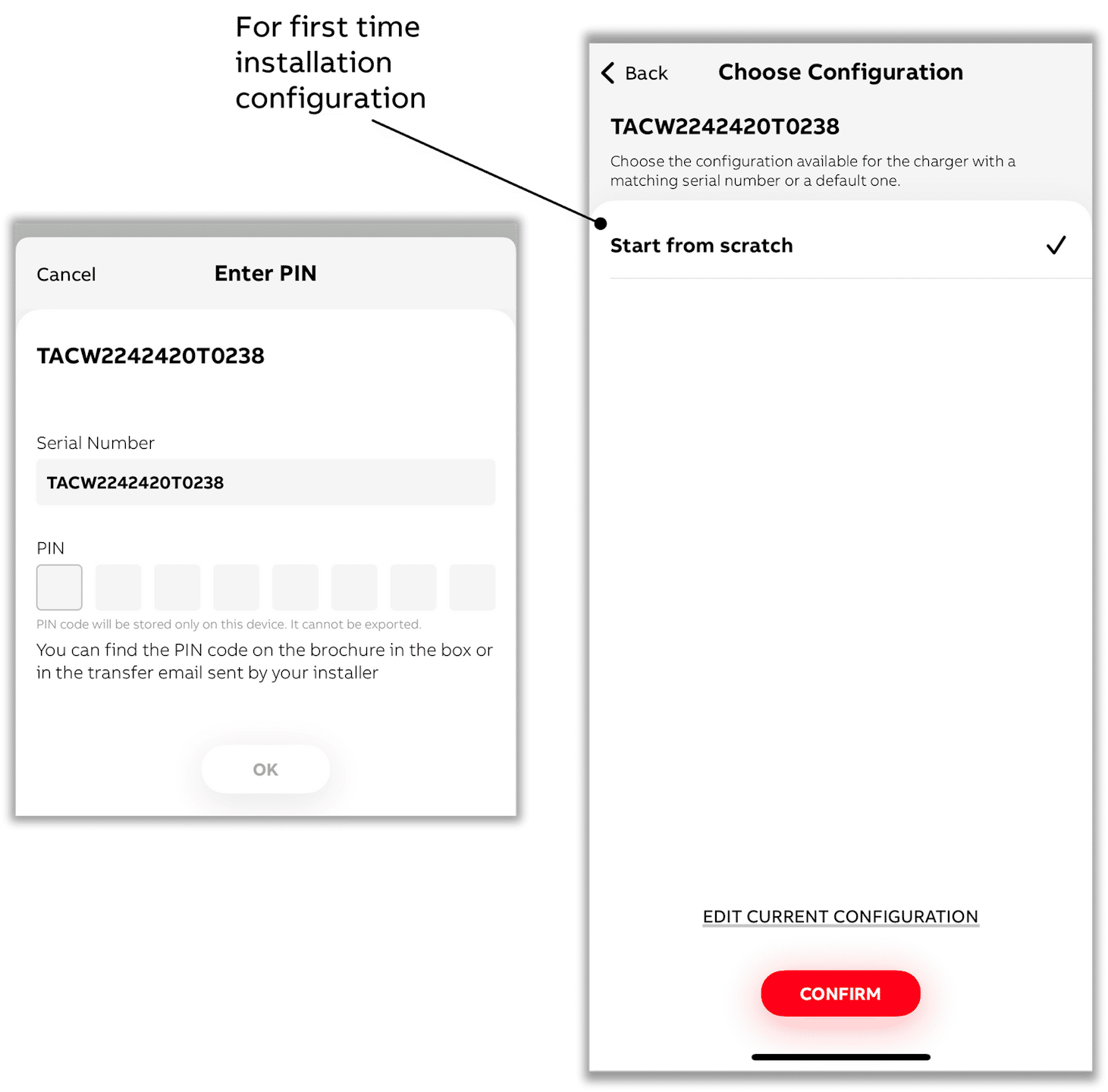
- Efter valg af en lader, du vil oprette forbindelse til, indtast PIN-koden.
- Vælg nedenunder muligheden "EDIT CURRENT CONFIGURATION" - eller hvis ladestationen endnu ikke er konfigureret, vælg "Start from scratch."
- Sørg for, at din telefon eller mobile app er forbundet til internettet for PIN-validering.
- Under hele processen vil appen vise en pop-up, der bekræfter, at alle indstillinger vil blive anvendt på laderen samtidigt, når du når det sidste trin.
- Klik på undermenuen "Energy management."
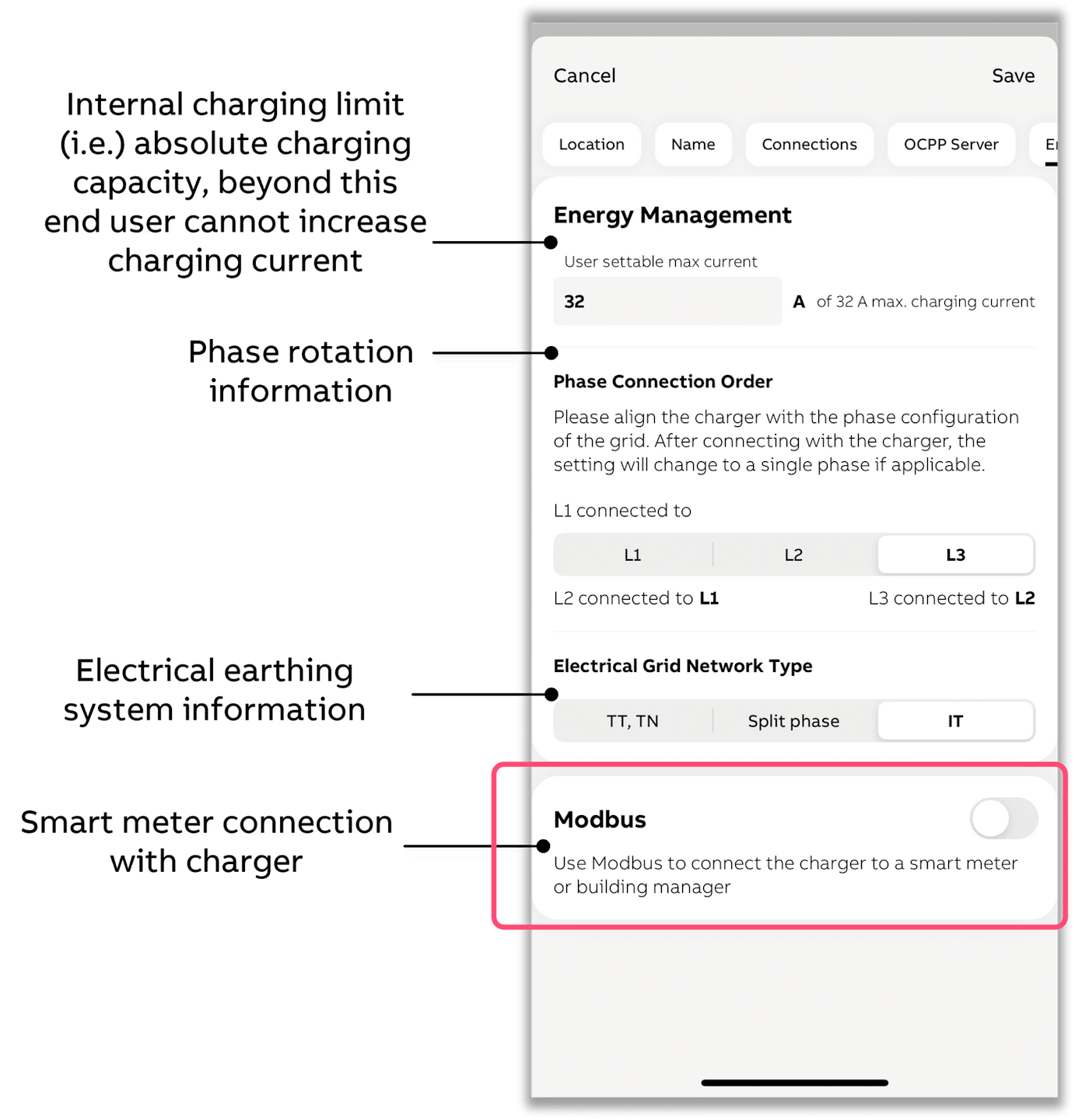
- Tænd for "Modbus."
-
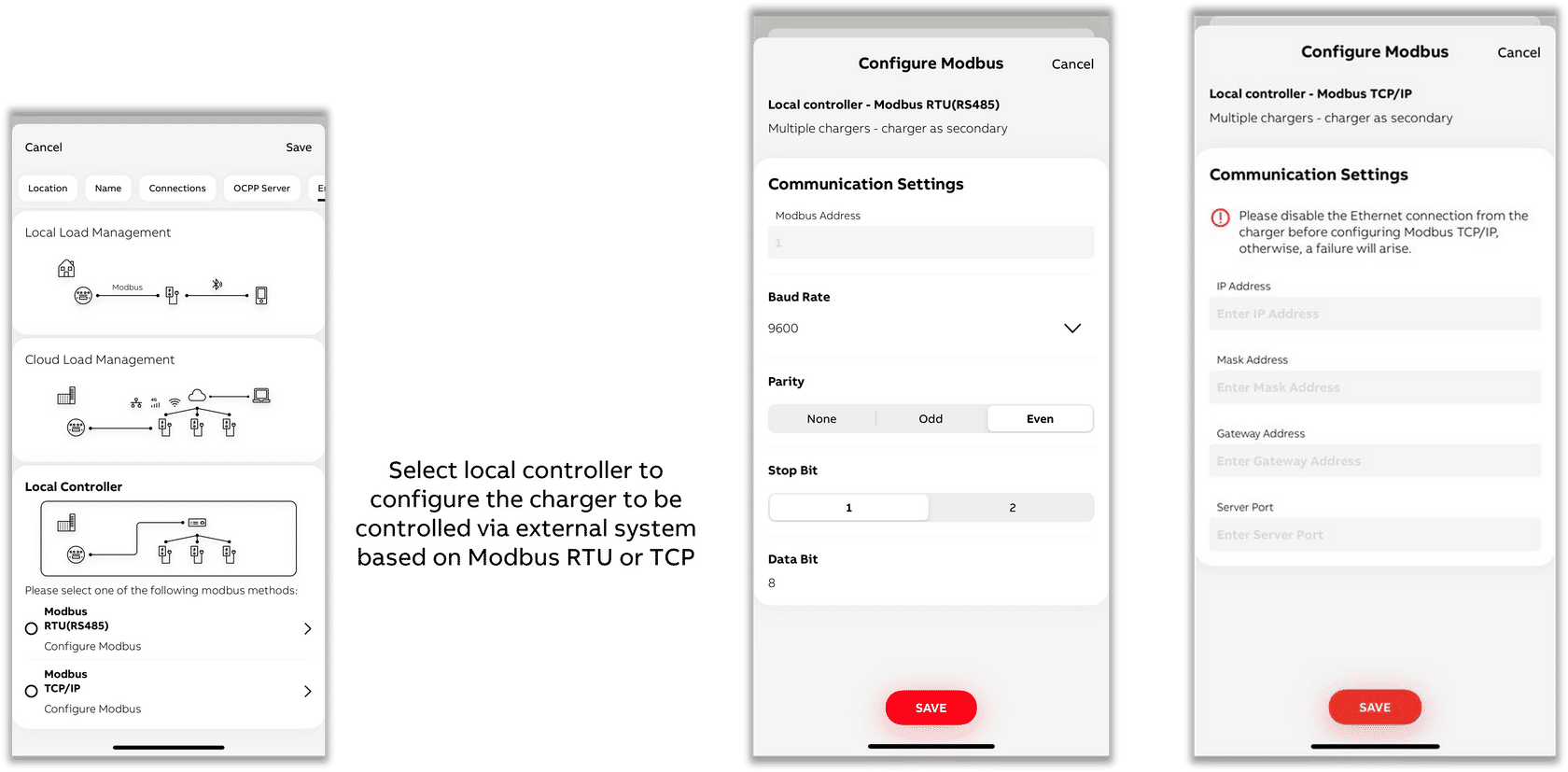
Vælg "Local controller" og derefter "Modbus RTU (RS485)" eller "Modbus TCP/IP" afhængigt af om ladestationen er forbundet til via RS485 eller Ethernet.
Modbus RTU (RS485)
-
Vælg en unik Modbus-adresse, forskellig fra alle andre Modbus-adresser på enheder på samme RS485-bus.
-
Vælg baudrate 9600, paritet Even, stopbits 1 og databits 8.
Modbus TCP/IP
-
Du skal sætte en fast IP-adresse i ladestationen inden for samme netværksområde som .
-
Vigtigt: Vælg altid 502 som serverport.
-
For hjemmenetværk og små virksomheders netværk er en typisk opsætning f.eks. med fast IP-adresse 192.168.1.50:
- IP-adresse: 192.168.1.50
- Maske-adresse: 255.255.255.0
- Gateway-adresse (din routers adresse): 192.168.1.1
- Serverport: 502