
الخطوط الأساسية
تنبيه
ملاحظة: الخطوط الأساسية غير مدعومة على كافة وحدات التحكم. يرجى الاتصال بالدعم لمزيد من المعلومات.
قبل المتابعة، تأكد من أن شبكتك وأجهزتك جاهزة باتباع دليل إعداد MQTT.
1. الأجهزة المدعومة
| Device Type | Variants | مدعوم |
|---|---|---|
| محولات الطاقة الشمسية | الكل | ❌ |
| أجهزة التخزين | ✅ | |
| شواحن المركبات الكهربائية | ❌ |
2. الإعداد
سيساعدك هذا الدليل على تكوين توقعات الخطوط الأساسية على Controller الخاص بك.
ما تحتاجه
- SmartgridOne Controller مع اتصال بالإنترنت.
- إعداد MQTT. يرجى الرجوع إلى الصفحة الرئيسية لـ MQTT لمزيد من المعلومات: إعداد MQTT
1. إضافة أجهزتك
قم بتسجيل الدخول إلى واجهة التكليف وتأكد من إضافة الأجهزة إلى SmartgridOne Controller.
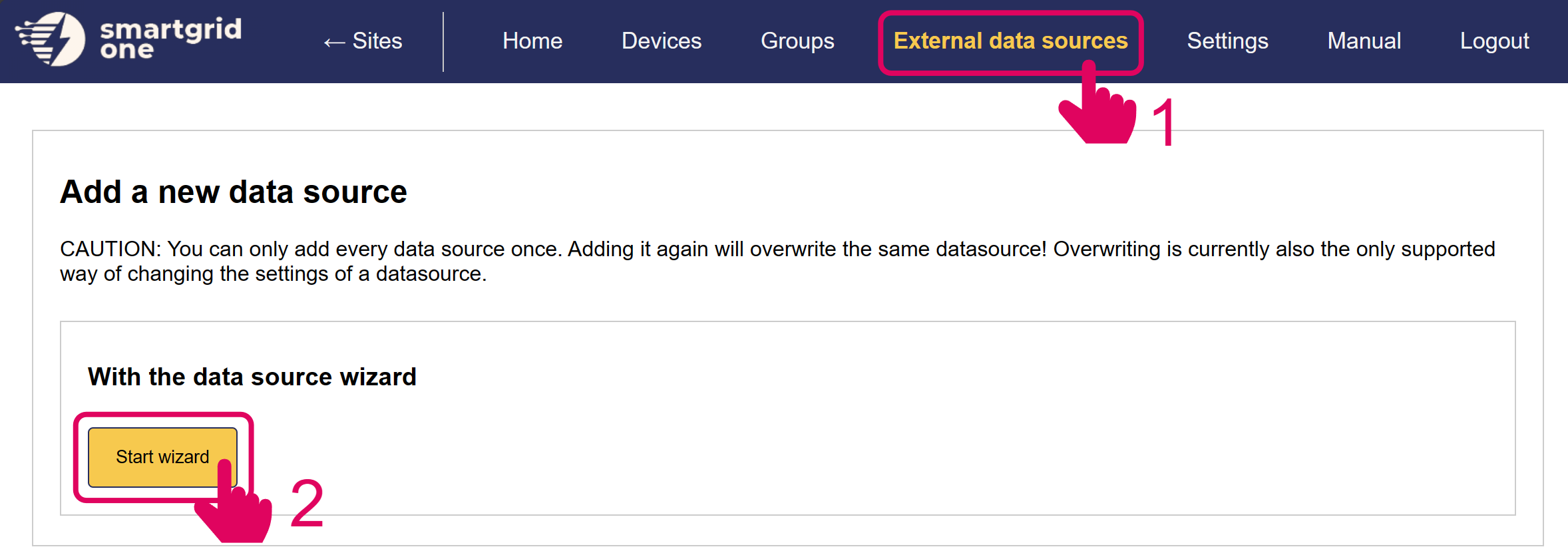
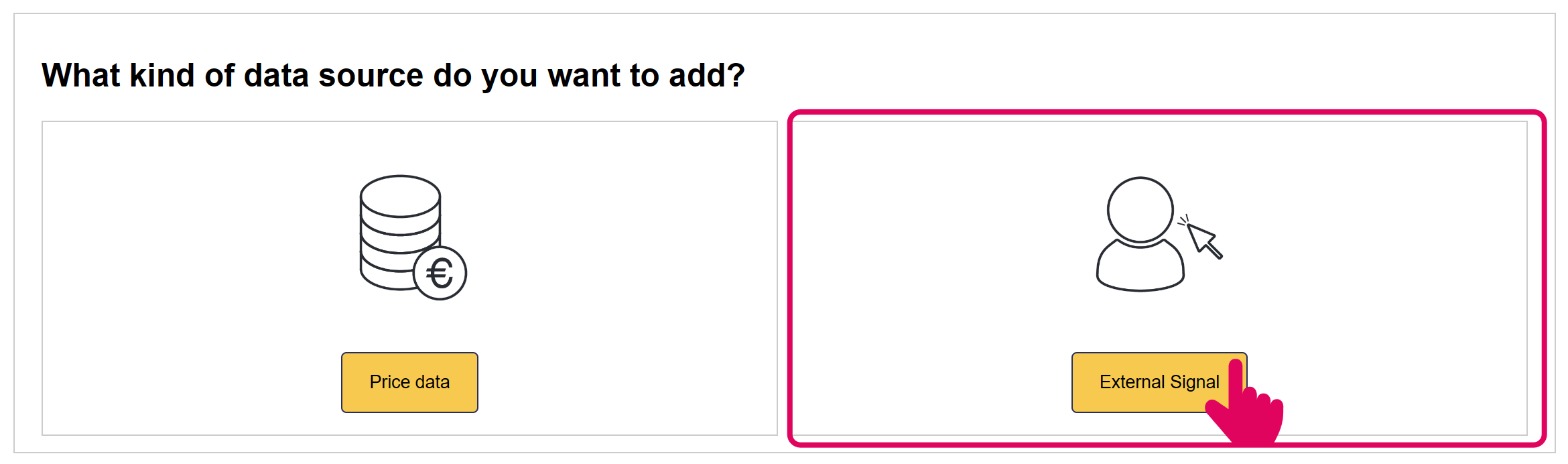
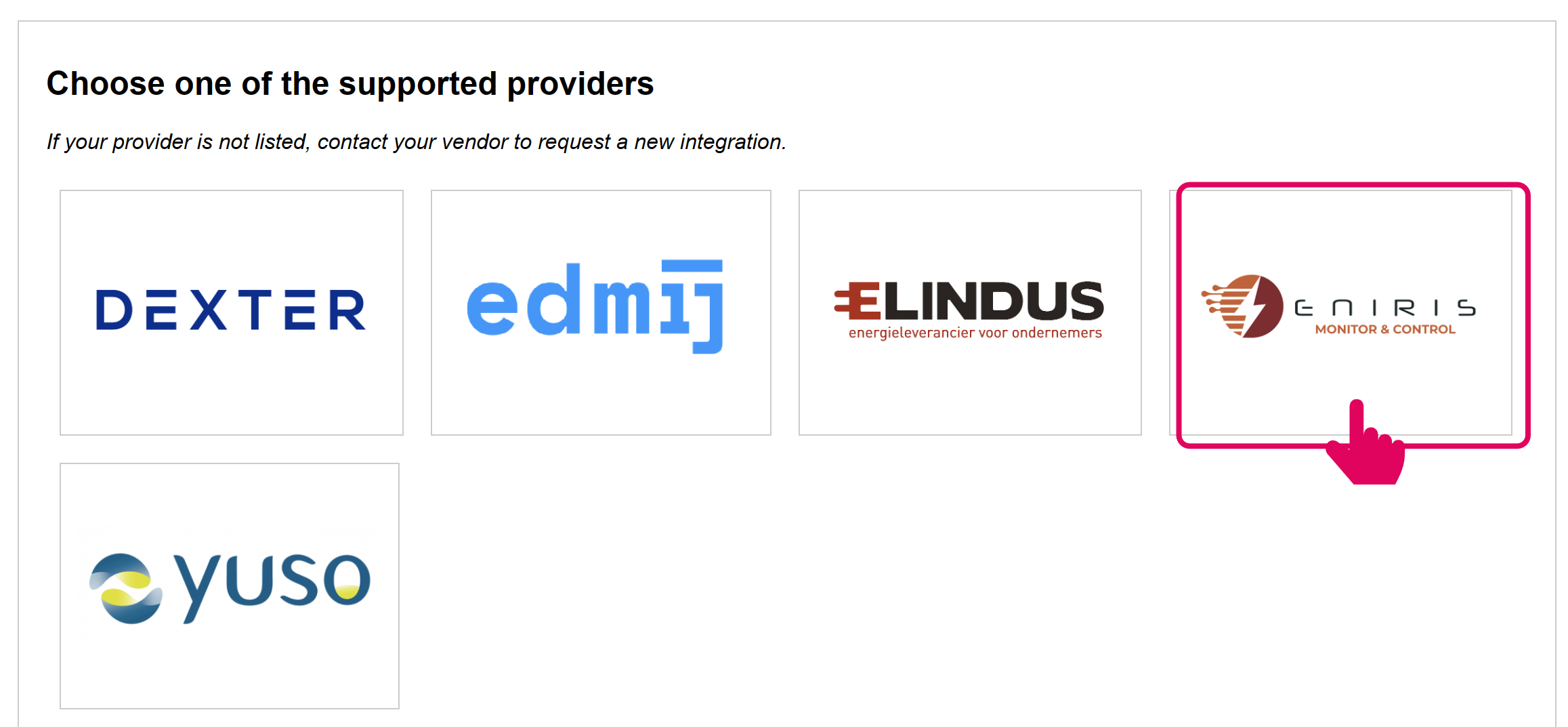
2. إضافة إشارة الخط الأساسي الخارجية
3. تعبئة المعلمات
المعلمات التالية قابلة للتخصيص:
3.1 طول الفاصل الزمني
النوع: عدد صحيح
طول الفاصل الزمني يشير إلى تكرار نقطة التوقع الجديدة. يتم تعيين هذا عادةً إلى 15 دقيقة أو ساعة واحدة، حسب سوق الطاقة.
3.2 عدد الفواصل الزمنية
النوع: عدد صحيح
عدد الفواصل الزمنية بطول الفاصل المحدد أعلاه. على سبيل المثال، إذا تم إنشاء 96 فاصلًا زمنياً كل 15 دقيقة، فلدينا توقعات للـ 24 ساعة التالية.
3.3 صيغة الإنشاء
يمكن إنشاء الخطوط الأساسية يوميًا أو عند فاصل زمني ثابت. هذان الشكلان لهما حالات استخدام مختلفة.
3.3.1 يوميًا
يتم إنشاء الخطوط الأساسية مرة واحدة يوميًا في ساعة معينة. تسمح لك هذه الصيغة بتحديد ساعة التفعيل - وهي الفترة الزمنية بعد الإنشاء التي يصبح فيها الخط الأساسي نشطًا.
على سبيل المثال، يُنشأ الخط الأساسي في الساعة 9 صباحًا ولكنه ينشط في اليوم التالي، لذلك يتم تعيين ساعة التفعيل إلى 15 ساعة.
3.3.1.1 ساعة الإنشاء
النوع: عدد صحيح
الساعة التي يتم فيها إنشاء الخط الأساسي كل يوم.
3.3.1.2 ساعة التفعيل
النوع: عدد صحيح
عدد الساعات بعد ساعة الإنشاء التي يتم فيها تفعيل الخط الأساسي.
3.3.2 فاصل زمني ثابت
يتم إنشاء الخطوط الأساسية عند فاصل زمني ثابت. يتم إنشاء الخطوط الأساسية قبل وقت تفعيلها بقليل، وتفعل فورًا. على سبيل المثال، يتم إنشاء الخط الأساسي للساعة التالية عند الدقيقة :59.
3.3.2.1 فاصل التحديث النوع: عدد صحيح
كم مرة يتم إعادة إنشاء الخط الأساسي. عادةً ما يتم تعيينه إلى 15 دقيقة أو ساعة واحدة.
3.4 معلمة التحديث
النوع: عدد صحيح
ثابت يحدد المدة التي تسبق وقت التفعيل ونقوم خلالها بإنشاء الخط الأساسي. عادةً ما يتم تعيينه إلى دقيقة أو دقيقتين.
3.5 اتباع الخطوط الأساسية
النوع: منطقي
إذا تم تعيينها إلى true، تتبع الأجهزة الخط الأساسي الذي يتم إنشاؤه. إذا تم تعيينها إلى false، لا تُتبع الخطوط الأساسية مباشرة. بل تُستخدم كتنبوء ويتم اتباعها بأقرب شكل ممكن. قد تنحرف إجراءات الجهاز عن الخط الأساسي المُنشأ، اعتمادًا على متغيرات زمنية حقيقية لا يمكن التحكم فيها، مثل توقعات الطاقة الشمسية، الأحمال الخارجة عن السيطرة وفترات شحن المركبات الكهربائية.
3.6 المتنبئون المخصصون (قيد التطوير)
تُستخدم خوارزميات التنبؤ المخصصة لإنشاء الخطوط الأساسية.
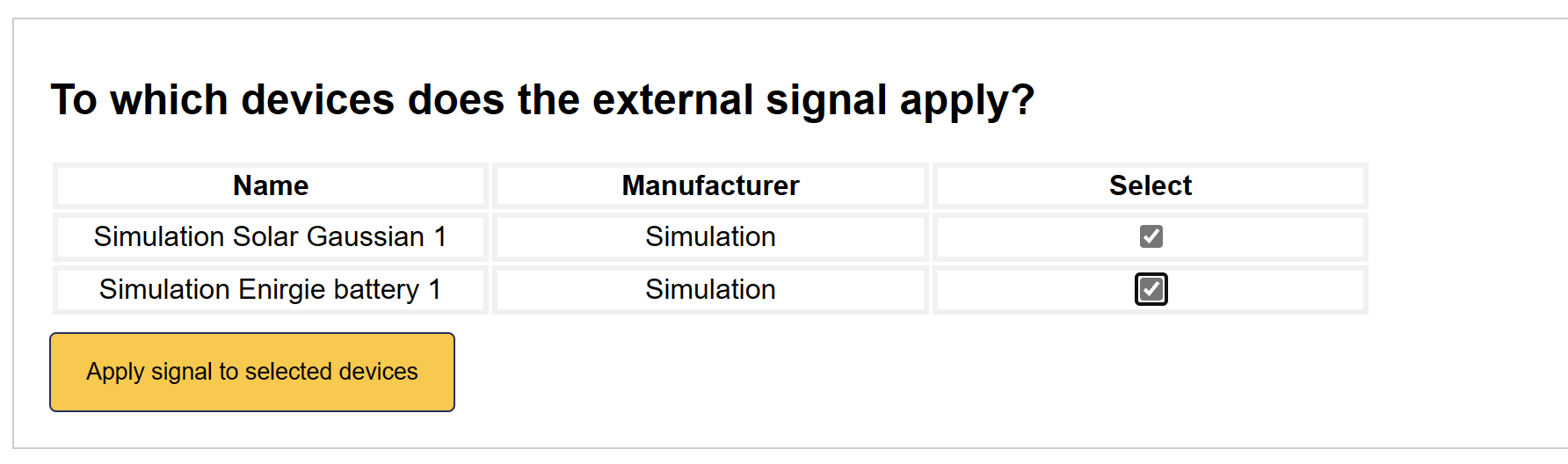
4. تفعيل إشارة الخط الأساسي
حدد جميع الأجهزة التي ترغب في تضمينها في التحكم عن بعد عبر MQTT.
5. تمت إضافة إشارة الخط الأساسي
تم تفعيل واجهة الخط الأساسي الآن على SmartgridOne Controller.
نحن الآن جاهزون للمتابعة. سيعطي عمود الحالة أي أخطاء محتملة أثناء الإعداد.
3. جمع الخطوط الأساسية
يمكن جلب الخطوط الأساسية من وحدة التحكم باستخدام MQTT.
يُستخدم الموضوع التالي لإرسال طلب لجلب الخطوط الأساسية:
standard1/rp_one_s/remoteBaselineMetrics/'controller SN'حيث يجب استبدال <Controller SN> برقم السيريال الخاص بـ Controller الذي يرسل الرد.
يجب استخدام تنسيق الرسالة التالي لجلب الخطوط الأساسية:
{
    "extraTags": {
        "nodeId": <Controller SN>_site_0>
    },
    "time": <Unix Timestamp>,
    "fields": {}
}
يُستخدم الموضوع التالي لاستقبال بيانات الخطوط الأساسية:
standard1/outbound/remoteBaselineMetrics/feedback/<Controller SN>حيث يجب استبدال <Controller SN> برقم السيريال الخاص بـ Controller الذي يرسل الرد.
يتم إرسال ردود الخطوط الأساسية بالتنسيق التالي:
{
    "time": <Unix Timestamp>,
    "data": {
        "baseline": {
            "<Device Node ID>": [
                {
                    "endTimeUnix": "",
                    "power_W": ""
                },
            ],
        },
        "nextBaseline": {
            "<Device Node ID>": [
                {
                    "endTimeUnix": "",
                    "power_W": ""
                },
            ],
        },
        "error": {
            <Errors occured during execution>
        }
        "response_code": <Response Code>
    },
    "fields": {},
    "requestTime": <Unix Timestamp>,
    "time": <Unix Timestamp>,
    "siteNodeId": <Controller SN>_site_0>
}
4. سكريبت العرض بلغة Python
يرجى تنزيل الملف أدناه في بيئة تطوير Python المفضلة لديك. قم بملء رقم السيريال وبيانات اعتماد MQTT وقم بتشغيل السكريبت: