
Baslinjer
Försiktighet
OBS: Baslinjer stöds inte på alla styrenheter. Kontakta support för mer information.
1. Stödda Enheter
| Device Type | Variants | Stöds |
|---|---|---|
| Solar Inverters | Alla | ❌ |
| Storage Devices | ✅ | |
| EV Chargers | ❌ |
2. Installation
Denna guide hjälper dig att konfigurera Baselining Predictions på din Controller.
Vad du behöver
- SmartgridOne Controller med internetuppkoppling.
- MQTT-inställning. Se huvud-MQTT-sidan för mer information: MQTT Setup
1. Lägg till dina enheter
Logga in på idrifttagningsgränssnittet och säkerställ att enheterna är tillagda till SmartgridOne Controller.
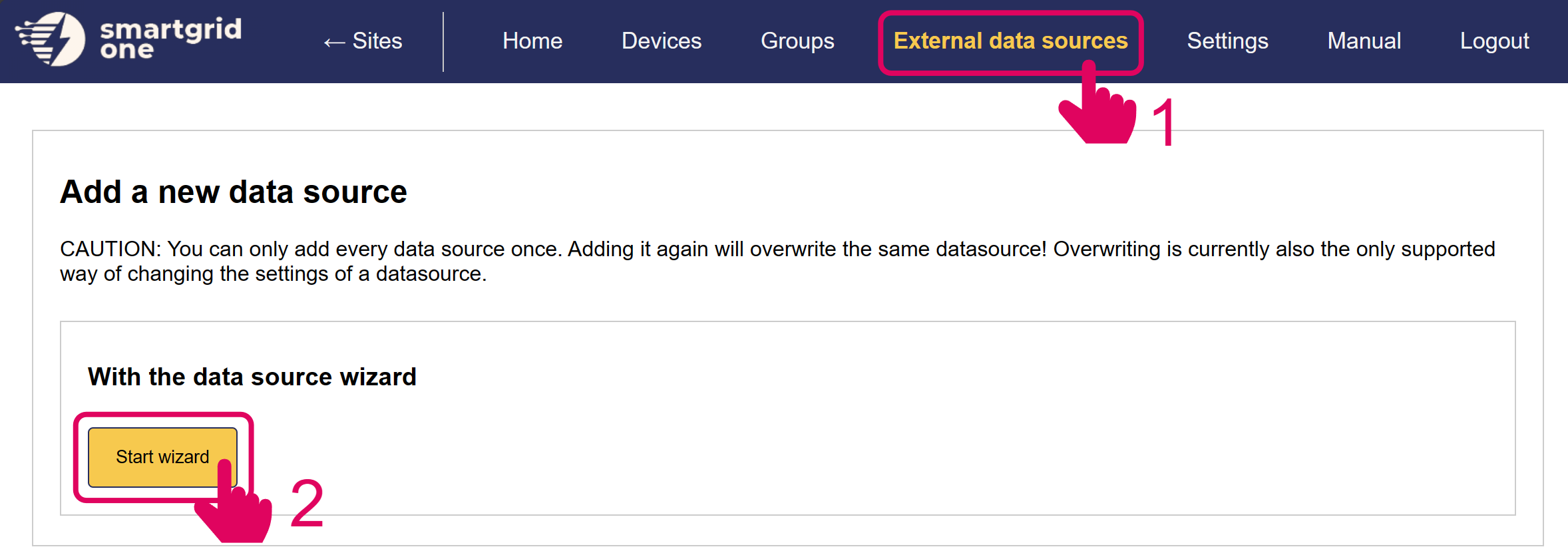
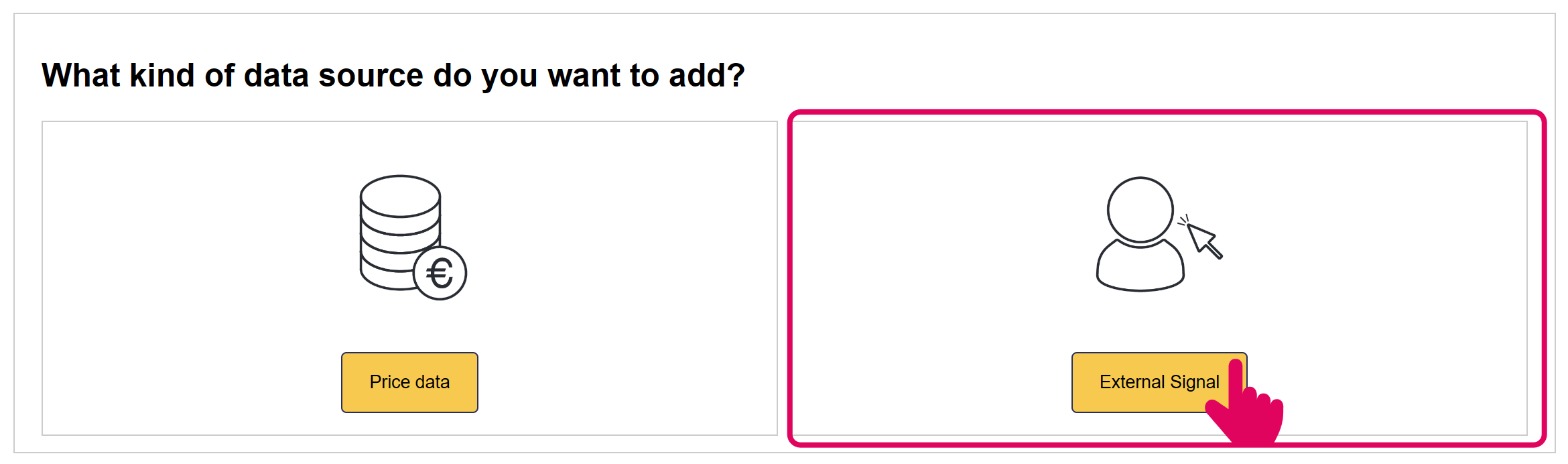
2. Lägg till Basline Extern Signal

3. Fyll i parametrarna
Följande parametrar kan anpassas:
3.1 Intervallängd
Typ: heltal
Längden på intervallet anger hur ofta en ny prognospunkt skapas. Detta sätts vanligtvis till 15 minuter eller en timme, beroende på energimarknaden.
3.2 Antal intervaller
Typ: heltal
Antalet intervaller av den längd som angivits ovan. Till exempel: Om 96 intervaller om 15 minuter skapas, har vi prognoser för de kommande 24 timmarna.
3.3 Skapandeformat
Baslinjer kan skapas dagligen eller med ett fast intervall. Dessa två format har olika användningsområden.
3.3.1 Dagligen
Baslinjer skapas en gång per dag vid en specifik timme. Detta format låter dig välja en aktiveringstid – det vill säga hur lång tid efter skapande baslinjen blir aktiv.
Exempel: En baslinje skapas kl. 09:00 men är först aktiv följande dag, alltså är aktiveringstiden satt till 15h.
3.3.1.1 Skapandetimme
Typ: heltal
Timmen på dygnet när baslinjen skapas varje dag.
3.3.1.2 Aktiveringstimme
Typ: heltal
Antal timmar efter skapandetimmen när baslinjen aktiveras.
3.3.2 Fast intervall
Baslinjer genereras med fasta intervaller. Baslinjer skapas strax före deras aktiveringstid och aktiveras omedelbart. Till exempel skapas baslinjen för nästa timme vid :59.
3.3.2.1 Uppdateringsintervall Typ: heltal
Hur ofta baslinjen regenereras. Detta är vanligtvis satt till 15 minuter eller en timme.
3.4 Uppdateringsparameter
Typ: heltal
En konstant som anger hur lång tid innan aktiveringstiden baslinjen skapas. Vanligtvis satt till en eller två minuter.
3.5 Följ baslinjer
Typ: boolean
Om satt till true följer enheterna den genererade baslinjen. Om satt till false följs baslinjerna inte direkt. Baslinjerna används istället som prognoser och följs så nära som möjligt. Enhetens åtgärder kan avvika från den genererade baslinjen beroende på okontrollerbara realtidsvariabler såsom PV-prognos, okontrollerade belastningar och EV-laddningsperioder.
3.6 Anpassade prediktorer (W.I.P.)
Anpassade prediktionsalgoritmer används för att skapa baslinjerna.
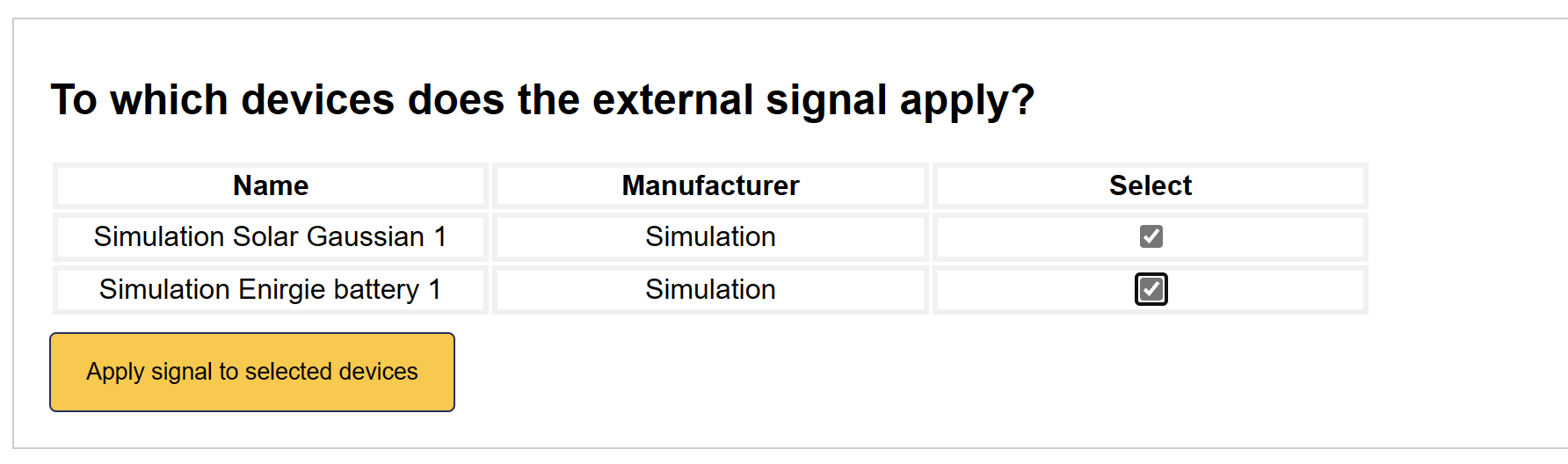
4. Aktivera Baseline-signalen
Välj alla enheter som du vill inkludera i MQTT fjärrstyrning.
5. Baseline-signalen har lagts till
Baseline-gränssnittet har nu aktiverats på SmartgridOne Controller.
Vi är nu redo att fortsätta. Statuskolumnen visar eventuella fel under installationen.
3. Insamling av baslinjer
Baslinjer kan hämtas från styrenheten via MQTT.
Följande topic används för att skicka förfrågan om att hämta baslinjer:
standard1/rp_one_s/remoteBaselineMetrics/'controller SN'där <Controller SN> bör ersättas med serienumret på Controller som skickar feedback.
Följande meddelandeformat används för att hämta baslinjer:
{
    "extraTags": {
        "nodeId": <Controller SN>_site_0>
    },
    "time": <Unix Timestamp>,
    "fields": {}
}
Följande topic används för att ta emot baseline-data:
standard1/outbound/remoteBaselineMetrics/feedback/<Controller SN>där <Controller SN> ska ersättas med serienumret på Controller som skickar feedback.
Basline-feedback skickas i följande format:
{
    "time": <Unix Timestamp>,
    "data": {
        "baseline": {
            "<Device Node ID>": [
                {
                    "endTimeUnix": "",
                    "power_W": ""
                },
            ],
        },
        "nextBaseline": {
            "<Device Node ID>": [
                {
                    "endTimeUnix": "",
                    "power_W": ""
                },
            ],
        },
        "error": {
            <Errors occured during execution>
        }
        "response_code": <Response Code>
    },
    "fields": {},
    "requestTime": <Unix Timestamp>,
    "time": <Unix Timestamp>,
    "siteNodeId": <Controller SN>_site_0>
}
4. Python demo-script
Ladda ner filen nedan i din föredragna Python-IDE. Fyll i ditt serienummer och MQTT-uppgifter och kör sedan skriptet: