
Lägga till en enhet
-
Logga in på kommissionsgränssnittet.
-
Gå till fliken "Devices" och klicka på "Start device wizard".
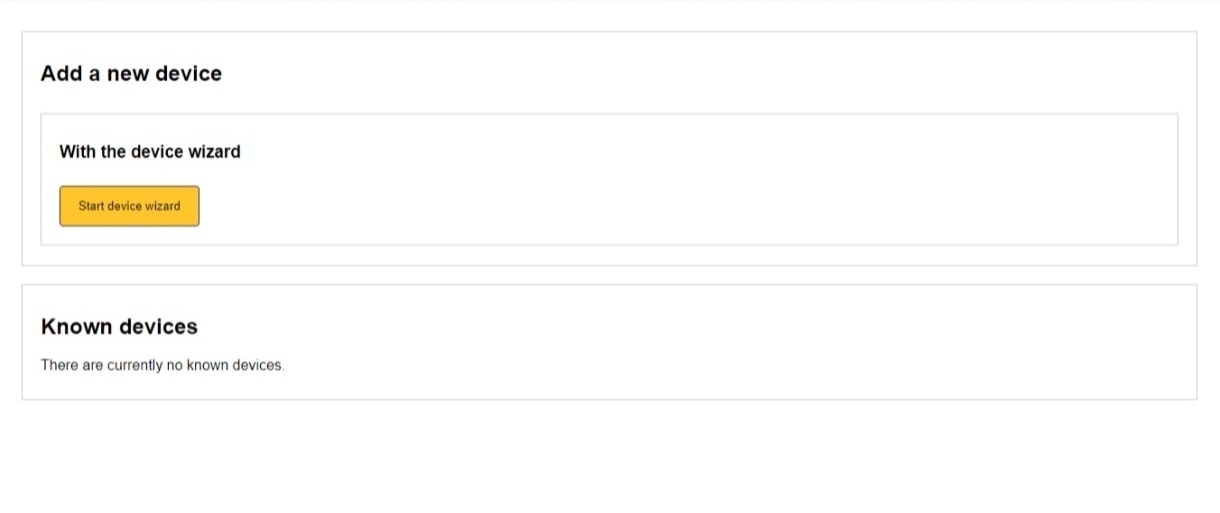
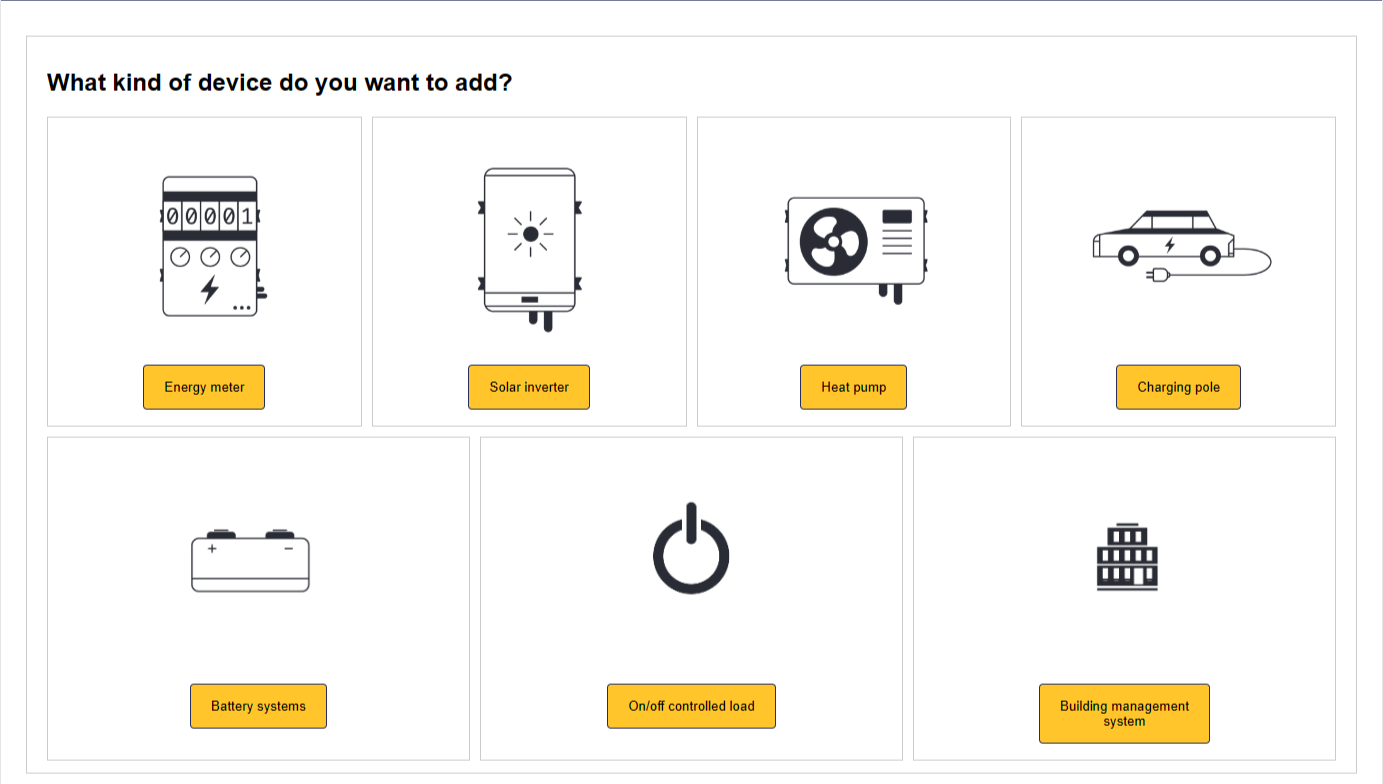
- Välj vilken typ av enhet du vill lägga till.
- Välj enhetens märke.

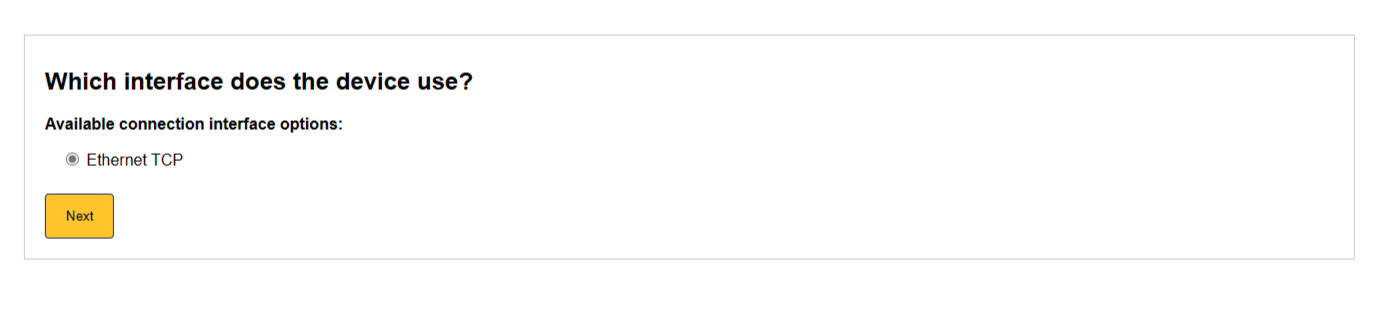
- Välj hur enheten är ansluten. Beroende på enhetstyp och märke finns följande alternativ tillgängliga: Beroende på enhetstyp och märke finns följande alternativ tillgängliga:
Not
Not
Om läget inte visas så stöds inte detta anslutningsläge, eller - i fallet med en P1-kabel - är inte din kabel korrekt ansluten till SmartgridOne Controller. Vänligen kontakta din installatör eller leverantör.
- Välj det kommunikationsprotokoll som din enhet använder. Om din enhets modell inte finns med kan du prova olika kommunikationsprotokoll.
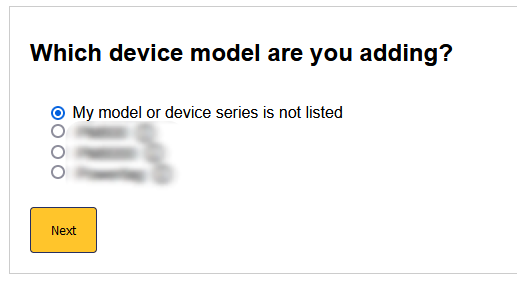
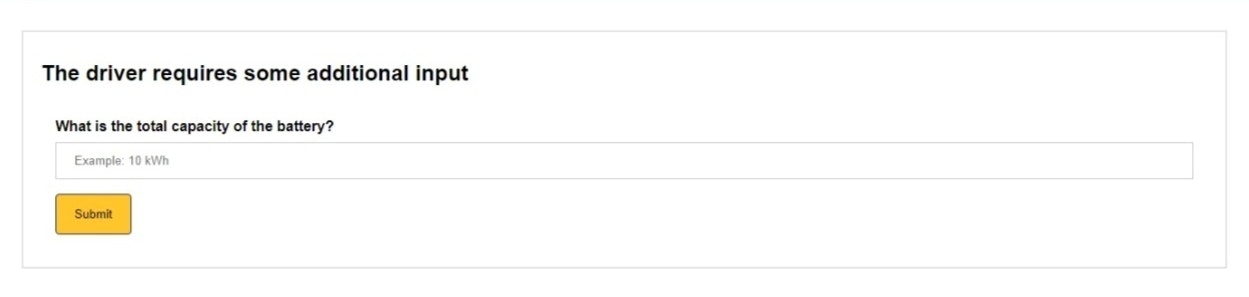
- Ange ytterligare indata enligt anvisning.
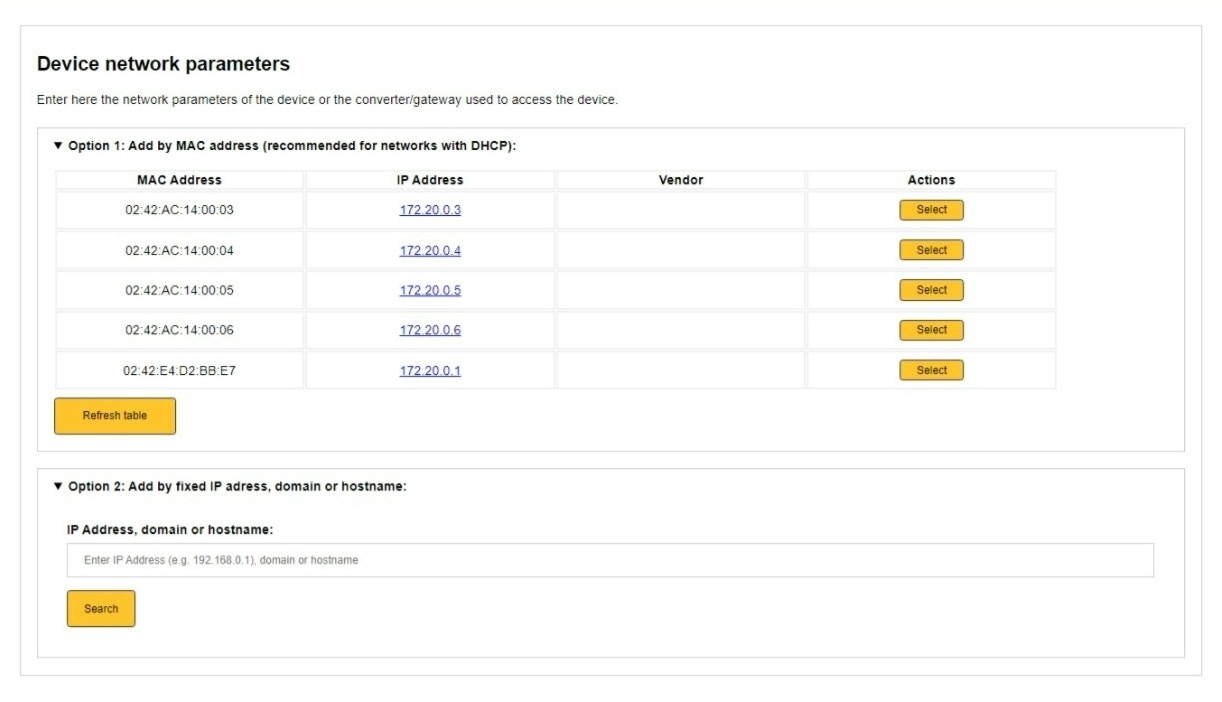
- (Visas endast för Ethernet TCP-anslutningar, hoppa över detta steg om du använder RS485-anslutning). Välj den enhet du vill lägga till. Detta kan göras genom: a. Lägga till via MAC-adress (rekommenderas). b. Lägga till via IP-adress (inte rekommenderat om du inte är säker på att omvandlaren har en fast IP-adress).
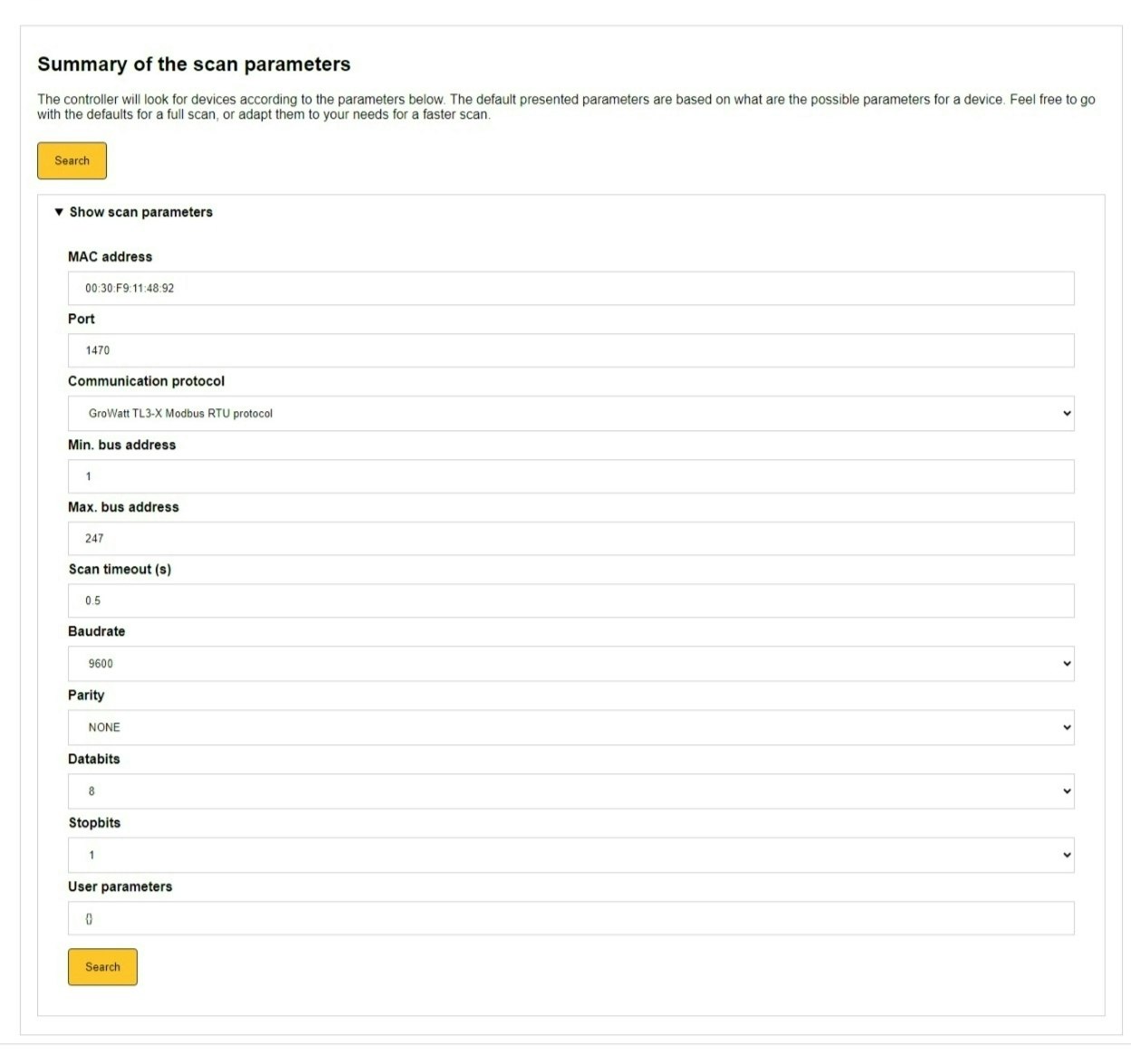
- (Detta och följande steg gäller för både TCP och RS485) I nästa steg kan du, om det behövs, manuellt justera parametrar som används för att söka efter enheten. Vanligtvis rekommenderar vi att behålla standardvärdena.
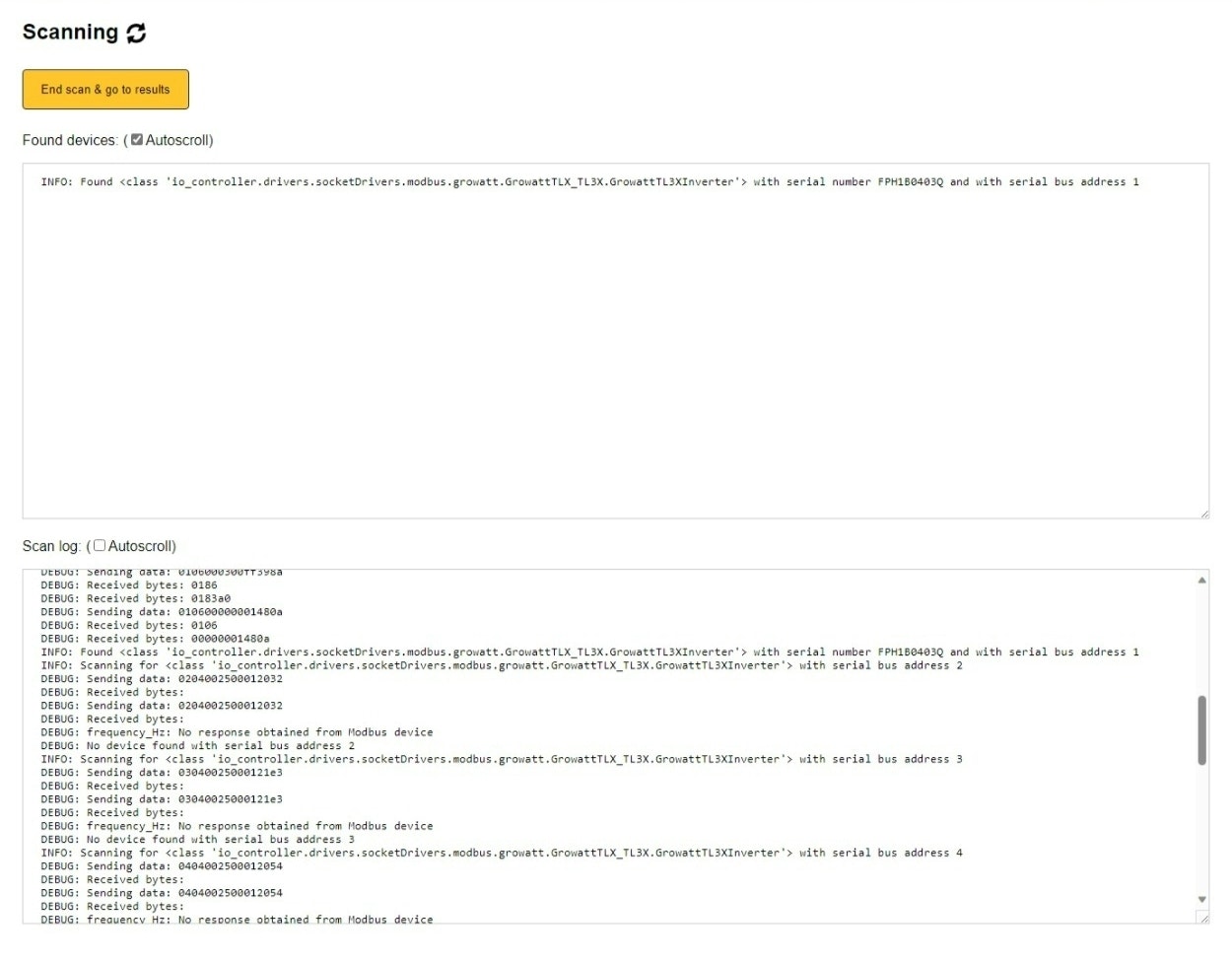
- Nästa steg söker efter enheten. Klicka på "End scan & go to results" när enheten har hittats. Du behöver inte vänta på att sökningen ska slutföras helt för att fortsätta.
Tips
Tips
Tips för RS485-anslutningar Om din enhet har ett högt adressnummer kan det ta tid innan den hittas. Det rekommenderas att välja låga nummer som adresser på din enhet om du kan (1, 2, 3, osv.).
- Spara enheten. I detta steg hämtas enhetens specifikationer. Efter det kan du spara enheten. Klicka på "Save and go to device settings".
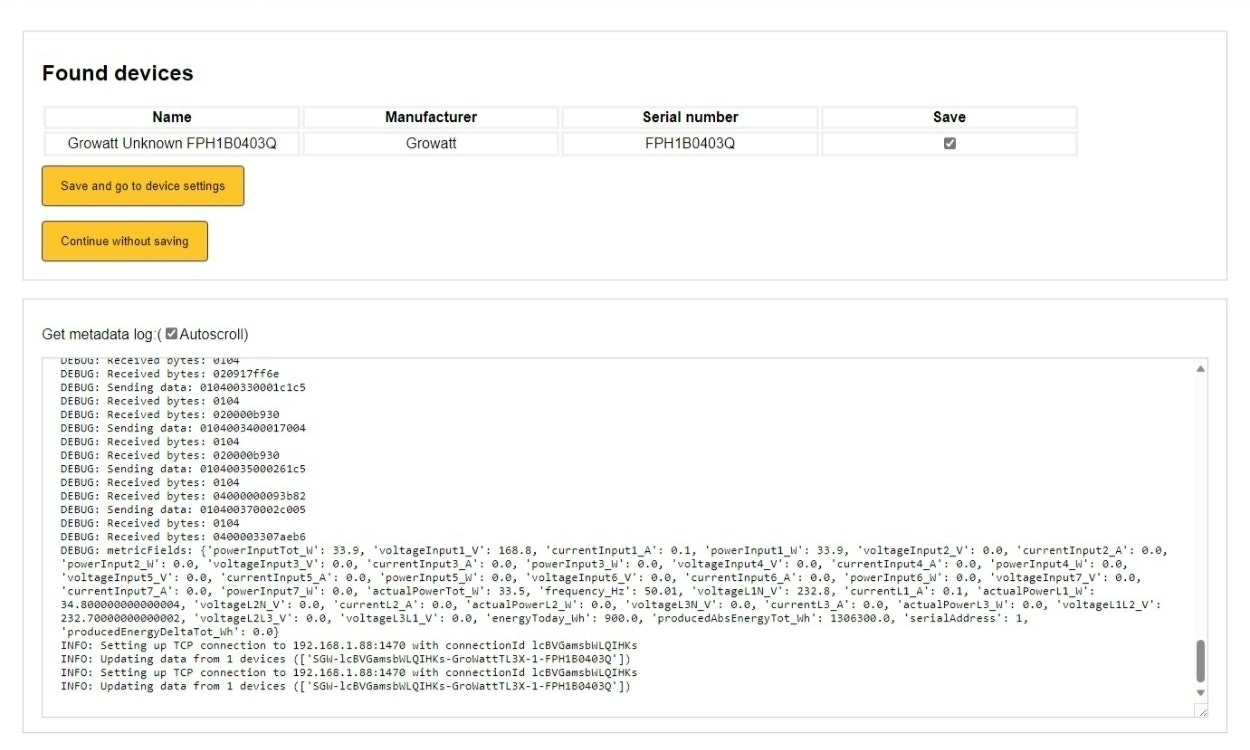
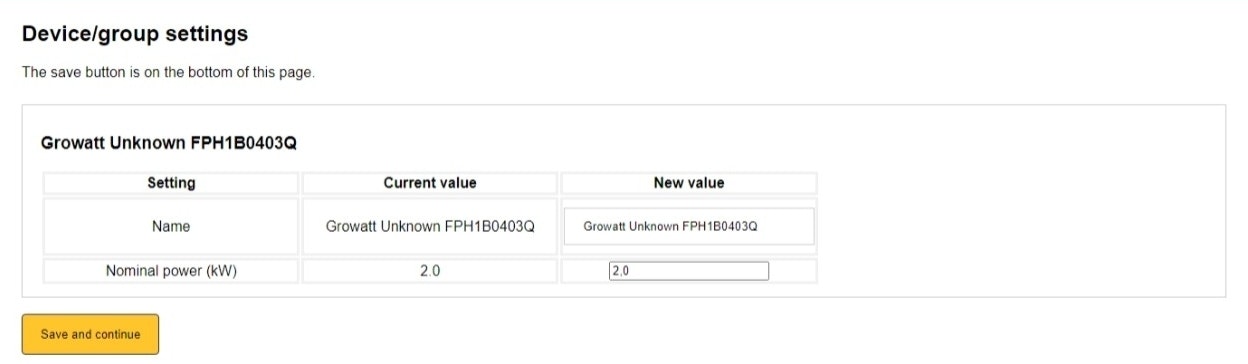
- Slutför inställningarna för enheten.
Last updated March 11, 2026Edit this page