
Saiba como gerenciar, configurar e personalizar displays públicos em seu portal.
Disclaimer
The mentioned functionalities may be restricted depending on the purchased software license.
Começando com displays públicos
A ferramenta de displays públicos do SmartgridX é projetada para gerar visualizações totalmente personalizáveis para instalações. Seja para dashboards internos de análise ou displays visuais rápidos e acessíveis, os displays públicos oferecem opções flexíveis, personalizáveis e fáceis de configurar.
Nota
Aviso Importante
Este guia oferece uma visão rápida para começar com displays públicos, cobrindo os principais componentes e seu uso eficaz. Informações detalhadas para cada componente estão disponíveis em suas respectivas páginas de documentação.
⚠️ Este recurso está atualmente em desenvolvimento ativo – novas funcionalidades e opções serão continuamente adicionadas. Para sugestões ou solicitações de recursos, entre em contato com nossa equipe de suporte.
Visão Geral
O sistema de display público capacita os usuários a criarem visualizações personalizadas para suas instalações com controle total sobre o layout e conteúdo do display.
Resumo do Fluxo de Trabalho
Para configurar displays públicos em SmartgridX, siga este processo em três etapas:
- 🎛️ Reivindique seu controlador – Registre o controlador do display público em sua conta
- 📐 Crie um modelo – Projete o layout visual para sua instalação
- ⚙️ Configure o display público – Configure o modelo para sua instalação e vincule-o ao controlador
💡 Dica Profissional: Você pode criar e testar modelos sem hardware físico – basta pular o passo 1 para pré-visualizar seus designs antes da implantação.
Configuração Passo a Passo
1. Controlador de Display Público
Nota
Recursos Adicionais
📖 Para informações detalhadas sobre o controlador, visite a página de documentação do Controlador de Display Público.
Esta seção cobre a reivindicação e gerenciamento do hardware do seu controlador de display público.
🚀 Opção de Início Rápido: Quer explorar displays públicos sem hardware? Pule para Passo 2: Criação do Modelo para projetar e pré-visualizar modelos. Você pode reivindicar um controlador posteriormente!
⚠️ Nota: Sem um controlador reivindicado, você ainda pode criar e configurar modelos para pré-visualizar o resultado final, mas o display público não será exibido no hardware físico.
Navegação para Gerenciamento do Controlador
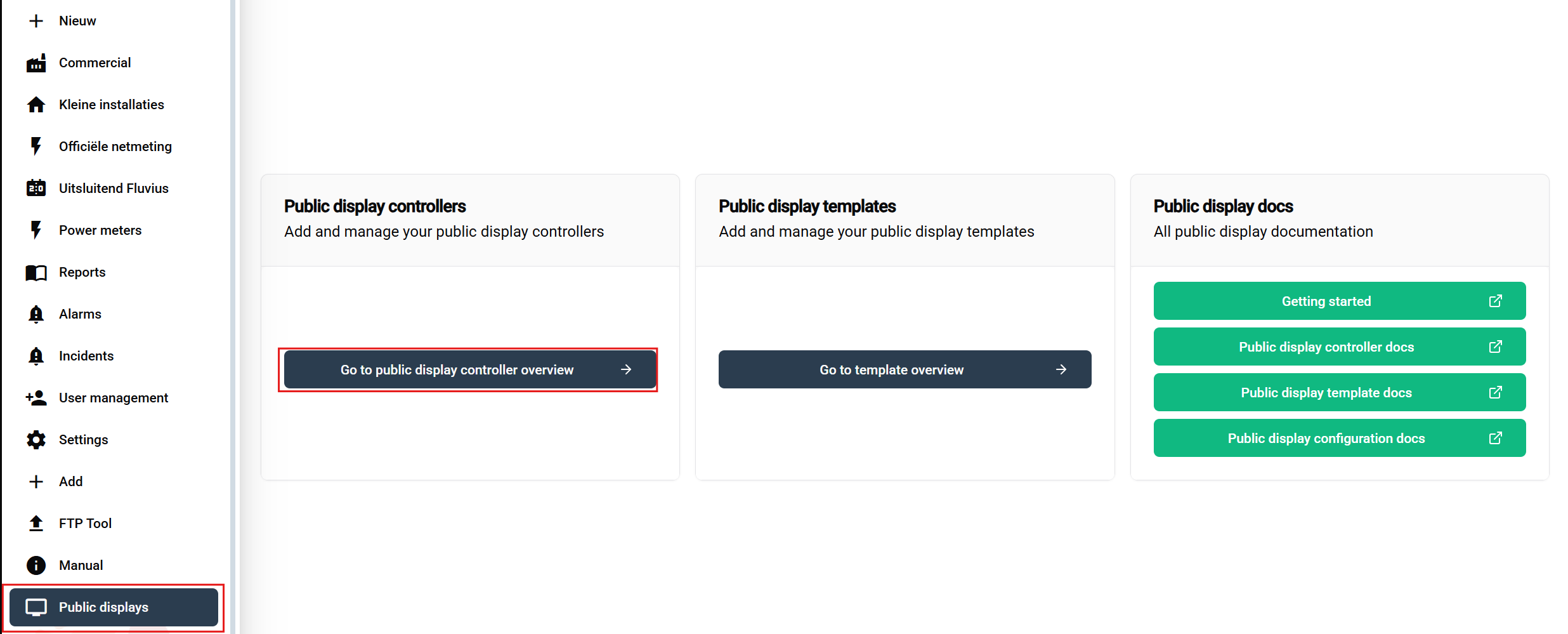
- Navegue para Displays Públicos: Clique na seção 'Displays Públicos' na barra lateral
- Acesse a Seção do Controlador: Na página de visão geral, localize e clique no botão Controlador de Display Público (destacado na captura de tela acima)
Tabela de Visão Geral do Controlador
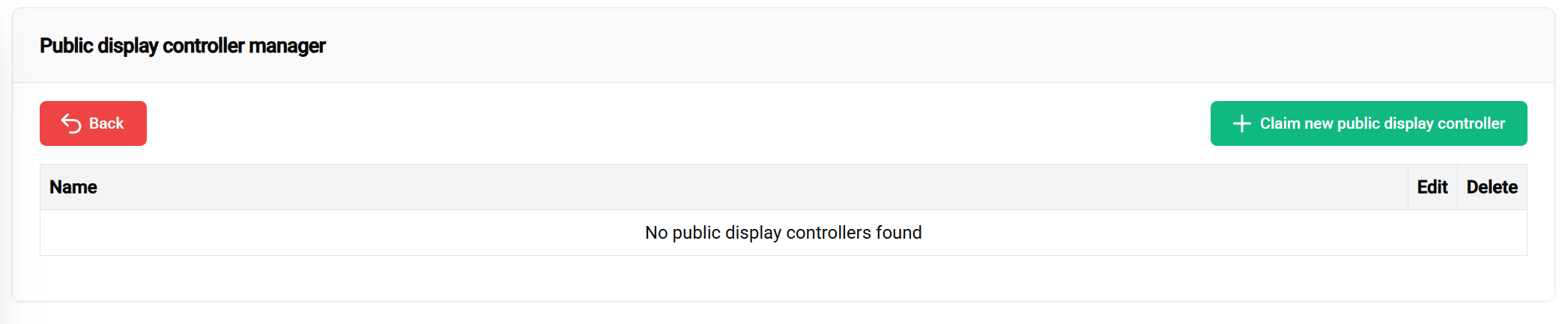
A tabela de controladores exibe:
- 📋 Visão geral de todos os seus controladores registrados
- ➕ Botão para reivindicar novos controladores (canto superior direito)
- ✏️ Opções de gerenciamento para controladores existentes
Reivindicando Seu Controlador
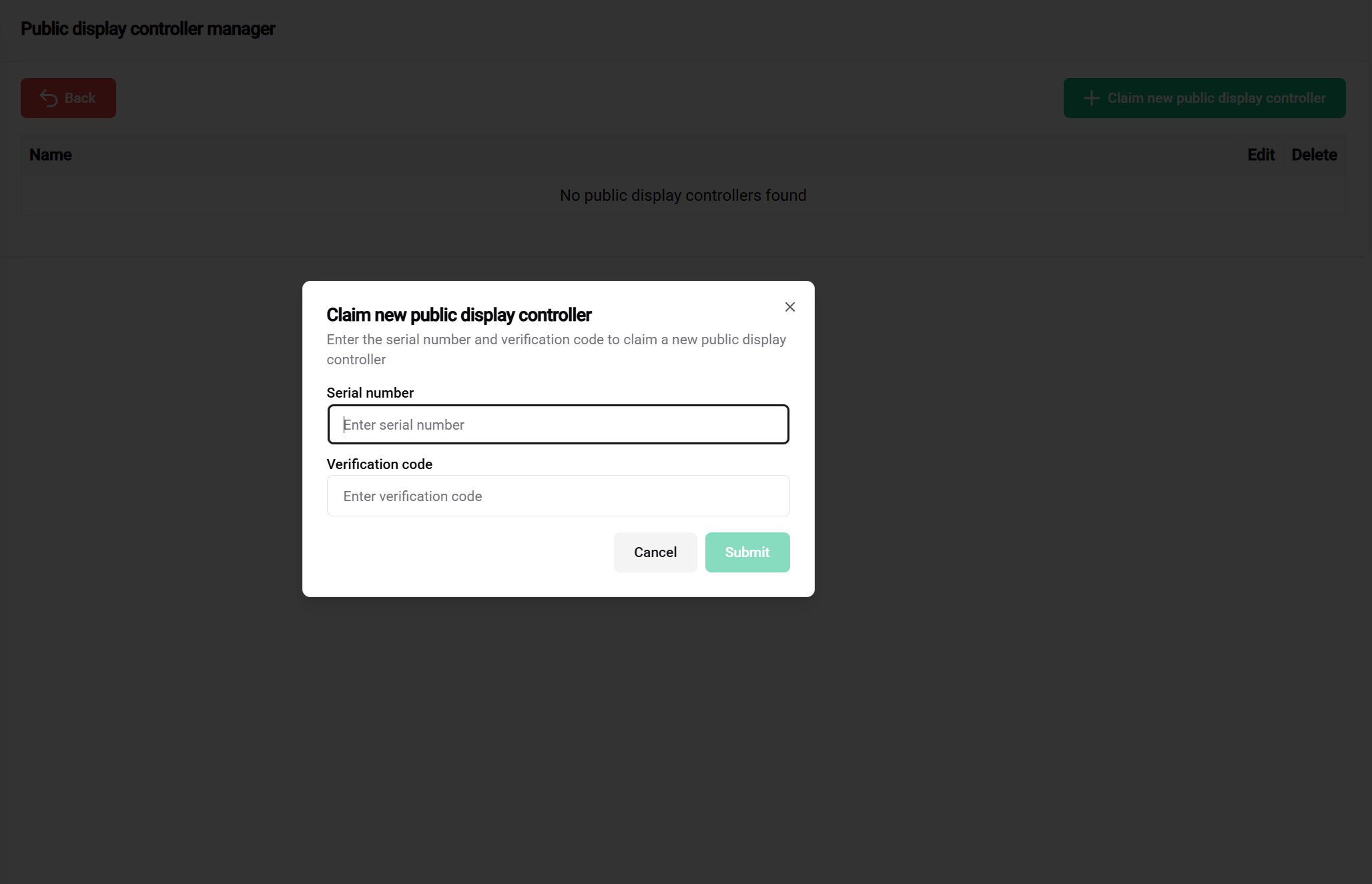
Passos para reivindicar:
- Clique no botão verde "Reivindicar Controlador"
- Digite o número de série (encontrado na etiqueta do controlador)
- Digite o código de verificação (encontrado na etiqueta do controlador)
Aviso
Aviso de Segurança
🔐 Guarde suas credenciais do controlador com segurança! Armazene o número de série e o código de verificação num arquivo seguro (Excel, arquivo de texto, etc.). Nossa equipe de suporte não pode fornecer códigos de verificação por razões de segurança.
Controlador Reivindicado com Sucesso
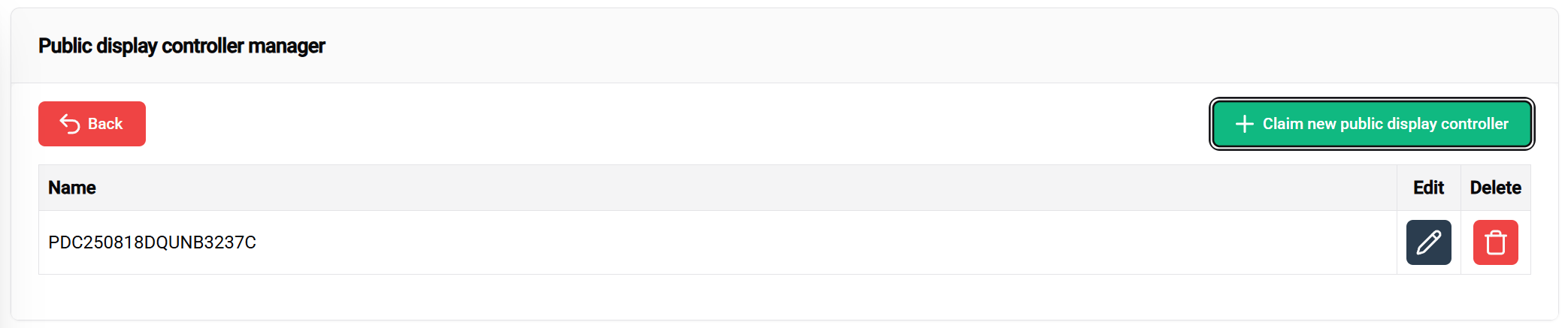
✅ Sucesso! Seu controlador agora aparece na tabela com opções para:
- 📝 Editar o nome do controlador
- 🔓 Cancelar reivindicação se necessário
2. Modelo de Display Público
Nota
Recursos Adicionais
📖 Para orientações completas sobre criação de modelos, visite a página de documentação do Modelo de Display Público.
Nesta etapa, você irá projetar o layout visual para sua instalação. Modelos funcionam como plantas reutilizáveis que definem como seu display público será estruturado e exibido.
📝 Nota para Iniciantes: Esta seção fornece passos essenciais para criação do modelo. Para opções avançadas de personalização e configuração detalhada, consulte a documentação completa do modelo.
Acessando o Gerenciador de Modelos
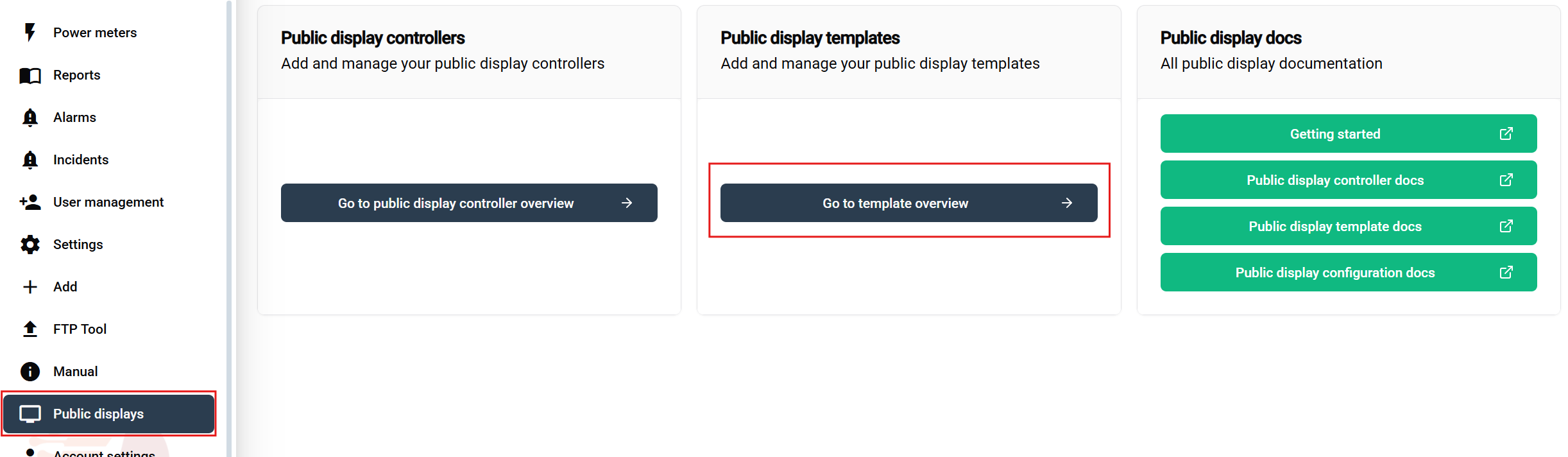
Passos de navegação:
- Vá para 'Displays Públicos' na barra lateral
- Clique no botão 'Modelo de Display Público' na página de visão geral
Interface de Gerenciamento de Modelos
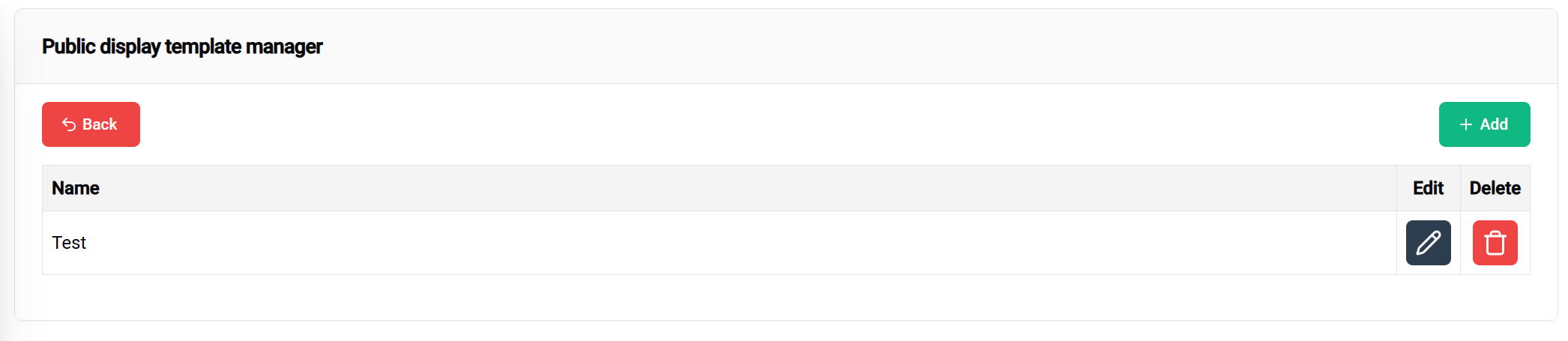
A tabela de modelos oferece:
- 📋 Visão geral de todos os seus modelos
- ➕ Adicionar novos modelos
- ✏️ Editar modelos existentes
- 🗑️ Excluir modelos
Configuração do Cabeçalho do Modelo
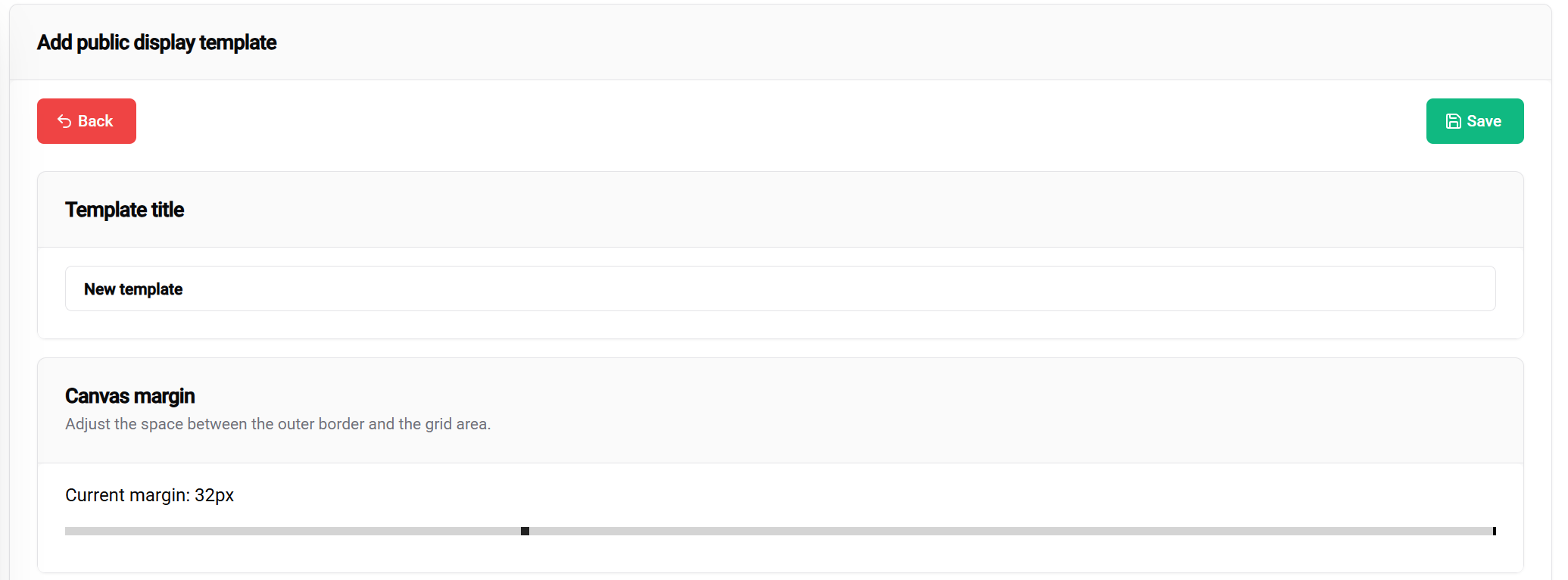
Configurações do cabeçalho incluem:
- 📝 Título do modelo – Nome do seu display público
- 📐 Configurações de margem – Defina o espaçamento ao redor do conteúdo
- 💾 Botão salvar – Localizado no canto superior direito
Sistema de Layout em Blocos
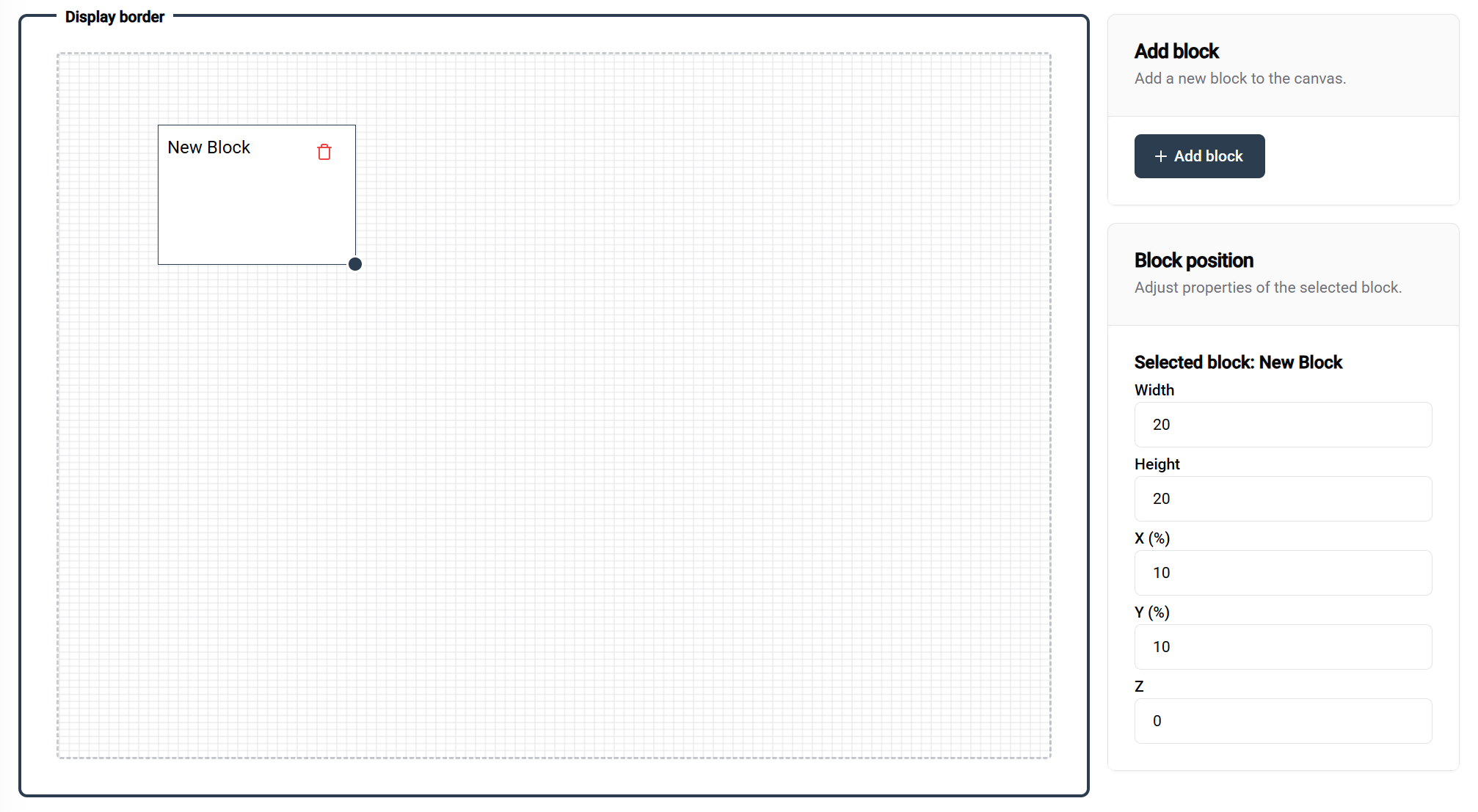
Trabalhando com blocos:
- ➕ Adicione blocos usando o botão no canto superior direito
- 🎯 Posicione blocos através de arrastar e soltar
- 📏 Redimensione blocos arrastando a alça no canto inferior direito
Detalhes do Sistema de Grade:
- Tamanho da grade: 100×100 (baseado em percentual)
- Exemplos de layouts:
- Dois blocos com 50% de largura × 100% de altura = layout lado a lado
- Um bloco com 100% de largura × 100% de altura = cobertura total
🎛️ Controles de Precisão:
- Use o painel lateral direito para valores exatos de posicionamento
- Ideal para ajustes finos na posição dos blocos
Configuração dos Blocos
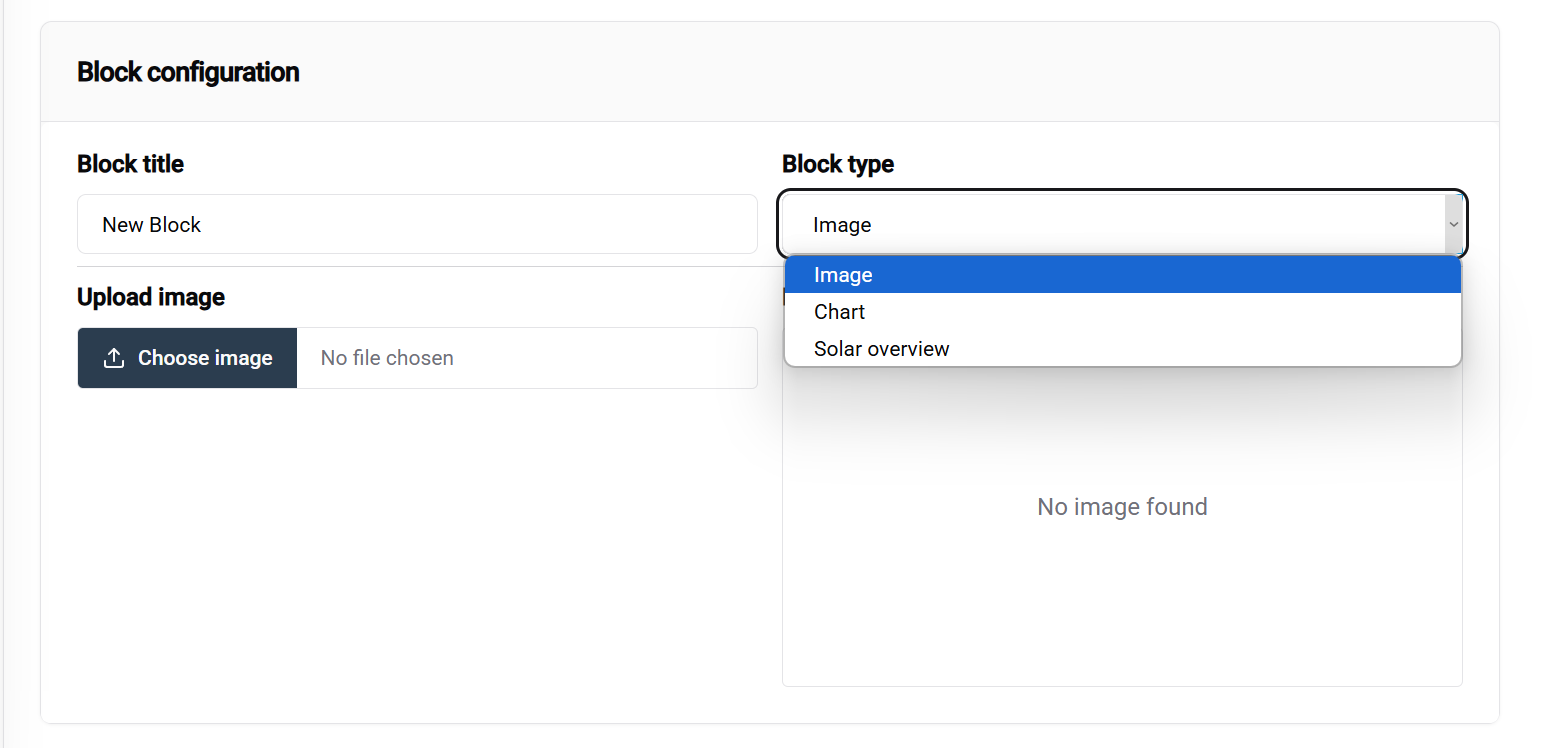
Fluxo de configuração:
- Selecione um bloco para ver suas opções
- Escolha tipo do bloco no menu suspenso (configuração mais importante)
- Configure as opções específicas do bloco no painel inferior
📚 Saiba Mais: Informações detalhadas sobre os tipos de blocos estão disponíveis na documentação do Modelo de Display Público.
Exemplo de Configuração de Modelo
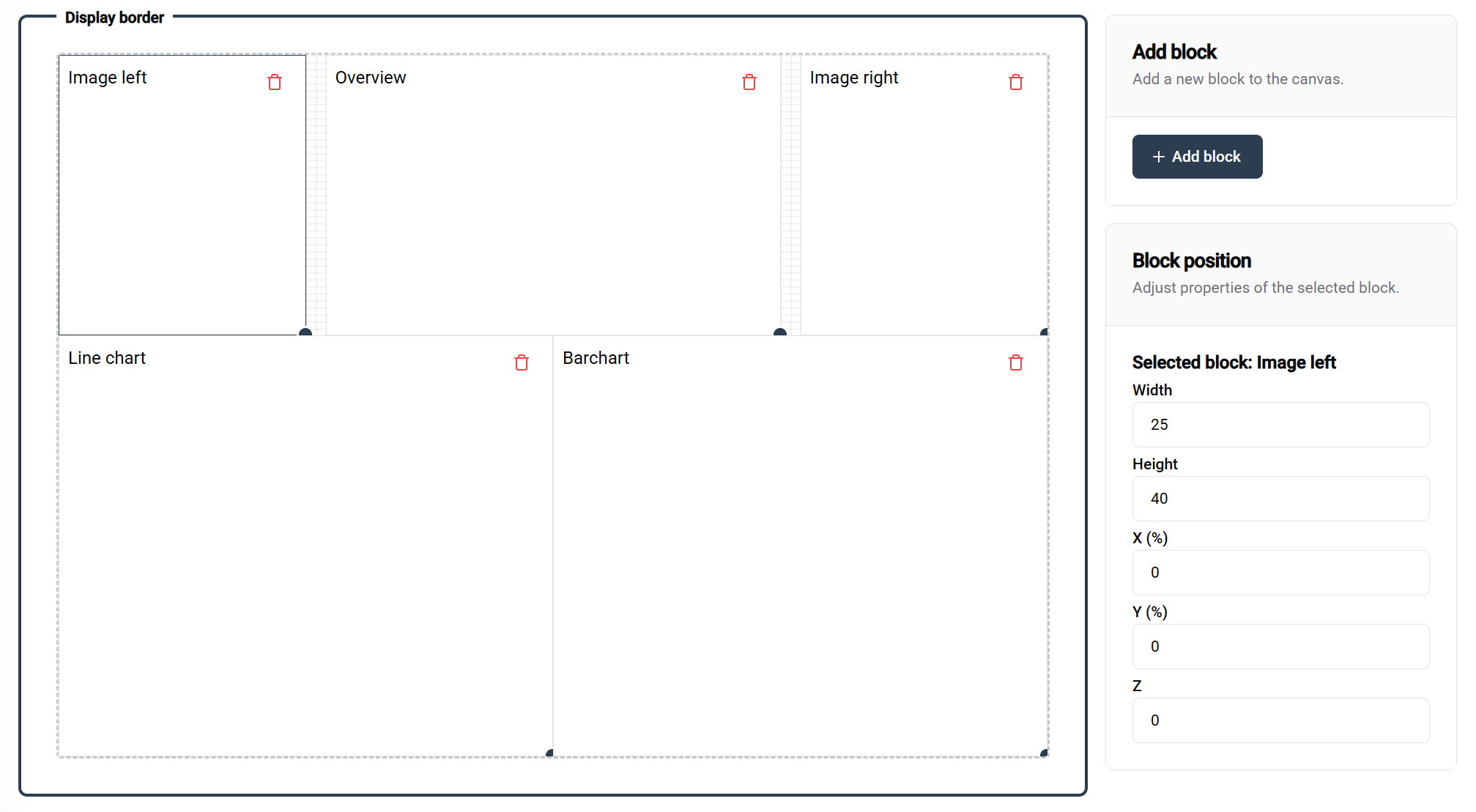
Este exemplo demonstra uma configuração completa de modelo com blocos rotulados mostrando suas respectivas configurações e propósitos.
💾 Salvando seu modelo:
- Clique no botão salvar (canto superior direito) quando estiver satisfeito com o design
- Seu modelo ficará disponível para uso nas configurações
Visão Geral do Modelo
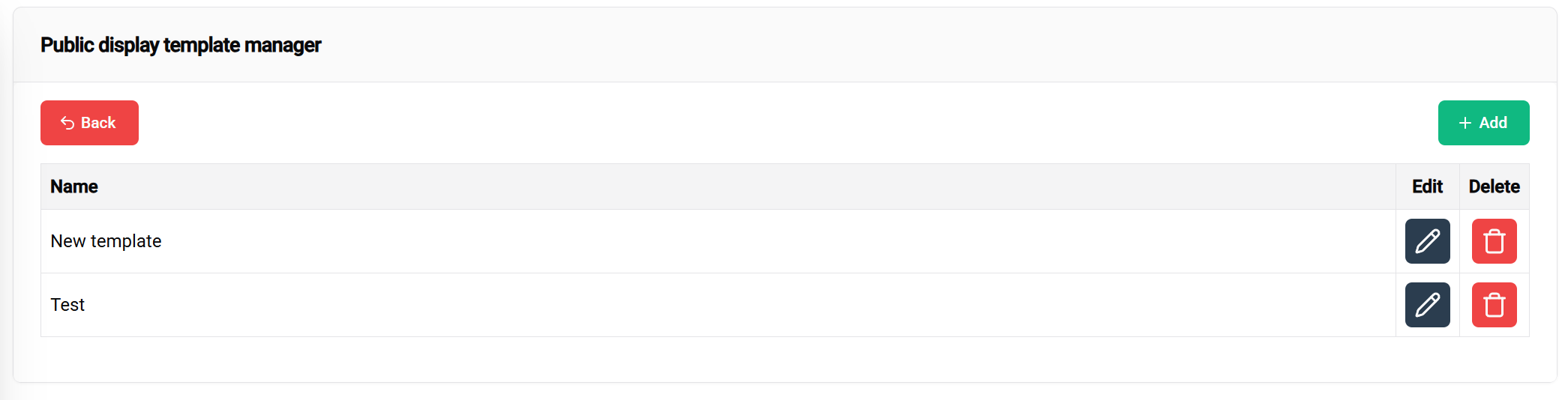
✅ Modelo criado com sucesso! Seu novo modelo agora aparece na tabela de gerenciamento, pronto para:
- ✏️ Edição adicional
- 🗑️ Exclusão se necessário
- ⚙️ Configuração na próxima etapa
3. Configuração do Display Público
Nota
Recursos Adicionais
📖 Para opções detalhadas de configuração, visite a página de documentação da Configuração de Display Público.
Nesta etapa final, você aplicará seu modelo a uma instalação específica e opcionalmente vinculará ao seu controlador reivindicado.
🎯 Resultados após a conclusão:
- Com controlador: Visualize seu display público no dispositivo físico
- Sem controlador: Pré-visualize como seu display público ficará quando implantado
🧪 Vantagem nos Testes: Você pode preparar e testar modelos e configurações antes de vinculá-los aos controladores, garantindo que tudo funcione perfeitamente antes da implantação.
Acessando a Configuração
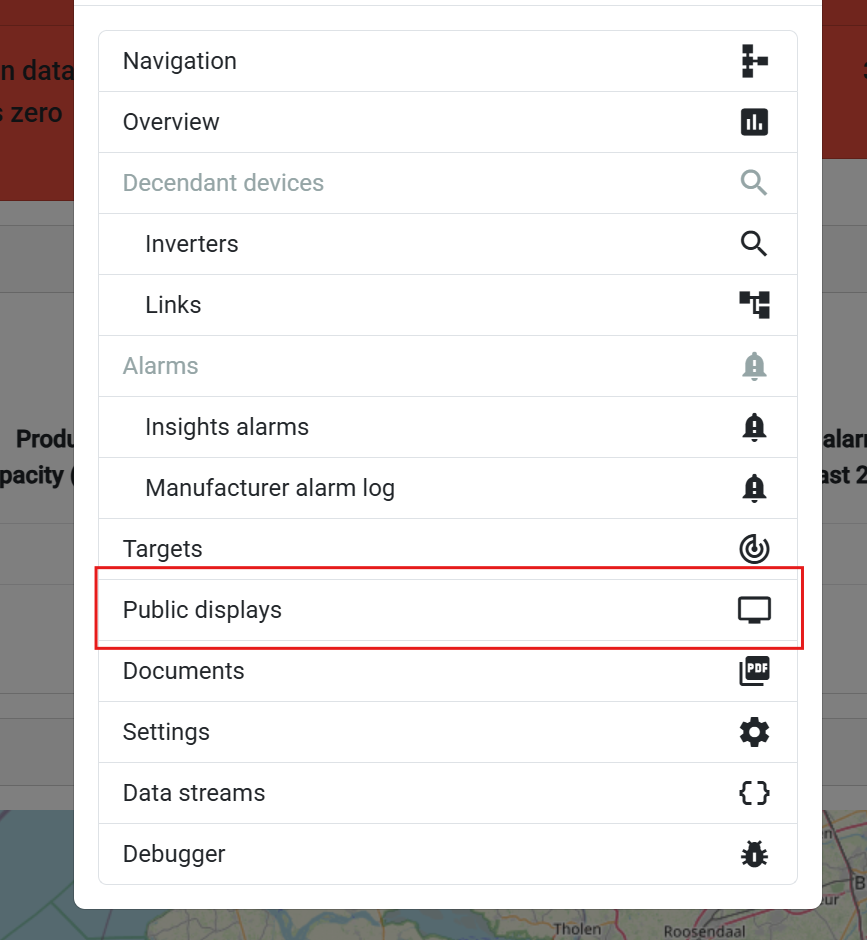
Passos de navegação:
- Vá para a página de visão geral da sua instalação
- Selecione uma instalação ou controlador na lista
- Escolha 'Display Público' no menu pop-up
Gerenciamento de Configuração
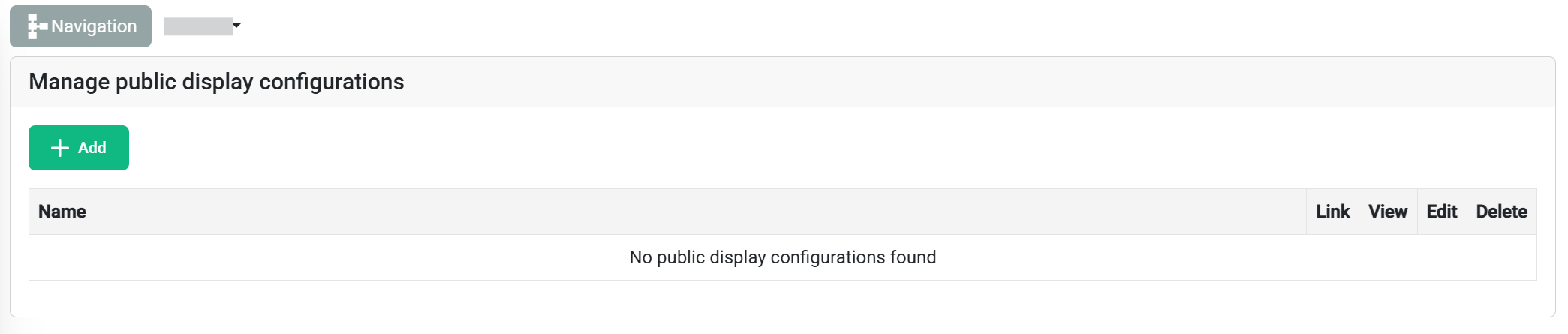
A tabela de configurações mostra:
- 📋 Todas as configurações existentes para a instalação selecionada
- ➕ Botão para adicionar nova configuração (canto superior esquerdo)
Criando uma Nova Configuração
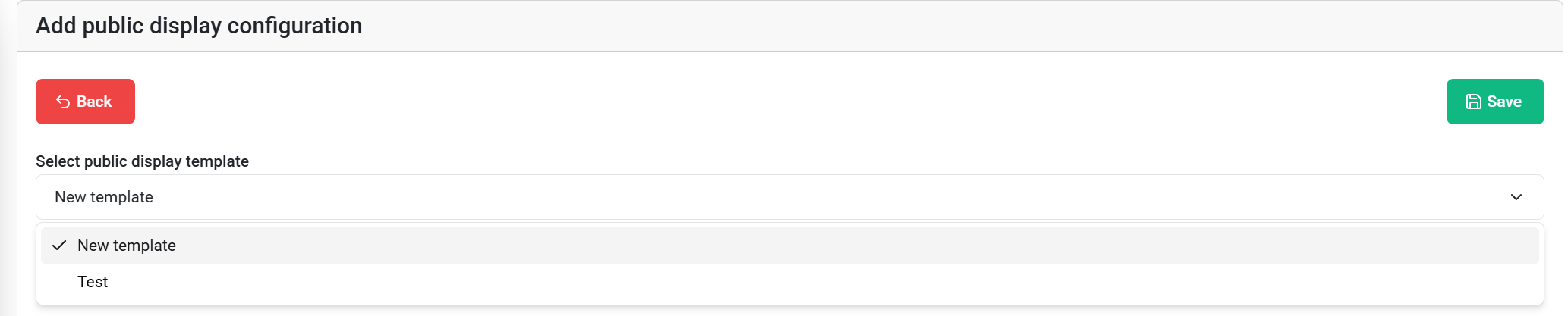
Configuração:
- Selecione o modelo no menu suspenso
- Escolha o modelo que você criou anteriormente
- Revise os blocos disponíveis e suas propriedades editáveis
Configuração Específica de Blocos
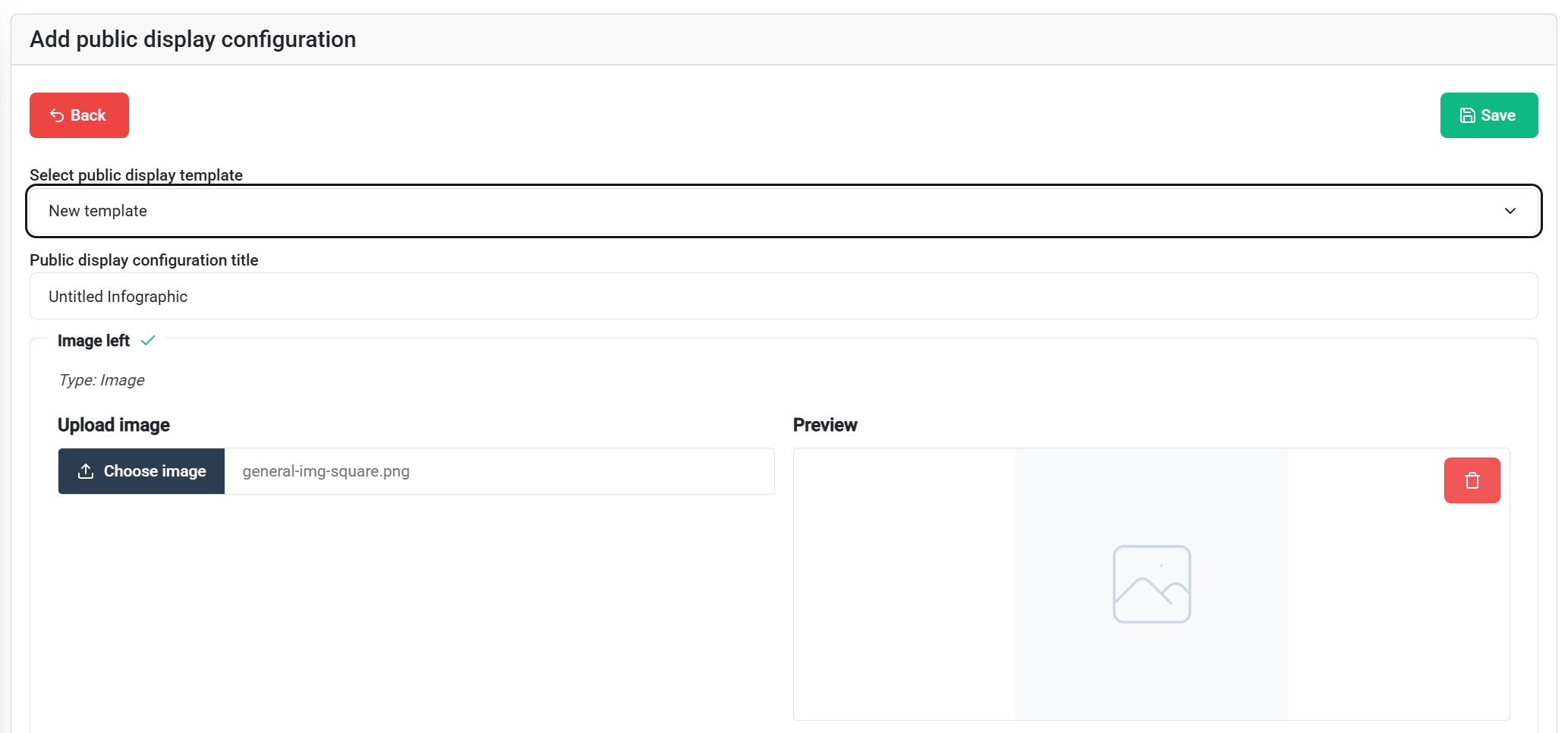
Opções de configuração:
- Nem todos os blocos são configuráveis no momento. Isso mudará conforme o desenvolvimento avança.
- Conteúdo pré-preenchido dos modelos pode ser usado como está ou personalizado
- Substitua configurações padrão com conteúdo específico da instalação
💡 Dica: Imagens padrão dos modelos fornecem uma base – customize apenas o que precisa ser específico da instalação.
💾 Salve sua configuração usando o botão de salvar no canto superior direito quando estiver pronto.
Ações de Configuração

Ações disponíveis para configurações salvas:
- 🎛️ Reivindicar Controlador – Vincular ao dispositivo físico
- 👁️ Visualizar – Pré-visualizar o resultado final
- ✏️ Editar – Modificar as configurações
- 🗑️ Excluir – Remover a configuração
Pré-visualize Seu Display Público
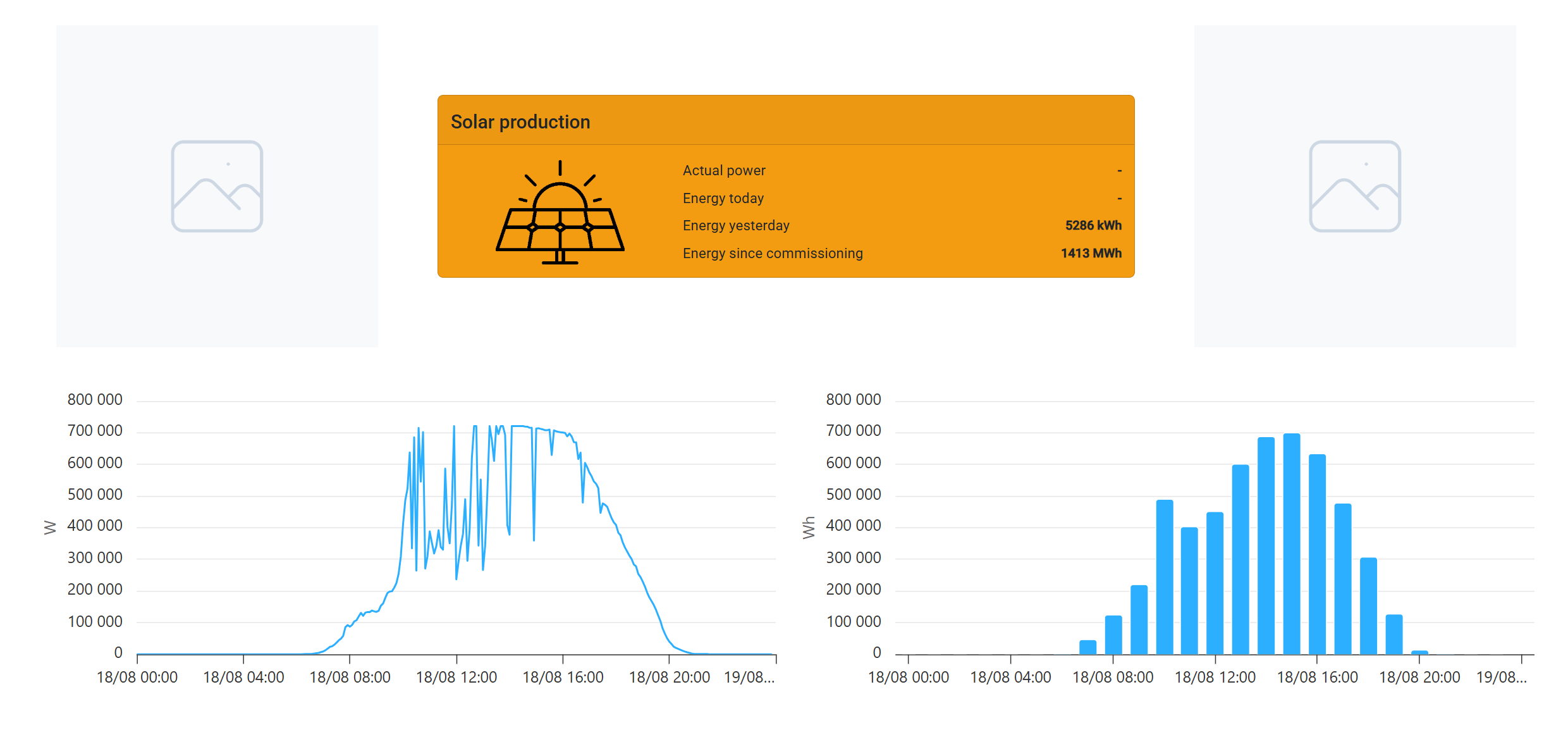
Recursos de pré-visualização:
- Visualização em tempo real de como o display público aparecerá no controlador
- Teste responsivo – redimensione a janela do navegador para ver como o layout se adapta a diferentes tamanhos de tela
- Validação final antes da implantação no controlador
Vinculando ao Controlador
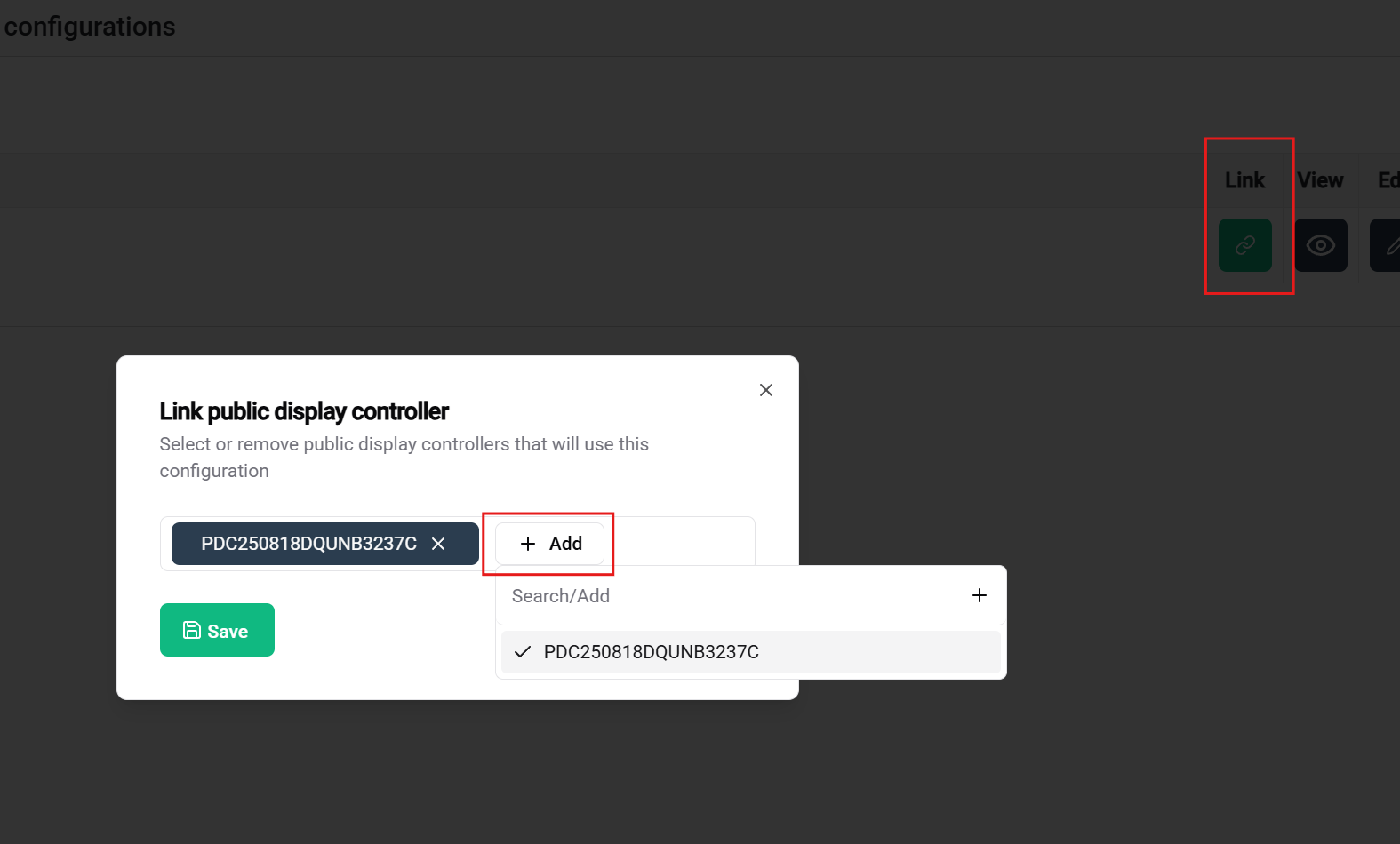
Etapa final de implantação:
- Retorne à tabela de configurações
- Clique em 'Reivindicar Controlador' para vincular sua configuração
- Complete a configuração conectando o controlador físico
🎉 Sucesso! Quando tudo estiver configurado, vinculado e o controlador conectado, seu display público personalizado será exibido na tela.
🎉 Conclusão
Parabéns! Você configurou com sucesso um sistema completo de display público no SmartgridX.
O que você conquistou
✅ Gerenciamento de Controlador – Reivindicou e registrou seu hardware de display público
✅ Design de Modelo – Criou um layout visual reutilizável
✅ Configuração – Aplicou seu modelo a uma instalação específica
✅ Integração do Sistema – Conectou todos os componentes para exibição ao vivo
Próximos Passos
🖥️ Display Pronto: Seu controlador de display público pode agora exibir sua visualização personalizada em qualquer tela conectada
📚 Amplie seu Conhecimento: Para recursos avançados e opções detalhadas de personalização, explore as páginas de documentação completas de cada componente
💬 Precisa de Ajuda? Nossa equipe de suporte está disponível para dúvidas, solicitações de recursos ou assistência técnica
📚 Documentação Relacionada
Próximos Passos
Após reivindicar seu controlador com sucesso:
- 🎛️ Vincular Controladores – Conecte ao hardware do display
- 📐 Criar Modelos – Projete seus layouts visuais
- ⚙️ Configurar Displays – Aplique modelos às instalações
🚀 Pronto para criar mais? Agora você pode projetar modelos e configurações adicionais para atender a diferentes instalações e casos de uso!